
Tải Video Bằng Cách Kiểm Tra Nguồn Trang: Hướng Dẫn Tối Ưu Hiệu Suất Web và Trải Nghiệm Người Dùng
Trong kỷ nguyên số, tốc độ tải trang web là yếu tố then chốt quyết định thành công trực tuyến. Việc tích hợp các tài nguyên bên thứ ba như video nhúng, thư viện JavaScript hay tiện ích chia sẻ mạng xã hội thường mang lại giá trị nhưng cũng tiềm ẩn rủi ro làm chậm hiệu suất. Hiểu cách tải video bằng cách kiểm tra nguồn trang không chỉ giúp bạn nhận diện các điểm nghẽn mà còn mở ra cơ hội tối ưu đáng kể. Bài viết này sẽ hướng dẫn chi tiết các kỹ thuật tối ưu hóa tài nguyên bên thứ ba, tập trung vào việc phân tích và cải thiện cách các video cùng các tập lệnh liên quan được tải, nhằm nâng cao trải nghiệm người dùng và điểm SEO cho website của bạn. Chúng ta sẽ khám phá các phương pháp như hoãn tải tập lệnh, tải từng phần tài nguyên không quan trọng, và kết nối trước với các nguồn gốc bắt buộc để đảm bảo hiệu suất website tối ưu.

Hiểu Rõ Tầm Quan Trọng Của Việc Kiểm Tra Nguồn Trang Để Tối Ưu Hiệu Suất Website
Việc nhúng các tài nguyên từ bên thứ ba vào website là một thực tiễn phổ biến, nhưng chúng có thể ảnh hưởng đáng kể đến thời gian tải trang. Các tập lệnh của bên thứ ba, đặc biệt là những tập lệnh không được tối ưu, có thể làm tắc nghẽn quá trình hiển thị nội dung chính. Đây là lý do tại sao việc kiểm tra nguồn trang định kỳ là cực kỳ quan trọng. Nó cho phép bạn xác định chính xác những gì đang được tải, từ đâu và theo thứ tự nào. Việc phân tích này là bước đầu tiên để giảm thiểu tác động tiêu cực và nâng cao hiệu suất tổng thể của trang web. Sử dụng các công cụ như Lighthouse trong DevTools sẽ cung cấp cái nhìn sâu sắc về các vấn đề hiệu suất và gợi ý các giải pháp khắc phục hiệu quả.
Phân Tích Hiệu Suất Ban Đầu Với Lighthouse
Để thiết lập một cơ sở hiệu suất, bạn cần đo lường trạng thái hiện tại của ứng dụng web. Lighthouse là một công cụ mạnh mẽ tích hợp trong trình duyệt Chrome DevTools, giúp phân tích và đưa ra các đề xuất cải thiện. Chạy quy trình kiểm tra hiệu suất Lighthouse sẽ cung cấp cái nhìn tổng quan về các chỉ số quan trọng, như Thời gian hiển thị nội dung đầu tiên (First Contentful Paint – FCP), và các cơ hội tối ưu hóa.
Để bắt đầu, mở ứng dụng mẫu của bạn trong chế độ toàn màn hình. Sau đó, kích hoạt DevTools bằng cách nhấn Ctrl+Shift+J (hoặc Command+Option+J trên máy Mac). Chuyển đến thẻ Lighthouse. Tại đây, bạn chọn Thiết bị di động và chỉ đánh dấu hộp kiểm Hiệu suất. Để có kết quả sát thực, bạn nên mô phỏng Mạng 3G nhanh được mô phỏng, hệ số giảm tốc CPU gấp 4 lần và chọn Xóa bộ nhớ. Cuối cùng, nhấn Chạy quy trình kiểm tra. Kết quả sẽ chỉ ra FCP khá cao và các khuyến nghị như Loại bỏ tài nguyên chặn kết xuất và Kết nối trước với các nguồn gốc bắt buộc. Đây là những điểm khởi đầu quan trọng để bạn bắt đầu quá trình tối ưu.
Tạm Hoãn JavaScript Của Bên Thứ Ba Để Giảm Chặn Hiển Thị
Tập lệnh JavaScript của bên thứ ba, đặc biệt khi được tải trong phần <head> của tài liệu, có thể chặn trình phân tích cú pháp HTML và làm chậm quá trình hiển thị trang. Việc trì hoãn tải các tập lệnh không quan trọng là một kỹ thuật hiệu quả để cải thiện FCP.
Xác Định Các Tập Lệnh Gây Chặn Hiển Thị Qua Nguồn Trang
Khi bạn kiểm tra nguồn trang, bạn sẽ thấy các tập lệnh được nhúng trong phần <head>. Chẳng hạn, thư viện D3.js, một công cụ trực quan hóa dữ liệu, thường được đặt ở đó. Nếu biểu đồ D3 không phải là nội dung quan trọng ngay lập tức ở màn hình đầu tiên, việc tải nó cùng với các tài nguyên chặn hiển thị khác sẽ không cần thiết. Trình phân tích cú pháp HTML sẽ phải đợi các tập lệnh này tải và thực thi xong trước khi tiếp tục xử lý phần còn lại của tài liệu. Điều này dẫn đến sự chậm trễ đáng kể trong việc hiển thị nội dung cho người dùng.
Để xác định các tập lệnh này, hãy xem xét kỹ lưỡng cấu trúc HTML của bạn. Đặc biệt, hãy chú ý đến các thẻ <script> ở phần đầu tài liệu. Một ví dụ điển hình là tập lệnh D3.js được sử dụng để tạo biểu đồ đường. Tập lệnh script.js của ứng dụng mẫu phụ thuộc vào D3.js và cần chạy sau khi D3 đã tải. Ban đầu, D3 được đặt trong <head>, chặn quá trình phân tích cú pháp.
Áp Dụng Thuộc Tính defer Cho Tập Lệnh
Thuộc tính defer là một giải pháp đơn giản nhưng hiệu quả để giải quyết vấn đề chặn hiển thị. Khi được thêm vào thẻ <script>, defer cho phép trình duyệt tiếp tục phân tích cú pháp HTML mà không phải dừng lại để tải và thực thi tập lệnh. Tập lệnh với defer sẽ được tải xuống song song với quá trình phân tích HTML và chỉ thực thi sau khi tài liệu đã được phân tích cú pháp hoàn toàn, nhưng trước sự kiện DOMContentLoaded.
Trên dòng 17 trong index.html, bạn có thể thêm thuộc tính defer vào phần tử <script> của D3.js như sau:
<script defer src="https://d3js.org/d3.v5.min.js"></script>Cách làm này đảm bảo rằng D3.js không còn chặn quá trình hiển thị trang. Nó sẽ tải xuống trong nền và chỉ được thực thi khi trang đã sẵn sàng.
Đảm Bảo Thứ Tự Thực Thi Tập Lệnh Sau Khi Tải Video Bằng Cách Kiểm Tra Nguồn Trang
Khi sử dụng defer, các tập lệnh sẽ thực thi theo thứ tự xuất hiện trong tài liệu HTML. Nếu script.js của bạn phụ thuộc vào D3.js, bạn cần đảm bảo script.js cũng có thuộc tính defer và được đặt sau thẻ D3.js. Điều này đảm bảo rằng D3.js đã sẵn sàng trước khi script.js cố gắng sử dụng các hàm của nó.
Bạn có thể điều chỉnh lại mã nguồn để tối ưu hóa thứ tự tải và thực thi. Chuyển thẻ <script> của D3.js lên đầu tài liệu và đặt script.js ngay sau đó, cả hai đều có defer. Với việc kiểm tra nguồn trang, bạn sẽ thấy trình phân tích cú pháp không còn bị chặn, và quá trình tải xuống các tập lệnh có thể bắt đầu sớm hơn, đồng thời vẫn giữ đúng thứ tự thực thi.
<script defer src="https://d3js.org/d3.v5.min.js"></script>
<script defer src="script.js"></script>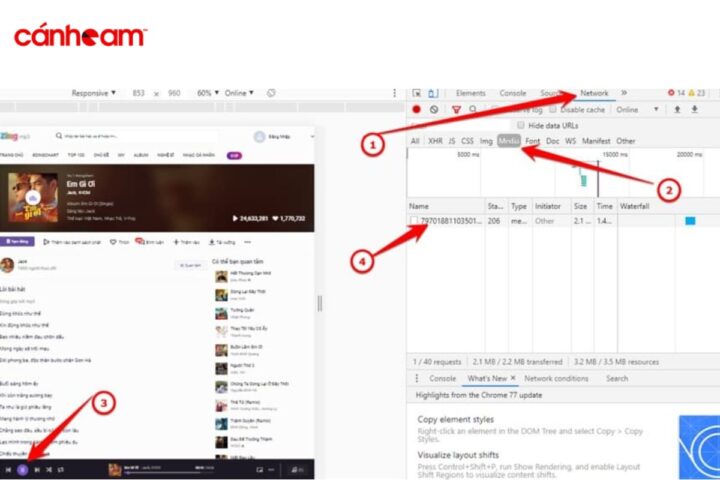
Tải Từng Phần (Lazy Loading) Tài Nguyên Video Nhúng
Các tài nguyên nằm dưới màn hình đầu tiên (above the fold) là những ứng viên lý tưởng để áp dụng kỹ thuật tải từng phần (lazy loading). Việc này giúp giảm số lượng yêu cầu ban đầu và tiết kiệm dữ liệu cho người dùng, đồng thời tăng tốc độ tải trang.
Đánh Giá Tác Động Của Video YouTube Nhúng Đến Tốc Độ Tải
Các video nhúng từ YouTube, thường được đặt trong <iframe>, có thể tạo ra một lượng lớn yêu cầu mạng và dữ liệu. Để kiểm tra nguồn trang và đánh giá tác động này, bạn có thể sử dụng bảng điều khiển Mạng (Network) trong DevTools. Mở ứng dụng mẫu, sau đó chuyển đến thẻ Mạng. Bật Tắt bộ nhớ đệm và chọn 3G nhanh trong trình đơn thả xuống Giới hạn băng thông. Tải lại trang và quan sát.
Bạn sẽ thấy tổng số yêu cầu và lượng tài nguyên được chuyển giao. Để xác định các yêu cầu từ <iframe> của YouTube, hãy tìm mã video (6lfaiXM6waw) trong cột Đầu mối kích hoạt. Sắp xếp các yêu cầu theo cột Miền để dễ dàng nhận biết. Bạn sẽ nhận thấy iframe của YouTube tạo ra nhiều yêu cầu cho các tập lệnh, tệp kiểu, hình ảnh và phông chữ. Những tài nguyên này không cần thiết ngay lập tức nếu người dùng chưa cuộn đến vị trí video. Tải từng phần video sẽ giảm đáng kể gánh nặng tải ban đầu.
Ngăn Chặn Tải Video Ban Đầu Qua Thuộc Tính data-src
Để thực hiện tải từng phần cho một khung video, bạn cần ngăn nó tải theo cách thông thường ban đầu. Một kỹ thuật hiệu quả là thay thế thuộc tính src bằng data-src. data-src là một thuộc tính dữ liệu tùy chỉnh, cho phép bạn lưu trữ URL của video mà không khiến trình duyệt tải nó ngay lập tức.
Trong thẻ <iframe> của video YouTube, bạn sẽ thay đổi như sau:
<iframe width="560" height="315" data-src="https://www.youtube.com/embed/6lfaiXM6waw" frameborder="0" allowfullscreen></iframe>Khi thuộc tính src không tồn tại hoặc được thay thế bằng data-src, iframe sẽ không tải nội dung video cho đến khi bạn chủ động kích hoạt nó bằng JavaScript. Đây là bước quan trọng để kiểm soát khi nào video được yêu cầu.
Triển Khai Lazy Loading Video Với Intersection Observer API
Để tải video khi người dùng cuộn đến vị trí của nó, chúng ta sử dụng Intersection Observer API. API này cho phép bạn theo dõi khi một phần tử vào hoặc ra khỏi khung nhìn của trình duyệt và thực thi một hàm gọi lại tương ứng.
Đầu tiên, tạo một tệp JavaScript mới tên là lazy-load.js và thêm thẻ <script src="lazy-load.js"></script> vào cuối phần <body> của tài liệu index.html.
Trong lazy-load.js, bạn sẽ tạo một IntersectionObserver và cung cấp một hàm gọi lại. Hàm này sẽ nhận một danh sách các đối tượng IntersectionObserverEntry. Mỗi đối tượng chứa thông tin về phần tử được quan sát, bao gồm thuộc tính isIntersecting, cho biết liệu phần tử có đang nằm trong khung nhìn hay không.
let observer = new IntersectionObserver(function(entries, observer) {
    entries.forEach(entry => {
        if (entry.isIntersecting) {
            loadElement(entry.target);
            observer.unobserve(entry.target);
        }
    });
});

function loadElement(element) {
    const src = element.getAttribute('data-src');
    if (src) { // Đảm bảo rằng thuộc tính data-src tồn tại
        element.src = src;
    }
}

const videoIframe = document.querySelector('iframe');
if (videoIframe) { // Kiểm tra xem iframe có tồn tại không
    observer.observe(videoIframe);
}
Mã trên sẽ kích hoạt hàm loadElement khi iframe video đi vào khung nhìn. Hàm loadElement sẽ lấy URL từ data-src và gán nó cho thuộc tính src, khiến video bắt đầu tải. Sau đó, observer.unobserve sẽ ngừng theo dõi phần tử này để tránh các lần tải không cần thiết.
Kiểm Tra Lại Hiệu Suất Sau Khi Tải Video Bằng Cách Kiểm Tra Nguồn Trang Từng Phần
Sau khi triển khai tải từng phần cho video, bạn cần đánh giá lại hiệu suất. Mở lại bảng điều khiển Mạng trong DevTools và tải lại trang. Bạn sẽ thấy một sự giảm đáng kể về số lượng yêu cầu và tổng dung lượng tài nguyên được tải ban đầu. Trang có thể chỉ thực hiện 14 yêu cầu và chỉ chuyển khoảng 260 KB, một sự cải thiện đáng kể so với trước đó.
Khi bạn cuộn xuống cuối trang và video xuất hiện trong khung nhìn, bạn sẽ thấy các yêu cầu bổ sung được kích hoạt trong bảng điều khiển Mạng, điều này xác nhận rằng video đã được tải một cách lười biếng. Việc tải video bằng cách kiểm tra nguồn trang và tối ưu hóa theo cách này giúp cải thiện đáng kể tốc độ tải ban đầu của trang.
Kết Nối Trước (Preconnect) Với Các Nguồn Gốc Bắt Buộc
Sau khi đã tối ưu hóa JavaScript không quan trọng và tải từng phần các yêu cầu của YouTube, bước tiếp theo là tối ưu hóa các tài nguyên bên thứ ba còn lại. Kỹ thuật kết nối trước (preconnect) đóng vai trò quan trọng trong việc này.
Vai Trò Của rel=preconnect Trong Việc Tối Ưu Hóa Kết Nối Mạng
Việc thêm thuộc tính rel=preconnect vào một đường liên kết trong phần <head> của tài liệu yêu cầu trình duyệt thiết lập kết nối với một miền (domain) trước khi thực hiện bất kỳ yêu cầu tài nguyên nào từ miền đó. Điều này bao gồm các bước như phân giải DNS, bắt tay TLS/SSL và thiết lập kết nối TCP. Bằng cách thực hiện trước các bước này, bạn giảm độ trễ mạng đáng kể khi trình duyệt thực sự cần tài nguyên.
Kiểm tra Lighthouse mà bạn đã chạy ban đầu thường chỉ ra các cơ hội preconnect tiềm năng trong phần Kết nối trước với các nguồn gốc bắt buộc. Ví dụ, Lighthouse có thể đề xuất thiết lập kết nối sớm với staticxx.facebook.com hoặc youtube.com để tiết kiệm hàng trăm mili giây. Điều này đặc biệt hữu ích cho các nguồn gốc mà bạn biết chắc chắn trang web của mình sẽ cần đến, ngay cả khi chúng không được tải ngay lập tức.
Triển Khai Preconnect Cho Các Nguồn Bên Thứ Ba
Vì video trên YouTube hiện đã được tải từng phần, chúng ta sẽ tập trung vào các nguồn gốc khác mà Lighthouse khuyến nghị, chẳng hạn như staticxx.facebook.com – nguồn của tiện ích chia sẻ trên mạng xã hội. Việc thiết lập kết nối sớm với miền này là một quy trình đơn giản.
Bạn chỉ cần thêm một thẻ <link> vào phần <head> của tài liệu index.html:
<link rel="preconnect" href="https://staticxx.facebook.com">Thẻ này sẽ hướng dẫn trình duyệt bắt đầu quá trình kết nối với staticxx.facebook.com ngay từ đầu, giảm thời gian chờ đợi khi tiện ích chia sẻ thực sự được tải.
Đánh Giá Lợi Ích Của Preconnect Đối Với Tổng Thể Hiệu Suất Website
Sau khi áp dụng preconnect và các tối ưu hóa khác, điều quan trọng là phải chạy lại kiểm tra Lighthouse để xem xét sự cải thiện tổng thể. Quay lại quy trình kiểm tra hiệu suất Lighthouse và chạy lại. Bạn sẽ nhận thấy FCP được cải thiện đáng kể, có thể giảm xuống còn 1 giây hoặc ít hơn, và điểm hiệu suất tổng thể của trang sẽ tăng lên, có thể đạt 99 hoặc cao hơn.
Các tối ưu hóa này, bao gồm việc hoãn tải tập lệnh, tải từng phần video và kết nối trước với các nguồn gốc bắt buộc, không chỉ giúp trang web của bạn tải nhanh hơn mà còn cung cấp trải nghiệm mượt mà hơn cho người dùng.
Việc tải video bằng cách kiểm tra nguồn trang và các tài nguyên bên thứ ba khác là một yếu tố quan trọng trong việc xây dựng một trang web hiệu suất cao. Bằng cách chủ động phân tích và tối ưu hóa cách các thành phần này được tải, bạn không chỉ cải thiện tốc độ tải trang mà còn nâng cao đáng kể trải nghiệm người dùng. Các kỹ thuật như hoãn tải JavaScript không quan trọng, triển khai tải từng phần cho video nhúng và sử dụng preconnect cho các nguồn gốc bắt buộc đều đóng góp vào việc tạo ra một trang web phản hồi nhanh và hiệu quả. Luôn duy trì việc kiểm tra và tối ưu hóa định kỳ để đảm bảo website của bạn luôn đạt hiệu suất tốt nhất, đáp ứng các tiêu chuẩn hiện đại về tốc độ và chất lượng.
Ngày Cập Nhật Tháng 10 26, 2025 by Vinh Vê Vê

Vinh Vê Vê là một nhà sáng lập leon-live.com và là một trong những người tiên phong trong lĩnh vực đánh giá (review) công nghệ với 9 năm kinh nghiệm tại Việt Nam.