cách xóa vô hiệu hóa facebook Chi Tiết: Hướng Dẫn Bảo Mật Dữ Liệu Cá Nhân Hoàn Chỉnh
Trong kỷ nguyên số, việc quản lý dữ liệu cá nhân trên các nền tảng mạng xã hội là vô cùng cấp thiết. Bài viết này sẽ trình bày cách xóa vô hiệu hóa facebook một cách chi tiết và dễ hiểu nhất. Việc này không chỉ giúp bạn thực hiện chiến lược Bảo mật thông tin mạnh mẽ, mà còn hỗ trợ quá trình “digital detox” hiệu quả. Chúng tôi sẽ phân tích rõ sự khác biệt giữa Vô hiệu hóa tạm thời và Xóa tài khoản vĩnh viễn, đảm bảo bạn có đầy đủ thông tin để bảo vệ Quyền riêng tư của mình.
Sự Khác Biệt Cốt Lõi: Vô Hiệu Hóa so với Xóa Tài Khoản Facebook
Việc quyết định vô hiệu hóa hay xóa tài khoản Facebook cần được cân nhắc kỹ lưỡng. Hai hành động này mang lại kết quả và hậu quả khác nhau đối với sự hiện diện trực tuyến của bạn. Người dùng cần hiểu rõ bản chất của từng lựa chọn. Điều này giúp họ tránh những sai lầm không đáng có về dữ liệu và thông tin liên lạc.
Vô hiệu hóa Tài khoản (Deactivation)
Vô hiệu hóa là một hành động tạm thời. Nó giống như việc “đóng băng” tài khoản của bạn khỏi tầm nhìn công chúng. Hồ sơ cá nhân của bạn sẽ biến mất khỏi Facebook ngay lập tức.
Tuy nhiên, dữ liệu cá nhân của bạn vẫn được lưu trữ nguyên vẹn trên máy chủ của Meta. Bạn có thể kích hoạt lại tài khoản bất cứ lúc nào bằng cách đăng nhập lại. Tin nhắn đã gửi qua Messenger có thể vẫn hiển thị với người nhận. Tên của bạn cũng có thể vẫn xuất hiện trong danh sách bạn bè của người khác.
Xóa Tài khoản Vĩnh Viễn (Permanent Deletion)
Xóa tài khoản là một quyết định triệt để và không thể đảo ngược. Khi chọn xóa, toàn bộ dữ liệu của bạn sẽ bị loại bỏ khỏi máy chủ của Facebook. Điều này bao gồm ảnh, bài đăng, video và mọi thứ bạn đã từng chia sẻ. Quá trình xóa này thường có một thời gian ân hạn là 30 ngày.
Trong 30 ngày này, bạn có thể đăng nhập để hủy bỏ yêu cầu xóa. Sau thời gian này, tài khoản của bạn sẽ bị xóa vĩnh viễn. Bạn sẽ không thể phục hồi dữ liệu hoặc kích hoạt lại tài khoản dưới bất kỳ hình thức nào. Quyết định này đòi hỏi sự chắc chắn tuyệt đối.
Bước Chuẩn Bị Thiết Yếu Trước Khi Thực Hiện Quyết Định
Bất kể bạn chọn vô hiệu hóa hay xóa tài khoản, việc chuẩn bị trước là vô cùng quan trọng. Giai đoạn này đảm bảo bạn không đánh mất dữ liệu quý giá hoặc gây ảnh hưởng đến các hoạt động kinh doanh, liên lạc liên quan. Đây là tín hiệu về sự chuyên môn và trách nhiệm đối với dữ liệu.
1. Sao Lưu Toàn Bộ Dữ Liệu Cá Nhân
Đây là bước bắt buộc đầu tiên, đặc biệt nếu bạn chọn xóa vĩnh viễn. Facebook cho phép bạn tải xuống một bản sao hoàn chỉnh lịch sử hoạt động của mình. Bản sao này bao gồm ảnh, video, bài đăng, tin nhắn, và thậm chí là thông tin quảng cáo.
Việc sao lưu giúp bạn bảo toàn ký ức số và các thông tin quan trọng. Bạn có thể giữ chúng ngoại tuyến để tham khảo sau này. Hãy truy cập mục “Thông tin của bạn trên Facebook” và chọn “Tải xuống thông tin của bạn”.
Bước minh họa quy trình vô hiệu hóa và xóa tài khoản Facebook trên ứng dụng di động
2. Chuyển Giao Quyền Sở Hữu Trang và Nhóm
Nếu bạn là người quản trị duy nhất của bất kỳ Trang (Page) hoặc Nhóm (Group) nào, bạn cần chuyển giao quyền quản trị. Việc xóa tài khoản cá nhân sẽ dẫn đến việc Page hoặc Group đó không còn người quản lý. Điều này có thể gây gián đoạn hoạt động cho doanh nghiệp hoặc cộng đồng.
Hãy bổ nhiệm ít nhất một người quản trị mới trước khi xóa. Đảm bảo người đó có đủ quyền hạn để duy trì và vận hành Page hoặc Group. Đây là nguyên tắc quản lý cộng đồng cơ bản.
3. Hủy Liên Kết Các Ứng Dụng Bên Thứ Ba
Nhiều người dùng sử dụng tài khoản Facebook để đăng nhập vào các dịch vụ khác. Đó có thể là Spotify, Instagram, Oculus, hoặc các ứng dụng game. Việc xóa tài khoản Facebook có thể khiến bạn mất quyền truy cập vào các dịch vụ đó.
Bạn cần truy cập vào mục “Ứng dụng và Trang web” trong cài đặt Facebook. Tại đây, hãy hủy liên kết tất cả các dịch vụ bên thứ ba. Sau đó, bạn có thể tạo mật khẩu mới hoặc liên kết lại bằng email cho các dịch vụ này.
Hướng Dẫn Chi Tiết: cách xóa vô hiệu hóa facebook Trên Ứng Dụng Di Động (Android & iOS)
Quá trình vô hiệu hóa và xóa tài khoản trên ứng dụng di động (điện thoại thông minh) có quy trình tương đối giống nhau. Các bước thao tác được tối ưu hóa cho giao diện cảm ứng. Hãy đảm bảo bạn đã cập nhật ứng dụng Facebook lên phiên bản mới nhất.
1. Vô hiệu hóa Tài khoản Tạm thời trên Mobile
Thao tác này rất thích hợp cho những người muốn tạm nghỉ. Nó giúp người dùng giữ lại toàn bộ dữ liệu để sử dụng sau này. Việc này thường được gọi là “digital detox“.
Bước 1: Truy cập Cài đặt và Quyền Riêng tư
Mở ứng dụng Facebook trên điện thoại của bạn. Tìm biểu tượng ba dấu gạch ngang (Menu) ở góc màn hình. Thao tác này đưa bạn đến giao diện quản lý chính. Kéo xuống và chọn Cài đặt & Quyền riêng tư, sau đó chọn Cài đặt.
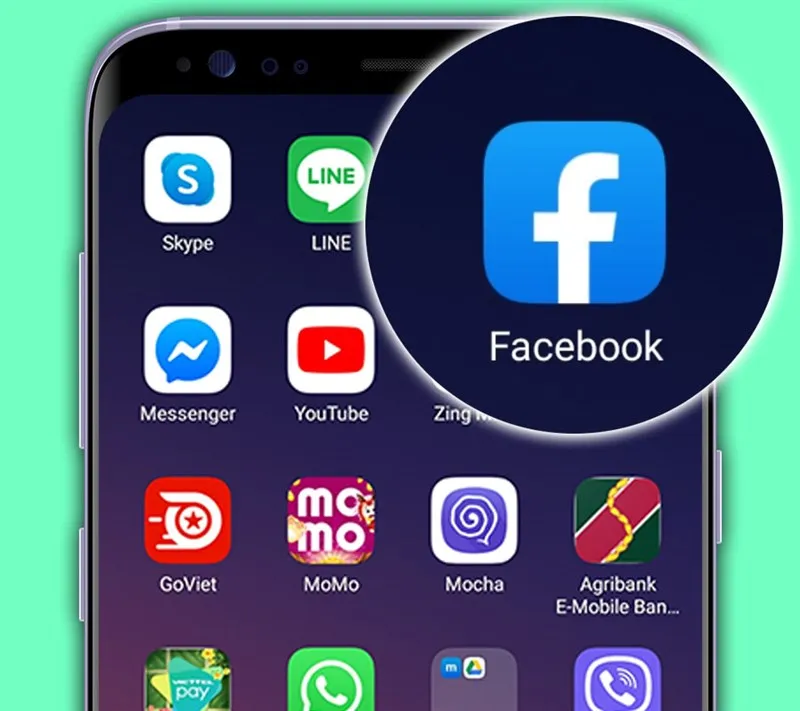 Vào ứng dụng Facebook.
Bước 2: Tìm Thông tin và Quyền Sở hữu Tài khoản
Trong giao diện Cài đặt, bạn cần tìm kiếm mục Thông tin cá nhân và tài khoản. Trong các phiên bản Facebook mới, tùy chọn này có thể được gộp vào Trung tâm Tài khoản của Meta. Chọn mục này để quản lý thông tin cá nhân.
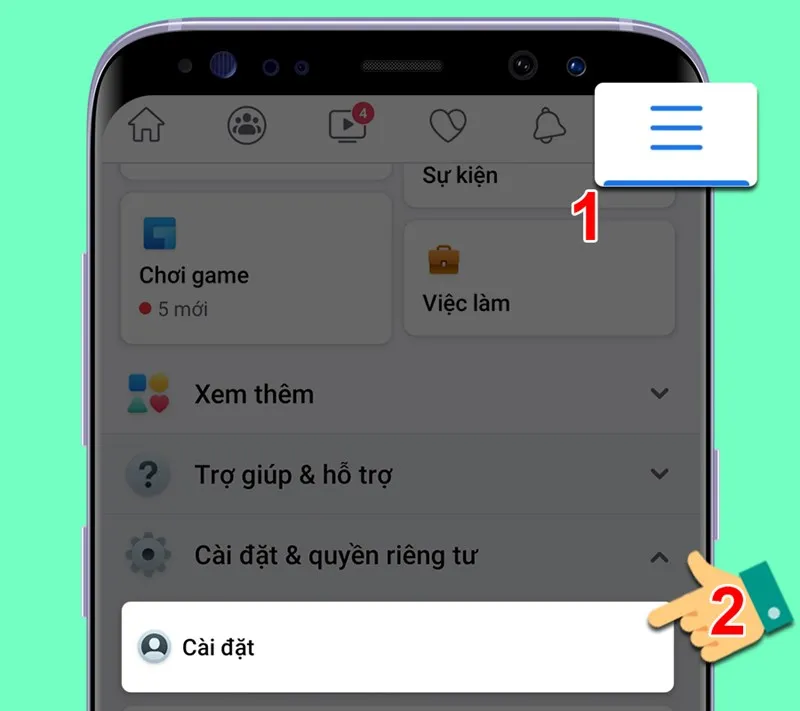 Vào cài đặt.
Bước 3: Chọn Vô hiệu hóa và Xóa
Tiếp theo, bạn sẽ thấy tùy chọn Quyền sở hữu và kiểm soát tài khoản. Nhấp vào mục này và chọn Vô hiệu hóa và xóa. Đây là cánh cổng dẫn đến việc thay đổi trạng thái tài khoản. Bạn phải chọn giữa tạm thời và vĩnh viễn ở bước sau.
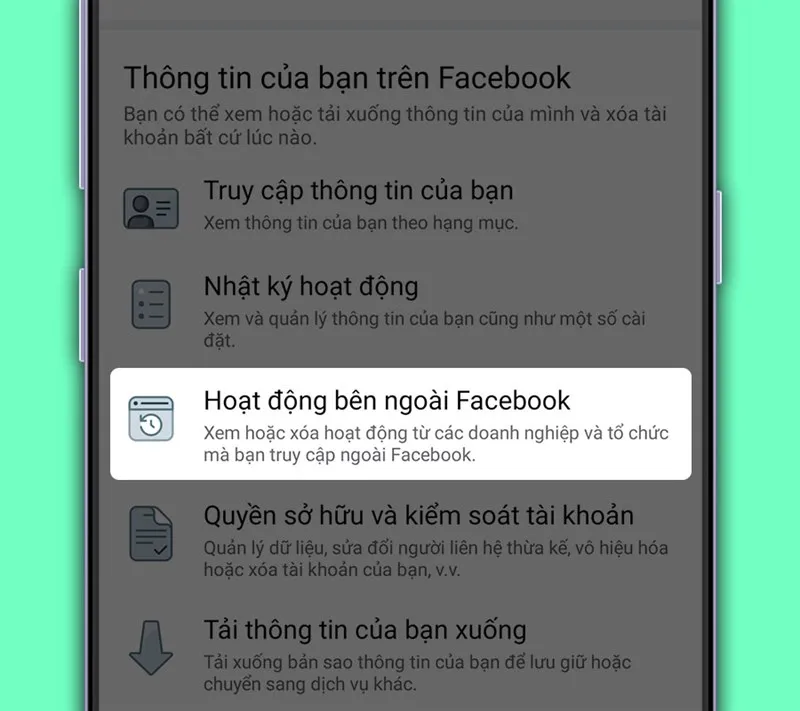 Chọn hoạt động của bạn trên Facebook.
Bước 4: Xác nhận Vô hiệu hóa Tài khoản
Chọn tùy chọn Vô hiệu hóa tài khoản. Sau đó, nhấn Tiếp tục vô hiệu hóa tài khoản. Facebook sẽ yêu cầu bạn nhập mật khẩu để xác minh danh tính. Hãy nhập mật khẩu chính xác để tiến hành bước tiếp theo.
Bước 5: Đưa ra Lý do và Hoàn tất
Facebook sẽ yêu cầu bạn đưa ra một lý do vô hiệu hóa. Bạn cũng có thể chọn không nhận email thông báo từ Facebook trong thời gian này. Cuối cùng, nhấp vào Vô hiệu hóa để hoàn tất quá trình. Tài khoản của bạn sẽ ngay lập tức được vô hiệu hóa.
2. Yêu cầu Xóa Tài khoản Vĩnh Viễn trên Mobile
Quá trình này gần như tương tự vô hiệu hóa, nhưng với một lựa chọn khác ở Bước 4. Lựa chọn này dẫn đến việc xóa dữ liệu vĩnh viễn sau 30 ngày.
Bước 6: Chọn Xóa Tài khoản Vĩnh Viễn
Sau khi đi qua các bước 1, 2, 3, bạn hãy chọn Xóa tài khoản thay vì Vô hiệu hóa tài khoản. Nhấn Tiếp tục xóa tài khoản. Facebook sẽ nhắc nhở bạn về việc sao lưu dữ liệu. Hãy đảm bảo bạn đã tải xuống thông tin cần thiết.
Bước 7: Xác nhận Bằng Mật khẩu
Bạn cần nhập mật khẩu một lần nữa để xác nhận yêu cầu xóa vĩnh viễn. Nhấn Tiếp tục. Facebook sẽ hiển thị thông báo về thời gian ân hạn 30 ngày. Đây là cơ hội cuối cùng để bạn thay đổi quyết định.
Hướng Dẫn Chi Tiết: cách xóa vô hiệu hóa facebook Trên Máy Tính (Desktop/Laptop)
Việc thực hiện cách xóa vô hiệu hóa facebook trên máy tính qua trình duyệt web cũng là một phương pháp phổ biến. Giao diện trên máy tính cho phép người dùng quản lý cài đặt chi tiết hơn. Nó thường dễ điều hướng hơn so với ứng dụng di động.
1. Quy trình Vô hiệu hóa Tài khoản trên Máy Tính
Nếu bạn thường xuyên làm việc trên máy tính, quy trình này sẽ quen thuộc hơn. Nó vẫn đảm bảo bảo mật thông tin tuyệt đối cho bạn. Việc tạm thời vô hiệu hóa không làm mất dữ liệu.
Bước 1: Truy cập Cài đặt và Quyền Riêng tư
Trong giao diện chính của Facebook trên trình duyệt, tìm biểu tượng mũi tên trỏ xuống hoặc ảnh đại diện nhỏ ở góc trên bên phải. Nhấp vào đó và chọn Cài đặt & quyền riêng tư. Sau đó, chọn Cài đặt.
Bước 2: Chọn Thông tin của bạn trên Facebook
Trong menu Cài đặt ở cột bên trái, tìm và nhấp vào mục Thông tin của bạn trên Facebook. Tùy chọn này tập trung tất cả các thiết lập liên quan đến dữ liệu và quyền sở hữu. Giao diện này chứa nhiều chức năng quan trọng khác.
Bước 3: Tìm mục Vô hiệu hóa và Xóa
Kéo xuống phía dưới của trang. Bạn sẽ thấy tùy chọn Vô hiệu hóa và xóa. Nhấp vào tùy chọn này để mở giao diện quản lý trạng thái tài khoản. Đây là bước quan trọng để tiến hành vô hiệu hóa.
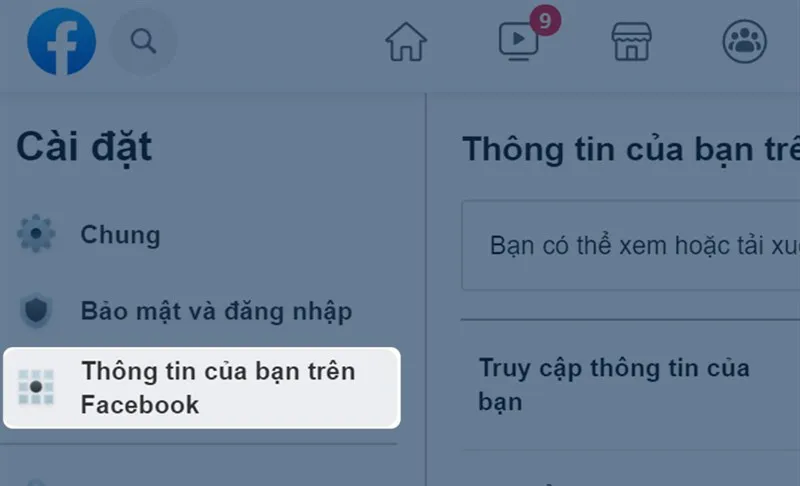 Thông tin của bạn trên facebook.
Bước 4: Xác nhận Vô hiệu hóa và Nhập Mật khẩu
Chọn Vô hiệu hóa tài khoản. Nhấp vào Tiếp tục với hành động vô hiệu hóa tài khoản. Bạn sẽ cần nhập mật khẩu để xác nhận bảo mật. Cung cấp lý do và chọn các tùy chọn phụ (ví dụ: tiếp tục dùng Messenger).
2. Quy trình Xóa Tài khoản Vĩnh Viễn trên Máy Tính
Nếu mục tiêu của bạn là xóa tài khoản vĩnh viễn, hãy theo các bước 1-3. Sau đó, thay đổi lựa chọn ở Bước 4. Quá trình này không thể đảo ngược sau 30 ngày.
Bước 5: Chọn Xóa Vĩnh Viễn
Thay vì chọn Vô hiệu hóa, bạn hãy đánh dấu vào Xóa tài khoản. Nhấp vào Tiếp tục với hành động xóa tài khoản. Facebook sẽ nhắc nhở về việc sao lưu dữ liệu và quản lý các Trang (Page). Hãy đảm bảo các vấn đề này đã được xử lý.
Bước 6: Hoàn tất Thao tác
Nhập mật khẩu để xác minh lần cuối cùng. Nhấp Tiếp tục. Bạn đã gửi yêu cầu xóa tài khoản. Hệ thống sẽ tự động xóa sau 30 ngày nếu bạn không đăng nhập lại để hủy.
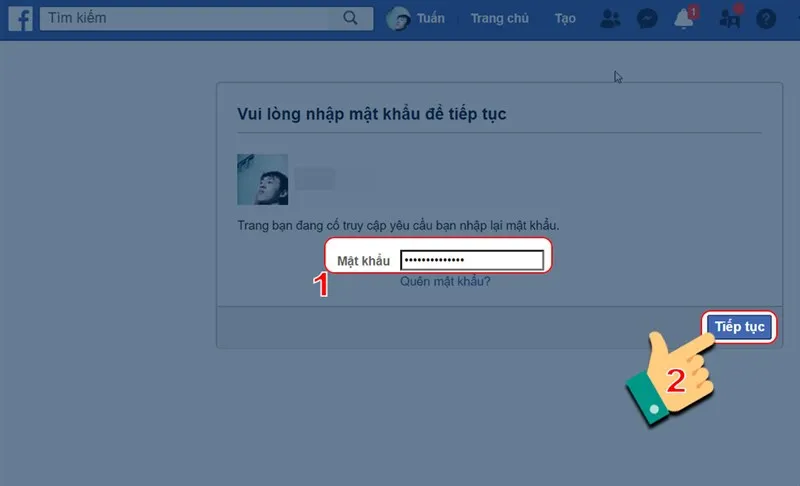 Nhập mật khẩu tiếp tục.
Phục Hồi Tài Khoản Đã Vô Hiệu Hóa và Hủy Yêu Cầu Xóa
Ngay cả khi đã thực hiện cách xóa vô hiệu hóa facebook, bạn vẫn có quyền thay đổi ý định. Việc hiểu rõ cơ chế phục hồi giúp bạn kiểm soát tình trạng tài khoản của mình. Cơ chế này khác nhau đối với vô hiệu hóa và xóa.
1. Kích hoạt lại Tài khoản Đã Vô hiệu hóa
Kích hoạt lại một tài khoản đã vô hiệu hóa là một quá trình rất đơn giản. Bạn chỉ cần đăng nhập lại vào Facebook bằng thông tin đăng nhập cũ. Hệ thống sẽ tự động nhận diện và kích hoạt lại hồ sơ của bạn.
Tất cả dữ liệu, bạn bè và tin nhắn của bạn sẽ trở lại trạng thái ban đầu. Việc này diễn ra gần như ngay lập tức. Đây là một lợi thế lớn của việc chọn vô hiệu hóa tạm thời.
2. Hủy Yêu cầu Xóa Vĩnh Viễn
Khi bạn yêu cầu xóa vĩnh viễn, bạn có 30 ngày để hủy bỏ. Nếu bạn đăng nhập lại trong khung thời gian này, một cửa sổ xác nhận sẽ bật lên. Cửa sổ này hỏi bạn có muốn hủy bỏ yêu cầu xóa hay không.
Nếu bạn xác nhận hủy, quy trình xóa sẽ bị dừng lại. Tài khoản của bạn sẽ được phục hồi hoàn toàn. Nếu bạn không đăng nhập trong 30 ngày, tài khoản sẽ bị xóa vĩnh viễn. Việc này sẽ không thể đảo ngược được.
Giải Quyết Các Vấn Đề Thường Gặp (FAQ)
Trong quá trình thực hiện cách xóa vô hiệu hóa facebook, người dùng có thể gặp một số vướng mắc. Dưới đây là các tình huống phổ biến và cách giải quyết chuyên nghiệp.
Tại sao tôi vẫn thấy tên mình trên Messenger?
Nếu bạn chọn vô hiệu hóa tài khoản Facebook, tài khoản Messenger của bạn có thể vẫn hoạt động. Điều này cho phép bạn tiếp tục sử dụng Messenger để liên lạc. Nếu muốn ngưng hoàn toàn, bạn phải vô hiệu hóa riêng cả Messenger. Hoặc bạn có thể xóa tài khoản Facebook vĩnh viễn.
Tôi quên mật khẩu, làm sao để xóa?
Nếu bạn quên mật khẩu, bạn cần phải khôi phục mật khẩu trước. Facebook có quy trình khôi phục qua email hoặc số điện thoại. Sau khi lấy lại được mật khẩu, bạn mới có thể tiến hành các bước vô hiệu hóa hoặc xóa tài khoản. Mật khẩu là lớp bảo vệ cuối cùng cho dữ liệu.
Tôi phải làm gì nếu tài khoản bị hack?
Nếu tài khoản bị hack, việc xóa hoặc vô hiệu hóa không nên là ưu tiên hàng đầu. Đầu tiên, bạn phải báo cáo với Facebook. Sử dụng công cụ khôi phục tài khoản bị xâm phạm. Sau khi lấy lại được quyền kiểm soát, bạn mới nên quyết định việc xóa hay vô hiệu hóa.
Tại Sao Doanh Nghiệp Cần Quan Tâm Đến Vấn Đề Xóa Tài Khoản
Mặc dù chủ đề là cách xóa vô hiệu hóa facebook cá nhân, các doanh nghiệp (SME) cũng cần quan tâm. Sự phụ thuộc quá mức vào tài khoản cá nhân để quản lý công việc là rủi ro lớn. Việc tài khoản cá nhân bị xóa hoặc vô hiệu hóa ảnh hưởng trực tiếp đến hoạt động kinh doanh.
Các doanh nghiệp nên chuyển sang sử dụng các nền tảng truyền thông chuyên nghiệp. Ví dụ như các giải pháp webcast và livestream chuyên biệt. Nền tảng như LeOn-Live cung cấp sự ổn định, chuyên nghiệp và kiểm soát dữ liệu cao hơn. Nó tránh được rủi ro gián đoạn từ các thay đổi trạng thái của tài khoản cá nhân. Sự chuyển dịch này đảm bảo hoạt động truyền thông liên tục và an toàn cho thương hiệu.
Quyết định về việc vô hiệu hóa hay xóa tài khoản Facebook là một bước quan trọng để kiểm soát sự hiện diện và bảo mật dữ liệu cá nhân trực tuyến. Bằng việc làm theo hướng dẫn chi tiết về cách xóa vô hiệu hóa facebook này, bạn đã trang bị đủ kiến thức để đưa ra lựa chọn phù hợp nhất. Hãy nhớ rằng việc sao lưu dữ liệu trước khi hành động là điều kiện tiên quyết để tránh mất mát thông tin không đáng có.
Ngày Cập Nhật Tháng mười một 25, 2025 by Vinh Vê Vê

Vinh Vê Vê là một nhà sáng lập leon-live.com và là một trong những người tiên phong trong lĩnh vực đánh giá (review) công nghệ với 9 năm kinh nghiệm tại Việt Nam.