
cách xóa page facebook vĩnh viễn Chi Tiết Từng Bước Trên Mọi Nền Tảng
Bạn đang tìm cách xóa page facebook vĩnh viễn vì cần tái cơ cấu thương hiệu hoặc không còn sử dụng trang. Việc xóa Trang Facebook là một quyết định quan trọng, ảnh hưởng đến toàn bộ dữ liệu và lịch sử hoạt động. Quá trình này đòi hỏi quyền Quản trị viên cao nhất và sự am hiểu về cơ chế Thời hạn 14 ngày của Facebook. Chúng tôi sẽ hướng dẫn chi tiết các bước thực hiện trên cả máy tính và ứng dụng di động. Mục tiêu là giúp bạn hoàn tất việc gỡ bỏ Trang một cách dứt khoát và an toàn, sau khi đã thực hiện Sao lưu dữ liệu cần thiết. Nội dung này cũng bao gồm hướng dẫn cho giao diện Kinh nghiệm Trang mới hiện hành.
Tổng Quan Về Quyết Định Xóa Trang Facebook Vĩnh Viễn
Việc quản lý một Trang (Page) không còn phù hợp đòi hỏi phải đưa ra quyết định dứt khoát. Trước khi thực hiện cách xóa page facebook vĩnh viễn, bạn cần hiểu rõ sự khác biệt giữa các hành động. Facebook cung cấp hai lựa chọn chính để tạm dừng hoặc chấm dứt hoạt động của một Trang. Người dùng thường nhầm lẫn giữa chúng.
Sự khác biệt rõ ràng nhất là giữa Gỡ công khai và Xóa vĩnh viễn. Gỡ công khai (Unpublish) giúp ẩn Trang khỏi công chúng. Trang vẫn tồn tại, nhưng chỉ Quản trị viên và các vai trò khác mới thấy. Đây là giải pháp tạm thời nếu bạn muốn chỉnh sửa nội dung hoặc chưa chắc chắn về việc xóa. Ngược lại, xóa vĩnh viễn là hành động không thể đảo ngược sau một khoảng thời gian chờ.
Sự Khác Biệt Giữa Gỡ Công Khai và Xóa Trang Vĩnh Viễn
Gỡ công khai là hành động mang tính chất tạm thời và hoàn toàn có thể đảo ngược. Bạn có thể nhanh chóng xuất bản lại Trang bất cứ lúc nào. Toàn bộ nội dung, người theo dõi và vai trò Trang vẫn được giữ nguyên. Chức năng này thích hợp cho việc bảo trì hoặc nâng cấp nội dung.
Ngược lại, quy trình xóa page facebook vĩnh viễn là một cam kết chấm dứt. Khi bạn gửi yêu cầu xóa, Trang sẽ bước vào thời hạn 14 ngày chờ. Sau khi thời hạn kết thúc, mọi dữ liệu và nội dung sẽ bị loại bỏ hoàn toàn. Điều này bao gồm tất cả bài đăng, ảnh, video, và lịch sử tương tác.
Quyết định xóa vĩnh viễn nên được cân nhắc kỹ lưỡng. Bạn phải chắc chắn không cần bất kỳ dữ liệu nào từ Trang nữa. Nếu không, hãy tiến hành sao lưu dữ liệu Trang.
Chọn Cài đặt để bắt đầu cách xóa page facebook vĩnh viễn trên máy tính
Chuẩn Bị Trước Khi Áp Dụng Cách Xóa Page Facebook Vĩnh Viễn
Để đảm bảo quá trình xóa diễn ra suôn sẻ, bạn cần thực hiện một số bước chuẩn bị. Bước đầu tiên và quan trọng nhất là xác nhận quyền truy cập. Chỉ người giữ vai trò Quản trị viên mới có thể thực hiện yêu cầu xóa Trang. Nếu bạn chỉ là biên tập viên, bạn sẽ không tìm thấy tùy chọn xóa này.
Thứ hai là hành động sao lưu dữ liệu Trang. Sau khi yêu cầu xóa được chấp nhận, dữ liệu sẽ không thể khôi phục. Facebook cho phép người dùng tải xuống một bản sao lưu toàn bộ thông tin. Bản sao này bao gồm các bài viết, ảnh, video và thông tin Trang khác.
Bạn nên thông báo cho những người có liên quan về quyết định xóa Trang. Việc này giúp các đối tác, khách hàng hoặc những người theo dõi nắm được thông tin. Bạn có thể đăng một bài viết cuối cùng hoặc chuyển hướng họ đến một Trang mới.
Quy Trình Xóa Trang Facebook Vĩnh Viễn Trên Máy Tính (Desktop)
Thao tác xóa Trang trên máy tính thường trực quan và dễ thực hiện. Tuy nhiên, giao diện Facebook đã có sự thay đổi lớn gần đây. Hiện tại có hai giao diện chính: Trải nghiệm Trang Cổ điển và Kinh nghiệm Trang mới. Các bước thực hiện cho hai giao diện này có sự khác biệt.
Người dùng cần xác định Trang của mình đang ở giao diện nào trước khi tiến hành. Trải nghiệm Trang Mới là xu hướng hiện tại và được Facebook khuyến khích sử dụng. Giao diện này mô phỏng trải nghiệm cá nhân hơn, với việc chuyển đổi giữa Trang và Hồ sơ cá nhân.
Thao Tác Xóa Trang Cổ Điển (Classic Page Experience)
Đối với những Trang vẫn còn sử dụng giao diện cũ, các bước xóa khá đơn giản. Bạn phải truy cập vào phần cài đặt của Trang. Sau đó, tìm tùy chọn xóa nằm ở cuối cùng của trang cài đặt.
Bước 1: Truy cập Cài đặt Trang
Đầu tiên, bạn vào Trang Facebook muốn xóa. Trên thanh điều hướng bên trái hoặc phía trên, bạn tìm và chọn mục Cài đặt. Tùy chọn này sẽ đưa bạn đến khu vực quản lý sâu hơn của Trang.
Bước 2: Tìm Mục Gỡ Trang
Trong menu Cài đặt, bạn kéo xuống dưới cùng. Mục Gỡ trang (Remove Page) sẽ hiển thị. Đây là tùy chọn để gửi yêu cầu xóa Trang của bạn. Bạn bấm vào nút Chỉnh sửa (Edit) bên cạnh mục này.
Bước 3: Xác Nhận Yêu Cầu Xóa Trang
Sau khi chọn Chỉnh sửa, một lựa chọn sẽ hiện ra. Bạn bấm chọn Xóa [tên Page của bạn]. Hệ thống sẽ đưa ra một hộp thoại xác nhận cuối cùng.
Bạn cần đọc kỹ thông báo xác nhận này. Nó nhắc nhở về thời hạn 14 ngày để hủy xóa Trang. Nếu đồng ý, bạn chọn Xóa trang và sau đó là OK. Trang của bạn sẽ chuyển sang trạng thái chờ xóa.
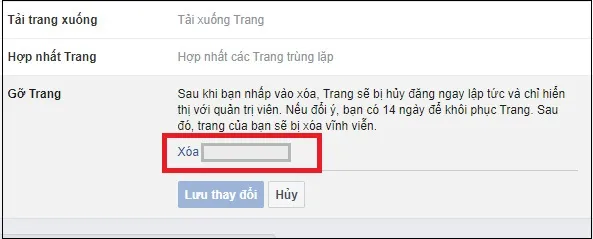 Yêu cầu xóa trang để bắt đầu quy trình xóa page facebook vĩnh viễn
Thao Tác Xóa Trên Kinh Nghiệm Trang Mới (New Page Experience)
Giao diện Kinh nghiệm Trang mới có một chút khác biệt về vị trí các tùy chọn. Cách tiếp cận trở nên gần gũi hơn với giao diện hồ sơ cá nhân. Bạn cần chuyển đổi sang Trang trước khi có thể quản lý.
Bước 1: Chuyển Đổi Sang Trang và Cài Đặt
Đầu tiên, bạn bấm vào ảnh đại diện của mình ở góc trên bên phải. Sau đó, bạn chọn Trang cần xóa để chuyển sang Kinh nghiệm Trang mới. Tiếp theo, bạn bấm lại vào ảnh đại diện và chọn Cài đặt & Quyền riêng tư, rồi chọn Cài đặt.
Bước 2: Tìm Mục Quyền riêng tư và Thông tin Trang Facebook
Trong menu Cài đặt mới, bạn chọn Quyền riêng tư. Tiếp theo, bạn tìm và chọn Thông tin Trang Facebook. Đây là nơi chứa các tùy chọn quản lý toàn bộ dữ liệu Trang.
Bước 3: Vô hiệu hóa và Xóa
Trong mục Thông tin Trang Facebook, bạn tìm tùy chọn Vô hiệu hóa và xóa. Facebook sẽ hỏi bạn muốn Vô hiệu hóa Trang hay Xóa Trang vĩnh viễn. Bạn chọn tùy chọn Xóa Trang vĩnh viễn. Sau đó, bạn bấm Tiếp tục.
Facebook sẽ đưa ra lựa chọn sao lưu dữ liệu trước khi xóa. Bạn nên tận dụng cơ hội này để tải về bản sao chép. Cuối cùng, bạn nhập lại mật khẩu để xác nhận. Thao tác này hoàn tất yêu cầu cách xóa page facebook vĩnh viễn.
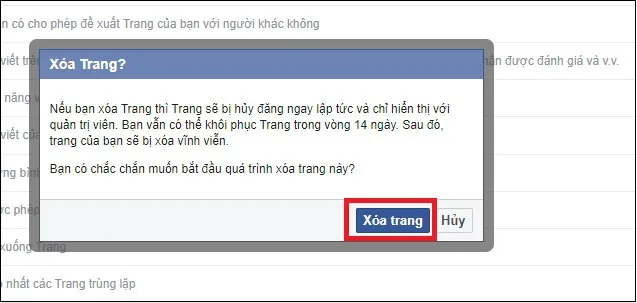 Xác nhận xóa trang Facebook vĩnh viễn sau 14 ngày
Hướng Dẫn Xóa Trang Facebook Bằng Ứng Dụng Di Động
Quá trình xóa page facebook vĩnh viễn trên điện thoại di động cũng tương tự như trên máy tính. Các bước thực hiện diễn ra trên ứng dụng Facebook chính. Bạn cần đảm bảo đã cập nhật ứng dụng lên phiên bản mới nhất. Điều này giúp tránh những lỗi không đáng có trong quá trình thao tác.
Giao diện trên điện thoại thường được tối ưu hóa cho màn hình nhỏ. Do đó, các tùy chọn có thể được sắp xếp gọn gàng hơn. Người dùng iOS và Android có thể thấy một chút khác biệt nhỏ về vị trí Menu.
Thực Hiện Trên Ứng Dụng Di Động (iOS và Android)
Dù sử dụng iPhone hay điện thoại Android, bạn đều bắt đầu từ biểu tượng Menu. Biểu tượng này thường là ba dấu gạch ngang hoặc ảnh đại diện của bạn. Vị trí có thể là góc trên hoặc dưới cùng bên phải màn hình.
Bước 1: Truy cập Trang và Menu Cài đặt
Đầu tiên, bạn vào Trang cần xóa. Bạn bấm vào biểu tượng Menu và chọn Trang đó. Sau khi đã ở giao diện Trang, bạn tìm và bấm vào biểu tượng Cài đặt (hình bánh răng).
Hoặc bạn có thể bấm Xem thêm trên thanh công cụ nếu sử dụng giao diện cũ. Sau đó, bạn chọn Cài đặt để truy cập vào tùy chọn quản lý. Đây là bước quan trọng để tiếp cận chức năng gỡ trang.
Bước 2: Chọn Cài Đặt Chung và Xóa Trang
Trong phần Cài đặt, bạn chọn Cài đặt chung (General Settings). Bạn kéo xuống dưới cùng để tìm mục Gỡ trang (Remove Page).
Tại đây, bạn sẽ thấy tùy chọn Xóa [Tên trang của bạn]. Bạn bấm vào tùy chọn này để bắt đầu quá trình xóa page facebook vĩnh viễn. Đây là thao tác gửi yêu cầu lên hệ thống của Facebook.
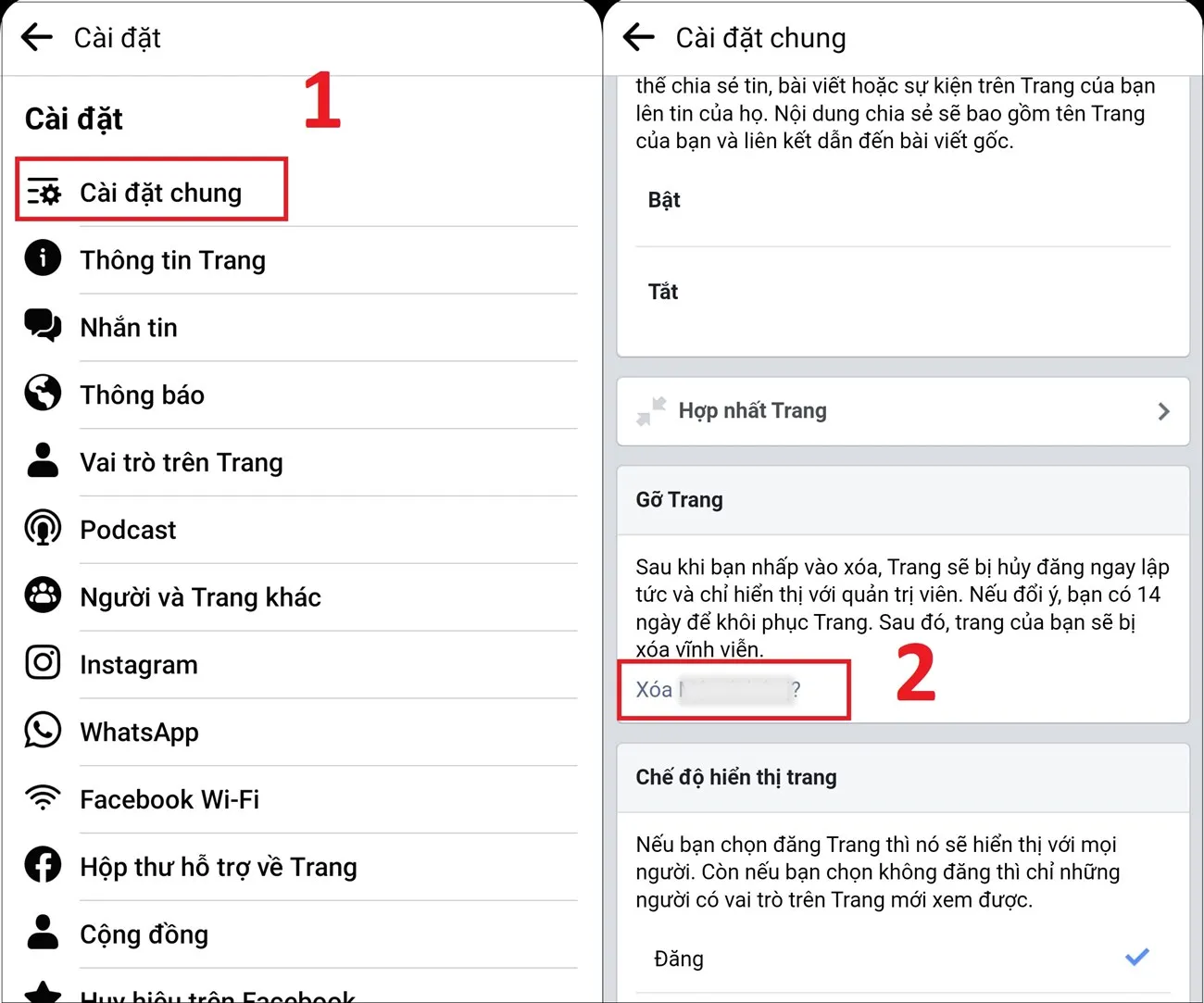 Chọn Xóa tên trang của bạn trong Cài đặt chung trên điện thoại
Bước 3: Xác Nhận Cuối Cùng
Một hộp thoại sẽ xuất hiện để hỏi xác nhận. Nó thông báo rõ ràng rằng Trang sẽ bị xóa sau thời hạn 14 ngày. Bạn chọn Xóa trang để đồng ý.
Nếu bạn cần sao lưu dữ liệu trước, bạn có thể quay lại. Quá trình xóa chính thức sẽ bắt đầu từ thời điểm xác nhận này. Thông báo đã xóa Trang thành công sẽ được hiển thị.
Cơ Chế Hủy Xóa và Thời Hạn 14 Ngày Của Facebook
Cơ chế thời hạn 14 ngày là một tính năng bảo vệ của Facebook. Nó cho phép bạn có một khoảng thời gian để thay đổi quyết định. Trong thời gian này, Trang của bạn được coi là đang ở trạng thái chờ xóa. Mặc dù đã gửi yêu cầu, Trang vẫn chưa bị loại bỏ vĩnh viễn khỏi hệ thống.
Nếu bạn không thực hiện hành động nào trong 14 ngày, Trang sẽ tự động bị xóa. Đây là một cơ hội cuối cùng để kiểm tra lại dữ liệu. Bạn cũng nên xem xét lại quyết định xóa page facebook vĩnh viễn có đúng đắn không.
Các Bước Hủy Yêu Cầu Xóa Trang Chi Tiết
Nếu bạn quyết định giữ lại Trang, việc hủy yêu cầu xóa rất đơn giản. Bạn phải thực hiện thao tác này trong vòng thời hạn 14 ngày kể từ ngày gửi yêu cầu. Sau 14 ngày, việc khôi phục sẽ là không thể.
Bước 1: Truy Cập Trang Đang Chờ Xóa
Bạn truy cập vào Trang Facebook đã gửi yêu cầu xóa. Trang của bạn sẽ hiển thị một thông báo nổi bật. Thông báo này cho biết Trang đang được lên lịch để xóa.
Bước 2: Thực Hiện Hủy Yêu Cầu Xóa
Thông báo sẽ hiển thị tùy chọn Hủy, không xóa (Cancel Deletion). Bạn bấm chọn vào tùy chọn này. Facebook sẽ ngay lập tức gửi đến một hộp thoại xác nhận.
Bạn bấm Xác nhận (Confirm) để hoàn tất. Hành động này sẽ đảo ngược yêu cầu xóa ban đầu. Trang của bạn sẽ trở lại trạng thái hoạt động bình thường.
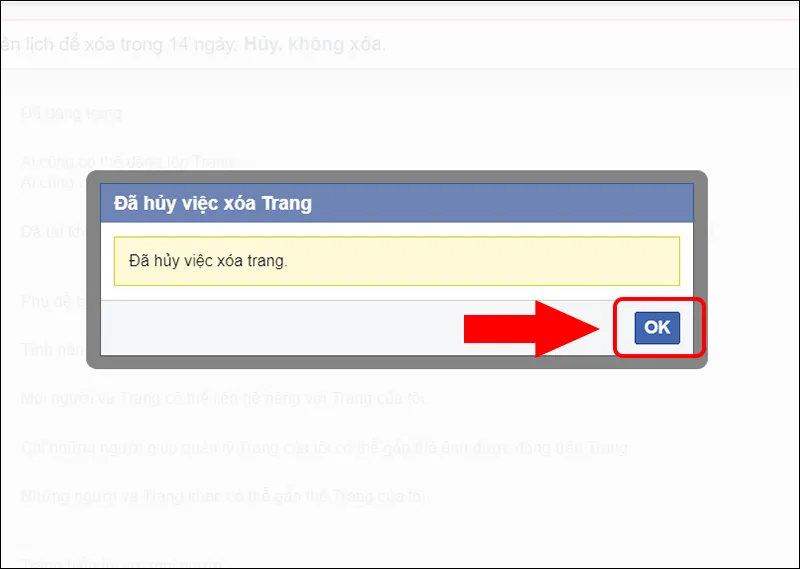 Chọn Hủy không xóa để khôi phục page facebook trước thời hạn 14 ngày
Bước 3: Nhận Thông Báo Hoàn Tất
Facebook sẽ gửi thông báo xác nhận việc hủy xóa đã thành công. Lúc này, bạn chỉ cần nhấn OK. Trang đã được khôi phục, và bạn có thể tiếp tục quản lý nội dung.
Giải Đáp Chuyên Sâu Các Sự Cố Thường Gặp Khi Xóa Trang
Trong quá trình thực hiện cách xóa page facebook vĩnh viễn, người dùng thường gặp một số vướng mắc. Những vấn đề này liên quan đến quyền hạn, khả năng tìm kiếm và khôi phục Trang. Việc hiểu rõ cơ chế hoạt động giúp bạn xử lý tình huống chuyên nghiệp hơn.
Chỉ Ai Có Thể Xóa Trang Facebook?
Chỉ người giữ vai trò Quản trị viên (Admin) của Trang mới có quyền gửi yêu cầu xóa. Đây là chính sách bảo mật và quản lý nghiêm ngặt của Facebook. Các vai trò khác, như Biên tập viên (Editor) hay Nhà quảng cáo, đều không có quyền này.
Nếu bạn đang cố gắng xóa Trang nhưng không thấy tùy chọn, hãy kiểm tra lại vai trò của mình. Bạn có thể yêu cầu Quản trị viên hiện tại thực hiện thao tác xóa. Hoặc bạn có thể yêu cầu họ nâng cấp quyền của bạn lên Quản trị viên tạm thời.
Trang Có Thể Bị Tìm Thấy Trong Thời Gian Chờ Xóa Không?
Sau khi yêu cầu xóa được gửi và Trang bước vào thời hạn 14 ngày, người khác sẽ không thể tìm thấy Trang. Facebook sẽ ẩn Trang khỏi các công cụ tìm kiếm và danh sách Trang công khai. Về cơ bản, Trang đã “biến mất” khỏi tầm nhìn của công chúng.
Chỉ người có quyền quản lý mới có thể truy cập Trang. Mục đích là để họ có thể tiến hành hủy xóa nếu cần. Hành động này giúp bảo vệ Trang khỏi các hoạt động không cần thiết trong thời gian chờ.
Tại Sao Không Thể Khôi Phục Page Facebook Sau Khi Xóa?
Khả năng khôi phục Trang phụ thuộc hoàn toàn vào thời hạn 14 ngày. Nếu bạn gửi yêu cầu khôi phục sau khi thời hạn này đã trôi qua, Trang sẽ bị xóa vĩnh viễn. Lúc này, toàn bộ dữ liệu đã bị xóa khỏi máy chủ Facebook.
Một lý do khác là Trang đã bị xóa theo cơ chế không hoạt động. Tuy nhiên, lý do chính vẫn là bạn đã bỏ lỡ thời điểm vàng 14 ngày. Việc sao lưu dữ liệu trước khi xóa luôn là biện pháp phòng ngừa tốt nhất.
Tải Dữ Liệu Trang Xuống Trước Khi Xóa Có Quan Trọng Không?
Việc tải dữ liệu là một bước tối quan trọng trước khi áp dụng cách xóa page facebook vĩnh viễn. Điều này đảm bảo bạn giữ được một bản sao lưu toàn bộ nội dung đã tạo. Bạn sẽ không bao giờ có thể truy cập lại những dữ liệu đó sau 14 ngày. Facebook cung cấp một công cụ đơn giản để tải xuống. Bạn nên tận dụng tính năng này để bảo toàn tài sản kỹ thuật số của mình.
Việc cách xóa page facebook vĩnh viễn đòi hỏi sự chuẩn bị kỹ lưỡng và quyền Quản trị viên hợp lệ. Quá trình này rất đơn giản trên cả máy tính lẫn thiết bị di động, kể cả với giao diện Kinh nghiệm Trang mới. Yếu tố then chốt cần ghi nhớ là thời hạn 14 ngày để hủy xóa và tầm quan trọng của việc sao lưu dữ liệu trước khi gửi yêu cầu. Hãy thực hiện đúng các bước để đảm bảo Trang được loại bỏ an toàn và dứt khoát.
Ngày Cập Nhật Tháng 12 9, 2025 by Vinh Vê Vê

Vinh Vê Vê là một nhà sáng lập leon-live.com và là một trong những người tiên phong trong lĩnh vực đánh giá (review) công nghệ với 9 năm kinh nghiệm tại Việt Nam.