
cách xoá messenger trên facebook: Hướng Dẫn Toàn Diện Xóa Tin, Story và Vô Hiệu Hóa Tài Khoản
Trong kỷ nguyên số, quản lý dữ liệu cá nhân trên các nền tảng mạng xã hội như Facebook và Messenger là một nhu cầu thiết yếu. Việc xóa nội dung hoặc vô hiệu hóa tài khoản không chỉ giúp dọn dẹp không gian số mà còn tăng cường bảo mật thông tin cá nhân khỏi những rủi ro không đáng có. Bài viết này cung cấp một hướng dẫn toàn diện về cách xoá messenger trên facebook trên nhiều phương diện: từ việc xóa các tin nhắn riêng tư và Story Facebook đã đăng tải, cho đến quy trình vô hiệu hóa tài khoản một cách an toàn và dứt khoát. Nắm vững các thao tác này sẽ giúp người dùng kiểm soát triệt để dấu vết trực tuyến của mình.
Phần 1: cách xoá messenger trên facebook – Hướng Dẫn Xóa Tin Đã Đăng (Story)
Tính năng Story (Tin) 24 giờ là một trong những điểm nhấn của cả Facebook và Messenger. Nó cho phép người dùng chia sẻ nhanh các khoảnh khắc dưới dạng hình ảnh hoặc video ngắn. Mặc dù story sẽ tự động biến mất sau 24 giờ, đôi khi người dùng cần xóa chúng ngay lập tức hoặc gỡ bỏ khỏi kho lưu trữ và tin nổi bật. Story cũng là một công cụ hiệu quả để tương tác với bạn bè và thu hút sự chú ý thông qua các hiệu ứng độc đáo. Messenger đã tích hợp chức năng xem story, giúp bạn dễ dàng cập nhật thông tin mà không cần mở ứng dụng Facebook.
Story Facebook/Messenger là gì và Nguyên tắc 24 giờ
Story Facebook Messenger là định dạng nội dung công khai, cho phép người dùng đăng tải hình ảnh, video, hoặc GIF ngắn. Chúng chỉ hiển thị trong vòng 24 giờ kể từ thời điểm đăng. Sau khoảng thời gian này, story sẽ tự động chuyển vào Kho lưu trữ, chỉ hiển thị với chủ tài khoản. Đây là không gian lý tưởng để lưu giữ khoảnh khắc đời thường một cách nhanh chóng, đơn giản.
Hình ảnh giới thiệu tính năng Story 24h trên Facebook và Messenger
Xóa Story vừa đăng tải trên Ứng dụng Messenger (Điện thoại)
Việc xóa một Story vừa đăng trên Messenger diễn ra nhanh chóng, đơn giản trên giao diện điện thoại thông minh.
- Truy cập ứng dụng và Tin: Mở ứng dụng Messenger trên thiết bị di động. Sau đó, điều hướng đến mục “Tin” (hoặc “Stories”) nằm ở góc dưới hoặc trên cùng của màn hình chính.
- Chọn Story: Nhấn vào chính Story bạn vừa đăng tải và muốn xóa. Story của bạn sẽ hiển thị với khung viền màu xanh.
- Thao tác xóa: Tại góc trên cùng bên phải của màn hình xem Story, tìm và chọn biểu tượng dấu ba chấm (“…”).
- Xác nhận: Một menu tùy chọn sẽ hiện ra. Chọn mục “Xóa” hoặc “Xóa tin này”. Hệ thống sẽ yêu cầu xác nhận.
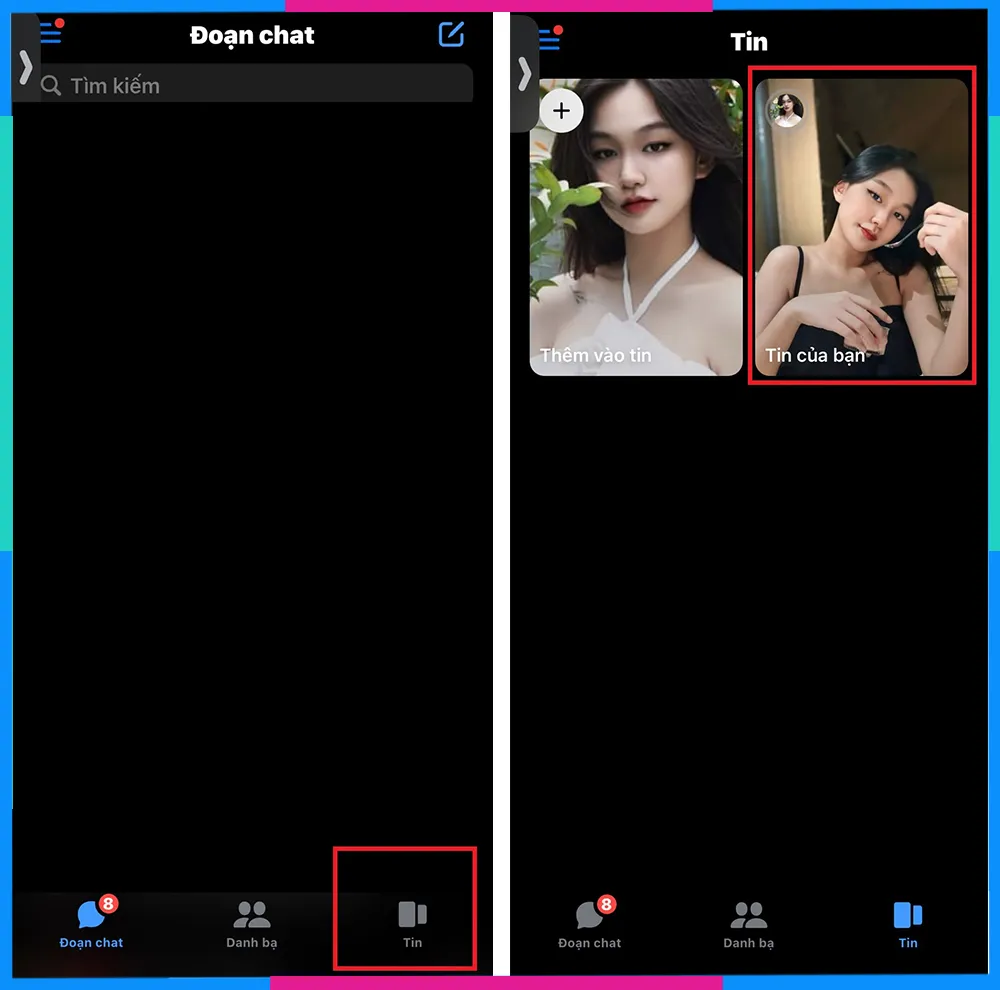 Hướng dẫn xóa Story trên Messenger bằng điện thoại, bước 1 và 2
Quy trình này đảm bảo Story sẽ biến mất ngay lập tức khỏi cả Messenger và Facebook.
Xóa Story vừa đăng tải thông qua Facebook (Máy tính/PC)
Hiện tại, Messenger bản web hoặc ứng dụng trên máy tính không hỗ trợ trực tiếp việc đăng tải và xóa Story. Thay vào đó, bạn phải thực hiện thao tác xóa thông qua giao diện Facebook chính thức trên trình duyệt. Story đã xóa trên Facebook sẽ tự động đồng bộ và gỡ bỏ khỏi Messenger.
- Truy cập Facebook: Đăng nhập vào tài khoản Facebook trên trình duyệt máy tính.
- Chọn Story: Trên giao diện trang chủ, tìm và nhấp chuột vào Story bạn đã đăng.
- Mở Tùy chọn: Khi Story đang phát, tìm và nhấp vào biểu tượng dấu ba chấm (“…”) ở góc trên bên phải của màn hình.
- Thực hiện Xóa: Chọn “Xóa ảnh” hoặc “Xóa video” (tùy thuộc vào loại Story).
- Xác nhận cuối cùng: Một hộp thoại xác nhận sẽ xuất hiện. Nhấn “Xóa” để hoàn tất việc gỡ Story khỏi nền tảng.
 Hướng dẫn xóa Story trên Facebook bằng máy tính, bước 1
Mặc dù có thêm bước chuyển qua Facebook, thao tác này vẫn rất nhanh và đảm bảo tính đồng bộ dữ liệu.
Xóa Story trong Kho lưu trữ (Archive) (Điện thoại và Máy tính)
Sau 24 giờ, Story sẽ được chuyển vào Kho lưu trữ (Archive). Đây là một nơi riêng tư để bạn xem lại các khoảnh khắc cũ. Để giải phóng không gian hoặc xóa vĩnh viễn dữ liệu cũ, bạn cần truy cập vào mục Kho lưu trữ tin.
Thao tác trên Điện thoại:
- Truy cập Trang cá nhân: Mở ứng dụng Facebook hoặc Messenger. Đi tới Trang cá nhân của bạn.
- Tìm Kho lưu trữ: Chọn biểu tượng dấu ba chấm (“…”) gần tên hồ sơ. Tìm và chọn mục “Kho lưu trữ” trong menu cài đặt.
- Mở Kho lưu trữ tin: Tiếp theo, chọn “Kho lưu trữ tin” (Story Archive).
- Chọn và Xóa: Duyệt qua các Story đã lưu trữ. Nhấn vào Story muốn xóa. Nhấn dấu ba chấm (“…”), sau đó chọn “Xóa tin này”.
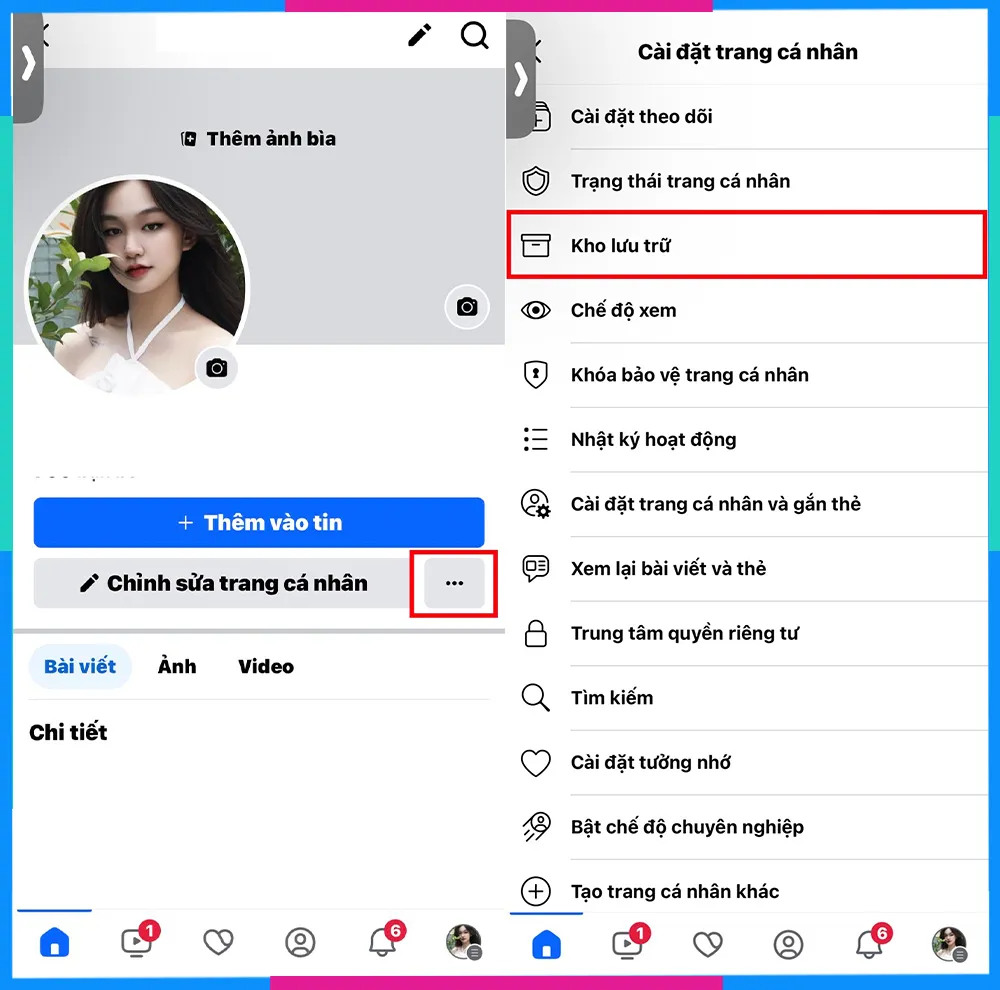 Hướng dẫn xóa Story trong Kho lưu trữ trên điện thoại, bước 1 và 2
Thao tác trên Máy tính:
- Vào Trang cá nhân: Truy cập Facebook trên trình duyệt và đi đến Trang cá nhân của bạn.
- Mở Kho lưu trữ: Nhấp vào biểu tượng dấu ba chấm (“…”). Chọn mục “Kho lưu trữ”.
- Chọn Tin lưu trữ: Trong giao diện Kho lưu trữ, chọn “Kho lưu trữ tin” từ menu bên trái.
- Xóa Vĩnh viễn: Nhấp vào Story bạn muốn xóa. Chọn biểu tượng dấu ba chấm (“…”) ở góc trên. Chọn “Xóa video” (hoặc “Xóa ảnh”). Xác nhận bằng cách nhấn “Xóa” một lần nữa.
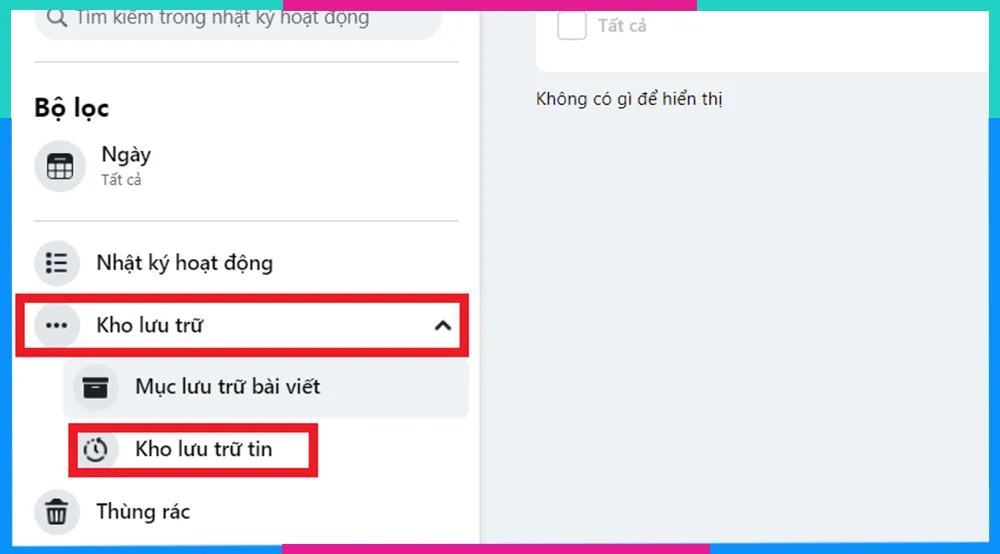 Hình ảnh giao diện Kho lưu trữ tin trên Facebook máy tính, bước 3
Thao tác này giúp loại bỏ hoàn toàn dấu vết của Story, kể cả khi chúng đã hết hạn 24 giờ.
Xóa Story Nổi bật (Highlight) trên Trang cá nhân (Điện thoại và Máy tính)
Story Nổi bật là tính năng cho phép bạn lưu trữ các Story đã hết hạn (từ Kho lưu trữ) và hiển thị chúng vĩnh viễn trên trang cá nhân.
Thao tác trên Điện thoại:
- Truy cập Trang cá nhân: Mở ứng dụng Facebook và vào Trang cá nhân.
- Chọn Album: Nhấn vào album Story Nổi bật bạn muốn chỉnh sửa.
- Chọn Story: Lướt đến Story cụ thể bạn muốn xóa.
- Thao tác Xóa: Nhấn vào biểu tượng dấu ba chấm (“…”), sau đó chọn “Xóa tin nổi bật”.
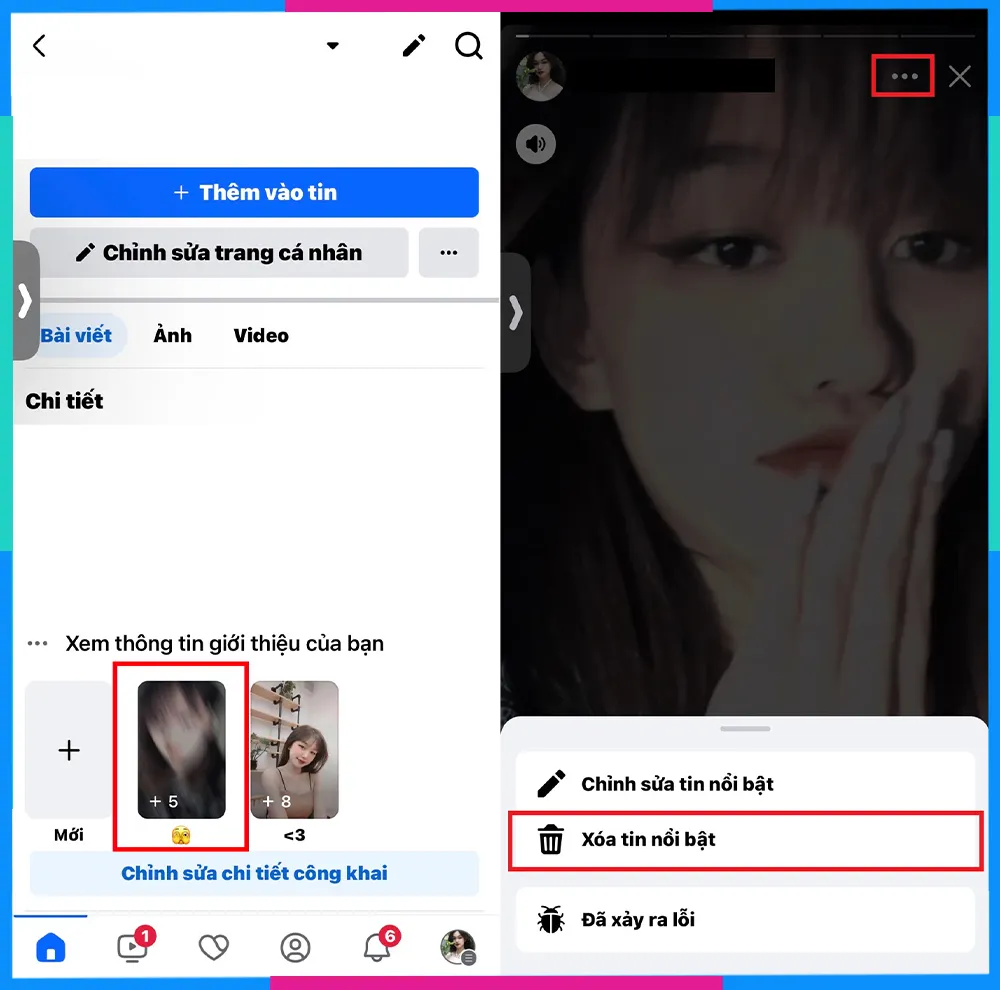 Giao diện xóa Story Nổi bật trên điện thoại, bước 1 và 2
Thao tác trên Máy tính:
- Vào Trang cá nhân: Truy cập Facebook trên PC và vào Trang cá nhân.
- Chỉnh sửa: Tìm đến mục Story Đáng chú ý (Highlight). Chọn “Chỉnh sửa phần Đáng chú ý” (hoặc biểu tượng cây bút).
- Bỏ chọn Story: Trong hộp thoại chỉnh sửa, tìm album Story Nổi bật. Nhấp vào Story nổi bật mà bạn muốn gỡ.
- Lưu lại: Nhấp chuột trái vào dấu tích “v” để bỏ chọn Story đó khỏi album. Sau đó, ấn “Lưu” để xác nhận việc loại bỏ.
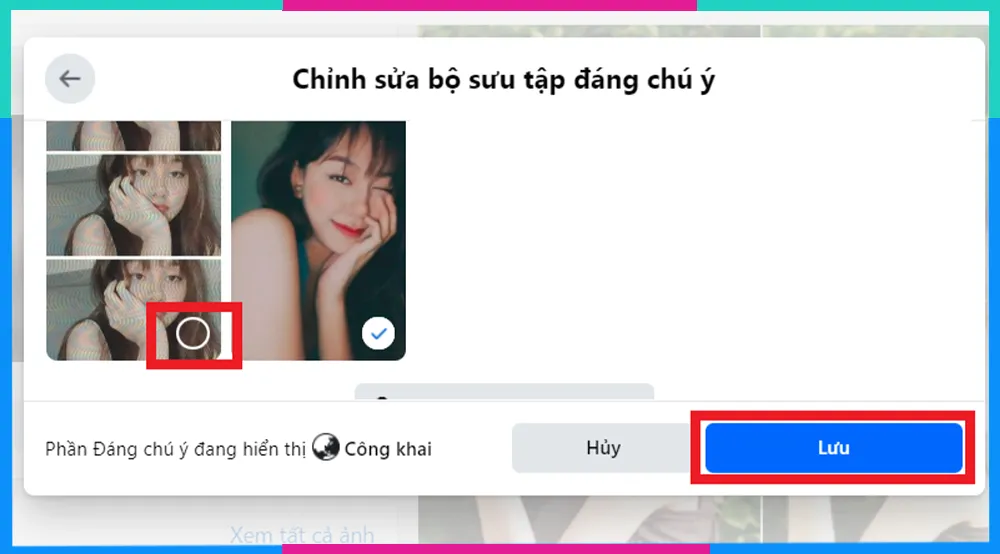 Thao tác bỏ chọn Story Nổi bật trên máy tính, bước 3
Lưu ý quan trọng khi xóa Story
Trước khi tiến hành xóa Story, người dùng cần lưu ý một số điểm quan trọng. Story không thể chỉnh sửa sau khi đăng tải, vì vậy, nếu có lỗi, bạn cần xóa và đăng lại. Khi Story bị xóa, nó sẽ không còn hiển thị với bất kỳ ai, bao gồm cả những người đã xem. Tuy nhiên, nếu bạn đã chia sẻ Story vào một nhóm chat riêng, nó vẫn có thể hiển thị trong nhóm cho đến khi hết 24 giờ.
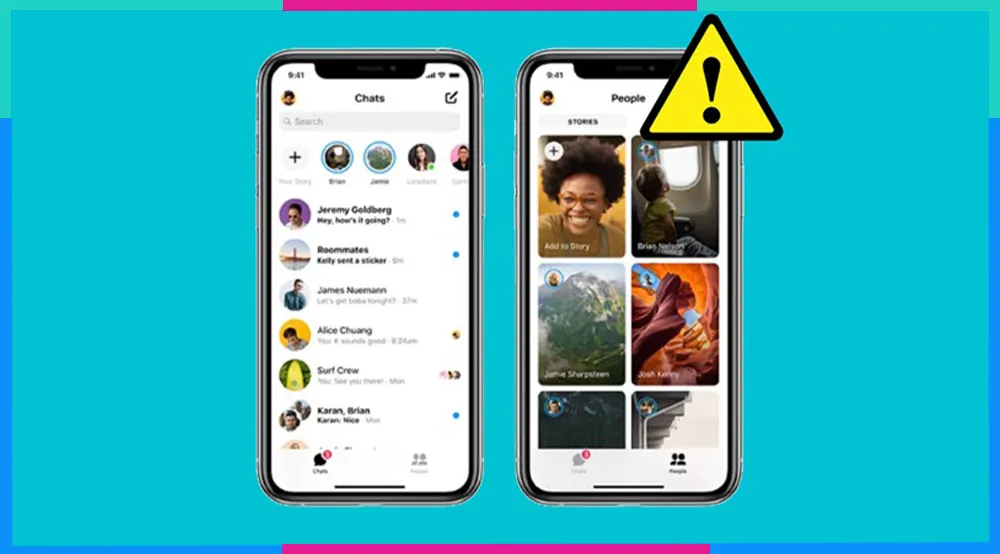 Hình ảnh minh họa các lưu ý khi xóa Story trên Messenger Facebook
Tất cả bình luận và phản hồi từ bạn bè đối với Story cũng sẽ bị xóa cùng với nội dung gốc. Một lưu ý quan trọng khác là những người đã chụp ảnh màn hình hoặc tải xuống Story trước khi bạn xóa vẫn có thể lưu trữ và xem nó.
Phần 2: cách xoá messenger trên facebook – Xóa Tin Nhắn và Hội Thoại
Ngoài Story, việc quản lý và xóa các tin nhắn riêng tư cũng là một phần quan trọng của cách xoá messenger trên facebook. Người dùng có ba tùy chọn chính: xóa tin nhắn cá nhân, xóa toàn bộ hội thoại, hoặc gỡ tin nhắn đã gửi đi.
Phân biệt Gỡ Tin Nhắn và Xóa Tin Nhắn (Unsend vs Delete)
- Gỡ tin nhắn (Unsend): Gỡ bỏ tin nhắn khỏi cả hộp thư của bạn và của người nhận. Tin nhắn sẽ biến mất hoàn toàn. Thao tác này có giới hạn thời gian nhất định (khoảng 10 phút sau khi gửi).
- Xóa tin nhắn (Delete): Chỉ xóa tin nhắn khỏi hộp thư của bạn. Người nhận vẫn có thể xem được nội dung tin nhắn đó.
Xóa vĩnh viễn tin nhắn cá nhân trên Messenger (Điện thoại/PC)
Thao tác xóa tin nhắn cá nhân chỉ ảnh hưởng đến phía người dùng thực hiện.
- Mở cuộc trò chuyện: Truy cập cuộc trò chuyện trên ứng dụng Messenger hoặc bản web.
- Chọn Tin nhắn: Nhấn và giữ (trên điện thoại) hoặc di chuột và nhấp vào biểu tượng dấu ba chấm (“…”) (trên PC) vào tin nhắn cụ thể bạn muốn xóa.
- Thực hiện Xóa: Chọn tùy chọn “Xóa”. Hệ thống sẽ hỏi xác nhận. Chọn “Xóa” một lần nữa.
Tin nhắn đó sẽ biến mất khỏi lịch sử trò chuyện của bạn nhưng vẫn còn nguyên vẹn ở phía người nhận.
Xóa toàn bộ hội thoại/cuộc trò chuyện (Điện thoại/PC)
Xóa toàn bộ hội thoại là cách làm sạch lịch sử trò chuyện nhanh nhất.
- Tìm Hội thoại: Trên danh sách cuộc trò chuyện của Messenger, tìm đến hội thoại bạn muốn xóa.
- Thao tác Xóa:
- Điện thoại: Vuốt sang trái trên hội thoại (iOS) hoặc nhấn giữ (Android). Chọn biểu tượng thùng rác.
- PC: Di chuột đến hội thoại. Nhấp vào biểu tượng dấu ba chấm (“…”). Chọn “Xóa cuộc trò chuyện”.
Hội thoại sẽ bị xóa hoàn toàn khỏi hộp thư của bạn nhưng vẫn tồn tại trong hộp thư của người kia. Nếu người đó gửi tin nhắn mới, hội thoại sẽ xuất hiện trở lại trong hộp thư của bạn.
Gỡ tin nhắn “cho mọi người” (Unsend) – Giới hạn thời gian
Đây là tính năng duy nhất cho phép bạn xóa một tin nhắn khỏi hộp thư của cả hai bên.
- Chọn Tin nhắn: Nhấn và giữ (trên điện thoại) hoặc di chuột và nhấp vào biểu tượng dấu ba chấm (“…”) (trên PC) vào tin nhắn bạn đã gửi.
- Gỡ: Chọn “Gỡ” (Unsend).
- Xác nhận Gỡ cho mọi người: Chọn “Gỡ đối với mọi người” (Unsend for everyone).
Lưu ý rằng bạn chỉ có thể gỡ tin nhắn đã gửi trong khoảng 10 phút đầu tiên. Sau thời gian này, bạn chỉ còn tùy chọn “Gỡ đối với bạn” (Delete for you).
Phần 3: cách xoá messenger trên facebook – Vô Hiệu Hóa hoặc Xóa Tài Khoản
Đối với những người muốn rút lui hoàn toàn khỏi nền tảng, việc vô hiệu hóa hoặc xóa tài khoản Facebook/Messenger là bước cuối cùng. Thao tác này giải quyết triệt để nhu cầu cách xoá messenger trên facebook ở cấp độ cao nhất.
Khác biệt giữa Vô hiệu hóa (Deactivate) và Xóa vĩnh viễn (Delete)
| Tiêu chí | Vô hiệu hóa (Deactivate) | Xóa vĩnh viễn (Delete) |
|---|---|---|
| Tính tạm thời | Tạm thời ẩn, có thể khôi phục bất cứ lúc nào bằng cách đăng nhập lại. | Vĩnh viễn. Có thời gian ân hạn (thường là 30 ngày) để hủy yêu cầu. |
| Messenger | Vẫn có thể sử dụng Messenger (sau khi vô hiệu hóa Facebook). | Messenger bị xóa cùng với Facebook. |
| Dữ liệu | Dữ liệu được giữ nguyên và bảo mật. | Dữ liệu bị xóa sau thời gian ân hạn; không thể khôi phục. |
| Trang cá nhân | Trang cá nhân ẩn khỏi tìm kiếm, bạn bè không thấy. | Trang cá nhân biến mất hoàn toàn. |
Hướng dẫn Vô hiệu hóa TÀI KHOẢN FACEBOOK (Tạm thời vô hiệu hóa Messenger)
Vô hiệu hóa Facebook là một lựa chọn tốt nếu bạn chỉ muốn tạm thời nghỉ ngơi khỏi mạng xã hội.
- Cài đặt: Truy cập Cài đặt & Quyền riêng tư (Settings & Privacy) > Cài đặt (Settings).
- Thông tin cá nhân: Tìm đến mục “Thông tin và quyền sở hữu tài khoản” (Access and Control).
- Vô hiệu hóa: Chọn “Vô hiệu hóa và xóa” (Deactivation and Deletion).
- Xác nhận: Chọn “Vô hiệu hóa tài khoản” (Deactivate Account). Nhập mật khẩu và làm theo các bước để hoàn tất, bao gồm cả lý do vô hiệu hóa.
Sau khi Facebook bị vô hiệu hóa, bạn vẫn có thể tiếp tục sử dụng Messenger bằng cách đăng nhập trực tiếp vào ứng dụng Messenger.
Hướng dẫn XÓA VĨNH VIỄN TÀI KHOẢN FACEBOOK (Xóa luôn Messenger)
Nếu bạn muốn xóa hoàn toàn dấu vết trực tuyến, hãy chọn xóa vĩnh viễn tài khoản.
- Truy cập Cài đặt: Theo các bước tương tự như Vô hiệu hóa: Cài đặt & Quyền riêng tư > Cài đặt > Thông tin và quyền sở hữu tài khoản > Vô hiệu hóa và xóa.
- Chọn Xóa: Chọn “Xóa tài khoản vĩnh viễn” (Permanently Delete Account).
- Tải dữ liệu: Hệ thống sẽ nhắc bạn tải xuống dữ liệu cá nhân (ảnh, bài đăng, tin nhắn) trước khi xóa. Đây là một bước nên làm để bảo toàn thông tin.
- Xác nhận: Nhập mật khẩu và xác nhận xóa.
Tài khoản của bạn sẽ được lên lịch xóa trong vòng 30 ngày. Nếu bạn đăng nhập lại trong thời gian này, yêu cầu xóa sẽ bị hủy. Sau 30 ngày, tài khoản sẽ biến mất vĩnh viễn cùng với tất cả dữ liệu Messenger liên quan.
Tùy chọn Vô hiệu hóa Messenger ĐỘC LẬP (sau khi Vô hiệu hóa Facebook)
Nếu bạn đã vô hiệu hóa Facebook nhưng vẫn sử dụng Messenger và muốn vô hiệu hóa nốt Messenger:
- Vô hiệu hóa Facebook trước: Đảm bảo tài khoản Facebook đã được vô hiệu hóa thành công.
- Cài đặt Messenger: Mở ứng dụng Messenger.
- Vô hiệu hóa: Đi tới Trang cá nhân > Quyền riêng tư & An toàn (Privacy & Safety) > Vô hiệu hóa Messenger.
Thao tác này sẽ làm cho Messenger của bạn tạm thời không hoạt động.
Phần 4: cách xoá messenger trên facebook – Tối Ưu Hóa và Quản Lý Kết Nối
Sau khi biết cách xoá messenger trên facebook qua các phương pháp từ Story, tin nhắn đến tài khoản, việc tối ưu hóa trải nghiệm kết nối là bước tiếp theo. Việc dọn dẹp thường xuyên không chỉ cải thiện bảo mật mà còn giúp ứng dụng hoạt động mượt mà hơn.
Các bước Tải về Dữ liệu trước khi Xóa Tài khoản
Trước khi nhấn nút xóa vĩnh viễn, bạn cần sao lưu tất cả các dữ liệu quan trọng.
- Vào Cài đặt: Truy cập Cài đặt & Quyền riêng tư > Cài đặt.
- Thông tin của bạn: Chọn “Tải xuống thông tin của bạn” (Download Your Information).
- Lựa chọn: Chọn loại dữ liệu muốn tải về (tin nhắn, ảnh, bài viết, v.v.), định dạng file (HTML là dễ xem nhất), và chất lượng ảnh.
- Tạo File: Nhấn “Tạo file” (Create File). Facebook sẽ chuẩn bị file và gửi thông báo khi hoàn tất để bạn tải về máy.
Việc này đảm bảo bạn giữ lại được những kỷ niệm số trước khi thực hiện hành động xóa không thể đảo ngược.
Tối ưu hóa trải nghiệm kết nối (Giải pháp Saymee)
Để đảm bảo các thao tác quản lý dữ liệu và trải nghiệm online diễn ra không bị gián đoạn, một kết nối mạng ổn định và tốc độ cao là điều cần thiết. Việc xóa dữ liệu lớn hoặc tải xuống kho lưu trữ có thể tiêu tốn đáng kể dung lượng mạng. Sử dụng các gói cước dữ liệu ưu đãi như SIM data Saymee có thể giúp người dùng Gen Z tối ưu hóa việc này. Saymee cung cấp các gói data 4G/5G với dung lượng lớn, giúp duy trì kết nối mượt mà khi luyện thi Ielts/Toeic miễn phí hoặc tương tác với AI Chatbot Umee mà không lo gián đoạn.
 Hình ảnh giới thiệu gói cước data ưu đãi của Saymee (Gói cước Ứng quá chừng)
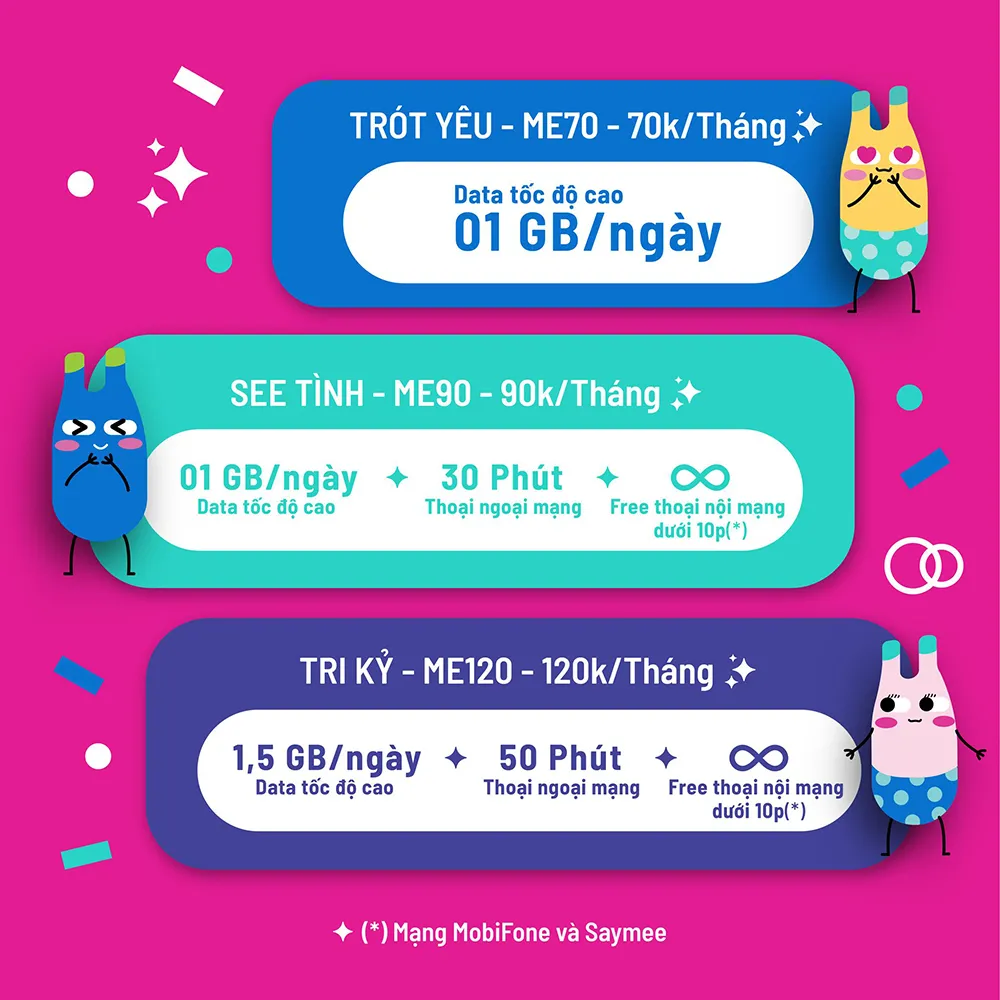 Hình ảnh giới thiệu gói cước data ưu đãi của Saymee (Gói cước Trót yêu See tình Tri kỷ Saymee)
Ngoài ra, các gói cước Topping chỉ 10K/30 ngày cho phép truy cập KHÔNG GIỚI HẠN các ứng dụng phổ biến như Facebook, TikTok, YouTube. Điều này rất hữu ích cho người dùng thường xuyên xóa và đăng tải Story hay chia sẻ các nội dung đa phương tiện, đảm bảo rằng mọi hoạt động quản lý nội dung của bạn được thực hiện trong môi trường kết nối tốt nhất.
Các gói cước Saymee phổ biến:
| Tên Gói | Ưu đãi Data | Giá cước | Chu kỳ | Cú pháp đăng ký (gửi 9394) |
|---|---|---|---|---|
| ME70 | 1GB/ngày (30GB/tháng) | 70.000 VNĐ | 30 ngày | ME70 |
| ME90 | 2GB/ngày (60GB/tháng) | 90.000 VNĐ | 30 ngày | ME90 |
| ME120 | 4GB/ngày (120GB/tháng) | 120.000 VNĐ | 30 ngày | ME120 |
() Lưu ý: Các gói cước IP “topping” chỉ được phép đăng ký (hoặc gia hạn) kèm các gói cước Saymee nền (ME70, ME90, ME120, BIGME hoặc các gói dài kỳ tương ứng).
Người dùng có thể dễ dàng sở hữu SIM Saymee và tận hưởng data “khủng” bằng cách truy cập ứng dụng hoặc website Saymee.
Tóm lại, việc nắm vững cách xoá messenger trên facebook không chỉ giới hạn ở việc xóa một Story mà còn bao gồm khả năng quản lý tin nhắn cá nhân, và quan trọng nhất là đưa ra quyết định có nên vô hiệu hóa hay xóa vĩnh viễn tài khoản. Từ việc gỡ bỏ Story vừa đăng, dọn dẹp kho lưu trữ, đến việc tải về dữ liệu cá nhân trước khi xóa tài khoản, mọi hành động đều nhằm mục đích bảo vệ dấu vết trực tuyến và tăng cường tính riêng tư. Bằng cách thực hiện các thao tác này một cách có hệ thống, người dùng hoàn toàn có thể kiểm soát và định hình trải nghiệm mạng xã hội của mình theo ý muốn.
Ngày Cập Nhật Tháng mười một 19, 2025 by Vinh Vê Vê

Vinh Vê Vê là một nhà sáng lập leon-live.com và là một trong những người tiên phong trong lĩnh vực đánh giá (review) công nghệ với 9 năm kinh nghiệm tại Việt Nam.