
cách xóa lịch sử trên facebook: Hướng Dẫn Chi Tiết A-Z Bảo Mật Quyền Riêng Tư Của Bạn
Trong kỷ nguyên số, quyền riêng tư cá nhân là một mối quan tâm hàng đầu. Việc tìm kiếm trên Facebook lưu lại mọi hoạt động, từ trang cá nhân, nhóm, cho đến các chủ đề nhạy cảm. Đây là lý do cách xóa lịch sử trên facebook trở thành một thao tác thiết yếu. Nó giúp bạn kiểm soát hoàn toàn dữ liệu của mình. Bài viết này sẽ cung cấp hướng dẫn toàn diện nhất. Chúng ta sẽ cùng nhau tìm hiểu từ việc xóa từng mục Lịch sử tìm kiếm cho đến thiết lập Tính năng lưu trữ tự động trong Trung tâm tài khoản Meta.
Tại sao việc biết cách xóa lịch sử trên Facebook lại quan trọng?
Mỗi cú nhấp, mỗi tìm kiếm đều là dữ liệu quý giá. Facebook sử dụng chúng để cá nhân hóa trải nghiệm. Tuy nhiên, nó cũng có thể xâm phạm quyền riêng tư nếu không được quản lý tốt. Việc xóa lịch sử không chỉ là ẩn đi các thông tin nhạy cảm. Đó còn là cách bạn chủ động tối ưu hóa gợi ý tìm kiếm. Hơn nữa, nó giúp giảm thiểu hồ sơ dữ liệu mà Facebook dùng để phân phát quảng cáo mục tiêu cho bạn.
Các lý do chính đáng để thực hiện thao tác này bao gồm:
- Bảo mật: Ngăn chặn người khác xem các tìm kiếm đã thực hiện. Điều này đặc biệt quan trọng khi bạn dùng chung thiết bị.
- Kiểm soát thuật toán: Dữ liệu tìm kiếm ảnh hưởng trực tiếp đến nội dung được đề xuất. Xóa lịch sử giúp “làm mới” thuật toán. Nhờ đó, bạn sẽ thấy các nội dung, trang và quảng cáo phù hợp hơn với nhu cầu hiện tại.
- Trải nghiệm người dùng: Loại bỏ các gợi ý tìm kiếm cũ, không còn liên quan. Điều này làm cho thanh tìm kiếm của bạn gọn gàng và hiệu quả hơn.
Phương pháp 1: Cách Xóa Từng Lịch Sử Tìm Kiếm (Thủ công)
Đây là phương pháp dành cho những ai chỉ muốn xóa một vài mục cụ thể. Thao tác này nhanh chóng và tiện lợi. Nó giúp bạn giữ lại phần lớn lịch sử tìm kiếm có giá trị.
Trên Ứng dụng Di động (iOS và Android)
- Mở ứng dụng Facebook trên điện thoại của bạn.
- Nhấn vào biểu tượng Kính lúp (Tìm kiếm) ở góc trên bên phải màn hình.
- Một danh sách các tìm kiếm gần đây sẽ hiện ra.
- Ngay bên cạnh mỗi mục tìm kiếm, bạn sẽ thấy biểu tượng dấu “X” (hoặc dấu ba chấm, sau đó chọn Xóa).
- Nhấn vào biểu tượng “X” bên cạnh mục muốn xóa.
- Xác nhận thao tác xóa khi được hỏi. Mục tìm kiếm đó sẽ biến mất ngay lập tức khỏi lịch sử của bạn.
Trên Trình duyệt Máy tính (Desktop)
- Truy cập vào trang web Facebook bằng trình duyệt.
- Nhấp vào thanh Tìm kiếm ở phía trên cùng của giao diện.
- Một menu thả xuống sẽ hiển thị các tìm kiếm gần đây.
- Di chuột qua mục tìm kiếm bạn muốn xóa.
- Nhấp vào biểu tượng dấu “X” xuất hiện ở bên phải.
- Tìm kiếm đó sẽ bị xóa khỏi lịch sử của trình duyệt và tài khoản.
Phương pháp 2: cách xóa lịch sử trên facebook Toàn Bộ Cùng Một Lúc
Nếu bạn muốn “dọn dẹp” triệt để, xóa toàn bộ lịch sử tìm kiếm là lựa chọn tốt nhất. Quá trình này được thực hiện thông qua Nhật ký Hoạt động (Activity Log) của tài khoản. Đây là một phương pháp mạnh mẽ, giúp bảo mật tuyệt đối.
Các bước thực hiện trên Di động (iOS/Android)
Bước 1: Truy cập Cài đặt và Nhật ký Hoạt động
Bạn cần bắt đầu bằng việc mở Menu chính của ứng dụng. Nhấn vào biểu tượng Menu ba gạch ở góc trên bên phải màn hình. Kéo xuống và chọn Cài đặt và quyền riêng tư (Settings & Privacy). Sau đó, chọn Cài đặt (Settings). Trong giao diện Cài đặt, tìm và chọn Nhật ký hoạt động (Activity Log).
Bước 2: Lọc và Tìm Lịch sử Tìm kiếm
Trong Nhật ký Hoạt động, có rất nhiều loại dữ liệu. Để lọc ra Lịch sử tìm kiếm, bạn hãy:
- Kéo xuống tìm mục Thông tin cá nhân của bạn.
- Chọn Lịch sử tìm kiếm (Search History).
- Giao diện sẽ hiển thị toàn bộ các tìm kiếm đã lưu, theo thứ tự thời gian.
Bước 3: Xóa Toàn Bộ Lịch sử Tìm kiếm
Tại giao diện Lịch sử tìm kiếm, hãy tìm nút Xóa các tìm kiếm (Clear Searches) ở phía trên. Nhấn vào nút này. Facebook sẽ yêu cầu bạn xác nhận lại. Sau khi xác nhận, toàn bộ lịch sử tìm kiếm của bạn sẽ được xóa vĩnh viễn khỏi tài khoản. Thao tác này không thể hoàn tác.
Cách xóa lịch sử trên Facebook nhanh chóng để bảo vệ quyền riêng tư người dùng
Phương pháp 3: Thiết Lập Tính Năng Lưu Trữ Tự Động (Tối ưu hóa Quyền riêng tư)
Đây là cách xóa lịch sử trên facebook tự động tiên tiến nhất. Nó dựa trên tính năng giữ lại lịch sử tìm kiếm (Retention Setting) của Meta. Tính năng này cho phép bạn thiết lập khoảng thời gian lưu trữ tối đa cho dữ liệu tìm kiếm. Sau khoảng thời gian đó, dữ liệu sẽ tự động bị xóa.
Thiết lập Thời gian Lưu Trữ Tự động
Bước 1: Vào Cài đặt và Quyền riêng tư
Như bước trên, bạn nhấn vào biểu tượng Menu ba gạch. Sau đó chọn Cài đặt và quyền riêng tư. Tiếp theo là Cài đặt.
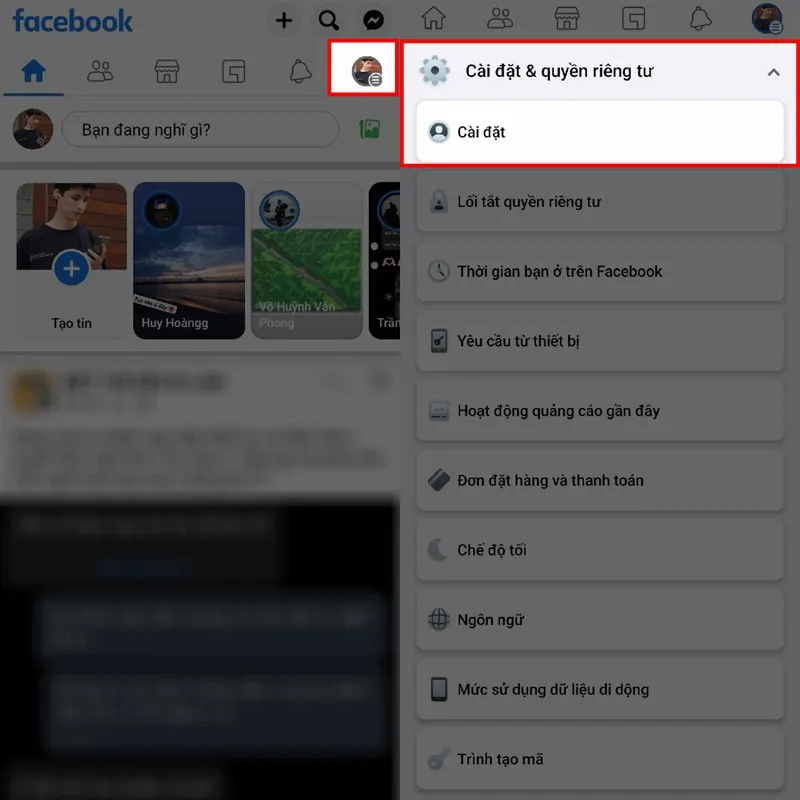 Các bước truy cập menu Cài đặt và Quyền riêng tư để bắt đầu xóa lịch sử trên Facebook
Bước 2: Truy cập Trung tâm Tài khoản
Trong giao diện Cài đặt mới, ở mục đầu tiên, bạn sẽ thấy Trung tâm tài khoản (Accounts Center). Nhấn vào Xem thêm trong Trung tâm tài khoản.
Bước 3: Chọn Lịch sử Tìm kiếm
Trong Trung tâm tài khoản, tìm và chọn Thông tin và quyền của bạn (Your Information and Permissions). Tiếp theo, chọn Lịch sử tìm kiếm (Search History).
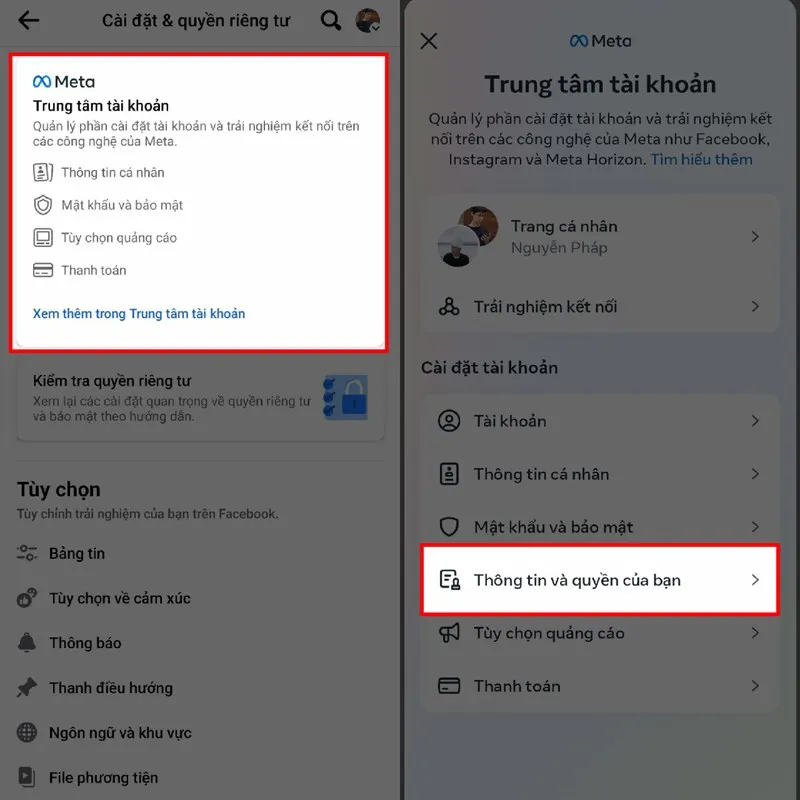 Giao diện Trung tâm tài khoản nơi thiết lập chế độ xóa lịch sử tự động
Bước 4: Thiết lập Thời gian Giữ lại
Chọn Giữ lại lịch sử tìm kiếm (Keep search history). Hệ thống sẽ hiển thị các mốc thời gian. Bạn có thể chọn 3 tháng, 6 tháng, 1 năm hoặc 3 năm. Lựa chọn một mốc thời gian phù hợp với nhu cầu riêng tư của bạn. Ví dụ, nếu chọn 3 tháng, tất cả các tìm kiếm cũ hơn 90 ngày sẽ được tự động xóa.
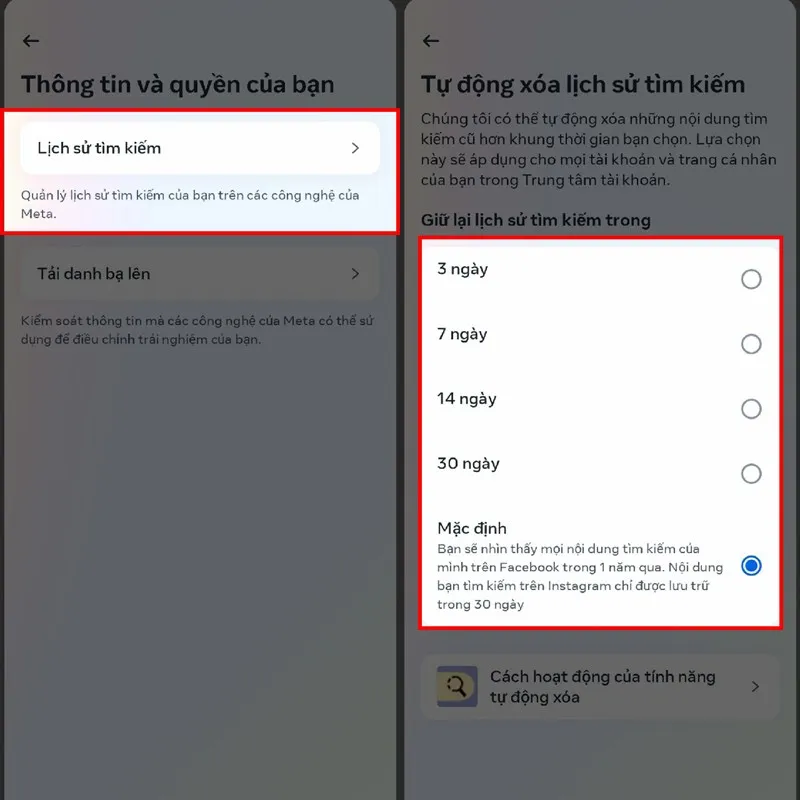 Thiết lập mốc thời gian Giữ lại lịch sử tìm kiếm để áp dụng cách xóa lịch sử trên Facebook tự động
Mở rộng Phạm vi: Xóa Các Loại “Lịch Sử” Khác Trên Facebook
Lịch sử tìm kiếm chỉ là một phần nhỏ. Facebook còn lưu trữ nhiều loại hoạt động khác. Việc kiểm soát các loại lịch sử này cũng rất cần thiết để bảo mật.
Cách Xóa Lịch sử Xem Video (Watch History)
Lịch sử video ảnh hưởng mạnh đến gợi ý video trong tab Watch. Xóa nó là một cách để kiểm soát nội dung bạn xem.
- Truy cập Nhật ký Hoạt động (Activity Log) như đã hướng dẫn.
- Tìm và chọn mục Hoạt động đã ghi lại và nội dung khác.
- Chọn Video bạn đã xem (Videos You’ve Watched).
- Tại đây, bạn có thể xóa từng video hoặc nhấn Xóa lịch sử xem video (Clear Video Watch History) để xóa toàn bộ.
Cách Quản lý Hoạt động ngoài Facebook (Off-Facebook Activity)
Đây là dữ liệu về tương tác của bạn với các trang web và ứng dụng bên ngoài. Chúng liên kết với tài khoản Facebook của bạn. Đây là một nguồn dữ liệu quảng cáo khổng lồ.
- Trong Cài đặt và quyền riêng tư, chọn Cài đặt.
- Tìm mục Thông tin của bạn trên Facebook.
- Chọn Hoạt động ngoài Facebook (Off-Facebook Activity).
- Bạn có thể chọn Ngắt kết nối lịch sử (Clear History) để xóa dữ liệu tích lũy.
- Để ngăn Facebook thu thập thêm, chọn Quản lý hoạt động ngoài Facebook trong tương lai và tắt tính năng này. Đây là bước quan trọng để giảm thiểu sự theo dõi.
Xóa Dữ liệu Bộ nhớ Đệm (Cache)
Đôi khi, lịch sử tìm kiếm vẫn xuất hiện do bộ nhớ đệm. Đây là dữ liệu tạm thời mà ứng dụng hoặc trình duyệt lưu trữ.
- Trên Ứng dụng: Vào Cài đặt điện thoại, tìm Ứng dụng Facebook, sau đó chọn Bộ nhớ (Storage) và nhấn Xóa bộ nhớ đệm (Clear Cache).
- Trên Trình duyệt: Xóa cache và cookie của trình duyệt. Điều này đảm bảo rằng không có dữ liệu tìm kiếm cũ nào bị kẹt lại.
Câu hỏi Thường Gặp (FAQs) về Xóa Lịch sử Facebook
Lịch sử tìm kiếm đã xóa có thể khôi phục được không?
Sau khi bạn chọn cách xóa lịch sử trên facebook vĩnh viễn, dữ liệu sẽ bị xóa hoàn toàn khỏi hệ thống của bạn và không thể khôi phục được. Điều này áp dụng cho cả việc xóa thủ công và việc xóa tự động qua tính năng giữ lại.
Xóa lịch sử tìm kiếm có ảnh hưởng đến tin nhắn hoặc bài đăng không?
Không. Lịch sử tìm kiếm hoàn toàn tách biệt. Nó không ảnh hưởng đến bất kỳ tin nhắn (Messenger), bài đăng (Posts), ảnh, hay dữ liệu cá nhân nào khác của bạn.
Facebook lưu trữ lịch sử tìm kiếm trong bao lâu nếu tôi không thiết lập gì?
Theo mặc định, Facebook sẽ lưu trữ lịch sử tìm kiếm của bạn cho đến khi bạn tự xóa nó. Việc thiết lập Tính năng lưu trữ tự động (Retention Setting) là cách duy nhất để đảm bảo lịch sử được xóa theo định kỳ mà không cần can thiệp thủ công.
Liệu việc xóa lịch sử có giúp tôi thoát khỏi quảng cáo không?
Việc xóa lịch sử tìm kiếm và Hoạt động ngoài Facebook giúp giảm đáng kể lượng dữ liệu mà Facebook sử dụng để cá nhân hóa quảng cáo. Tuy nhiên, nó không giúp bạn thoát khỏi quảng cáo hoàn toàn. Bạn vẫn sẽ thấy quảng cáo dựa trên các yếu tố khác như nhân khẩu học và sở thích từ các tương tác khác.
Việc nắm vững cách xóa lịch sử trên facebook không chỉ là một thủ thuật công nghệ đơn thuần. Đó là hành động chủ động bảo vệ quyền riêng tư cá nhân. Bằng cách áp dụng các phương pháp từ xóa thủ công, xóa toàn bộ, cho đến thiết lập chế độ tự động, bạn sẽ kiểm soát hoàn toàn dấu vết số của mình. Hãy nhớ rằng, trong thế giới mạng xã hội, dữ liệu là tài sản quý giá nhất, và việc quản lý nó là trách nhiệm của bạn.
Ngày Cập Nhật Tháng 12 6, 2025 by Vinh Vê Vê

Vinh Vê Vê là một nhà sáng lập leon-live.com và là một trong những người tiên phong trong lĩnh vực đánh giá (review) công nghệ với 9 năm kinh nghiệm tại Việt Nam.