
cách xóa fanpage facebook trên điện thoại chi tiết và an toàn nhất 2025
Việc quản lý nhiều Fanpage trên Facebook có thể trở nên quá tải, đặc biệt khi một số trang không còn phù hợp với mục tiêu kinh doanh hoặc sở thích cá nhân. Nhu cầu tìm hiểu cách xóa fanpage facebook trên điện thoại đã trở thành một thao tác thiết yếu đối với các quản trị viên hiện đại. Thao tác này giúp dọn dẹp không gian số và tập trung nguồn lực vào các dự án quan trọng hơn. Bất kể bạn sử dụng ứng dụng Facebook chính hay Facebook Business Suite, quy trình gỡ trang đã được Meta đơn giản hóa đáng kể. Bài viết này sẽ cung cấp hướng dẫn toàn diện, nhấn mạnh vào các điều kiện tiên quyết như quyền quản trị viên và cơ chế chu kỳ 14 ngày để đảm bảo quá trình xóa diễn ra an toàn. Hiểu rõ quy trình khôi phục trang trong giai đoạn này cũng là điều tối quan trọng để tránh mất dữ liệu vĩnh viễn.
I. Phân Tích Tổng Quan và Điều Kiện Tiên Quyết Trước Khi Xóa Fanpage
Trước khi tiến hành bất kỳ thao tác xóa nào, việc đánh giá toàn diện và chuẩn bị kỹ lưỡng là bước bắt buộc. Xóa một Fanpage là quyết định vĩnh viễn, do đó, người quản trị cần nắm rõ các chính sách, quyền hạn và hệ quả đi kèm.
Xác Định Vai Trò Quyền Hạn (Admin Roles)
Chỉ những người dùng có quyền quản trị viên (Admin) đối với trang mới có thể thực hiện thao tác xóa trang. Các vai trò khác như biên tập viên (Editor) hay nhà quảng cáo (Advertiser) không có thẩm quyền này. Việc đầu tiên là kiểm tra vai trò của bạn trong mục “Cài đặt Trang” -> “Vai trò trên Trang”. Nếu bạn không phải là quản trị viên chính, bạn cần yêu cầu người giữ quyền Admin thực hiện việc xóa hoặc cấp quyền cho bạn. Sự ủy quyền chính xác này đảm bảo tính bảo mật và tuân thủ nguyên tắc quản lý trang.
Đánh Giá Nội Dung và Sao Lưu Dữ Liệu
Nội dung trên Fanpage thường chứa nhiều tài sản giá trị như hình ảnh, video, bài viết và đặc biệt là dữ liệu tương tác từ khách hàng. Trước khi xóa trang vĩnh viễn, bạn nên tiến hành sao lưu toàn bộ dữ liệu. Facebook cho phép người dùng tải xuống một bản sao lưu toàn bộ nội dung đã từng đăng tải.
Thao tác tải dữ liệu thường nằm trong mục “Cài đặt” của trang, sau đó là “Tải xuống Trang”. Quá trình này có thể mất một khoảng thời gian đáng kể, tùy thuộc vào dung lượng nội dung của trang. Việc sao lưu giúp bạn lưu giữ các thông tin quan trọng cho mục đích lưu trữ hoặc chuyển sang nền tảng khác trong tương lai. Đây là một bước bảo vệ cần thiết chống lại việc mất mát dữ liệu không thể phục hồi.
Hiểu Rõ Chu Kỳ Xóa 14 Ngày và Cơ Chế Khôi Phục
Facebook áp dụng một chính sách an toàn, cho phép trang không bị xóa ngay lập tức. Thay vào đó, nó sẽ đi vào một “chu kỳ xóa” kéo dài 14 ngày. Trong khoảng thời gian này, trang sẽ bị ẩn khỏi công chúng nhưng vẫn có thể được quản trị viên khôi phục.
Chính sách này nhằm ngăn chặn các hành động xóa nhầm hoặc do bị chiếm quyền điều khiển. Nếu bạn đổi ý hoặc nhận ra sự nhầm lẫn, bạn chỉ cần truy cập vào trang trong 14 ngày đó và chọn “Hủy xóa”. Sau khi hết 14 ngày, việc xóa sẽ là vĩnh viễn và không thể đảo ngược, tất cả nội dung và dữ liệu tương tác sẽ biến mất hoàn toàn khỏi máy chủ Facebook.
II. Hướng Dẫn Chi Tiết cách xóa fanpage facebook trên điện thoại
Thao tác xóa Fanpage trên điện thoại đã có sự thay đổi đáng kể qua các phiên bản cập nhật của ứng dụng Facebook, đặc biệt là với sự ra đời của Trải nghiệm Trang Mới (New Pages Experience). Hướng dẫn này tập trung vào quy trình mới nhất, áp dụng cho cả thiết bị iOS và Android.
1. Xóa Fanpage qua Ứng dụng Facebook Chính Thức (iOS & Android)
Đây là phương pháp phổ biến và trực quan nhất, áp dụng cho hầu hết người dùng di động. Quy trình này yêu cầu ứng dụng Facebook trên điện thoại phải được cập nhật lên phiên bản mới nhất để đảm bảo các tùy chọn cài đặt xuất hiện chính xác.
1.1. Truy Cập Trang và Chuyển Đổi Hồ Sơ
Bước đầu tiên là mở ứng dụng Facebook trên điện thoại của bạn. Tại giao diện chính, người dùng cần chuyển đổi từ Hồ sơ cá nhân sang Fanpage cần xóa.
Bạn thường sẽ tìm thấy biểu tượng lá cờ hoặc biểu tượng menu ba gạch ngang, sau đó chọn Fanpage muốn xóa. Đây là bước quan trọng vì Facebook yêu cầu bạn phải tương tác với các tùy chọn xóa dưới danh nghĩa của Trang.
Alt text: Bước 1: cách xóa fanpage facebook trên điện thoại – Chuyển sang hồ sơ Fanpage cần xóa bằng biểu tượng lá cờ
1.2. Tìm Đến Menu Cài Đặt (Settings)
Sau khi chuyển đổi thành công sang hồ sơ của trang, bạn cần truy cập vào khu vực Cài đặt. Trên giao diện trang, tìm kiếm biểu tượng bánh răng hoặc ba dấu chấm để mở menu mở rộng.
Nhấn tiếp vào Xem thêm (hoặc biểu tượng ba gạch ngang) để mở ra toàn bộ các tùy chọn quản lý của trang. Sau đó, cuộn xuống và nhấn vào Cài đặt. Việc này sẽ dẫn bạn đến trung tâm kiểm soát toàn bộ Fanpage.
rong giao diện của trang người dùng nhấn tiếp Xem thêm ở thanh công cụ
Alt text: Bước 2: Truy cập menu Xem thêm để tìm tùy chọn Cài đặt Fanpage
1.3. Vào Khu Vực Cài Đặt Chung (General Settings)
Trong giao diện Cài đặt (Settings), bạn sẽ thấy nhiều tùy chọn như Cài đặt Trang, Quyền riêng tư, Thông báo. Người dùng cần nhấn vào Cài đặt chung hoặc Cài đặt Trang (tên gọi có thể khác nhau tùy theo phiên bản ứng dụng).
Khu vực này chứa các tùy chọn cốt lõi và nhạy cảm nhất của Fanpage, bao gồm cả quyền xóa trang. Sự thay đổi giao diện gần đây của Facebook đã gom các tùy chọn quản lý cơ bản vào một nơi dễ tìm kiếm hơn.
Alt text: Bước 3: Di chuyển đến mục Cài đặt chung hoặc Cài đặt Trang
1.4. Lên Lịch Xóa Trang Vĩnh Viễn
Trong mục Cài đặt chung, bạn cần cuộn xuống dưới cùng để tìm kiếm mục liên quan đến việc “Gỡ trang” hoặc “Xóa trang”.
Nhấn vào tùy chọn này. Tại đây, bạn sẽ thấy tên Fanpage của mình kèm theo thông báo xác nhận việc xóa. Đây là bước then chốt trong quy trình cách xóa fanpage facebook trên điện thoại.
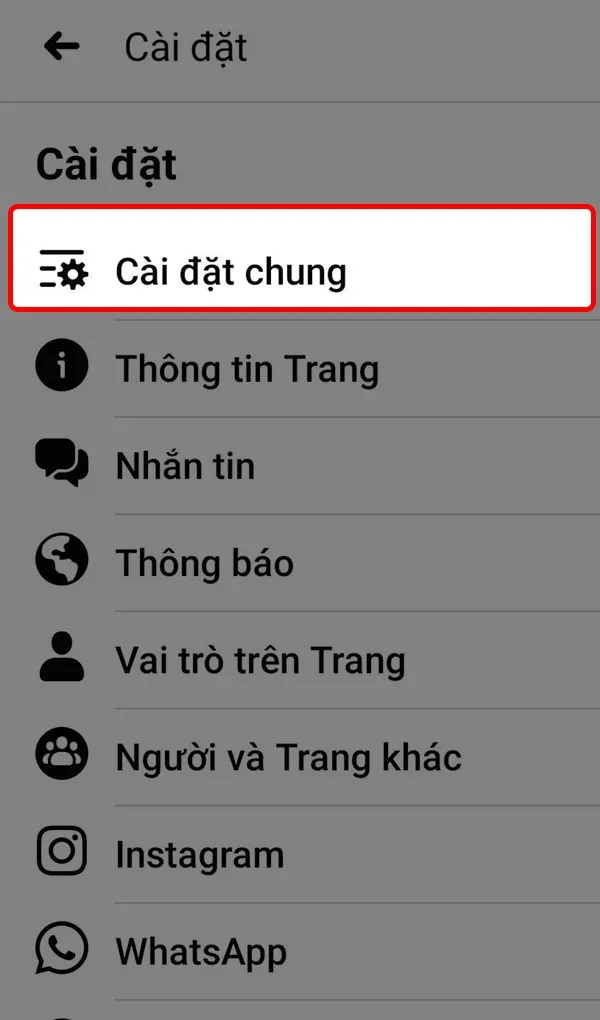 Khi được chuyển sang giao diện mới người dùng nhấn vào Cài đặt chung.
Alt text: Bước 4: Chọn Cài đặt chung để tiến hành các tùy chọn gỡ trang
1.5. Xác Nhận Yêu Cầu Xóa Trang (Gỡ Trang)
Một cửa sổ xác nhận sẽ hiện ra, cung cấp cho bạn cơ hội cuối cùng để xem xét lại quyết định. Thông báo này sẽ nhắc nhở về tính vĩnh viễn của việc xóa sau chu kỳ 14 ngày.
Nhấn vào “Xóa tên Fanpage” hoặc “Gỡ trang” để chính thức gửi yêu cầu xóa tới Facebook. Fanpage của bạn hiện đã được đưa vào trạng thái “Chờ Xóa” và bị ẩn đi.
Alt text: Bước 5: cách xóa fanpage facebook trên điện thoại – Kéo xuống mục Gỡ Trang và nhấn vào tên Fanpage
1.6. Hoàn Tất và Chờ Đợi
Hệ thống sẽ hiển thị một thông báo cuối cùng xác nhận rằng yêu cầu xóa đã được ghi nhận. Bạn cần nhấn Xóa trang một lần nữa để hoàn tất quá trình thiết lập.
Fanpage của bạn sẽ biến mất khỏi danh sách Trang hoạt động. Tuy nhiên, bạn vẫn có thể khôi phục nó bằng cách truy cập trực tiếp vào đường dẫn của trang trong vòng 14 ngày. Sự kiên nhẫn trong 14 ngày này là cần thiết để Facebook hoàn tất việc loại bỏ trang khỏi máy chủ.
Alt text: Bước 6: Xác nhận Xóa trang lần cuối và chờ đợi chu kỳ 14 ngày
2. Xóa Fanpage qua Ứng dụng Facebook Business Suite (Dành cho Doanh Nghiệp)
Với những người dùng quản lý nhiều trang và sử dụng công cụ chuyên nghiệp, việc xóa trang qua ứng dụng Facebook Business Suite là một giải pháp thay thế. Ứng dụng này cung cấp một giao diện tập trung hơn cho các tác vụ quản lý doanh nghiệp.
Để xóa trang qua Business Suite, bạn cần mở ứng dụng và chọn trang cần xóa. Điều hướng đến mục “Cài đặt” (Settings) của trang. Tiếp theo, chọn “Cài đặt chung” (General) và tìm đến tùy chọn “Gỡ trang” (Remove Page).
Quy trình xác nhận và chu kỳ 14 ngày vẫn được áp dụng nghiêm ngặt. Việc sử dụng Business Suite thường được khuyến nghị cho các quản trị viên muốn có cái nhìn toàn diện hơn về hiệu suất và tình trạng của trang trong suốt quá trình chuẩn bị xóa.
III. Hướng Dẫn Xóa Fanpage trên Máy Tính (Desktop/Laptop)
Mặc dù trọng tâm là cách xóa fanpage facebook trên điện thoại, việc nắm vững quy trình trên máy tính vẫn là điều cần thiết để đề phòng trường hợp giao diện di động bị lỗi hoặc khó thao tác. Thao tác trên máy tính thường dễ dàng hơn với giao diện lớn và rõ ràng.
1. Truy Cập Fanpage và Mở Cài Đặt
Mở trình duyệt web và truy cập Facebook, sau đó chuyển sang Hồ sơ của Fanpage mà bạn muốn xóa.
Trên giao diện trang, tìm và nhấn vào tab Cài đặt (Settings), thường nằm ở thanh menu bên trái. Tùy chọn này đưa bạn đến khu vực quản lý cấu hình và thiết lập nâng cao của trang.
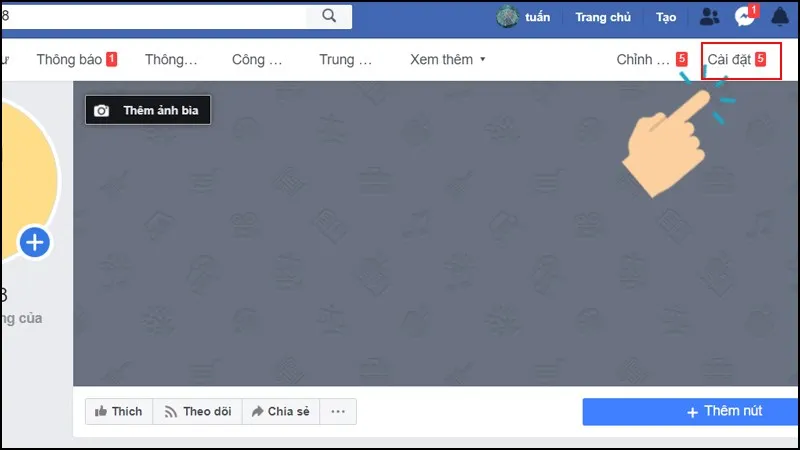 Vào Fanpage mà bạn muốn xóa và chọn vào Cài đặt.
Alt text: Bước 1: cách xóa fanpage facebook trên điện thoại – Mở Fanpage và chọn Cài đặt trên giao diện máy tính
2. Định Vị Tùy Chọn Gỡ Trang
Trong menu Cài đặt, bạn cần cuộn xuống dưới cùng của trang. Mục Gỡ trang (Remove Page) thường nằm ở vị trí cuối cùng trong danh sách các tùy chọn.
Chọn vào Chỉnh sửa (Edit) bên cạnh mục “Gỡ trang” để mở rộng tùy chọn xóa. Việc này giúp người dùng xác định chính xác vị trí của tính năng xóa vĩnh viễn trang.
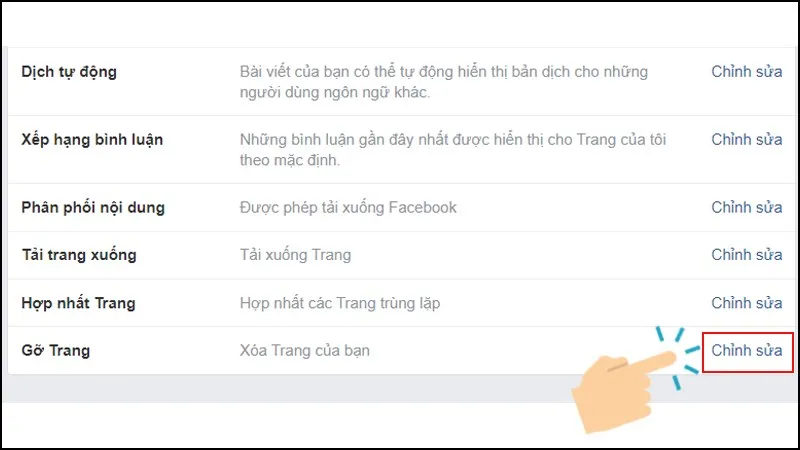 Kéo xuống dưới cùng và chọn vào chỉnh sửa ở mục Gỡ trang.
Alt text: Bước 2: Cuộn xuống và tìm mục Gỡ trang để chỉnh sửa
3. Khởi Tạo Xóa Vĩnh Viễn
Sau khi nhấn Chỉnh sửa, tùy chọn Xóa vĩnh viễn (Permanently Delete) sẽ hiện ra, kèm theo tên Fanpage của bạn. Nhấn vào tùy chọn này để bắt đầu quá trình xóa trang.
Một cảnh báo xác nhận sẽ xuất hiện, nhấn mạnh rằng hành động này là không thể đảo ngược sau 14 ngày. Đây là cơ chế bảo vệ quan trọng của Facebook.
Alt text: Bước 3: Chọn Xóa vĩnh viễn để đưa Fanpage vào trạng thái chờ xóa
4. Xác Nhận Lần Cuối và Hoàn Tất
Tiếp tục nhấn Xóa (Delete) để xác nhận yêu cầu xóa vĩnh viễn Fanpage. Hệ thống sẽ ngay lập tức ẩn trang khỏi công chúng.
Cuối cùng, một thông báo pop-up sẽ yêu cầu bạn nhấn OK để đóng cửa sổ. Fanpage của bạn giờ đây đã ở trong chu kỳ 14 ngày chờ xóa.
Alt text: Bước 4: Xác nhận xóa Fanpage lần cuối trong hộp thoại cảnh báo
Alt text: Bước 5: Nhấn OK để hoàn tất quá trình lên lịch xóa Fanpage
IV. Xử Lý Sự Cố và Giải Pháp Thay Thế
Quá trình xóa Fanpage không phải lúc nào cũng diễn ra suôn sẻ. Quản trị viên cần trang bị kiến thức về cách xử lý các tình huống bất ngờ và nắm rõ các giải pháp thay thế.
1. Khôi Phục Fanpage Đã Lên Lịch Xóa
Như đã đề cập, Facebook duy trì chu kỳ 14 ngày để người dùng có thể khôi phục trang. Nếu bạn muốn hủy bỏ yêu cầu xóa, quy trình rất đơn giản:
Truy cập trực tiếp vào Fanpage đã lên lịch xóa trong vòng 14 ngày. Một thông báo sẽ hiện ra ở đầu trang, ghi rõ rằng trang đã được lên lịch xóa. Bạn chỉ cần nhấn vào tùy chọn Hủy xóa (Cancel Deletion) hoặc Khôi phục trang (Restore Page).
Sau khi khôi phục, trang sẽ trở lại trạng thái hoạt động bình thường, tất cả nội dung và cài đặt đều được giữ nguyên. Đây là cơ hội duy nhất để người dùng cứu vãn trang đã xóa.
2. Các Vấn Đề Thường Gặp Khi Xóa Trang
Nhiều quản trị viên gặp khó khăn khi thực hiện cách xóa fanpage facebook trên điện thoại do một số nguyên nhân phổ biến sau:
- Thiếu Quyền Quản Trị Viên: Đây là nguyên nhân hàng đầu. Nếu bạn chỉ là Biên tập viên hoặc Nhà phân tích, tùy chọn xóa sẽ bị khóa. Bạn phải đảm bảo mình có vai trò Admin cao nhất.
- Trang Bị Hạn Chế (Restriction): Nếu Fanpage vi phạm chính sách của Facebook và bị hạn chế, một số tùy chọn quản trị, bao gồm cả việc xóa, có thể bị vô hiệu hóa tạm thời. Bạn cần kháng nghị hoặc đợi hết thời gian hạn chế.
- Trang Kết Nối (Linked Assets): Trang có thể được liên kết với một Tài khoản Quảng cáo (Ad Account) hoặc Facebook Business Suite. Bạn cần gỡ bỏ tất cả các liên kết này trước khi tiến hành xóa để tránh xung đột hệ thống.
3. Giải Pháp Thay Thế Việc Xóa Vĩnh Viễn
Nếu bạn không chắc chắn về việc xóa vĩnh viễn nhưng muốn tạm ngừng hoạt động của trang, có hai giải pháp thay thế hiệu quả:
3.1. Hủy Công Khai Trang (Unpublish Page)
Khi hủy công khai, Fanpage sẽ bị ẩn hoàn toàn khỏi công chúng và không thể tìm thấy qua công cụ tìm kiếm. Chỉ có những người có vai trò trên trang (Admin, Editor) mới có thể xem và quản lý trang.
Đây là lựa chọn lý tưởng nếu bạn muốn tạm dừng hoạt động kinh doanh, cải tạo lại nội dung hoặc đơn giản là muốn giữ lại dữ liệu mà không cần phải xóa vĩnh viễn. Để thực hiện, hãy vào “Cài đặt” -> “Chung” -> “Trạng thái hiển thị Trang” và chọn Hủy công khai.
3.2. Gỡ Bỏ Quyền Quản Trị Khỏi Trang
Nếu bạn không muốn quản lý Fanpage nữa nhưng vẫn muốn trang tồn tại và có người khác tiếp quản, bạn chỉ cần chuyển giao quyền quản trị. Đảm bảo đã chỉ định một người dùng khác làm quản trị viên chính, sau đó tự gỡ bỏ vai trò Admin của mình.
Thao tác này giúp bạn thoát khỏi trách nhiệm quản lý trang mà không cần phải thực hiện hành động xóa gây mất mát dữ liệu vĩnh viễn. Việc chuyển giao quyền lực cần được thực hiện cẩn thận để tránh mất quyền kiểm soát trang.
V. Kết Luận: Tối Ưu Hóa Quản Lý Trang Fanpage
Việc biết cách xóa fanpage facebook trên điện thoại là một kỹ năng quản lý trang quan trọng. Quá trình này yêu cầu sự chuẩn bị kỹ lưỡng về quyền hạn và việc sao lưu dữ liệu. Nắm vững chu kỳ 14 ngày là chìa khóa để đảm bảo bạn có cơ hội khôi phục nếu cần thiết. Bằng cách tuân thủ các bước hướng dẫn chi tiết này và hiểu rõ các giải pháp thay thế, người dùng có thể tối ưu hóa hiệu quả quản lý không gian số của mình, loại bỏ những Fanpage không còn giá trị để tập trung vào các mục tiêu phát triển mới.
Ngày Cập Nhật Tháng mười một 20, 2025 by Vinh Vê Vê

Vinh Vê Vê là một nhà sáng lập leon-live.com và là một trong những người tiên phong trong lĩnh vực đánh giá (review) công nghệ với 9 năm kinh nghiệm tại Việt Nam.