Cách Xóa Bài Đăng Trên Facebook Hàng Loạt: Hướng Dẫn Chi Tiết Chuyên Sâu 2025
Việc quản lý nội dung đã đăng trên mạng xã hội là một phần thiết yếu của chiến lược bảo mật thông tin cá nhân. Sau nhiều năm hoạt động, trang cá nhân Facebook của mỗi người có thể tích lũy hàng nghìn bài viết. Nhu cầu dọn dẹp hoặc loại bỏ các bài đăng cũ, không còn phù hợp là vô cùng lớn. Facebook đã cung cấp một tính năng quản lý nội dung tập trung. Bài viết này sẽ hướng dẫn chi tiết cách xóa bài đăng trên facebook một cách an toàn và hiệu quả. Việc sử dụng công cụ Nhật ký hoạt động chính thức giúp bạn kiểm soát toàn bộ dữ liệu. Đây là bước quan trọng để bảo vệ quyền riêng tư cá nhân và tránh các rủi ro bảo mật không đáng có. Chúng tôi sẽ phân tích sâu các bước thao tác và hướng dẫn quản lý cả Fanpage qua Meta Business Suite và Quản lý bài viết.
Tầm Quan Trọng Của Việc Xóa Bài Đăng Facebook Hàng Loạt
Nhiều người dùng thường lơ là việc kiểm soát những gì đã đăng tải trong quá khứ. Tuy nhiên, các bài viết cũ có thể tiềm ẩn nhiều mối nguy. Xóa bài đăng hàng loạt là một hành động chiến lược. Nó giúp người dùng thiết lập lại hình ảnh cá nhân.
Bảo Vệ Thông Tin Cá Nhân
Các bài viết cũ có thể chứa thông tin nhạy cảm. Đó có thể là địa chỉ, số điện thoại hoặc chi tiết về công việc trước đây. Kẻ gian có thể sử dụng những dữ liệu này. Họ thực hiện các hành vi lừa đảo hoặc mạo danh. Việc xóa bỏ chúng giảm thiểu đáng kể khả năng rò rỉ thông tin.
Xây Dựng Thương Hiệu Cá Nhân Chuyên Nghiệp
Thương hiệu cá nhân trên mạng xã hội ngày càng quan trọng. Đặc biệt là đối với những người làm kinh doanh hoặc tìm kiếm việc làm. Nội dung không chuyên nghiệp hoặc lỗi thời có thể gây ấn tượng xấu. Dọn dẹp trang cá nhân loại bỏ các bài viết thiếu chín chắn. Nó giúp xây dựng một hình ảnh đáng tin cậy và nhất quán.
Phù Hợp Với Tiêu Chuẩn Cộng Đồng
Chính sách của Facebook thay đổi theo thời gian. Bài viết từng được chấp nhận nay có thể vi phạm nguyên tắc cộng đồng. Việc xóa hàng loạt giúp người dùng loại bỏ nhanh chóng các nội dung này. Điều này tránh được nguy cơ tài khoản bị hạn chế hoặc khóa.
Quản Lý Dữ Liệu Tốt Hơn
Một tài khoản với hàng ngàn bài viết rất khó quản lý. Tính năng xóa hàng loạt là công cụ hữu hiệu. Nó giúp người dùng sắp xếp lại kho dữ liệu cá nhân. Quá trình này giúp giảm tải dữ liệu và tăng tốc độ duyệt trang cá nhân.
Hướng Dẫn Xóa Bài Đăng Facebook Hàng Loạt Bằng Điện Thoại Di Động
Quá trình xóa bài đăng trên điện thoại đã được tối ưu hóa. Facebook tích hợp công cụ này vào Nhật ký hoạt động. Người dùng có thể thực hiện trên cả hệ điều hành iOS và Android.
Truy Cập Nhật Ký Hoạt Động
Đầu tiên, bạn cần mở ứng dụng Facebook trên điện thoại. Sau đó, đăng nhập vào tài khoản của mình.
- Vào Trang Cá Nhân: Nhấn vào ảnh đại diện của bạn. Thường nằm ở góc trên bên phải hoặc bên trái màn hình.
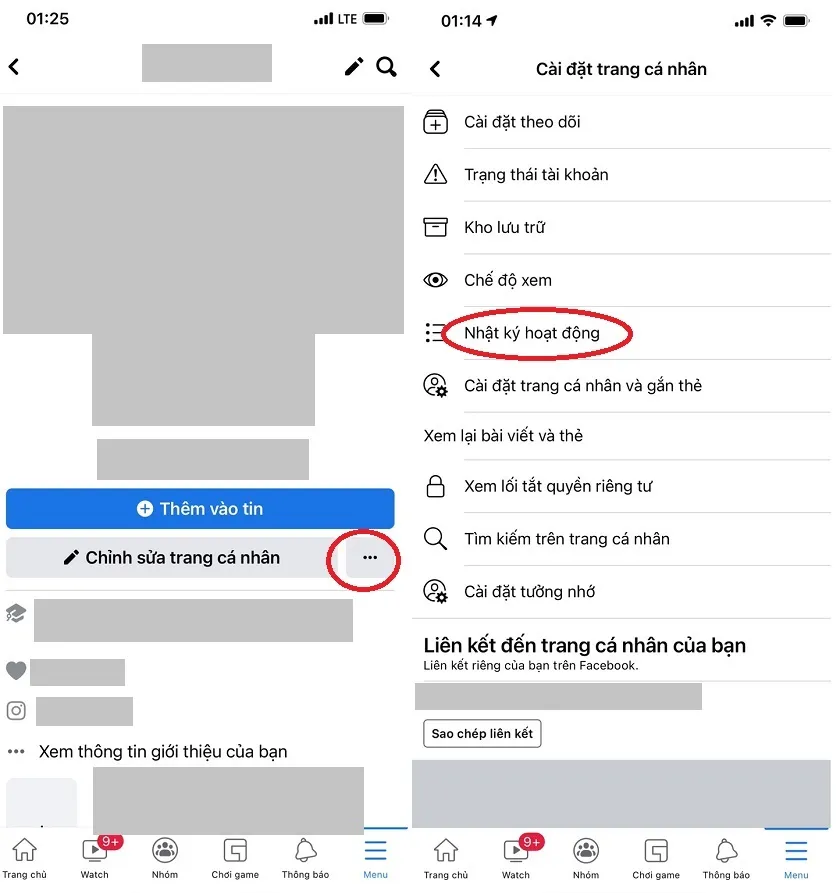
- Mở Cài Đặt Trang Cá Nhân: Tìm và chọn biểu tượng ba chấm ngang (…). Biểu tượng này nằm ngay bên cạnh mục Chỉnh sửa trang cá nhân.
- Chọn Nhật ký Hoạt động: Trong menu tùy chọn hiện ra, chọn mục Nhật ký hoạt động. Đây là nơi lưu trữ tất cả tương tác của bạn.
Sử Dụng Tính Năng Quản Lý Bài Viết
Nhật ký hoạt động là trung tâm quản lý dữ liệu. Tại đây, Facebook phân loại các hoạt động khác nhau.
- Truy Cập Quản lý Bài Viết: Trong giao diện Nhật ký hoạt động, tìm và chọn mục Quản lý bài viết. Đây là nơi hiển thị danh sách tất cả bài viết của bạn.
- Thiết Lập Bộ Lọc: Để xóa bài viết hàng loạt, bạn cần áp dụng bộ lọc. Nhấn vào mục Bộ lọc (Filter) ở góc trên màn hình.
- Lọc Theo Hạng Mục: Trong tùy chọn Hạng mục (Categories), chọn Bài viết, ảnh và video của bạn. Thao tác này cô lập các bài viết do bạn tự đăng.
- Lọc Theo Thời Gian và Đối Tượng: Bạn có thể tiếp tục lọc theo Năm (Year), Tháng (Month) hoặc Đối tượng (Privacy). Điều này giúp thu hẹp phạm vi các bài viết cần xóa.
Thực Hiện Thao Tác Xóa
Sau khi đã lọc danh sách, tiến hành chọn và xóa bài viết.
- Chọn Bài Viết: Nhấn vào ô vuông ở mục Tất cả (Select All) để chọn toàn bộ bài viết đã lọc. Hoặc bạn có thể chọn thủ công từng bài viết.
- Chuyển Vào Thùng Rác: Ở phía dưới màn hình, chọn Bỏ đi (Move to Trash). Tất cả bài viết được chọn sẽ được chuyển vào Thùng rác trong vòng 30 ngày. Facebook sẽ yêu cầu xác nhận trước khi thực hiện.
Quy trình này đảm bảo an toàn. Nó cung cấp cơ chế khôi phục nếu bạn thay đổi ý định.
Phương Pháp Xóa Bài Đăng Facebook Số Lượng Lớn Bằng Máy Tính
Thao tác trên máy tính cung cấp giao diện rộng hơn. Điều này giúp quá trình lọc và quản lý trực quan hơn.
Các Bước Truy Cập và Lọc Dữ Liệu
- Đăng Nhập và Truy Cập Trang Cá Nhân: Mở trình duyệt web và đăng nhập vào Facebook. Click vào tên bạn để truy cập profile cá nhân.
- Mở Nhật ký Hoạt động: Tìm và nhấn vào biểu tượng ba chấm bên dưới ảnh bìa. Sau đó, chọn Nhật ký hoạt động.
- Tìm Mục Bài Viết: Trong menu Nhật ký Hoạt động ở bên trái, chọn Hoạt động của bạn trên Facebook. Tiếp theo, chọn Bài viết. Cuối cùng, chọn Bài viết, ảnh và video của bạn. Danh sách bài viết sẽ hiển thị ở khu vực bên phải màn hình.
- Sử Dụng Bộ Lọc Nâng Cao: Giao diện máy tính cho phép lọc chi tiết hơn. Bạn có thể lọc theo Năm, Tháng, Đối tượng. Một ưu điểm là khả năng lọc theo Từ khóa (Keyword). Lọc theo từ khóa giúp bạn tìm chính xác những bài viết cần loại bỏ.
Quy Trình Di Chuyển và Xóa Vĩnh Viễn
- Chọn Bài Viết và Bỏ Đi: Click vào ô vuông Tất cả để chọn toàn bộ danh sách đã lọc. Nhấn vào nút Bỏ đi (Trash). Một hộp thoại sẽ hiện ra yêu cầu xác nhận. Chọn Chuyển vào thùng rác để hoàn tất bước này.
- Xóa Vĩnh Viễn: Sau khi chuyển vào Thùng rác, bài viết chưa bị xóa ngay. Kéo xuống dưới cùng của menu Nhật ký Hoạt động bên trái. Chọn mục Thùng rác (Trash).
- Xác Nhận Xóa Vĩnh Viễn: Trong mục Thùng rác, chọn lại Tất cả các bài viết. Nhấn nút Xóa (Delete). Thao tác này sẽ loại bỏ vĩnh viễn các bài đăng khỏi máy chủ Facebook. Bài viết sẽ không thể khôi phục được nữa.
Người dùng nên kiểm tra kỹ Thùng rác trước khi xóa vĩnh viễn. Việc xóa hoàn toàn là không thể đảo ngược.
Quản Lý và Xóa Bài Viết Trên Fanpage Facebook
Việc quản lý nội dung cho Trang (Fanpage) khác biệt so với trang cá nhân. Facebook khuyến khích sử dụng Meta Business Suite (trước đây là Creator Studio). Đây là công cụ chuyên nghiệp cho doanh nghiệp.
Sử Dụng Meta Business Suite
Meta Business Suite cung cấp khả năng quản lý nội dung mạnh mẽ. Nó đặc biệt hữu ích cho việc xóa hàng loạt.
- Truy Cập Business Suite: Đăng nhập vào tài khoản và truy cập Meta Business Suite.
- Vào Mục Nội Dung: Ở thanh menu bên trái, chọn mục Nội dung (Content) hoặc Bài viết (Posts). Màn hình sẽ hiển thị tất cả bài viết đã đăng trên Fanpage được kết nối.
- Lọc và Chọn: Sử dụng các bộ lọc theo loại bài viết, trạng thái hoặc ngày đăng. Chọn các bài viết bạn muốn xóa bằng cách đánh dấu vào ô vuông.
- Thực Hiện Xóa: Nhấn vào nút Xóa (Delete) ở phía trên. Xác nhận lại hành động của bạn. Quá trình xóa bài đăng trên Fanpage sẽ diễn ra gần như ngay lập tức. Các bài viết này không đi qua Thùng rác như trên trang cá nhân.
Xóa Bài Viết Thủ Công Trên Trang (Page Profile)
Đối với các Fanpage được chuyển đổi sang giao diện Trang cá nhân (Page Profile), bạn vẫn có thể xóa thủ công.
- Chuyển Đổi Sang Trang: Đảm bảo bạn đang sử dụng Facebook với tư cách là Trang.
- Tìm Bài Viết: Truy cập dòng thời gian của Trang và tìm bài viết cần xóa.
- Thao Tác Xóa Đơn Lẻ: Nhấn vào biểu tượng ba chấm trên bài viết. Chọn Xóa bài viết (Delete Post). Thao tác này chỉ phù hợp khi cần xóa một vài bài.
Phân Tích Rủi Ro Từ Công Cụ Bên Thứ Ba và Giải Pháp Thay Thế An Toàn
Trong khi tính năng xóa hàng loạt chính thức của Facebook là an toàn, một số người dùng tìm đến các công cụ bên thứ ba. Đây là lựa chọn tiềm ẩn nhiều rủi ro bảo mật.
Những Nguy Cơ Khi Dùng App và Tool Ngoài
- Đánh Cắp Thông Tin Đăng Nhập: Các ứng dụng không chính thức thường yêu cầu bạn cấp quyền truy cập. Chúng có thể thu thập token truy cập. Thậm chí, chúng có thể yêu cầu thông tin đăng nhập trực tiếp. Điều này tạo điều kiện cho hacker đánh cắp tài khoản.
- Vi Phạm Điều Khoản Dịch Vụ: Facebook nghiêm cấm sử dụng các phần mềm tự động hóa. Việc sử dụng tool có thể bị xem là vi phạm chính sách. Tài khoản của bạn có thể bị khóa tạm thời hoặc vĩnh viễn.
- Lây Nhiễm Mã Độc: Một số tiện ích mở rộng trình duyệt có thể chứa mã độc. Chúng được thiết kế để theo dõi hoạt động của bạn. Tốt nhất là nên tránh xa các công cụ không rõ nguồn gốc.
Lời khuyên chuyên gia: Luôn sử dụng các tính năng quản lý nội dung được tích hợp sẵn của Facebook. Đây là cách xóa bài đăng trên facebook an toàn nhất.
Các Giải Pháp Thay Thế An Toàn Cho Việc Xóa Vĩnh Viễn
Nếu bạn không muốn xóa bài viết nhưng vẫn cần tăng quyền riêng tư, hãy dùng các giải pháp sau:
- Ẩn Khỏi Dòng Thời Gian: Bạn có thể ẩn bài viết khỏi dòng thời gian (Hide from Timeline). Bài viết sẽ không còn hiển thị công khai. Tuy nhiên, nó vẫn tồn tại trong Nhật ký hoạt động của bạn. Bạn có thể xem lại bất cứ lúc nào.
- Thay Đổi Đối Tượng Xem: Thay đổi đối tượng xem (Privacy setting) của bài viết thành Chỉ mình tôi (Only Me). Bài viết sẽ hoàn toàn riêng tư. Không ai khác có thể xem được nội dung đó. Đây là cách tốt để lưu trữ thông tin cá nhân.
- Giới Hạn Bài Đăng Cũ: Facebook có tính năng Hạn chế đối tượng bài đăng cũ (Limit Past Posts). Tính năng này tự động chuyển quyền riêng tư của tất cả bài viết Công khai hoặc Bạn bè của bạn bè thành Bạn bè. Tính năng này hữu ích khi bạn có quá nhiều bài viết cần quản lý.
Cơ Chế Khôi Phục Bài Đăng Đã Xóa và Tầm Quan Trọng Của Thùng Rác
Khi bạn thực hiện cách xóa bài đăng trên facebook bằng tính năng chính thức, bài viết sẽ được chuyển vào Thùng rác. Cơ chế này có vai trò bảo vệ người dùng.
Thời Gian Khôi Phục
Bài viết trong Thùng rác sẽ được lưu giữ trong 30 ngày. Trong khoảng thời gian này, bạn hoàn toàn có thể khôi phục lại bài viết. Sau 30 ngày, bài viết sẽ tự động bị xóa vĩnh viễn. Bạn không thể tìm lại được nó nữa.
Quy Trình Khôi Phục
- Truy Cập Thùng Rác: Vào Nhật ký Hoạt động. Chọn mục Thùng rác (Trash).
- Chọn Bài Viết: Chọn bài viết bạn muốn khôi phục.
- Thực Hiện Khôi Phục: Nhấn nút Khôi phục (Restore). Bài viết sẽ được đưa trở lại dòng thời gian. Quyền riêng tư sẽ được giữ nguyên như trước khi xóa.
Việc kiểm tra Thùng rác trước ngày thứ 30 là rất quan trọng. Nó giúp bạn tránh mất dữ liệu vĩnh viễn. Thao tác xóa trực tiếp trong Thùng rác sẽ bỏ qua thời gian chờ 30 ngày.
Tối Ưu Hóa Trải Nghiệm Người Dùng Sau Khi Dọn Dẹp
Sau khi hoàn tất quá trình cách xóa bài đăng trên facebook hàng loạt, hãy thực hiện vài bước tối ưu. Điều này củng cố tính bảo mật và sự nhất quán của thương hiệu.
Kiểm Tra Lại Trang Cá Nhân
Dành thời gian xem lại dòng thời gian của bạn. Đảm bảo rằng chỉ còn lại những nội dung bạn muốn công khai. Điều này xác nhận quá trình xóa đã thành công.
Thiết Lập Quyền Riêng Tư Mặc Định
Điều chỉnh cài đặt mặc định cho các bài viết mới. Thiết lập quyền riêng tư thành Bạn bè hoặc Tùy chỉnh. Điều này giúp kiểm soát nội dung ngay từ đầu. Nó giảm thiểu nhu cầu phải xóa hàng loạt trong tương lai.
Xây Dựng Chiến Lược Nội Dung Mới
Với một trang cá nhân đã được làm sạch, bạn có thể bắt đầu lại. Xây dựng một chiến lược nội dung mới, nhất quán và chuyên nghiệp. Điều này giúp tối đa hóa giá trị của sự hiện diện trực tuyến của bạn.
Việc quản lý nội dung là một quá trình liên tục. Luôn ý thức về những gì bạn đăng tải.
cách xóa bài đăng trên facebook là một thao tác quản trị thiết yếu. Nó giúp bảo vệ danh tiếng và thông tin cá nhân của bạn trên mạng xã hội. Bằng cách sử dụng Nhật ký hoạt động và các tính năng chính thức khác, bạn hoàn toàn có thể kiểm soát được dữ liệu của mình. Luôn cân nhắc kỹ trước khi thực hiện xóa vĩnh viễn. Việc nắm vững cơ chế Thùng rác 30 ngày sẽ cung cấp một lớp bảo vệ bổ sung.
Ngày Cập Nhật Tháng 12 2, 2025 by Vinh Vê Vê

Vinh Vê Vê là một nhà sáng lập leon-live.com và là một trong những người tiên phong trong lĩnh vực đánh giá (review) công nghệ với 9 năm kinh nghiệm tại Việt Nam.