cách xóa ảnh đăng trên facebook Chi Tiết: Hướng Dẫn Toàn Diện Từ A đến Z Trên Mọi Thiết Bị
Việc tìm hiểu cách xóa ảnh đăng trên facebook là một nhu cầu thiết yếu trong thời đại số. Mọi người muốn kiểm soát nội dung, đặc biệt là hình ảnh cá nhân vì lý do quyền riêng tư và bảo mật thông tin. Khi nội dung đã đăng không còn phù hợp, hoặc chỉ đơn giản là cần dọn dẹp trang cá nhân, việc xóa ảnh là bước đầu tiên để quản lý nội dung số hiệu quả. Bài viết này cung cấp hướng dẫn đầy đủ, chi tiết, bao gồm cả các tình huống phức tạp như xóa ảnh trong album hay sử dụng Nhật ký hoạt động, đảm bảo người dùng có thể làm chủ bài đăng ảnh của mình một cách dễ dàng và chính xác.
Tầm Quan Trọng Của Việc Xóa Ảnh và Khi Nào Nên Thực Hiện
Bảo Vệ Quyền Riêng Tư và Hình Ảnh Cá Nhân
Quyền riêng tư trực tuyến luôn là mối quan tâm hàng đầu. Những hình ảnh được đăng tải có thể vô tình tiết lộ thông tin cá nhân. Việc xóa ảnh cũ hoặc ảnh nhạy cảm giúp giảm thiểu rủi ro bị lạm dụng thông tin. Đây là một phần quan trọng của chiến lược quản lý nội dung cá nhân.
Xóa ảnh cũng là cách để điều chỉnh hình ảnh cá nhân. Khi phong cách sống thay đổi, nội dung cũ có thể không còn đại diện cho con người hiện tại. Việc xóa hoặc ẩn chúng đi đảm bảo trang cá nhân luôn phản ánh hình ảnh bạn muốn thể hiện. Điều này rất cần thiết cho những người sử dụng Facebook với mục đích công việc hoặc xây dựng thương hiệu cá nhân.
Phân Biệt Giữa Xóa Vĩnh Viễn và Ẩn Nội Dung
Trước khi thực hiện cách xóa ảnh đăng trên facebook, người dùng cần hiểu rõ hai tùy chọn chính: Xóa vĩnh viễn (Delete) và Ẩn (Archive/Hide from Profile).
- Xóa vĩnh viễn (Delete): Bài đăng hoặc ảnh sẽ bị di chuyển vào Thùng rác (Trash) trong 30 ngày. Sau thời gian này, nội dung sẽ bị xóa hoàn toàn khỏi máy chủ của Facebook.
- Ẩn (Hide from Profile/Archive): Bài đăng sẽ không hiển thị trên trang cá nhân của bạn nữa, nhưng vẫn tồn tại trong Nhật ký hoạt động (Activity Log) và chỉ bạn mới có thể xem. Đây là lựa chọn tốt nếu bạn muốn giữ lại kỷ niệm nhưng không muốn người khác thấy.
Sự lựa chọn giữa xóa và ẩn phụ thuộc vào mức độ mong muốn loại bỏ nội dung khỏi tầm nhìn của công chúng. Đối với những bài đăng ảnh không còn giá trị, xóa là giải pháp triệt để nhất.
cách xóa ảnh đăng trên facebook Trên Mọi Nền Tảng
Xóa Ảnh Đã Đăng Trên Ứng Dụng Di Động (iOS & Android)
Thiết bị di động là nơi hầu hết người dùng truy cập Facebook. Ứng dụng di động cung cấp giao diện trực quan và đơn giản nhất để thực hiện việc xóa ảnh. Quy trình này áp dụng đồng nhất cho cả thiết bị iOS (iPhone/iPad) và Android.
Bước 1: Tìm Đến Bài Đăng Chứa Ảnh Cần Xóa
Mở ứng dụng Facebook. Truy cập vào trang cá nhân của bạn. Kéo xuống tìm bài đăng ảnh hoặc album ảnh mà bạn muốn xóa.
Bước 2: Thao Tác Xóa Ảnh/Bài Đăng
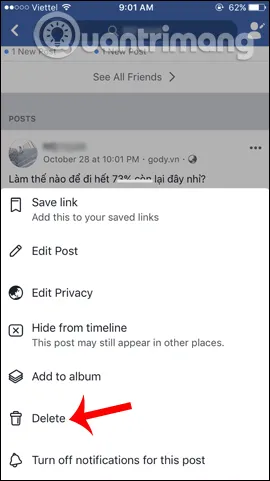
Nhấn vào biểu tượng ba dấu chấm ngang hoặc dọc (…) ở góc trên cùng bên phải của bài đăng. Một menu tùy chọn sẽ hiện ra. Chọn “Di chuyển vào thùng rác” (Move to Trash) hoặc “Xóa bài viết” (Delete Post).
Xác nhận lại quyết định của bạn khi được hệ thống yêu cầu. Sau khi xác nhận, ảnh hoặc bài đăng đó sẽ được chuyển vào mục Thùng rác. Đây là cách nhanh chóng và phổ biến nhất để thực hiện cách xóa ảnh đăng trên facebook.
 Thao tác xóa bài đăng ảnh trên ứng dụng di động, một cách xóa ảnh đăng trên facebook phổ biến
Phương Pháp Xóa Ảnh Trên Trình Duyệt Máy Tính (PC/Laptop)
Mặc dù giao diện web của Facebook đôi khi có sự thay đổi hoặc xuất hiện lỗi tạm thời (như việc nút Xóa bị ẩn), vẫn có nhiều cách để xóa ảnh hiệu quả trên máy tính.
Xóa Bài Đăng Ảnh Trực Tiếp Trên Giao Diện Mới
Trong hầu hết các trường hợp, người dùng có thể xóa ảnh trực tiếp. Truy cập trang cá nhân và tìm bài đăng. Nhấp vào biểu tượng ba dấu chấm (…) ở góc bài đăng. Chọn “Di chuyển vào thùng rác” (Move to Trash).
Nếu ảnh là một phần của album, bạn có thể cần truy cập album đó trước. Nhấp vào album, chọn ảnh, và tìm tùy chọn Xóa. Điều quan trọng là phải đảm bảo trình duyệt đã được cập nhật và không có xung đột phần mềm mở rộng.
Sử Dụng Giao Diện Di Động (m.facebook.com)
Như bài viết gốc đã chỉ ra, khi phiên bản web chính có lỗi hoặc thiếu tùy chọn, việc chuyển sang giao diện di động là một giải pháp hữu hiệu. Giao diện này thường ổn định hơn về mặt chức năng cốt lõi.
Mở trình duyệt trên máy tính và nhập địa chỉ m.facebook.com. Đăng nhập và truy cập vào trang cá nhân. Tìm đến bài đăng ảnh cần xóa. Nhấp vào biểu tượng ba dấu chấm ngang và chọn “Xóa bài viết” (Delete Post).
Lợi thế của phương pháp này là nó mô phỏng lại trải nghiệm di động, giúp người dùng vượt qua các vấn đề giao diện trên bản web đầy đủ. Đây là một mẹo quan trọng khi thực hiện cách xóa ảnh đăng trên facebook trên PC.
 Giao diện m.facebook.com trên máy tính để thực hiện cách xóa ảnh đăng trên facebook
Xóa Ảnh Trong Album Facebook Riêng Biệt
Xóa ảnh trong album cần một quy trình hơi khác so với xóa bài đăng đơn lẻ. Album thường được tạo để nhóm các sự kiện hoặc chủ đề cụ thể lại với nhau.
Tìm và Chọn Ảnh Cần Xóa Trong Album
Truy cập trang cá nhân, sau đó vào mục “Ảnh” (Photos) và chọn “Album”. Nhấp vào album chứa ảnh bạn muốn xóa.
Duyệt qua các ảnh và nhấp vào ảnh cụ thể. Khi ảnh hiển thị ở chế độ xem lớn, tìm biểu tượng tùy chọn (thường là dấu ba chấm) ở góc trên bên phải.
Cách Xóa Từng Ảnh Trong Album
Trong menu tùy chọn, bạn sẽ thấy mục “Xóa ảnh” (Delete Photo). Sau khi chọn, Facebook sẽ yêu cầu xác nhận. Khi một ảnh bị xóa khỏi album, nó sẽ bị xóa vĩnh viễn khỏi Facebook sau 30 ngày, tương tự như các bài đăng khác.
Điều này khác với việc xóa toàn bộ album. Nếu bạn xóa cả album, tất cả ảnh bên trong sẽ bị xóa đồng thời. Quyết định xóa từng ảnh hay cả album phụ thuộc vào mục tiêu quản lý nội dung của bạn.
Lưu Ý Khi Xóa Ảnh Đại Diện và Ảnh Bìa
Ảnh đại diện (Profile Picture) và Ảnh bìa (Cover Photo) là những bài đăng ảnh đặc biệt. Chúng thường được lưu trong album riêng (Profile Pictures và Cover Photos). Bạn không thể xóa trực tiếp ảnh đại diện hoặc ảnh bìa đang được sử dụng. Bạn phải đổi sang ảnh khác trước khi xóa ảnh cũ khỏi album tương ứng. Điều này nhằm đảm bảo trang cá nhân luôn có ảnh đại diện hiển thị.
Quy Trình Xóa Hàng Loạt Ảnh Nhanh Chóng Bằng Nhật Ký Hoạt Động (Activity Log)
Đối với những người muốn dọn dẹp hàng trăm, thậm chí hàng nghìn bức ảnh đã đăng trong nhiều năm, việc truy cập từng bài đăng là không khả thi. Nhật ký hoạt động (Activity Log) là công cụ mạnh mẽ nhất để thực hiện cách xóa ảnh đăng trên facebook hàng loạt.
Truy Cập và Lọc Nội Dung Trong Nhật Ký Hoạt Động
Cách Truy Cập Nhật Ký Hoạt Động
Trên máy tính hoặc ứng dụng di động, truy cập trang cá nhân. Tìm nút menu (thường là ba dấu chấm) và chọn “Nhật ký hoạt động” (Activity Log).
Trong Nhật ký hoạt động, bạn sẽ thấy danh sách tất cả các hoạt động trên Facebook, từ bài đăng, bình luận đến các tương tác. Để việc quản lý trở nên dễ dàng, cần phải lọc nội dung.
Lọc Theo Loại Bài Đăng (Ảnh và Video)
Sử dụng bộ lọc ở cột bên trái (trên máy tính) hoặc menu lọc (trên di động). Chọn “Bài viết của bạn” (Your Posts). Sau đó, lọc tiếp bằng cách chọn “Ảnh và Video” (Photos and Videos).
Kết quả lọc sẽ chỉ hiển thị các bài đăng ảnh và video mà bạn đã đăng. Bạn cũng có thể lọc theo năm để tập trung vào việc xóa các nội dung cũ. Việc này giúp quá trình xóa hàng loạt trở nên có tổ chức và hiệu quả hơn.
Thao Tác Xóa/Ẩn Hàng Loạt Ảnh
Chọn và Di Chuyển Nhiều Ảnh Vào Thùng Rác
Trong giao diện lọc “Ảnh và Video” của Nhật ký hoạt động, mỗi bài đăng sẽ có một ô chọn (checkbox) bên cạnh. Đánh dấu vào các ô của những bài đăng bạn muốn xóa.
Sau khi chọn, tìm nút “Di chuyển vào thùng rác” (Move to Trash) hoặc “Ẩn khỏi trang cá nhân” (Hide from Profile) ở phía trên. Chọn “Di chuyển vào thùng rác” để bắt đầu quá trình xóa ảnh trong album và các bài đăng ảnh đơn lẻ đã chọn.
Việc này giúp tiết kiệm thời gian đáng kể, củng cố khả năng quản lý nội dung trên Facebook một cách chủ động. Đây là tính năng nâng cao thể hiện sự chuyên môn trong việc sử dụng nền tảng.
Kiểm Soát Thùng Rác (Trash Folder)
Sau khi chuyển ảnh vào Thùng rác, chúng sẽ nằm ở đó trong 30 ngày. Trong khoảng thời gian này, bạn vẫn có thể phục hồi (Restore) nếu thay đổi ý định.
Truy cập Thùng rác từ Nhật ký hoạt động để xem lại các mục đã xóa. Sau 30 ngày, ảnh sẽ tự động bị xóa vĩnh viễn mà không thể phục hồi được nữa. Người dùng nên kiểm tra Thùng rác định kỳ để đảm bảo rằng mình không xóa nhầm nội dung quan trọng.
Các Tình Huống Đặc Biệt Khi cách xóa ảnh đăng trên facebook
Xóa Ảnh Được Đăng Bởi Người Khác Nhưng Có Gắn Thẻ Bạn (Tagged Photos)
Ảnh gắn thẻ (Tagged Photos) là một trong những thách thức lớn nhất đối với quyền riêng tư trên Facebook. Mặc dù bạn không đăng ảnh, chúng vẫn xuất hiện trên trang cá nhân của bạn.
Gỡ Thẻ (Untag)
Đây là hành động đơn giản và phổ biến nhất. Truy cập ảnh được gắn thẻ. Nhấp vào biểu tượng tùy chọn (ba dấu chấm) và chọn “Gỡ thẻ” (Untag).
Khi bạn gỡ thẻ, ảnh sẽ không còn hiển thị trên trang cá nhân của bạn nữa, nhưng nó vẫn tồn tại trên trang của người đã đăng. Điều này giúp bạn kiểm soát bài đăng ảnh xuất hiện trên hồ sơ mình mà không cần yêu cầu người khác xóa.
Yêu Cầu Gỡ Bỏ (Report/Request Removal)
Nếu ảnh được gắn thẻ vi phạm quyền riêng tư, quấy rối hoặc không phù hợp, bạn có quyền yêu cầu Facebook gỡ bỏ. Trong menu tùy chọn của ảnh, chọn “Tìm hỗ trợ hoặc báo cáo ảnh” (Find Support or Report Photo).
Chọn lý do phù hợp (ví dụ: Quyền riêng tư, Quấy rối) và làm theo hướng dẫn. Facebook sẽ xem xét và gỡ bỏ nếu ảnh vi phạm tiêu chuẩn cộng đồng.
Xóa Ảnh Trong Bài Đăng Có Nhiều Hình (Carousel Post)
Bài đăng có nhiều ảnh là một tính năng phổ biến. Người dùng thường muốn xóa một hoặc một vài ảnh trong nhóm, chứ không phải xóa toàn bộ bài đăng.
Thao Tác Xóa Từng Ảnh Trong Bài Đăng Nhóm
Mở bài đăng có nhiều hình ảnh. Nhấp vào một ảnh bất kỳ để xem ở chế độ toàn màn hình. Tìm nút “Tùy chọn” (Options) hoặc biểu tượng ba dấu chấm.
Trong menu tùy chọn, bạn sẽ thấy mục “Xóa ảnh này” (Delete this photo). Chọn tùy chọn này. Ảnh được chọn sẽ bị xóa, nhưng bài đăng ảnh ban đầu và các ảnh còn lại vẫn được giữ nguyên.
Đây là một chi tiết quan trọng mà bài viết gốc đã nhắc đến. Nó cho phép điều chỉnh nội dung chi tiết mà không cần phải xóa toàn bộ kỷ niệm.
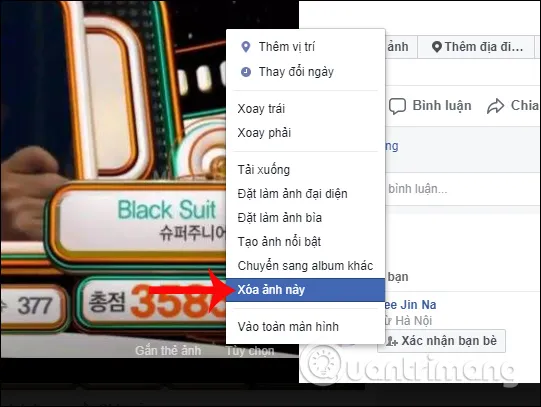 Tùy chọn Xóa ảnh này khi xóa ảnh trong bài đăng nhiều hình trên Facebook
Phục Hồi Ảnh Đã Xóa và Thời Gian Lưu Trữ
Sự tồn tại của Thùng rác (Trash folder) là một lớp bảo vệ quan trọng cho người dùng trong quá trình thực hiện cách xóa ảnh đăng trên facebook.
Cơ Chế Thùng Rác của Facebook
Mọi bài đăng, bao gồm ảnh trong album và các bài đăng đơn lẻ, khi được chọn xóa sẽ được chuyển vào Thùng rác. Thời hạn lưu trữ là 30 ngày.
Trong 30 ngày, người dùng có thể truy cập Thùng rác qua Nhật ký hoạt động và phục hồi bất kỳ nội dung nào. Sau ngày thứ 30, Facebook sẽ tự động xóa nội dung vĩnh viễn khỏi hệ thống mà không cần thêm thao tác nào từ người dùng.
Phục Hồi Nội Dung Quan Trọng
Nếu bạn vô tình xóa một bài đăng ảnh quan trọng, hãy truy cập Thùng rác càng sớm càng tốt. Chọn ảnh cần phục hồi và nhấp vào nút “Phục hồi” (Restore). Ảnh sẽ ngay lập tức được trả về trang cá nhân của bạn.
Việc hiểu rõ cơ chế này giúp người dùng tự tin hơn trong việc quản lý nội dung của mình, vì họ biết có một cơ chế an toàn để sửa chữa lỗi sai.
Những Lưu Ý Nâng Cao Sau Khi Xóa Ảnh
Ảnh Đã Xóa Có Còn Tồn Tại Trên Máy Chủ Facebook Không?
Khi người dùng thực hiện cách xóa ảnh đăng trên facebook và ảnh bị xóa vĩnh viễn (sau 30 ngày trong Thùng rác), Facebook cam kết gỡ bỏ nội dung đó khỏi các máy chủ hoạt động.
Tuy nhiên, như hầu hết các dịch vụ trực tuyến lớn, Facebook có thể giữ lại các bản sao lưu (backup copies) của dữ liệu đã xóa trong một khoảng thời gian giới hạn. Những bản sao lưu này thường được tách biệt và bảo vệ, không thể truy cập công khai. Mục đích chính là phục hồi hệ thống trong trường hợp sự cố lớn, chứ không phải để giữ lại dữ liệu cá nhân cho mục đích sử dụng thông thường.
Kiểm Tra Lại Quyền Riêng Tư Của Album/Bài Đăng Còn Lại
Sau khi xóa một số ảnh, người dùng nên kiểm tra lại cài đặt quyền riêng tư của các ảnh trong album hoặc bài đăng còn lại. Đôi khi, việc xóa một phần nội dung có thể làm thay đổi bối cảnh của phần còn lại.
Đảm bảo rằng các album hoặc bài đăng quan trọng vẫn được đặt ở chế độ hiển thị mong muốn (Chỉ mình tôi, Bạn bè, Công khai). Đây là bước kiểm tra cuối cùng để hoàn thiện việc quản lý nội dung.
Thực Tiễn Tốt Nhất cho Quản Lý Nội Dung Số
Để không phải thực hiện cách xóa ảnh đăng trên facebook thường xuyên, người dùng nên áp dụng một số thực tiễn tốt nhất:
- Tư duy trước khi đăng: Luôn đặt câu hỏi liệu ảnh có thực sự cần thiết phải chia sẻ hay không, và mức độ quyền riêng tư nào là phù hợp nhất.
- Sử dụng Bộ Lọc Đối tượng: Tận dụng tính năng chọn đối tượng cụ thể (ví dụ: Bạn bè trừ một số người, hoặc Danh sách Tùy chỉnh) khi đăng bài đăng ảnh mới.
- Xem lại định kỳ: Thiết lập thói quen xem lại và dọn dẹp Nhật ký hoạt động một hoặc hai lần mỗi năm để loại bỏ những nội dung không còn giá trị.
Thực hiện những bước này không chỉ giúp duy trì sự sạch sẽ của trang cá nhân mà còn tăng cường mức độ bảo mật và quyền riêng tư tổng thể trên mạng xã hội.
Tóm lại, việc nắm vững cách xóa ảnh đăng trên facebook là bước cơ bản để làm chủ danh tính số của bạn. Dù bạn sử dụng ứng dụng di động để xóa nhanh, hay dùng Nhật ký hoạt động để thực hiện hàng loạt, hoặc áp dụng các mẹo xử lý lỗi trên máy tính, quy trình luôn nhất quán: kiểm soát, chuyển vào Thùng rác và chờ đợi quá trình xóa vĩnh viễn hoàn tất. Bằng cách áp dụng các hướng dẫn chi tiết và chuyên sâu này, từ việc gỡ thẻ ảnh bị gắn thẻ cho đến việc quản lý ảnh trong album, người dùng có thể tự tin duy trì một hồ sơ Facebook an toàn, chuyên nghiệp, và phản ánh đúng giá trị bản thân. Việc quản lý nội dung chủ động là yếu tố then chốt để bảo vệ quyền riêng tư cá nhân trong môi trường trực tuyến phức tạp.
Ngày Cập Nhật Tháng mười một 20, 2025 by Vinh Vê Vê

Vinh Vê Vê là một nhà sáng lập leon-live.com và là một trong những người tiên phong trong lĩnh vực đánh giá (review) công nghệ với 9 năm kinh nghiệm tại Việt Nam.