Cách xóa âm thanh trong video đã tải về: Hướng dẫn toàn diện bằng công cụ miễn phí và chuyên nghiệp
Nội dung video chất lượng cao không chỉ đòi hỏi hình ảnh sắc nét mà còn cần kiểm soát hoàn toàn phần âm thanh. Việc giữ lại âm thanh gốc đôi khi gây ra rắc rối lớn về bản quyền âm thanh, chứa tiếng ồn không mong muốn, hoặc không phù hợp với mục đích sử dụng mới. Việc tìm hiểu cách xóa âm thanh trong video đã tải về là bước cơ bản và thiết yếu trong quy trình chỉnh sửa video phi tuyến tính (NLE) cho dù bạn sử dụng máy tính, điện thoại, hay nền tảng chuyên nghiệp. Bài viết này sẽ cung cấp hướng dẫn chi tiết về các công cụ và phương pháp tách track âm thanh khỏi video một cách hiệu quả, giúp bạn dễ dàng thay thế bằng nhạc nền hoặc lồng tiếng mới, sử dụng ứng dụng chỉnh sửa miễn phí hoặc các phần mềm mạnh mẽ.
Tại sao cần xóa hoặc tắt tiếng video?
Kiểm soát âm thanh là một phần quan trọng để tạo ra nội dung video chuyên nghiệp và tuân thủ pháp luật. Có nhiều lý do chính đáng để người sáng tạo nội dung và doanh nghiệp quyết định loại bỏ hoặc thay thế track âm thanh gốc của một video. Việc hiểu rõ những nguyên nhân này giúp người dùng lựa chọn phương pháp xử lý âm thanh thích hợp nhất.
Vấn đề bản quyền và quyền sở hữu trí tuệ
Một trong những lý do phổ biến nhất khiến người dùng cần xóa âm thanh trong video đã tải về là tránh vi phạm bản quyền. Nếu video gốc chứa nhạc nền hoặc giọng nói đã đăng ký bản quyền mà bạn không có giấy phép sử dụng, việc đăng tải lên các nền tảng như YouTube, Facebook, hay các trang webcast doanh nghiệp như LeOn-Live có thể dẫn đến việc bị gỡ bỏ nội dung hoặc phạt tiền. Xóa track âm thanh gốc đảm bảo nội dung hình ảnh của bạn là hợp pháp để sử dụng.
Loại bỏ tiếng ồn nền và tạp âm không mong muốn
Âm thanh gốc thường bị lẫn tạp âm từ môi trường xung quanh như tiếng gió, tiếng xe cộ, tiếng thở dốc, hoặc tiếng vang không kiểm soát được. Những yếu tố này làm giảm chất lượng tổng thể của video và gây mất tập trung cho người xem. Bằng cách loại bỏ hoàn toàn track âm thanh này, bạn có thể tạo ra một “bản nháp” sạch sẽ, sẵn sàng để chèn âm thanh được ghi âm trong môi trường kiểm soát.
Chuẩn bị video cho việc thay thế nhạc nền và lồng tiếng
Trong sản xuất nội dung chuyên nghiệp, video thường được ghi hình trước, sau đó âm thanh (nhạc nền, hiệu ứng, lồng tiếng) được xử lý và chèn vào ở khâu hậu kỳ. Nếu bạn đang tái sử dụng hoặc biên tập lại một video cũ cho mục đích thương mại (ví dụ: chạy quảng cáo, giới thiệu sản phẩm), việc xóa âm thanh trong video đã tải về là bước bắt buộc để lồng tiếng mới hoặc chèn nhạc nền thương hiệu độc quyền mà không bị nhiễu bởi âm thanh cũ.
Phương pháp 1: Cách xóa âm thanh trong video đã tải về bằng ứng dụng gốc của hệ điều hành
Đối với các tác vụ cơ bản, bạn không cần phải tải xuống phần mềm nặng nề. Hầu hết các hệ điều hành hiện đại đều tích hợp sẵn các công cụ đơn giản để chỉnh sửa video, bao gồm khả năng tắt tiếng hoặc loại bỏ âm thanh.
Trên macOS và iOS (Sử dụng iMovie và Photos App)
Hệ sinh thái Apple cung cấp các công cụ chỉnh sửa tiện lợi ngay trong ứng dụng Ảnh (Photos) và iMovie. Mặc dù ứng dụng Ảnh chủ yếu tập trung vào việc điều chỉnh hòa âm (như đề cập trong bài gốc), iMovie cung cấp khả năng tách track âm thanh mạnh mẽ hơn.
Xóa âm thanh bằng iMovie (macOS/iOS)
- Nhập video: Mở iMovie và tạo dự án mới, sau đó nhập video đã tải về vào dòng thời gian (Timeline).
- Tách âm thanh: Trên thanh Timeline, nhấp chuột phải (hoặc chạm và giữ trên iOS/iPadOS) vào clip video. Chọn tùy chọn “Detach Audio” (Tách Âm thanh). Thao tác này sẽ tạo một track âm thanh riêng biệt nằm ngay bên dưới video.
- Xóa track âm thanh: Sau khi track âm thanh được tách ra, bạn chỉ cần nhấp vào track âm thanh đó và nhấn phím “Delete” (Xóa) trên máy Mac hoặc chọn biểu tượng thùng rác trên iMovie di động. Video của bạn giờ đây sẽ hoàn toàn không có âm thanh.
- Xuất file: Xuất video đã chỉnh sửa ra file mới.
Tắt tiếng đơn giản bằng ứng dụng Ảnh trên iPad/iPhone
Nếu mục tiêu chỉ là tắt tiếng (mute) video mà không cần tách track phức tạp, ứng dụng Ảnh (Photos) là lựa chọn nhanh chóng.
- Mở video: Mở video cần chỉnh sửa trong ứng dụng Ảnh.
- Chuyển sang chế độ Sửa: Chạm vào nút “Sửa” (Edit).
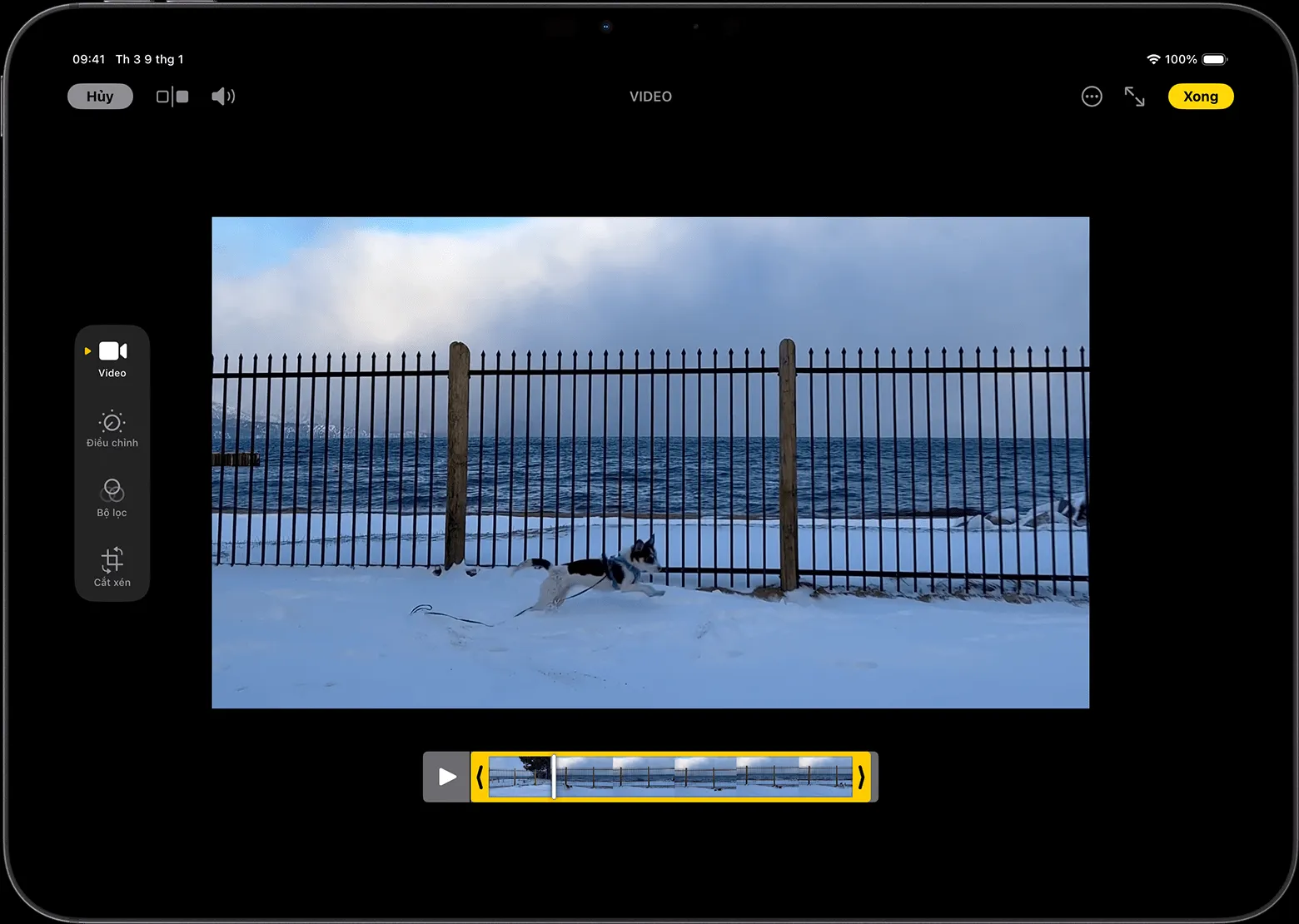
- Tắt âm lượng: Tìm biểu tượng loa (Speaker icon) ở góc trên hoặc bên cạnh màn hình. Chạm vào biểu tượng loa để tắt tiếng (biểu tượng sẽ chuyển sang có dấu gạch chéo).
- Lưu: Chạm vào “Xong” (Done) và chọn “Lưu video” để ghi đè hoặc “Lưu video thành clip mới” để giữ lại bản gốc. Phương pháp này chỉ đơn giản là giảm âm lượng xuống 0, nhưng hiệu quả tương đương với việc xóa âm thanh trong nhiều trường hợp.
iPad hiển thị video trong chế độ chỉnh sửa
Hình ảnh: Giao diện cắt video trên iPad cho thấy các thanh trượt thời gian, giúp người dùng dễ dàng truy cập và điều chỉnh các thiết lập âm thanh và hình ảnh của video đã tải về.
Trên Windows (Sử dụng Clipchamp)
Windows 11 tích hợp sẵn Clipchamp, một trình chỉnh sửa video trực tuyến mạnh mẽ và miễn phí. Đây là công cụ lý tưởng để xóa âm thanh trong video đã tải về trên PC Windows.
- Mở Clipchamp: Khởi động ứng dụng Clipchamp.
- Tải lên video: Kéo và thả video đã tải về vào thư viện phương tiện và thêm nó vào dòng thời gian.
- Tách/Tắt tiếng: Nhấp chuột phải vào clip trên dòng thời gian. Tùy chọn sẽ xuất hiện để “Detach Audio” (Tách Âm thanh) hoặc “Mute” (Tắt tiếng).
- Xóa track: Nếu bạn chọn Tách Âm thanh, track âm thanh sẽ hiện ra độc lập. Bạn có thể chọn track đó và nhấn Delete. Nếu chỉ chọn Tắt tiếng, âm lượng clip sẽ về 0.
- Xuất video: Chọn định dạng và độ phân giải mong muốn để xuất bản video không tiếng.
Trên Android (Sử dụng Google Photos hoặc ứng dụng chỉnh sửa tích hợp)
Hệ điều hành Android có nhiều ứng dụng chỉnh sửa tích hợp tùy thuộc vào nhà sản xuất (Samsung Video Editor, v.v.). Google Photos cũng cung cấp công cụ chỉnh sửa video cơ bản.
- Mở Google Photos: Mở video đã tải về trong Google Photos.
- Vào chế độ Sửa: Chạm vào biểu tượng “Sửa” (Edit).
- Tắt âm: Trong giao diện chỉnh sửa, thường có biểu tượng loa hoặc âm lượng. Chạm vào biểu tượng này để tắt tiếng clip.
- Lưu: Lưu bản sao của video đã tắt tiếng. Lưu ý rằng tính năng này có thể khác biệt tùy theo phiên bản Android và hãng điện thoại.
Phương pháp 2: Sử dụng phần mềm chỉnh sửa phi tuyến tính (NLE) chuyên nghiệp
Nếu bạn cần kiểm soát chi tiết hơn, khả năng xử lý hàng loạt video, hoặc làm việc với các định dạng phức tạp, phần mềm chỉnh sửa phi tuyến tính (NLE) chuyên nghiệp là lựa chọn tối ưu. Các công cụ này cho phép bạn xóa âm thanh trong video đã tải về một cách linh hoạt, ngay cả khi video có nhiều track âm thanh.
Hướng dẫn xóa âm thanh trên Adobe Premiere Pro
Adobe Premiere Pro là tiêu chuẩn công nghiệp cho việc chỉnh sửa video chuyên nghiệp. Quá trình tách và xóa âm thanh trong Premiere Pro cực kỳ đơn giản và mạnh mẽ.
- Import và Timeline: Nhập video vào dự án và kéo thả clip vào trình tự (Sequence). Video sẽ tự động hiển thị với track video (V1, V2,…) và track âm thanh (A1, A2,…).
- Ngắt liên kết: Theo mặc định, video và âm thanh thường được liên kết (Linked). Nhấp chuột phải vào clip trên timeline, chọn “Unlink” (Ngắt liên kết).
- Chọn và Xóa: Sau khi ngắt liên kết, bạn có thể chọn riêng track âm thanh (A1) và nhấn phím “Delete”. Video hình ảnh (V1) sẽ được giữ nguyên.
- Tùy chọn Mute (Tắt tiếng): Nếu bạn không muốn xóa hoàn toàn mà chỉ muốn tắt tiếng tạm thời, bạn có thể nhấp vào biểu tượng “M” (Mute) trên track âm thanh tương ứng trong bảng điều khiển Sequence.
Hướng dẫn xóa âm thanh trên DaVinci Resolve (Miễn phí)
DaVinci Resolve là một trong những phần mềm NLE chuyên nghiệp hoàn chỉnh và quan trọng nhất là có phiên bản miễn phí rất mạnh mẽ, lý tưởng cho những người đang tìm kiếm một giải pháp chuyên nghiệp để tách track âm thanh mà không tốn chi phí.
- Mở Project và Import: Tạo dự án mới và import video vào trang Edit (Chỉnh sửa).
- Tách âm thanh: DaVinci Resolve thường tự động tách biệt video và âm thanh trên dòng thời gian. Nếu chúng vẫn liên kết, bạn có thể chọn clip và nhấn tổ hợp phím
Alt/Option + Click(hoặcShift + Clickđể chọn cả hai track). Để ngắt liên kết, nhấp chuột phải và bỏ chọn “Link Clips”. - Xóa track: Chọn track âm thanh (hiển thị dưới dạng sóng âm) và nhấn “Delete”.
- Trang Fairlight (Chuyên sâu): Đối với việc xử lý âm thanh phức tạp hơn, DaVinci Resolve có trang Fairlight chuyên dụng. Bạn có thể truy cập trang này, chọn track âm thanh cần loại bỏ và tắt toàn bộ track đó.
Khái niệm “Tách track” và “Mute Clip”
Khi xử lý cách xóa âm thanh trong video đã tải về, điều quan trọng là phân biệt giữa hai hành động chính:
- Tách Track (Detach/Unlink Audio): Hành động này vật lý tách biệt dữ liệu âm thanh khỏi dữ liệu hình ảnh. Sau khi tách, bạn có thể xóa track âm thanh vĩnh viễn, giúp giảm kích thước file dự án và đảm bảo âm thanh gốc không còn tồn tại. Phương pháp này phù hợp khi bạn chắc chắn không bao giờ cần âm thanh gốc nữa.
- Tắt Tiếng (Mute Clip/Track): Hành động này chỉ đơn thuần là đặt âm lượng của clip hoặc track về 0. Dữ liệu âm thanh vẫn tồn tại trong file, nhưng không phát ra. Đây là cách làm an toàn hơn, cho phép bạn phục hồi âm thanh gốc bất cứ lúc nào nếu cần.
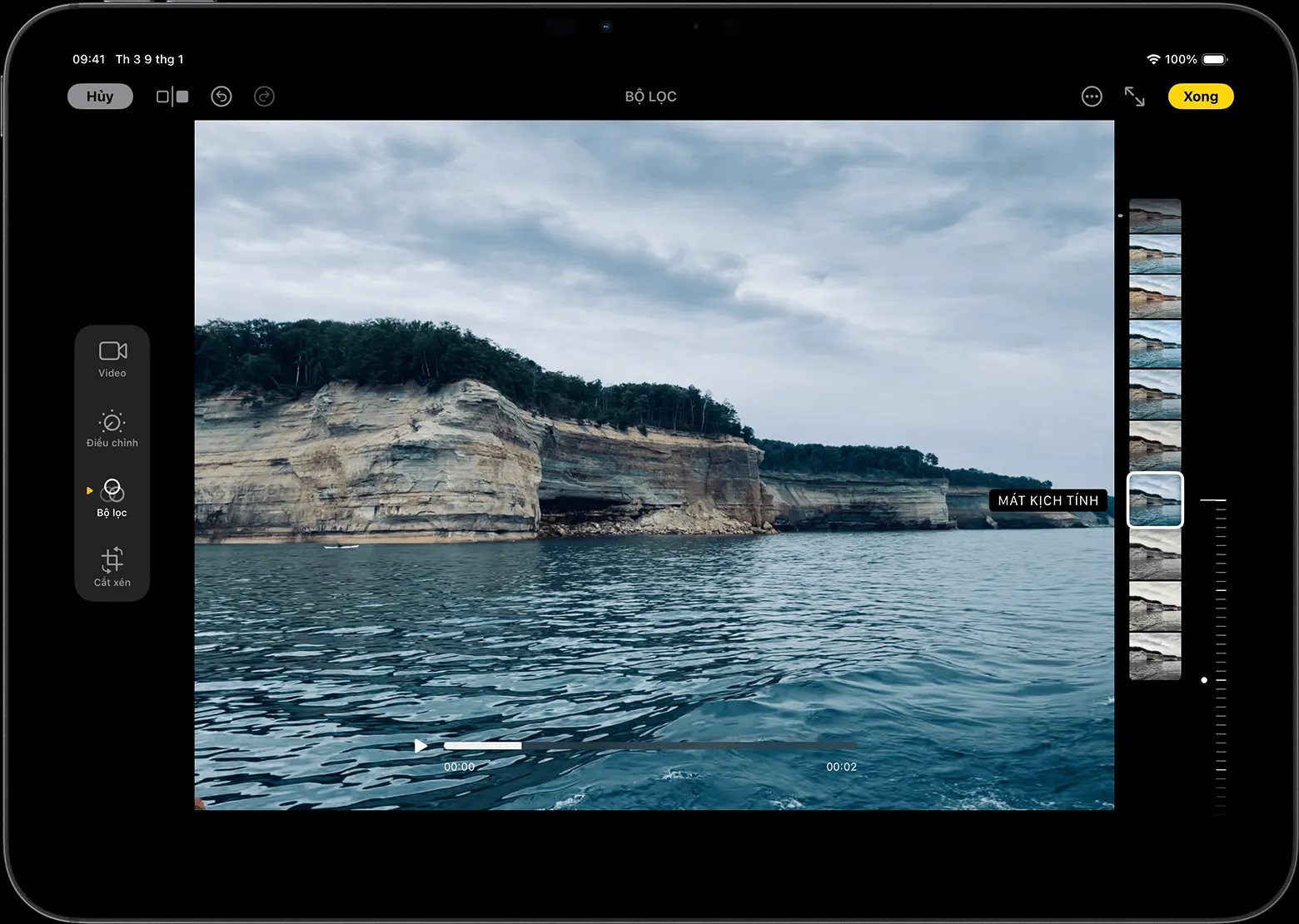 iPad hiển thị video đang được áp dụng bộ lọc
Hình ảnh: Giao diện chỉnh sửa video trên iPad, minh họa việc áp dụng bộ lọc. Tương tự, giao diện chỉnh sửa này cho phép người dùng truy cập và tắt tiếng video một cách nhanh chóng trước khi thực hiện các điều chỉnh hình ảnh.
Phương pháp 3: Công cụ trực tuyến và ứng dụng di động đơn giản
Trong kỷ nguyên di động và đám mây, nhiều công cụ trực tuyến và ứng dụng di động đã xuất hiện, cung cấp giải pháp cực kỳ nhanh chóng và tiện lợi để xóa âm thanh trong video đã tải về mà không cần cài đặt phần mềm nặng.
Nền tảng web (Clipchamp, Kapwing, Veed.io)
Các công cụ chỉnh sửa video dựa trên trình duyệt như Kapwing, Veed.io, hoặc phiên bản trực tuyến của Clipchamp lý tưởng cho người dùng muốn xử lý nhanh các video ngắn.
- Tải lên: Truy cập trang web và tải video đã tải về lên nền tảng.
- Tắt tiếng: Hầu hết các công cụ này đều có nút “Mute” (Tắt tiếng) hoặc thanh trượt âm lượng ngay trên giao diện chỉnh sửa clip. Chỉ cần kéo thanh trượt về 0 hoặc nhấp vào nút Mute.
- Xuất và Tải xuống: Công cụ sẽ xử lý video và cho phép bạn tải xuống file đã loại bỏ âm thanh.
Ưu điểm của phương pháp này là tính tiện lợi và tốc độ xử lý nhanh, nhưng thường giới hạn kích thước file và độ phân giải video đối với các tài khoản miễn phí.
Ứng dụng di động phổ biến (CapCut, VN Video Editor)
CapCut và VN Video Editor là hai ứng dụng chỉnh sửa video di động được sử dụng rộng rãi, cung cấp đầy đủ các tính năng cần thiết để loại bỏ âm thanh trên điện thoại.
Sử dụng CapCut
- Import video: Mở CapCut, tạo dự án mới và nhập video.
- Tắt tiếng: Trên dòng thời gian, chạm vào clip video. Trong thanh công cụ xuất hiện bên dưới, tìm tùy chọn “Volume” (Âm lượng). Kéo thanh trượt âm lượng xuống 0.
- Tùy chọn nâng cao: CapCut cũng cho phép bạn “Extract Audio” (Trích xuất âm thanh) thành track riêng biệt, sau đó bạn có thể chọn và xóa track đó.
- Xuất: Xuất video ra thư viện của điện thoại.
Sử dụng VN Video Editor
- Nhập dự án: Tạo dự án mới và thêm video.
- Mute: Chọn clip trên timeline. Trong menu tùy chỉnh, tìm biểu tượng loa hoặc nút “Mute”.
- Xử lý đa track: VN cho phép bạn dễ dàng quản lý các track video và audio riêng biệt, giúp quá trình xóa âm thanh trong video đã tải về trở nên trực quan.
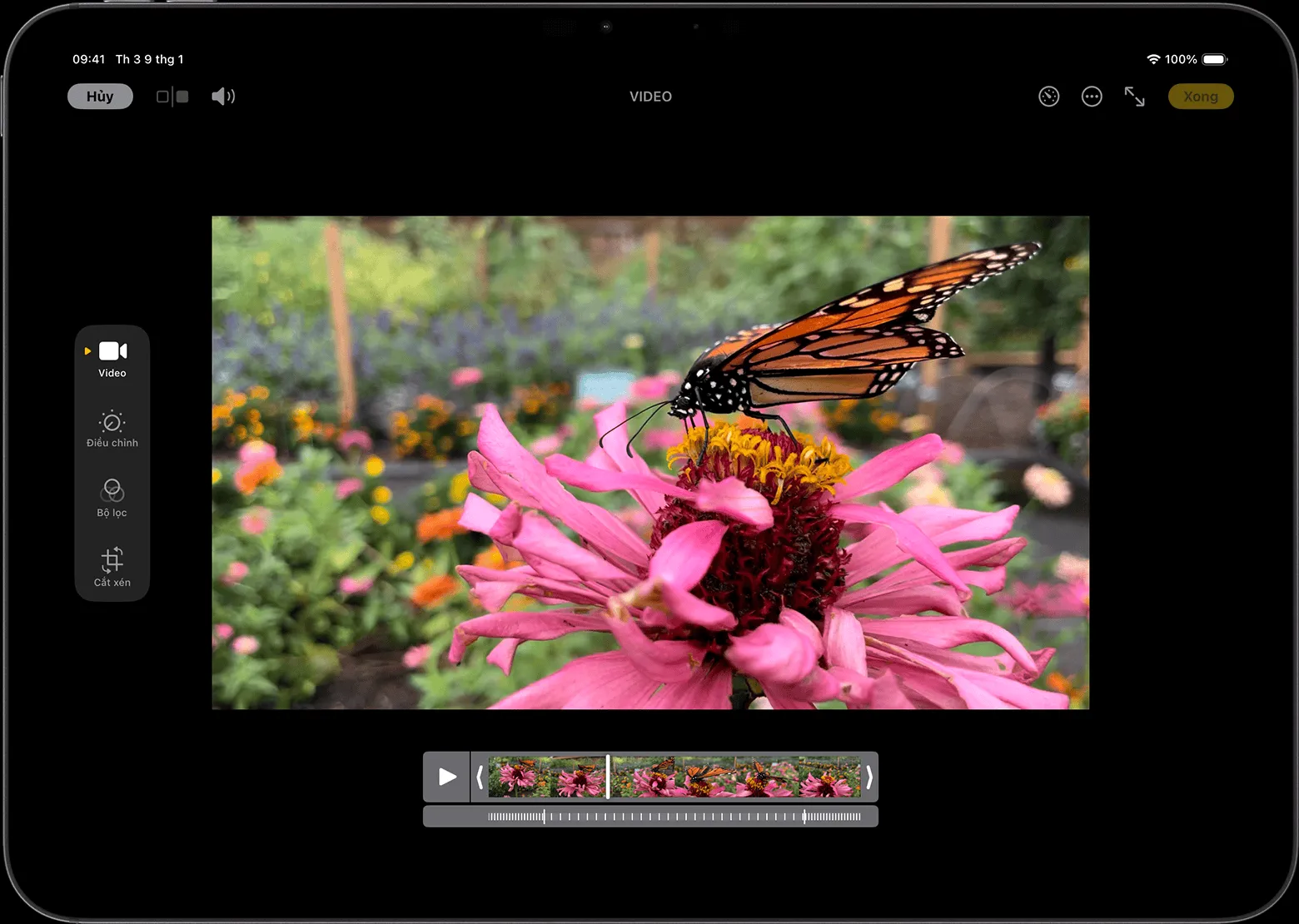 iPad hiển thị giao diện điều chỉnh phần cài đặt chuyển động chậm cho video
Hình ảnh: Giao diện điều chỉnh phần cài đặt chuyển động chậm trên iPad. Các thanh điều khiển trực quan tương tự cũng được sử dụng để điều chỉnh các thông số âm thanh, cho phép người dùng thực hiện thao tác xóa hoặc tắt tiếng video nhanh chóng trên thiết bị di động.
Quy trình kỹ thuật: Đảm bảo chất lượng video sau khi xóa âm thanh
Sau khi đã hoàn thành việc xóa âm thanh trong video đã tải về, bước cuối cùng là xuất bản file mới. Quy trình này đòi hỏi sự chú ý đến các thông số kỹ thuật để đảm bảo chất lượng hình ảnh không bị suy giảm và video sẵn sàng cho việc sử dụng tiếp theo (chẳng hạn như lồng tiếng hoặc chèn nhạc mới).
Chọn định dạng xuất file (Codec) phù hợp
Khi xuất file video mới, bạn cần chọn Codec (bộ mã hóa/giải mã) phù hợp với mục đích sử dụng.
- Sử dụng H.264/AVC: Đây là codec tiêu chuẩn cho việc đăng tải lên web (YouTube, mạng xã hội, LeOn-Live). H.264 cung cấp tỷ lệ nén tốt trong khi vẫn giữ chất lượng hình ảnh chấp nhận được. Khi xuất, hãy đảm bảo bạn chọn tùy chọn “Không bao gồm Âm thanh” (No Audio Track) hoặc “Bitrate Âm thanh: 0”.
- Sử dụng ProRes/DNxHR (Chuyên nghiệp): Nếu video của bạn sẽ được chỉnh sửa tiếp hoặc lưu trữ chất lượng cao, hãy xuất ở các codec ít nén như ProRes (Apple) hoặc DNxHR (Avid). Mặc dù kích thước file lớn, chúng duy trì chất lượng tối đa cho phần hình ảnh.
Kiểm tra đồng bộ hóa (Lip-sync) khi thêm âm thanh mới
Việc xóa âm thanh trong video đã tải về chỉ là bước đầu tiên. Nếu bạn dự định lồng tiếng mới hoặc chèn nhạc có lời, việc kiểm tra đồng bộ hóa (Lip-sync) là cực kỳ quan trọng.
- Lồng tiếng mới: Đảm bảo giọng nói mới khớp chính xác với chuyển động môi của nhân vật trong video. Sử dụng các phần mềm NLE chuyên nghiệp để tinh chỉnh từng khung hình nếu cần.
- Nhạc nền: Khi chèn nhạc nền mới, hãy đảm bảo rằng các điểm nhấn âm nhạc (beat) hoặc sự chuyển đổi của bài hát khớp với sự chuyển đổi cảnh quay hoặc hành động quan trọng trong video. Việc kiểm soát hoàn toàn track âm thanh, sau khi đã loại bỏ tạp âm gốc, giúp việc căn chỉnh thời gian trở nên dễ dàng và chính xác hơn.
- Bitrate và Tốc độ khung hình: Luôn đảm bảo tốc độ khung hình (Frame Rate – FPS) của video đầu ra khớp với video gốc để tránh hiện tượng giật lag hoặc mất đồng bộ hóa trong quá trình phát.
Việc kiểm soát chuyên môn này không chỉ thể hiện tính chuyên nghiệp (E-E-A-T) mà còn đảm bảo người xem có trải nghiệm liền mạch và hài lòng.
Việc nắm vững cách xóa âm thanh trong video đã tải về là kỹ năng không thể thiếu đối với bất kỳ nhà sáng tạo nội dung nào. Cho dù bạn đang giải quyết vấn đề bản quyền, loại bỏ tạp âm, hay đơn giản là chuẩn bị video cho một bản lồng tiếng mới, các phương pháp từ ứng dụng gốc cơ bản đến phần mềm NLE chuyên nghiệp đều cung cấp giải pháp hiệu quả. Bằng cách áp dụng các hướng dẫn kỹ thuật này, bạn sẽ đảm bảo rằng video cuối cùng của mình không chỉ có hình ảnh chất lượng mà còn có hệ thống âm thanh được kiểm soát hoàn toàn, phục vụ tối đa mục đích truyền thông của doanh nghiệp hoặc cá nhân.
Ngày Cập Nhật Tháng mười một 6, 2025 by Vinh Vê Vê

Vinh Vê Vê là một nhà sáng lập leon-live.com và là một trong những người tiên phong trong lĩnh vực đánh giá (review) công nghệ với 9 năm kinh nghiệm tại Việt Nam.