
Cách Xem Video Tải Về iPhone: Hướng Dẫn Chi Tiết Từ A Đến Z
Việc xem video tải về trên iPhone là một nhu cầu phổ biến, giúp bạn thưởng thức nội dung giải trí hoặc công việc mà không cần kết nối internet. Nắm rõ cách xem video tải về iPhone không chỉ tối ưu trải nghiệm cá nhân mà còn nâng cao khả năng quản lý video ngoại tuyến trên thiết bị của bạn. Bài viết này sẽ cung cấp hướng dẫn toàn diện, giúp bạn dễ dàng tìm kiếm, truy cập và phát lại mọi video đã tải xuống. Chúng ta sẽ khám phá các phương pháp hiệu quả nhất để khai thác tối đa ứng dụng Files và thư viện ảnh của iPhone, đồng thời đưa ra lời khuyên để tối ưu dung lượng lưu trữ, đảm bảo bạn luôn sẵn sàng cho mọi chuyến đi hoặc lúc không có sóng.
Hiểu Các Nguồn Video Tải Về iPhone Của Bạn
Để biết cách xem video tải về iPhone, điều quan trọng đầu tiên là phải hiểu video của bạn đến từ đâu. iPhone có nhiều cách để lưu trữ video, và mỗi cách lại có một phương pháp truy cập riêng. Các nguồn phổ biến bao gồm ứng dụng truyền phát trực tuyến, trình duyệt web, ứng dụng lưu trữ đám mây, và cả các ứng dụng nhắn tin. Việc nắm rõ nguồn gốc giúp bạn định vị video một cách nhanh chóng và chính xác.
Video từ các ứng dụng như Netflix hoặc YouTube Premium thường được mã hóa và chỉ có thể xem trong chính ứng dụng đó. Ngược lại, video tải về từ Safari hoặc các ứng dụng quản lý tệp tin có thể được lưu trữ trực tiếp vào bộ nhớ thiết bị, cho phép bạn truy cập dễ dàng hơn. Sự khác biệt này ảnh hưởng lớn đến việc bạn sẽ tìm thấy và phát video của mình như thế nào.
Xem Video Trực Tiếp Từ Các Ứng Dụng Tải Về
Nhiều người dùng iPhone thường xuyên tải video qua các ứng dụng chuyên dụng. Đây là một phương pháp thuận tiện, nhưng việc truy cập lại đòi hỏi bạn phải biết cách tìm kiếm trong từng ứng dụng. Các ứng dụng này thường có phần riêng biệt dành cho nội dung đã tải xuống, giúp người dùng dễ dàng quản lý.
Trong Ứng Dụng Truyền Phát Phổ Biến (Netflix, YouTube Premium)
Các dịch vụ truyền phát như Netflix, YouTube Premium hay Disney+ cho phép người dùng tải xuống phim, chương trình TV để xem ngoại tuyến. Để truy cập các video này, bạn cần mở ứng dụng và tìm đến mục “Tải xuống” (Downloads) hoặc “Thư viện” (Library). Các video này thường chỉ có thể được xem trong ứng dụng và có thời hạn nhất định. Bạn không thể di chuyển chúng sang các ứng dụng khác hay chia sẻ.
Mỗi ứng dụng có giao diện hơi khác nhau, nhưng nguyên tắc chung là luôn có một phần dành riêng cho nội dung đã được lưu trữ ngoại tuyến. Hãy đảm bảo rằng bạn đã đăng nhập vào tài khoản của mình. Kiểm tra mục “My Downloads” trên Netflix hoặc “Downloads” trong YouTube Premium.
Sử Dụng Ứng Dụng Trình Phát Đa Phương Tiện (VLC, Documents by Readdle)
Nếu bạn tải video từ các nguồn khác và muốn phát chúng với nhiều định dạng hơn, các ứng dụng trình phát đa phương tiện như VLC for Mobile hay Documents by Readdle là lựa chọn tuyệt vời. Những ứng dụng này thường có tính năng quản lý tệp tin tích hợp. Bạn có thể chuyển video từ máy tính sang iPhone qua iTunes hoặc Wi-Fi, sau đó mở ứng dụng này.
Trong VLC, bạn sẽ tìm thấy video của mình trong phần “Video” hoặc “Tệp tin”. Documents by Readdle cho phép bạn duyệt các thư mục giống như một hệ thống quản lý tệp trên máy tính. Ưu điểm của các ứng dụng này là khả năng hỗ trợ nhiều định dạng video khác nhau mà ứng dụng Ảnh mặc định không hỗ trợ.
Truy Cập Video Tải Về Qua Ứng Dụng Ảnh (Photos)
Ứng dụng Ảnh là nơi lưu trữ mặc định cho hầu hết các video được quay bằng camera iPhone hoặc nhận từ các nguồn khác không phải là ứng dụng truyền phát chuyên biệt. Đây là thư viện trung tâm cho mọi nội dung đa phương tiện của bạn. Việc hiểu cách video được thêm vào ứng dụng Ảnh giúp bạn tìm kiếm dễ dàng hơn.
Các video được lưu từ Safari, nhận qua AirDrop, hoặc tải từ các ứng dụng nhắn tin như Zalo hay Messenger thường sẽ xuất hiện trong ứng dụng Ảnh. Để tìm chúng, bạn chỉ cần mở ứng dụng Ảnh, chọn tab “Thư viện” (Library) hoặc “Album”. Bạn có thể cuộn qua các video theo ngày hoặc sử dụng thanh tìm kiếm để nhập từ khóa liên quan đến video.
Thư viện Ảnh cũng cho phép bạn sắp xếp video vào các album cụ thể. Tính năng “Tìm kiếm” thông minh của ứng dụng Ảnh có thể giúp bạn định vị video dựa trên nội dung, địa điểm, hoặc người xuất hiện trong video. Đây là công cụ mạnh mẽ để quản lý bộ sưu tập video cá nhân của bạn.
Quản Lý Video Tải Về Với Ứng Dụng Tệp (Files) Của iPhone
Ứng dụng Tệp (Files) là một công cụ mạnh mẽ và thường bị đánh giá thấp trên iPhone. Đây là trung tâm quản lý tất cả các loại tệp tin, bao gồm cả video, được lưu trữ trực tiếp trên thiết bị hoặc trên các dịch vụ đám mây. Việc thành thạo ứng dụng Tệp sẽ đơn giản hóa việc quản lý cách xem video tải về iPhone.
Khi bạn tải một video từ Safari hoặc nhận qua email và chọn “Lưu vào Tệp”, video đó sẽ được lưu trữ trong ứng dụng này. Mở ứng dụng Tệp, bạn sẽ thấy các mục như “Trên iPhone của tôi” (On My iPhone) hoặc các thư mục của dịch vụ đám mây đã kết nối (iCloud Drive, Google Drive, Dropbox). Các video đã tải xuống thường nằm trong mục “Tải về” (Downloads) hoặc một thư mục cụ thể mà bạn đã chọn.
Trong ứng dụng Tệp, bạn có thể nhấn vào video để phát trực tiếp. Ngoài ra, bạn còn có thể thực hiện nhiều thao tác khác như di chuyển video sang các thư mục khác, đổi tên, chia sẻ qua AirDrop hoặc ứng dụng khác, hoặc xóa chúng để giải phóng dung lượng. Ứng dụng Tệp cung cấp một cái nhìn tổng quan về tất cả các tài liệu số của bạn, mang lại khả năng kiểm soát cao.
Tối Ưu Dung Lượng Và Quản Lý Nội Dung Đã Tải Về Trên iPhone
Việc quản lý dung lượng lưu trữ là yếu tố then chốt để đảm bảo iPhone của bạn luôn hoạt động trơn tru. Video, đặc biệt là video chất lượng cao, có thể chiếm một lượng lớn không gian. Hiểu rõ cách tối ưu dung lượng sẽ giúp bạn duy trì hiệu suất thiết bị và không phải lo lắng về việc thiếu chỗ trống.
Để kiểm tra dung lượng còn trống, hãy vào “Cài đặt” (Settings) > “Cài đặt chung” (General) > “Dung lượng iPhone” (iPhone Storage). Tại đây, bạn sẽ thấy một biểu đồ trực quan về cách bộ nhớ của bạn được sử dụng, bao gồm cả mục “Video”.
Người dùng truy cập hồ sơ cá nhân trong App Store để quản lý các ứng dụng đã tải về trên iPhone, tượng trưng cho việc quản lý mọi nội dung đã tải xuống.
Người dùng truy cập hồ sơ cá nhân trong App Store để quản lý các ứng dụng đã tải về trên iPhone, tượng trưng cho việc quản lý mọi nội dung đã tải xuống.
Nếu dung lượng video quá lớn, bạn có thể xóa bỏ những video không cần thiết. Đối với các video quan trọng, hãy cân nhắc di chuyển chúng lên các dịch vụ lưu trữ đám mây như iCloud Photos, Google Photos, hoặc Dropbox để giải phóng không gian trên thiết bị. Việc này cho phép bạn truy cập chúng từ bất kỳ đâu mà không cần lưu trữ vật lý trên iPhone.
Danh sách các ứng dụng đã tải xuống hiển thị trong App Store của iPhone, cho phép người dùng xem và quản lý những gì đã được lưu trữ trên thiết bị.
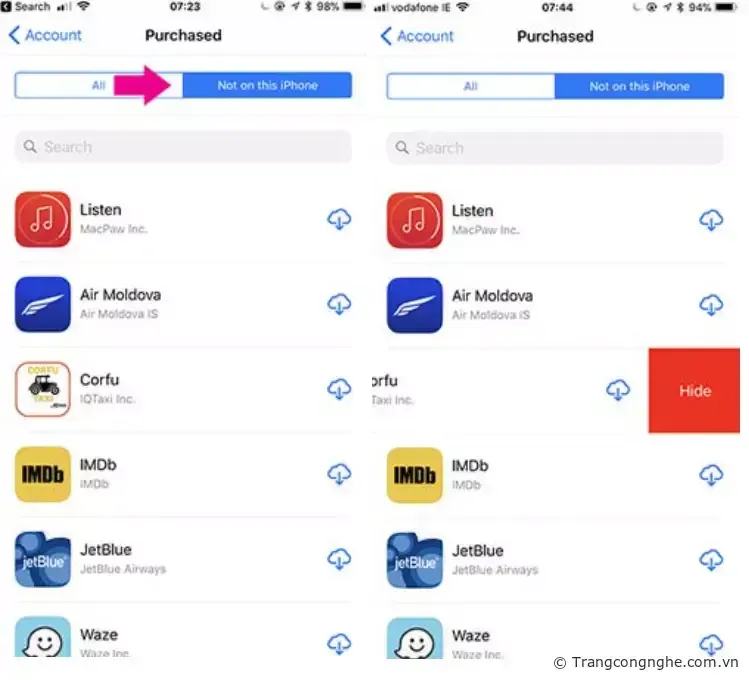 Danh sách các ứng dụng đã tải xuống hiển thị trong App Store của iPhone, cho phép người dùng xem và quản lý những gì đã được lưu trữ trên thiết bị.
Ngoài ra, việc quản lý các ứng dụng có chức năng tải video cũng rất quan trọng. Một số ứng dụng cho phép bạn cài đặt chất lượng tải về thấp hơn để tiết kiệm dung lượng. Hãy thường xuyên kiểm tra và xóa cache hoặc dữ liệu của các ứng dụng này nếu chúng chiếm quá nhiều bộ nhớ. Đôi khi, việc đơn giản là gỡ bỏ và cài đặt lại ứng dụng cũng có thể giúp giải phóng đáng kể dung lượng.
Việc hiểu và áp dụng các mẹo này sẽ giúp bạn duy trì một bộ sưu tập video được tổ chức tốt. Bạn sẽ luôn có đủ dung lượng cho những nội dung mới và đảm bảo khả năng phát lại video mượt mà. Đừng quên rằng việc thường xuyên sao lưu cũng là một phần không thể thiếu của quản lý dữ liệu trên iPhone.
Kết luận
Việc nắm vững cách xem video tải về iPhone là một kỹ năng thiết yếu đối với mọi người dùng thiết bị của Apple. Từ việc khai thác sức mạnh của ứng dụng Tệp, tận dụng thư viện Ảnh, cho đến việc hiểu cách các ứng dụng truyền phát xử lý nội dung ngoại tuyến, bạn giờ đây đã có đủ kiến thức để dễ dàng truy cập và quản lý mọi video đã tải xuống. Đừng quên tầm quan trọng của việc tối ưu dung lượng để duy trì hiệu suất tốt nhất cho iPhone của bạn. Với những hướng dẫn chi tiết này, trải nghiệm giải trí ngoại tuyến của bạn sẽ luôn mượt mà và tiện lợi.
Ngày Cập Nhật Tháng 10 19, 2025 by Vinh Vê Vê

Vinh Vê Vê là một nhà sáng lập leon-live.com và là một trong những người tiên phong trong lĩnh vực đánh giá (review) công nghệ với 9 năm kinh nghiệm tại Việt Nam.