cách xem mật khẩu facebook trên điện thoại iphone: Hướng Dẫn Chi Tiết A-Z Các Phương Pháp Mới Nhất
Bạn đang gặp khó khăn khi tìm lại mật khẩu Facebook đã lưu trên thiết bị di động của mình. Nhu cầu cách xem mật khẩu facebook trên điện thoại iphone là rất phổ biến. Đó là giải pháp thiết yếu khi bạn quên mật khẩu. Quá trình này không thể thực hiện trực tiếp trong ứng dụng Facebook. Thay vào đó, bạn phải truy cập vào hệ thống Trình quản lý mật khẩu của iOS. Việc này đòi hỏi sự hiểu biết về Chuỗi khóa iCloud hoặc Dữ liệu đã lưu trên trình duyệt. Bài viết này sẽ cung cấp hướng dẫn toàn diện nhất. Chúng tôi sẽ giúp bạn nhanh chóng tìm lại thông tin đăng nhập quan trọng này.
Phương Pháp Trọng Tâm: Truy Cập Dữ Liệu Lưu Trên Hệ Điều Hành iOS
Nền tảng iOS của Apple có một tính năng bảo mật tuyệt vời. Nó được gọi là Chuỗi khóa iCloud (iCloud Keychain). Đây là nơi lưu trữ an toàn các mật khẩu và thông tin đăng nhập của bạn. Khi bạn chọn “Lưu mật khẩu” trong Safari hoặc ứng dụng khác, dữ liệu sẽ được mã hóa và lưu tại đây. Để xem lại mật khẩu Facebook, bạn cần truy cập trực tiếp vào khu vực này. Đây là con đường chính thức và đáng tin cậy nhất.
Bật và Tối ưu hóa Chuỗi khóa iCloud
Trước khi tiến hành, hãy đảm bảo rằng Chuỗi khóa iCloud đang hoạt động. Tính năng này đồng bộ hóa mật khẩu của bạn giữa các thiết bị Apple. Việc bật nó sẽ giúp quá trình xem mật khẩu diễn ra suôn sẻ.
Bạn vào phần Cài đặt (Settings) trên iPhone. Sau đó, nhấn vào tên tài khoản Apple ID ở trên cùng.
Tìm và chọn mục iCloud. Tiếp theo, bạn chọn Chuỗi khóa (Keychain).
Đảm bảo rằng nút gạt Chuỗi khóa iCloud đã được bật xanh. Nếu chưa bật, hãy kích hoạt nó ngay. Bạn có thể cần xác minh bằng mã khóa thiết bị hoặc mật khẩu Apple ID.
Các Bước Xem Mật Khẩu Facebook Trong Cài Đặt iPhone
Quy trình xem mật khẩu trên iPhone là một tính năng bảo mật tích hợp. Nó đòi hỏi sự xác thực sinh trắc học hoặc mã khóa. Điều này nhằm bảo vệ dữ liệu Khôi phục mật khẩu của bạn khỏi người lạ.
Bước đầu tiên là mở ứng dụng Cài đặt (Settings). Biểu tượng này có hình bánh răng.
Cuộn xuống và tìm mục Mật khẩu (Passwords). Nhấn vào đó để tiếp tục.
Hệ thống sẽ yêu cầu xác thực bảo mật. Bạn có thể dùng Face ID, Touch ID hoặc mã khóa.
Sau khi xác thực thành công, bạn sẽ thấy danh sách các tài khoản đã lưu. Danh sách này được sắp xếp theo thứ tự chữ cái.
Trong thanh tìm kiếm, gõ “facebook”. Hoặc bạn cuộn xuống để tìm mục Facebook hoặc Facebook.com.
Khi nhấn vào mục Facebook, bạn sẽ thấy tên người dùng (số điện thoại hoặc email). Bạn cũng sẽ thấy trường mật khẩu bị che.
Nhấn vào trường mật khẩu bị che đó. Mật khẩu cách xem mật khẩu facebook trên điện thoại iphone của bạn sẽ hiện ra. Bạn có thể sao chép nó để sử dụng.
Xem Mật Khẩu Facebook Trong Trình Duyệt Khác Trên iOS
Không phải tất cả người dùng iPhone đều dùng Safari. Nhiều người sử dụng các trình duyệt của bên thứ ba. Nếu bạn đã lưu mật khẩu Facebook trong các ứng dụng này, cách xem sẽ khác. Chúng vẫn tuân theo quy trình quản lý mật khẩu của trình duyệt đó.
Kiểm tra Lịch sử Lưu Mật Khẩu trong Google Chrome
Google Chrome là một trình duyệt phổ biến trên iOS. Nó có hệ thống quản lý mật khẩu riêng biệt. Nếu bạn đăng nhập Facebook qua Chrome, mật khẩu sẽ được lưu trong Google Password Manager.
Bạn mở ứng dụng Chrome trên iPhone. Sau đó, nhấn vào biểu tượng ba dấu chấm góc dưới bên phải.
Chọn Cài đặt (Settings). Tiếp theo, bạn tìm và nhấn vào mục Mật khẩu (Passwords).
Bạn sẽ thấy danh sách các trang web đã lưu. Kéo xuống hoặc dùng tính năng tìm kiếm.
Tìm mục Facebook.com. Khi nhấn vào, bạn cần xác thực bảo mật thiết bị.
Sau khi xác thực, mật khẩu sẽ được hiển thị. Đây là cách cách xem mật khẩu facebook trên điện thoại iphone bằng Chrome.
Phương pháp Xem trên Firefox Mobile
Tương tự Chrome, trình duyệt Firefox cũng có tính năng quản lý đăng nhập. Nó lưu mật khẩu của bạn cục bộ hoặc đồng bộ với tài khoản Firefox.
Bạn mở ứng dụng Firefox trên điện thoại iPhone. Sau đó, nhấn vào biểu tượng ba dấu gạch ngang (menu).
Tìm và chọn Cài đặt (Settings). Trong phần Cài đặt, bạn tìm mục Thông tin đăng nhập và Mật khẩu (Logins and Passwords).
Nhấn vào Thông tin đăng nhập đã lưu (Saved Logins). Bạn cần xác thực Face ID/Touch ID.
Tìm kiếm trang Facebook. Bạn có thể xem mật khẩu đã lưu.
Giải Pháp Khôi Phục Khi Mật Khẩu Facebook Không Được Lưu
Đôi khi, bạn không chọn lưu mật khẩu khi đăng nhập lần đầu. Hoặc bạn đã xóa dữ liệu đã lưu. Trong trường hợp này, việc “xem” mật khẩu là không thể. Bạn buộc phải thực hiện quy trình Khôi phục mật khẩu. Đây là giải pháp dự phòng cuối cùng và hiệu quả nhất.
Quy Trình Khôi Phục Mật Khẩu Chính Thức từ Facebook
Quy trình này an toàn và được thiết kế để hoạt động ngay cả khi bạn không có quyền truy cập email cũ. Facebook sẽ hướng dẫn bạn qua các bước xác minh.
Bạn mở ứng dụng Facebook hoặc truy cập trang đăng nhập. Sau đó, bạn nhấn vào Quên mật khẩu? (Forgot Password?).
Nhập email, số điện thoại hoặc tên người dùng. Facebook sẽ tìm kiếm tài khoản của bạn.
Facebook sẽ cung cấp các tùy chọn để nhận mã đặt lại. Mã này có thể gửi qua email, tin nhắn SMS, hoặc thông báo đẩy trên thiết bị đang đăng nhập.
Chọn phương thức phù hợp với bạn. Nhập mã xác minh bạn nhận được.
Cuối cùng, bạn sẽ được phép đặt lại mật khẩu mới. Mật khẩu này nên là một mật khẩu mạnh và duy nhất.
Đánh Giá Các Phương Pháp Khác và Lưu Ý Bảo Mật
Chúng ta đã tập trung vào cách xem mật khẩu facebook trên điện thoại iphone. Tuy nhiên, bài viết gốc có nhắc đến Android. Đây là một nền tảng khác với cơ chế quản lý mật khẩu riêng. Việc so sánh ngắn gọn sẽ giúp người đọc hiểu tổng quan.
So Sánh Nền Tảng: iPhone vs. Android
Trên Android, mật khẩu thường được lưu trong Google Smart Lock. Tính năng này nằm trong mục Cài đặt (Settings) của điện thoại.
Bạn có thể tìm nó qua Google -> Google Account -> Security -> Password Manager. Đây là cách tương đương với Chuỗi khóa iCloud trên iPhone.
1. Cách xem mật khẩu Facebook đã lưu trên điện thoại Android
Nếu bạn đã sử dụng trình duyệt Chrome trên Android, mật khẩu có thể nằm tại đó. Trình duyệt Chrome có tính năng quản lý mật khẩu riêng.
Xem mật khẩu Facebook đã lưu trên trình duyệt Chrome cho Android
Chrome lưu tất cả mật khẩu tài khoản đã đăng nhập. Quá trình này rất đơn giản.
Bạn mở trình duyệt Chrome trên điện thoại Android.
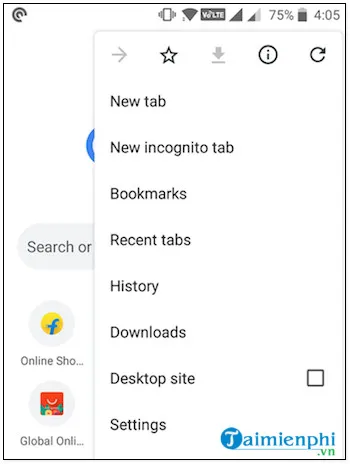
Sau đó, trên cửa sổ trình duyệt, nhấn chọn biểu tượng 3 dấu chấm thẳng hàng. Nó nằm ở góc trên cùng bên phải màn hình.
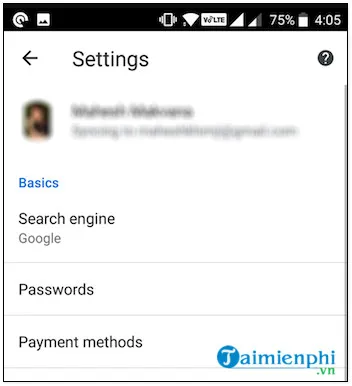
Tiếp tục chọn Settings (cài đặt). Bạn cần tìm tùy chọn Passwords (mật khẩu).
cach xem mat khau facebook da luu tren dien thoai
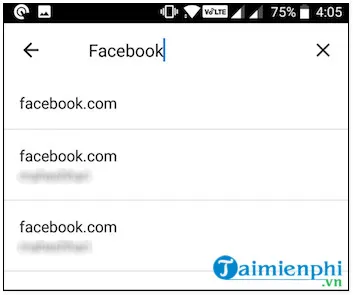
Danh sách tất cả mật khẩu đã lưu sẽ hiển thị. Bạn tìm và nhấn chọn mục Facebook.
 cach xem mat khau facebook da luu tren dien thoai 2
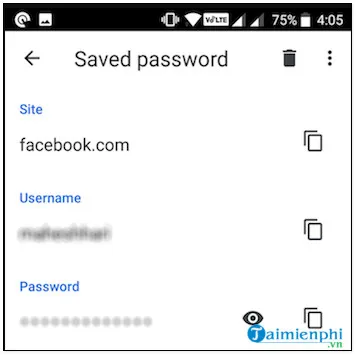
Bạn nhấn chọn biểu tượng hình con mắt. Bạn cần nhập mật khẩu đăng nhập thiết bị để xem mật khẩu Facebook.
 cach xem mat khau facebook da luu tren dien thoai 3
 cach xem mat khau facebook da luu tren dien thoai 4
Xem mật khẩu Facebook đã lưu trên trình duyệt Firefox cho Android
Nếu sử dụng Firefox, bạn thực hiện theo các bước tương tự.
Mở trình duyệt Firefox trên Android. Nhấn chọn biểu tượng 3 dòng thẳng hàng góc trên cùng bên phải. Chọn Settings (cài đặt).
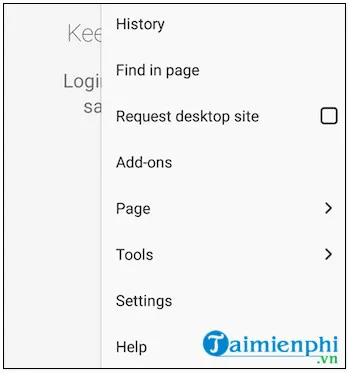 cach xem mat khau facebook da luu tren dien thoai 5
Sau đó bạn tìm và nhấn chọn tùy chọn Privacy (quyền riêng tư).
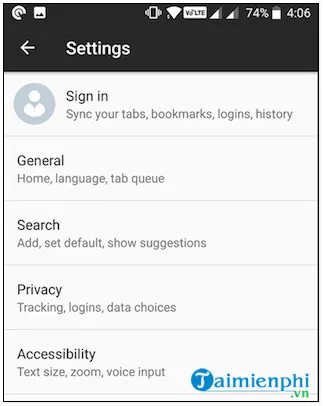 cach xem mat khau facebook da luu tren dien thoai 6
Trong cửa sổ mới, bạn chọn Manage logins (quản lý đăng nhập). Bạn sẽ xem được tên người dùng và mật khẩu đã lưu.
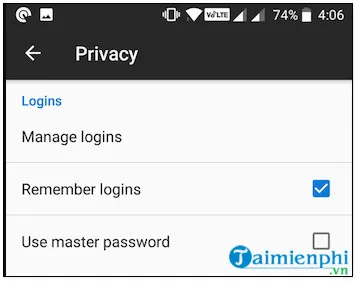 cach xem mat khau facebook da luu tren dien thoai 7
Tại đây, bạn tìm và xem mật khẩu Facebook của mình.
Lời Khuyên Chuyên Gia về Bảo Mật Mật Khẩu
Việc xem mật khẩu chỉ là giải pháp tình thế. Điều quan trọng nhất là bảo mật tài khoản.
Đảm bảo mật khẩu mạnh. Nó phải kết hợp chữ hoa, chữ thường, số, và ký tự đặc biệt.
Kích hoạt xác thực hai yếu tố (2FA). Đây là lớp bảo vệ mạnh mẽ. Nó ngăn chặn truy cập trái phép.
Thường xuyên thay đổi mật khẩu. Điều này giúp giảm thiểu rủi ro bị lộ thông tin.
Sử dụng các trình quản lý mật khẩu bên thứ ba uy tín. Các ứng dụng như 1Password hoặc LastPass cung cấp bảo mật cao hơn. Chúng mã hóa dữ liệu rất chắc chắn.
 Xem Password Facebook da luu tren dien thoai
Tóm lại, việc tìm lại mật khẩu Facebook trên iPhone rất khả thi. Nó được thực hiện thông qua Chuỗi khóa iCloud trong Cài đặt Mật khẩu. Các phương pháp khác như trình quản lý mật khẩu của Chrome hay Firefox cũng hoạt động hiệu quả. Điều cốt lõi là bạn phải có quyền truy cập vật lý vào điện thoại. Đồng thời, bạn phải xác thực danh tính bằng Face ID/Touch ID hoặc mã khóa.
Mọi phương pháp cách xem mật khẩu facebook trên điện thoại iphone đều dựa trên dữ liệu đã được lưu trữ an toàn. Nếu không có dữ liệu lưu, giải pháp duy nhất là sử dụng tính năng Khôi phục mật khẩu chính thức của Facebook. Hãy luôn ưu tiên bảo mật tài khoản bằng cách dùng mật khẩu mạnh và 2FA.
Ngày Cập Nhật Tháng mười một 20, 2025 by Vinh Vê Vê

Vinh Vê Vê là một nhà sáng lập leon-live.com và là một trong những người tiên phong trong lĩnh vực đánh giá (review) công nghệ với 9 năm kinh nghiệm tại Việt Nam.