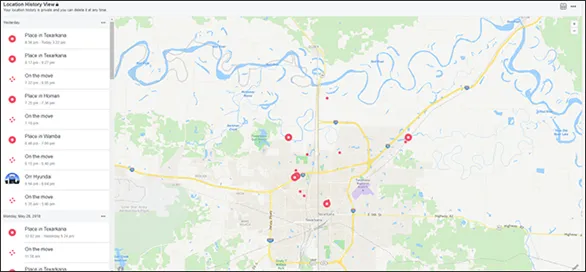
cách xem định vị trên facebook: Hướng Dẫn Chi Tiết Từ A Đến Z Về Dữ Liệu Vị Trí và Quyền Riêng Tư
Trong kỷ nguyên số, việc quản lý dữ liệu cá nhân là vô cùng quan trọng, và nhu cầu tìm hiểu cách xem định vị trên facebook ngày càng cấp thiết. Ứng dụng mạng xã hội này có thể âm thầm ghi lại chi tiết lịch sử di chuyển của bạn thông qua tính năng Location History. Việc nắm rõ dữ liệu vị trí được lưu trữ ở đâu và cách kiểm soát nó giúp tăng cường quyền riêng tư cá nhân. Bài viết này cung cấp hướng dẫn toàn diện về cách truy cập, phân tích và quản lý cài đặt vị trí trên cả giao diện web và thiết bị di động, đảm bảo bạn làm chủ được bảo mật thông tin của mình trên nền tảng Facebook.
Hiểu Rõ Bản Chất: Facebook Thu Thập Dữ Liệu Định Vị Bằng Cách Nào?
Facebook giải thích rằng tính năng Lịch sử Vị trí (Location History) được thiết kế để định kỳ ghi nhận thông tin vị trí của bạn. Điều này xảy ra ngay cả khi bạn không trực tiếp sử dụng ứng dụng. Mục đích chính là cung cấp các tính năng cá nhân hóa tốt hơn.
Dữ liệu này có thể được thu thập thông qua nhiều nguồn khác nhau. Các nguồn này bao gồm hệ thống định vị toàn cầu (GPS) của điện thoại, thông tin từ mạng Wi-Fi bạn kết nối và địa chỉ IP của thiết bị. Sự kết hợp này tạo ra một bản đồ di chuyển chi tiết của người dùng.
Khác biệt giữa Lịch sử Vị trí và Dịch vụ Vị trí là quan trọng. Dịch vụ Vị trí (Location Services) chỉ cung cấp vị trí hiện tại cho các tính năng tức thời như check-in. Ngược lại, Lịch sử Vị trí là một kho lưu trữ dài hạn về mọi nơi bạn đã đến.
Việc thu thập dữ liệu vị trí còn nhằm mục đích thương mại. Facebook sử dụng thông tin này để phục vụ quảng cáo mục tiêu (Targeted Ads) và đề xuất các doanh nghiệp lân cận. Đối với các doanh nghiệp vừa và nhỏ (SME), điều này là một công cụ tiếp thị mạnh mẽ.
Phân Tích Chi Tiết Dữ Liệu Lịch Sử Vị Trí (Location History)
Dữ liệu Lịch sử Vị trí không chỉ là một chấm trên bản đồ. Nó bao gồm tọa độ địa lý chính xác, thời gian cụ thể của mỗi lần ghi nhận, và tần suất di chuyển. Nó có thể vẽ ra một bức tranh rõ ràng về thói quen và nơi ở của bạn.
Người dùng có thể xem lại những dữ liệu này theo mốc thời gian. Khả năng duyệt thông tin trên một bản đồ trực quan cho thấy toàn bộ hành trình di chuyển đã được lưu trữ. Điều này giúp người dùng đánh giá mức độ chi tiết mà Facebook đang theo dõi họ.
Khả năng truy cập và phân tích những dữ liệu này là bước đầu tiên để kiểm soát chúng. Việc biết rõ Facebook đã lưu trữ những gì là nền tảng để quyết định có nên xóa hay tắt tính năng này. Đây là yếu tố cốt lõi trong việc quản lý bảo mật thông tin cá nhân.
Cảnh báo và cách xem lịch sử định vị trên Facebook giúp người dùng hiểu rõ hơn về dữ liệu Location History
Dữ liệu này còn bao gồm những địa điểm cụ thể bạn ghé thăm, ví dụ như nhà hàng, công ty, hoặc cửa hàng. Facebook sử dụng thuật toán để đoán định “địa điểm nhà” và “địa điểm làm việc” của bạn. Sự chính xác cao này đặt ra mối quan tâm lớn về quyền riêng tư.
Hướng Dẫn cách xem định vị trên facebook Trên Các Nền Tảng
Để có thể quản lý, bước đầu tiên là truy cập vào nơi dữ liệu được lưu trữ. Quy trình này khác nhau tùy thuộc vào nền tảng bạn đang sử dụng: giao diện web, ứng dụng Android, hay ứng dụng iOS. Mỗi nền tảng đều có một đường dẫn riêng để đảm bảo người dùng có thể tìm thấy dữ liệu.
Quy trình truy cập được thiết kế để bảo mật. Facebook thường yêu cầu người dùng phải nhập lại mật khẩu. Đây là một lớp bảo vệ bổ sung để ngăn chặn sự truy cập trái phép vào dữ liệu nhạy cảm này.
Việc xem dữ liệu không làm thay đổi hay xóa bất kỳ thông tin nào. Nó chỉ đơn thuần là hiển thị những gì đã được thu thập. Quá trình này giúp người dùng kiểm tra lại thông tin và đưa ra quyết định tiếp theo.
Xem Lịch Sử Định Vị Trên Giao Diện Web (Desktop/Laptop)
Người dùng máy tính có thể dễ dàng truy cập Lịch sử Vị trí. Thao tác này được thực hiện trực tiếp trên trang web của Facebook. Đây là phương pháp nhanh chóng và tiện lợi cho những người không muốn dùng điện thoại.
Đầu tiên, nhấp chọn mũi tên hướng xuống ở góc trên bên phải màn hình. Sau đó, tìm đến tùy chọn Cài đặt & Quyền riêng tư (Settings & Privacy). Tiếp theo, chọn mục Cài đặt (Settings).
Trong cột bên trái, bạn sẽ thấy mục Vị trí (Location). Nhấp vào đây để mở ra các tùy chọn liên quan đến định vị. Cuối cùng, chọn Xem Lịch sử Vị trí của bạn (View your location history).
Hệ thống sẽ yêu cầu bạn xác minh bằng cách điền mật khẩu. Hãy nhập mật khẩu chính xác để tiếp tục truy cập. Giao diện bản đồ chi tiết sẽ xuất hiện, cho phép bạn xem lại hành trình của mình.
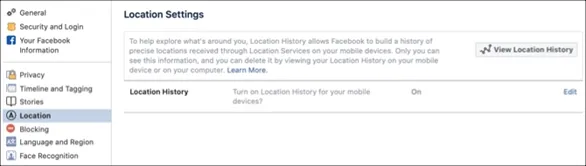 Giao diện Cài đặt và chọn Vị trí trên Facebook là bước cơ bản để thực hiện cách xem định vị trên Facebook
Xem Lịch Sử Định Vị Trên Thiết Bị Android
Đối với người dùng Android, quy trình truy cập được thực hiện ngay trong ứng dụng di động. Giao diện người dùng có thể thay đổi một chút tùy theo phiên bản ứng dụng. Tuy nhiên, các bước cốt lõi vẫn giữ nguyên.
Bạn nhấn vào biểu tượng Menu (thường là ba gạch ngang hoặc ảnh đại diện) ở góc trên hoặc dưới. Cuộn xuống và tìm Cài đặt & Quyền riêng tư (Settings & Privacy), rồi chọn Cài đặt (Settings).
Dưới mục Quyền riêng tư (Privacy), bạn chọn Vị trí (Location). Sau đó, nhấn vào Lịch sử Vị trí (Location History). Cuối cùng, chọn Xem Lịch sử Vị trí của bạn (View Your Location History).
Nếu được yêu cầu, hãy điền mật khẩu tài khoản Facebook. Bạn sẽ được chuyển đến bản đồ hiển thị dữ liệu vị trí. Quá trình này giúp bạn kiểm tra các điểm đã ghi nhận.
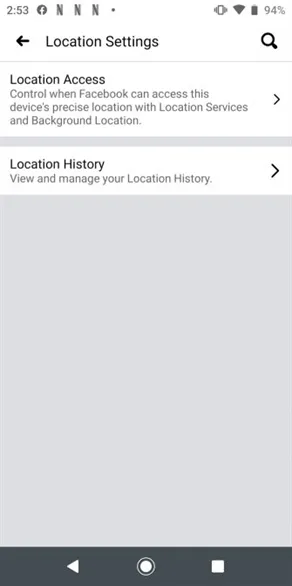 Hình minh họa các bước truy cập Lịch sử Vị trí trên ứng dụng Facebook Android, giúp người dùng biết cách xem định vị trên Facebook
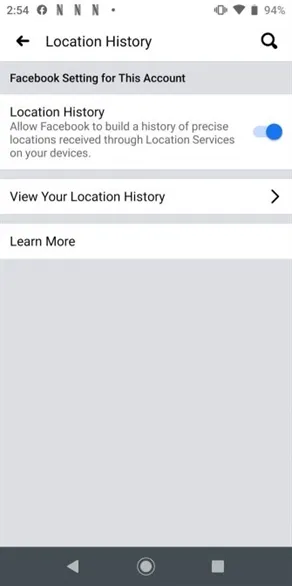 Chọn mục Vị trí (Location) trong cài đặt bảo mật là cần thiết để xem dữ liệu vị trí
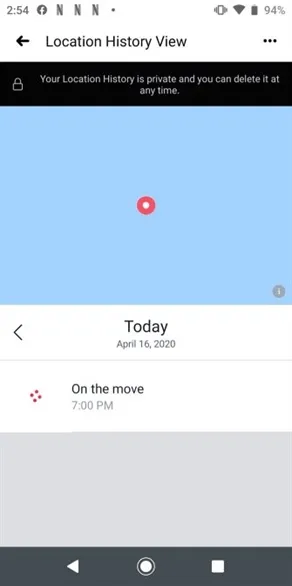 Màn hình Lịch sử Vị trí trước khi xác thực để truy cập
Xem Lịch Sử Định Vị Trên Thiết Bị iOS (iPhone/iPad)
Người dùng thiết bị Apple cũng thực hiện các bước tương tự trong ứng dụng. Facebook thiết kế giao diện đồng bộ để người dùng dễ dàng làm quen. Tuy nhiên, một số thuật ngữ có thể khác biệt so với Android.
Bạn cũng nhấn vào biểu tượng Menu ở góc dưới bên phải. Sau đó, cuộn xuống và chọn Cài đặt & Quyền riêng tư, rồi chọn Cài đặt. Tiếp tục tìm và chọn Vị trí (Location) dưới mục Quyền riêng tư.
Trong giao diện tiếp theo, nhấn vào Xem Lịch sử Vị trí của bạn (View Your Location History). Hệ thống sẽ yêu cầu bạn nhập mật khẩu để xác minh danh tính. Sau khi xác minh thành công, bạn có thể thấy toàn bộ dữ liệu vị trí đã lưu.
Quá trình này xác nhận rằng dữ liệu vị trí được lưu trữ tập trung. Bất kể bạn dùng thiết bị nào, dữ liệu vẫn được đồng bộ hóa. Điều này làm nổi bật tầm quan trọng của việc quản lý cài đặt này.
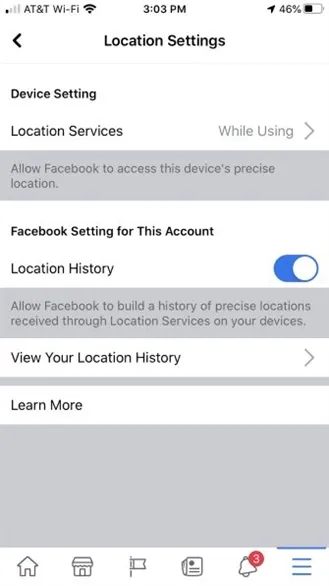 Giao diện Cài đặt và Quyền riêng tư trên ứng dụng Facebook iOS
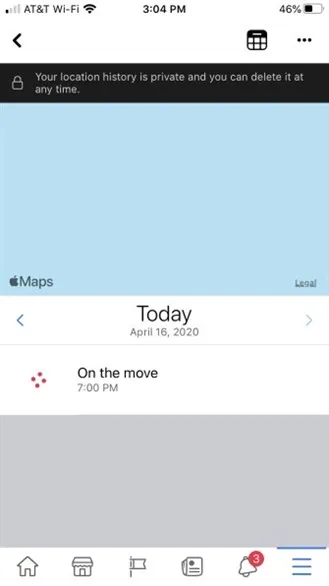 Chọn Vị trí trong cài đặt của iOS để tìm hiểu cách xem định vị trên Facebook
Quy Trình Xóa và Kiểm Soát Hoàn Toàn Dữ Liệu Vị Trí Đã Lưu Trữ
Sau khi xem xét dữ liệu và cảm thấy cần thiết phải xóa, Facebook cung cấp công cụ để bạn thực hiện điều đó. Có hai tùy chọn chính: xóa toàn bộ lịch sử hoặc chỉ xóa dữ liệu của một ngày cụ thể. Việc kiểm soát này giúp người dùng bảo vệ lịch sử di chuyển của mình.
Việc xóa lịch sử định vị là hành động không thể đảo ngược. Khi dữ liệu đã bị xóa khỏi máy chủ của Facebook, nó sẽ biến mất vĩnh viễn khỏi tài khoản của bạn. Do đó, người dùng cần cân nhắc kỹ trước khi thực hiện.
Xóa dữ liệu là một phần quan trọng của quản lý quyền riêng tư trực tuyến. Nó giảm thiểu rủi ro bị lộ thông tin cá nhân. Đồng thời, nó cũng làm giảm khả năng Facebook sử dụng dữ liệu đó cho mục đích quảng cáo.
Xóa Toàn Bộ Lịch Sử Định Vị Facebook
Để xóa toàn bộ dữ liệu lịch sử vị trí, bạn cần truy cập vào giao diện Lịch sử Vị trí đã hướng dẫn ở trên. Sau khi vào được bản đồ lịch sử, bạn tìm đến nút Thêm (More), thường là biểu tượng dấu ba chấm. Nút này nằm ở góc trên bên phải của màn hình.
Sau khi nhấn vào nút Thêm, một tùy chọn sẽ xuất hiện là Xóa toàn bộ lịch sử vị trí (Delete all location history). Bạn nhấn chọn vào tùy chọn này. Hệ thống sẽ yêu cầu xác nhận một lần nữa trước khi thực hiện xóa.
Việc xóa toàn bộ lịch sử sẽ áp dụng cho tất cả dữ liệu từ trước đến nay. Đây là cách nhanh nhất và triệt để nhất để làm sạch thông tin vị trí của bạn. Điều này đặc biệt hữu ích cho những người đã bật tính năng này trong thời gian dài.
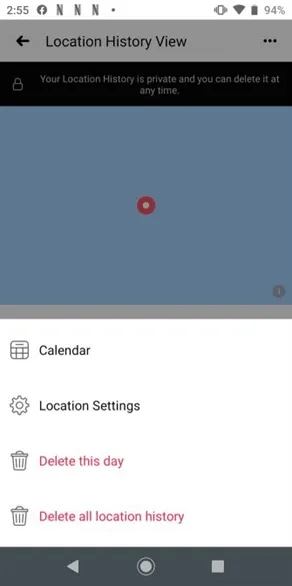 Nút More (ba chấm) dẫn đến tùy chọn Xóa toàn bộ lịch sử vị trí
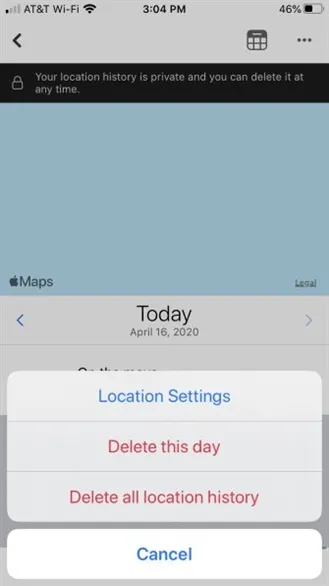 Xác nhận Xóa toàn bộ lịch sử vị trí trên giao diện Facebook
Xóa Định Vị Theo Ngày Cụ Thể (Selective Deletion)
Nếu bạn chỉ muốn xóa lịch sử của một ngày cụ thể, tùy chọn này cho phép bạn làm điều đó. Trong giao diện Lịch sử Vị trí, bạn có thể chọn một ngày bất kỳ trên bản đồ hoặc danh sách. Sau đó, bạn có thể xem lại các điểm đã ghi nhận trong ngày đó.
Sau khi chọn ngày, bạn cũng tìm đến nút Thêm (More) hoặc một tùy chọn tương đương. Một lựa chọn sẽ xuất hiện là Xóa ngày này (Delete this day). Bạn nhấn chọn để loại bỏ dữ liệu của ngày cụ thể đó.
Tùy chọn xóa chọn lọc này mang lại sự linh hoạt cao hơn. Nó cho phép người dùng giữ lại những thông tin vị trí mà họ cảm thấy không nhạy cảm. Đồng thời, nó loại bỏ những ngày mà họ không muốn bị ghi lại.
Tắt Vĩnh Viễn Tính Năng Ghi Nhận Lịch Sử Định Vị (Location History Off)
Xóa dữ liệu đã lưu là một chuyện, ngăn chặn việc thu thập dữ liệu trong tương lai lại là một chuyện khác. Để đảm bảo Facebook không tiếp tục ghi nhận hành trình của bạn, bạn cần tắt tính năng Lịch sử Vị trí. Quy trình này cần được thực hiện trên cả giao diện web và thiết bị di động.
Việc tắt tính năng này có thể ảnh hưởng đến một số dịch vụ tiện ích của Facebook. Ví dụ, các tính năng như Tìm Wi-Fi (Find Wi-Fi) hoặc Bạn bè lân cận (Nearby Friends) (nếu còn hoạt động) sẽ không sử dụng được. Người dùng cần cân nhắc giữa quyền riêng tư và tiện ích.
Để đạt hiệu quả bảo mật cao nhất, bạn nên thực hiện việc tắt ở cả cấp độ ứng dụng Facebook và cấp độ hệ điều hành của điện thoại. Điều này đảm bảo ứng dụng không có bất kỳ quyền truy cập nào vào GPS.
Tắt Trên Giao Diện Website
Để tắt tính năng Lịch sử Vị trí trên giao diện web, bạn truy cập lại vào mục Vị trí (Location) trong Cài đặt. Dưới phần Lịch sử Vị trí (Location History), bạn sẽ thấy một tùy chọn để chỉnh sửa.
Nhấn vào nút Chỉnh sửa (Edit) ở góc phải của mục Location History. Một hộp thoại xổ xuống sẽ hiện ra các tùy chọn Bật (On) và Tắt (Off). Bạn nhấn chọn Tắt để vô hiệu hóa tính năng này.
Sau khi tắt, Facebook sẽ ngừng ghi nhận vị trí của bạn vào kho Lịch sử Vị trí. Tuy nhiên, điều quan trọng là ứng dụng vẫn có thể truy cập vị trí hiện tại của bạn trong thời gian sử dụng nếu quyền truy cập vẫn được cấp ở cấp độ hệ điều hành.
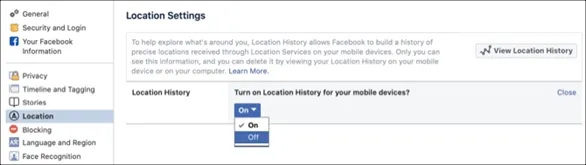 Tùy chọn Tắt tính năng Lịch sử Vị trí trên giao diện cài đặt Website của Facebook
Tắt Trên Thiết Bị Android (Cả Cấp Độ Ứng Dụng và Hệ Thống)
Trên Android, bạn nên tắt tính năng ở hai cấp độ để đảm bảo triệt để. Đầu tiên là tắt Vị trí Nền (Background Location) trong cài đặt ứng dụng Facebook.
Bạn vào Cài đặt & Quyền riêng tư (Settings & Privacy) và chọn Vị trí (Location). Nhấn chọn Truy cập Vị trí (Location Access). Tại đây, bạn tắt công tắc của Vị trí Nền (Background Location). Điều này ngăn Facebook theo dõi khi ứng dụng không mở.
Bước thứ hai là quản lý quyền truy cập vị trí ở cấp độ hệ thống. Trong Truy cập Vị trí, nhấn vào Dịch vụ Vị trí (Location Services) hoặc Quyền (Permissions). Bạn tìm ứng dụng Facebook và chuyển quyền truy cập Vị trí sang Chỉ khi dùng ứng dụng (Only while using the app) hoặc Không bao giờ (Never).
Việc chuyển sang Không bao giờ là cách tối ưu nhất. Nó đảm bảo ứng dụng Facebook hoàn toàn không thể sử dụng GPS của điện thoại. Đây là biện pháp bảo mật mạnh mẽ nhất.
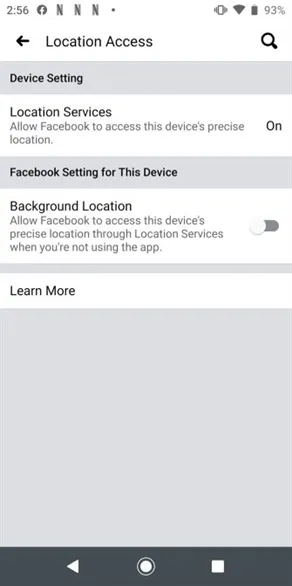 Giao diện Truy cập Vị trí và tắt Vị trí Nền trên Android
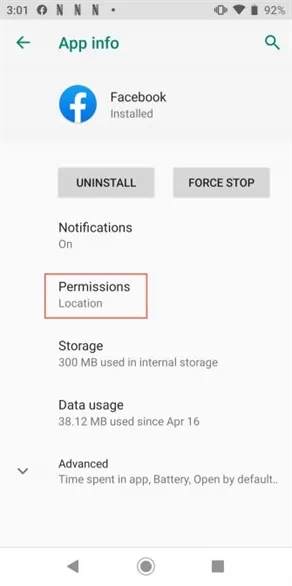 Truy cập Cài đặt Quyền và tắt hẳn truy cập Vị trí là biện pháp bảo mật tối ưu
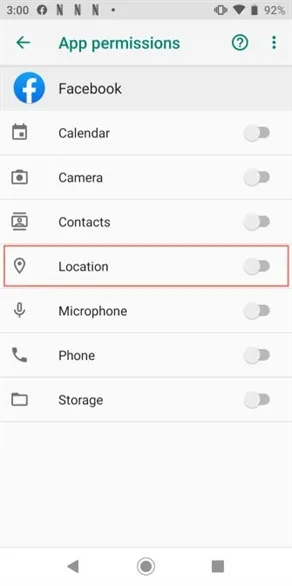 Màn hình quản lý quyền Vị trí của ứng dụng Facebook trên Android
Tắt Trên Thiết Bị iOS (Cả Cấp Độ Ứng Dụng và Cài Đặt Riêng Tư)
Tương tự Android, người dùng iOS cũng có thể kiểm soát quyền truy cập vị trí một cách triệt để. Từ Vị trí (Location) trong Cài đặt Facebook, bạn nhấn vào Dịch vụ Vị trí (Location Services).
Trong màn hình tiếp theo, bạn tìm đến cài đặt Vị trí (Location) của ứng dụng Facebook. Bạn sẽ thấy các tùy chọn: Luôn luôn (Always), Khi dùng ứng dụng (When Using the App), và Không bao giờ (Never). Chọn Không bao giờ để chặn hoàn toàn.
Nếu bạn chọn Hỏi lần sau (Ask Next Time), Facebook sẽ yêu cầu quyền mỗi khi cần sử dụng. Sau khi thay đổi ở cấp độ hệ thống, bạn quay lại Cài đặt Vị trí của Facebook. Hãy tắt công tắc Lịch sử Vị trí (Location History) nếu nó vẫn còn bật.
Kiểm tra lại cả hai cấp độ: quyền của hệ điều hành và công tắc trong ứng dụng. Điều này đảm bảo không có lỗ hổng bảo mật nào. Tắt tính năng này là một bước đi chủ động bảo vệ quyền riêng tư cá nhân.
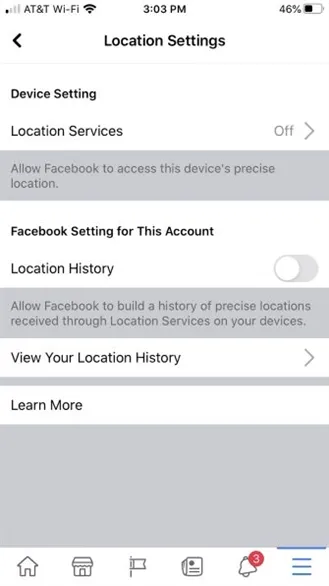 Truy cập cài đặt quyền Vị trí của ứng dụng Facebook trên iOS để kiểm soát dữ liệu định vị
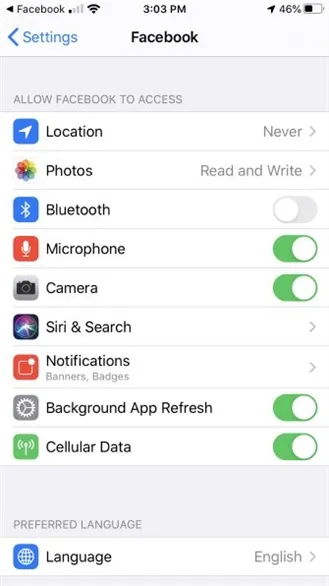 Chọn Không bao giờ để chặn hoàn toàn truy cập Vị trí cho ứng dụng Facebook
Rủi Ro Bảo Mật và Ảnh Hưởng Khi Tắt Định Vị
Quyết định tắt tính năng ghi nhận lịch sử định vị mang lại nhiều lợi ích về bảo mật. Tuy nhiên, nó cũng đi kèm với sự mất mát một số tiện ích. Người dùng cần hiểu rõ sự đánh đổi này.
Facebook sử dụng dữ liệu vị trí để cải thiện trải nghiệm người dùng. Việc này bao gồm việc hiển thị quảng cáo phù hợp hơn và đề xuất các sự kiện hoặc địa điểm gần bạn. Khi tắt, các trải nghiệm này có thể trở nên kém cá nhân hóa hơn.
Rủi ro bảo mật chính là khả năng dữ liệu vị trí bị rò rỉ hoặc bị lạm dụng. Lịch sử di chuyển của một người là thông tin cực kỳ nhạy cảm. Nó có thể tiết lộ nơi ở, thói quen, và mạng lưới xã hội của họ.
Trong bối cảnh an ninh mạng, việc giảm thiểu dữ liệu cá nhân là nguyên tắc vàng. Dù Facebook cam kết bảo mật, việc giảm lượng dữ liệu mà một bên thứ ba nắm giữ luôn là một quyết định sáng suốt. Điều này giảm bề mặt tấn công tiềm năng.
Việc làm chủ dữ liệu cá nhân là trách nhiệm của mỗi người dùng. Tính năng Lịch sử Vị trí là một ví dụ điển hình về việc dữ liệu có thể được thu thập ở phạm vi rộng. Tắt nó là một hành động đơn giản nhưng có ý nghĩa lớn đối với quyền riêng tư.
Việc quản lý dữ liệu cá nhân trên các nền tảng mạng xã hội là một hành động cần thiết để bảo vệ quyền riêng tư. Thông qua hướng dẫn chi tiết này, bạn đã nắm rõ cách xem định vị trên facebook, cũng như các bước cần thiết để xóa và vô hiệu hóa tính năng Location History. Bằng cách chủ động kiểm soát cài đặt vị trí, bạn không chỉ bảo vệ mình khỏi các rủi ro tiềm ẩn mà còn đảm bảo trải nghiệm trực tuyến của mình luôn được cá nhân hóa và an toàn. Hãy thường xuyên kiểm tra các thiết lập bảo mật để giữ quyền làm chủ thông tin của chính mình.
Ngày Cập Nhật Tháng 12 6, 2025 by Vinh Vê Vê

Vinh Vê Vê là một nhà sáng lập leon-live.com và là một trong những người tiên phong trong lĩnh vực đánh giá (review) công nghệ với 9 năm kinh nghiệm tại Việt Nam.