Cách update bios msi live chi tiết: Hướng dẫn toàn diện bằng M-FLASH
Việc nắm rõ Cách update bios msi live là kỹ năng thiết yếu để duy trì hiệu suất và sự ổn định của hệ thống máy tính MSI. Cập nhật BIOS không chỉ là sửa lỗi mà còn là bước quan trọng để hỗ trợ các thế hệ CPU mới nhất và tăng cường tính năng bảo mật cho bo mạch chủ. Quá trình này, đặc biệt khi sử dụng công cụ M-FLASH tích hợp sẵn, đòi hỏi sự chuẩn bị kỹ lưỡng về ổ đĩa USB và tệp firmware chính xác. Việc tuân thủ nghiêm ngặt các bước là điều kiện tiên quyết để đảm bảo tính ổn định hệ thống và tối ưu hóa chức năng của firmware.
1. Tầm quan trọng của việc cập nhật BIOS MSI và các lưu ý sơ bộ
Hệ thống đầu vào/đầu ra cơ bản (BIOS) là phần mềm trung gian quan trọng nhất, kết nối hệ điều hành với phần cứng máy tính của bạn. BIOS quyết định cách các thành phần chính như CPU, RAM, và card đồ họa giao tiếp với nhau khi khởi động.
Cập nhật BIOS mang lại nhiều lợi ích thiết thực. Nó thường bao gồm việc vá các lỗ hổng tính năng bảo mật nghiêm trọng. Quan trọng hơn, các bản cập nhật mới nhất cho phép bo mạch chủ hỗ trợ các vi xử lý, bộ nhớ hoặc card đồ họa vừa ra mắt. Việc tối ưu hóa điện năng và khả năng ép xung (OC) cũng được cải thiện thông qua firmware mới.
Việc cập nhật BIOS cũng đi kèm với rủi ro, chủ yếu là khả năng mất điện đột ngột hoặc sử dụng tệp firmware bị lỗi. Nếu quá trình này bị gián đoạn, bo mạch chủ có thể bị hỏng (brick). Do đó, sự chuẩn bị kỹ lưỡng và nguồn điện ổn định là tối quan trọng trước khi bắt đầu.
2. Chuẩn bị công cụ và môi trường thực hiện cập nhật
Quá trình cập nhật BIOS bằng M-FLASH yêu cầu người dùng phải chuẩn bị một ổ đĩa USB và đảm bảo môi trường làm việc ổn định. Điều này giảm thiểu tối đa các sự cố không mong muốn có thể gây hại cho phần cứng.
Đảm bảo nguồn điện và cấu hình hệ thống
Trước hết, hãy đảm bảo hệ thống máy tính của bạn được kết nối với nguồn điện ổn định, lý tưởng nhất là qua bộ lưu điện UPS. Nếu bạn sử dụng laptop MSI, hãy đảm bảo pin đã được sạc đầy và kết nối bộ sạc trong suốt quá trình. Việc mất điện trong khi flash BIOS sẽ dẫn đến hư hỏng bo mạch chủ vĩnh viễn.
Bạn cũng nên kiểm tra phiên bản BIOS hiện tại đang được cài đặt trên máy. Điều này giúp xác nhận bạn đang thực sự cài đặt một phiên bản mới hơn. Bạn có thể kiểm tra nhanh trong Windows bằng cách nhấn Win + R, gõ msinfo32, và tìm mục “Phiên bản/Ngày BIOS”.
Quy trình tạo ổ USB cập nhật BIOS
Việc chuẩn bị ổ USB là bước đầu tiên và cơ bản nhất. Ổ đĩa này sẽ đóng vai trò là nơi lưu trữ tệp firmware mà M-FLASH sẽ truy cập.
Định dạng ổ USB sang chuẩn FAT32 bắt buộc
Tính năng M-FLASH trên các bo mạch chủ MSI thường chỉ nhận dạng và hoạt động ổn định nhất với các ổ đĩa được định dạng theo hệ thống tệp FAT32. Ổ đĩa nên có dung lượng không quá lớn để đảm bảo khả năng tương thích. Một ổ USB 8GB hoặc 16GB là lý tưởng.
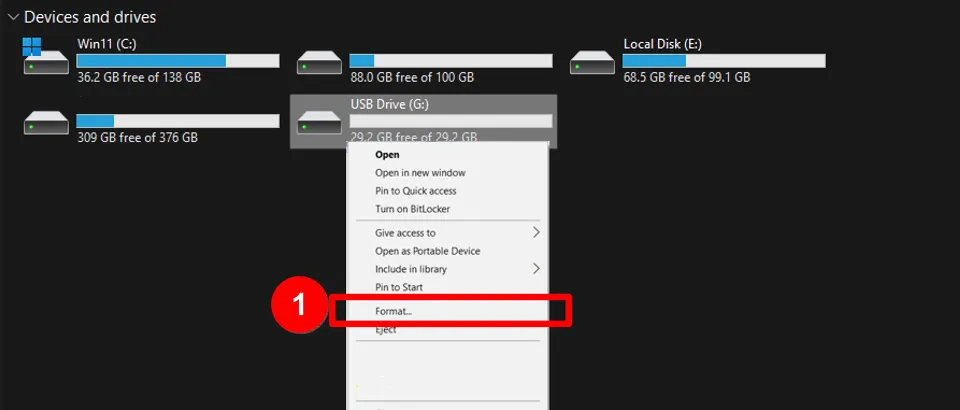
Cắm ổ USB vào máy tính của bạn. Mở File Explorer và nhấp chuột phải vào biểu tượng ổ đĩa USB. Chọn “Format” (Định dạng).
Định dạng ổ USB sang FAT32
Trong cửa sổ định dạng, đảm bảo bạn chọn “FAT32” trong phần File System (Hệ thống tệp). Nhấp vào “Start” (Bắt đầu) để thực hiện. Lưu ý, quá trình định dạng sẽ xóa toàn bộ dữ liệu trên ổ đĩa. Hãy chắc chắn rằng bạn đã sao lưu tất cả dữ liệu quan trọng trước khi tiến hành.
Nếu ổ USB của bạn đã ở định dạng FAT32, bạn có thể bỏ qua bước này. Việc kiểm tra định dạng là cần thiết để tránh các lỗi không đọc được tệp trong môi trường BIOS sau này.
Tải tệp firmware BIOS chính xác từ trang chủ MSI
Điều quan trọng tiếp theo trong Cách update bios msi live là tải đúng tệp BIOS cho model bo mạch chủ của bạn. Truy cập trang web chính thức của MSI. Sau đó, sử dụng thanh tìm kiếm để nhập chính xác tên model bo mạch chủ.
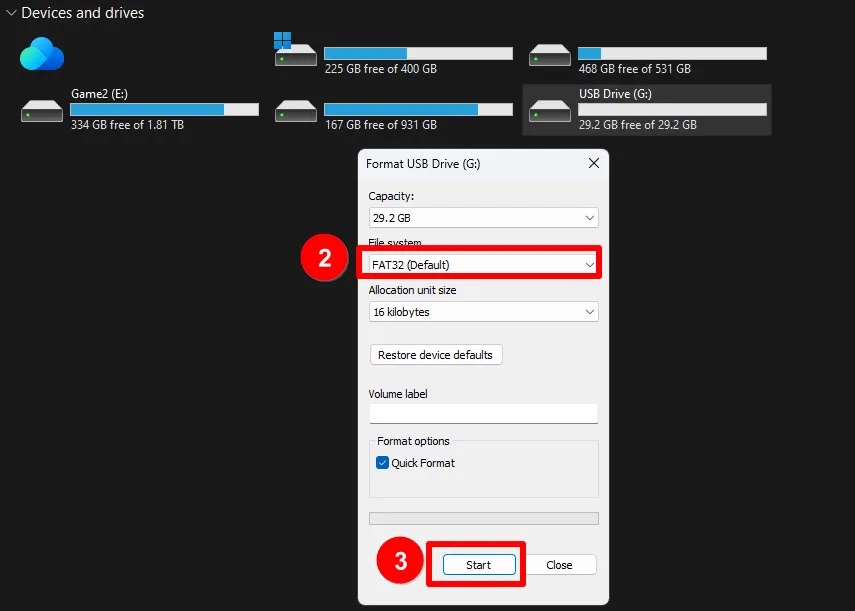 Chọn FAT32 và bắt đầu định dạng
Ví dụ, nếu bạn sử dụng MPG Z790 Edge WiFi, hãy nhập tên này vào ô tìm kiếm. Sau khi tìm kiếm, bạn phải chắc chắn rằng mình đang chọn đúng model.
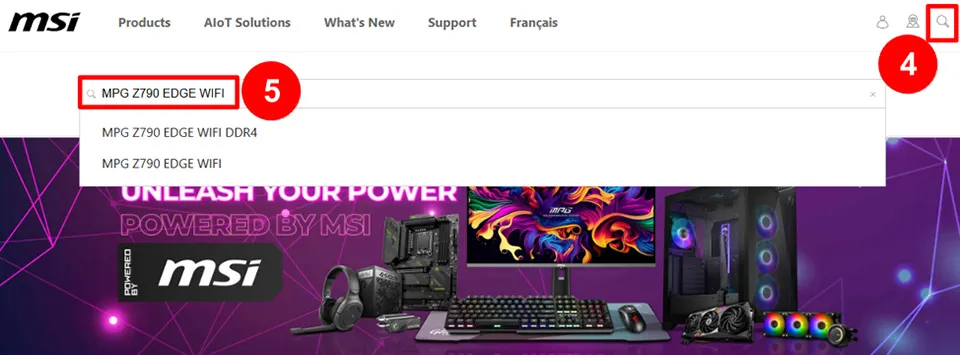 Truy cập trang web MSI và tìm kiếm bo mạch chủ
Nhấp vào kết quả tìm kiếm tương ứng, sau đó tìm đến phần hỗ trợ (Support) hoặc Tải xuống (Download). Trong danh sách các loại tệp, chọn “BIOS”.
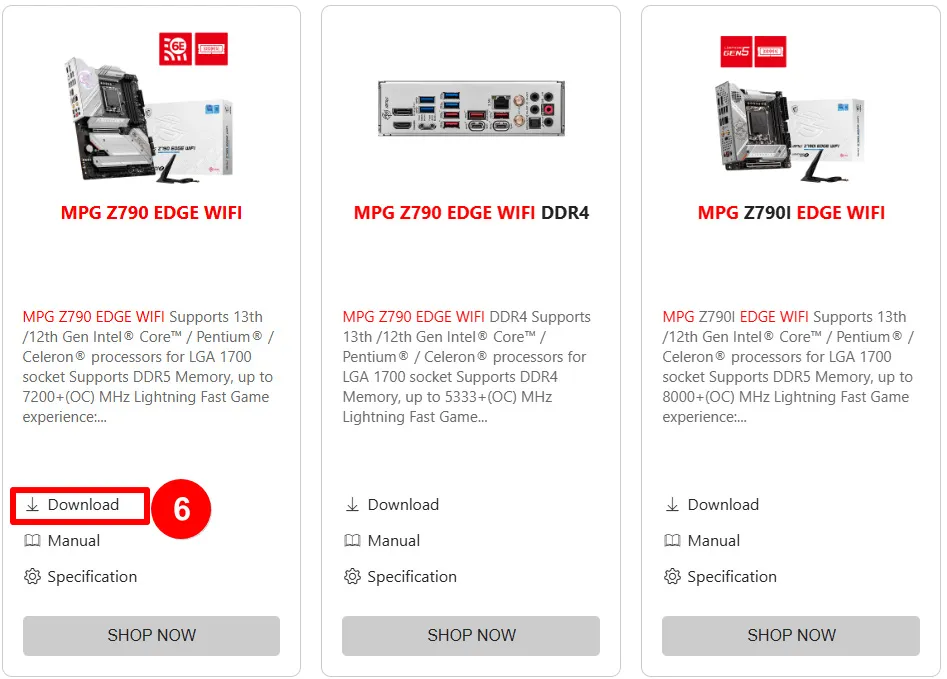 Chọn model bo mạch chủ và nhấp Tải xuống
Xác định phiên bản BIOS mới nhất mà bạn muốn cài đặt. Đọc kỹ Changelog (ghi chú thay đổi) để hiểu các cải tiến hoặc sửa lỗi mà bản cập nhật này mang lại. Sau đó, nhấp vào biểu tượng tải xuống để lấy tệp nén.
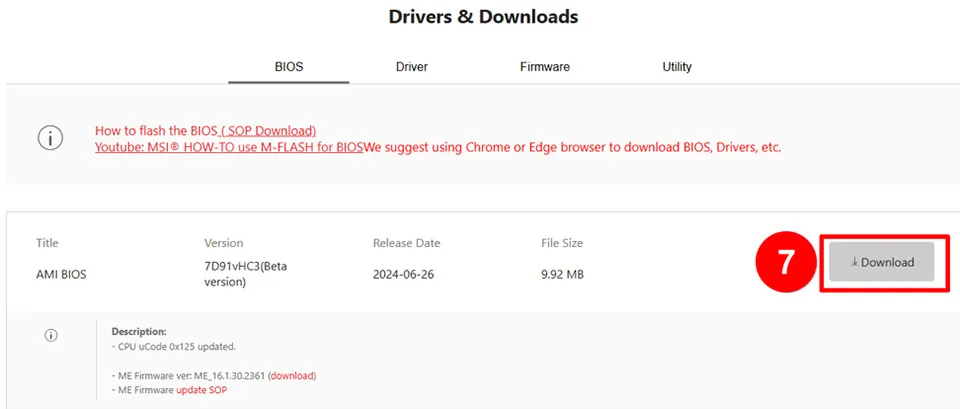 Xác định vị trí tệp BIOS cần thiết và tải xuống
Giải nén và chuyển tệp BIOS vào USB
Tệp bạn tải về thường là tệp nén dưới định dạng .zip. Bạn cần giải nén nó trước khi chuyển vào ổ USB. Nhấp chuột phải vào tệp đã tải xuống và chọn “Extract All” (Trích xuất tất cả).
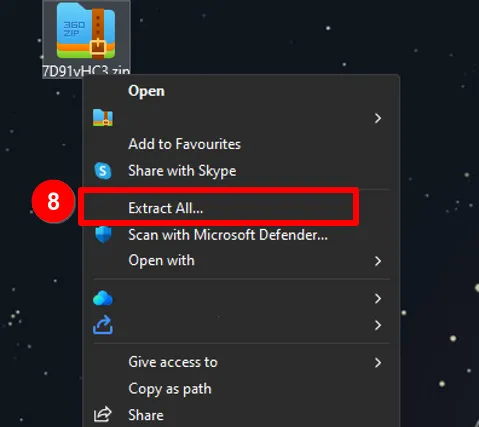 Nhấp chuột phải vào tệp đã tải xuống và chọn Trích xuất
Chọn một thư mục để giải nén tệp. Sau đó, nhấp vào “Extract” (Trích xuất) để hoàn tất.
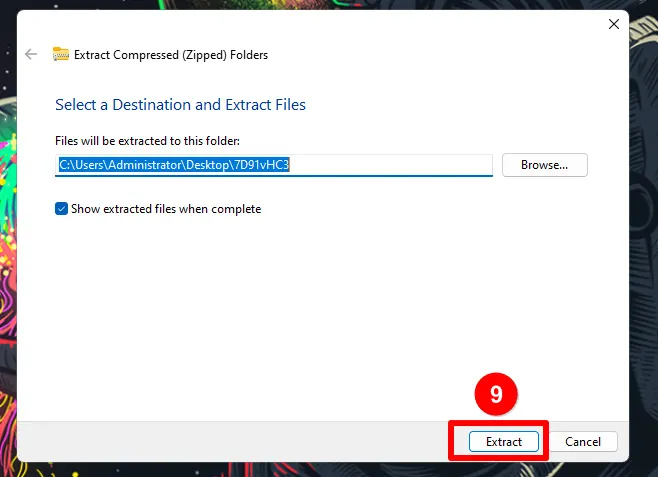 Nhấp vào Trích xuất để giải nén
Sau khi giải nén, bạn sẽ thấy tệp BIOS thực tế (thường là một tệp có phần mở rộng đặc biệt hoặc không có phần mở rộng). Bạn cần sao chép tệp này, không phải thư mục chứa nó, vào thư mục gốc (root directory) của ổ USB đã định dạng FAT32.
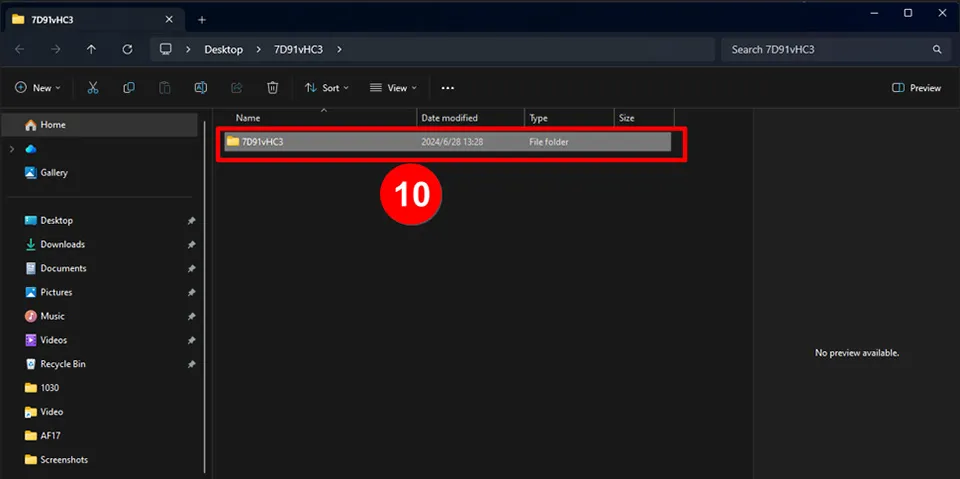 Sao chép toàn bộ thư mục vào thư mục gốc của ổ USB
Lưu ý quan trọng: Không đặt tệp BIOS trong bất kỳ thư mục con nào trên USB. M-FLASH chỉ được thiết kế để đọc tệp firmware trực tiếp từ thư mục gốc. Việc đặt sai vị trí sẽ khiến M-FLASH không tìm thấy tệp.
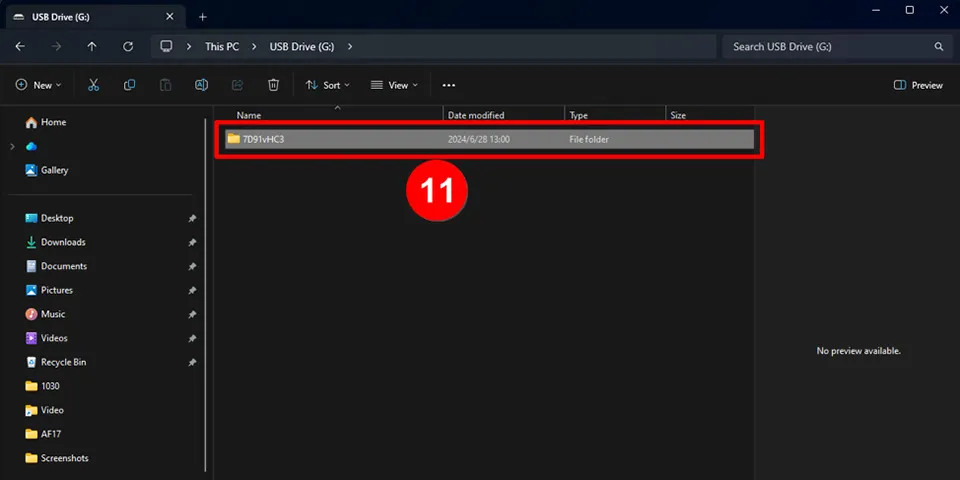 Không đặt các tệp trong bất kỳ thư mục con nào
3. Các bước thực hiện cập nhật BIOS bằng M-FLASH
Khi ổ USB đã sẵn sàng với tệp firmware chính xác, bạn có thể tiến hành Cách update bios msi live bằng công cụ M-FLASH. Hãy cắm USB vào cổng USB trên bo mạch chủ (ưu tiên cổng phía sau, không phải cổng hub).
Truy cập và kích hoạt giao diện M-FLASH
Khởi động lại máy tính của bạn. Ngay khi máy bắt đầu khởi động, hãy nhấn liên tục phím “Delete” (hoặc “Del”). Thao tác này sẽ đưa bạn vào giao diện thiết lập BIOS (BIOS Setup Utility).
Trong giao diện BIOS, bạn sẽ tìm thấy biểu tượng M-FLASH. Vị trí có thể khác nhau tùy thuộc vào phiên bản giao diện người dùng (UEFI/BIOS) của bạn, nhưng thường nằm ở thanh điều hướng trên cùng hoặc dưới dạng một tùy chọn lớn. Nhấp vào “M-FLASH”.
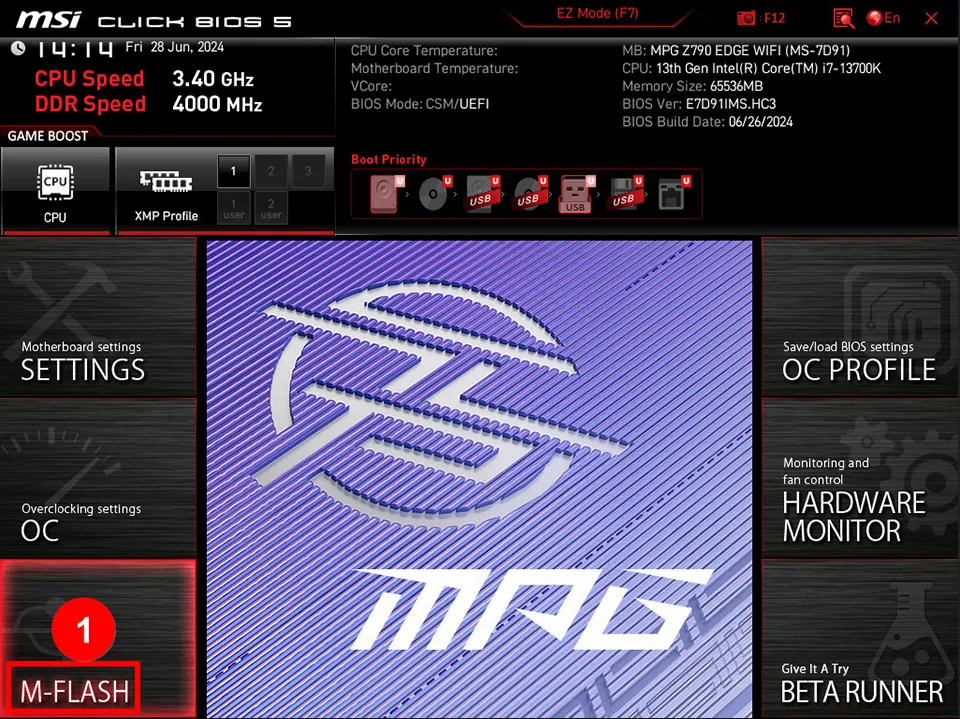 Nhấn phím Delete để vào BIOS, sau đó nhấp M-FLASH
Hệ thống sẽ hỏi bạn có muốn chuyển sang chế độ Flash không. Chọn “Yes” (Có) để xác nhận. Máy tính sẽ tự động khởi động lại vào môi trường M-FLASH chuyên dụng.
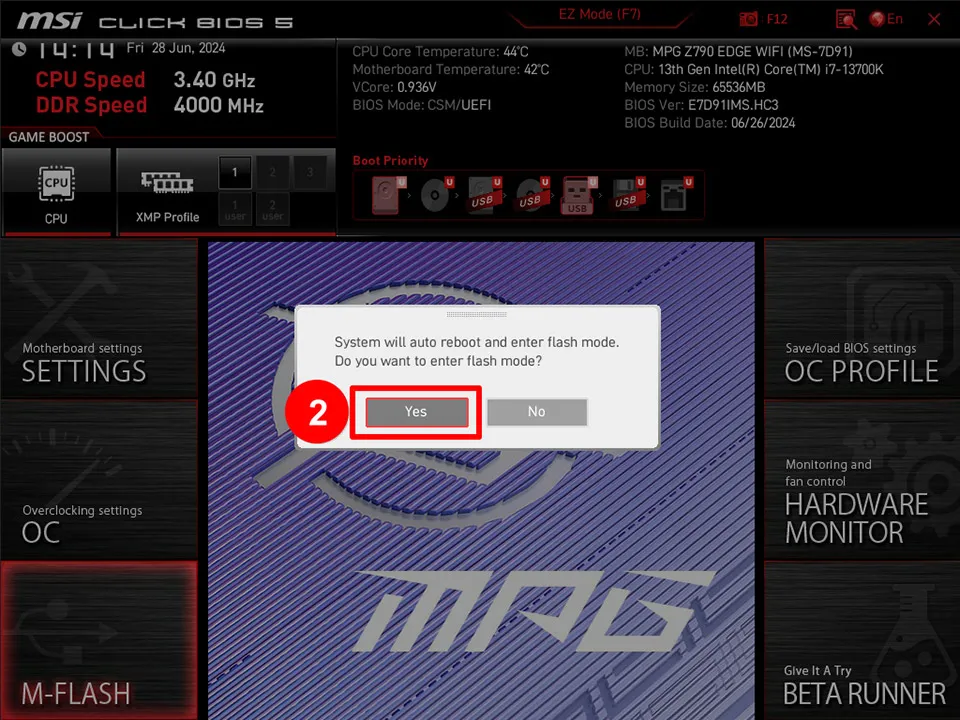 Nhấp vào Có để vào giao diện M-FLASH
Chọn tệp firmware và bắt đầu flash
Khi ở trong môi trường M-FLASH, bạn sẽ thấy giao diện quản lý tệp tương tự như File Explorer. M-FLASH sẽ hiển thị các ổ đĩa được kết nối, bao gồm ổ USB của bạn. Chọn ổ USB chứa tệp firmware đã chuẩn bị.
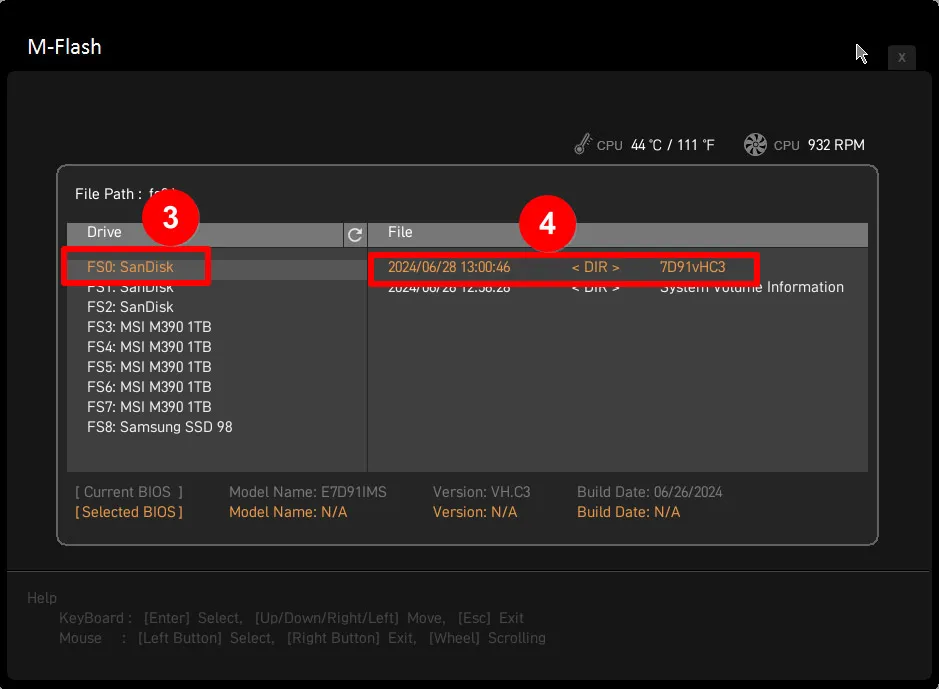 Chọn công cụ cập nhật BIOS và thư mục tệp BIOS
Điều hướng đến thư mục gốc của USB. Bạn sẽ thấy tệp BIOS mà bạn đã sao chép. Chọn tệp BIOS đó và nhấn “Enter”.
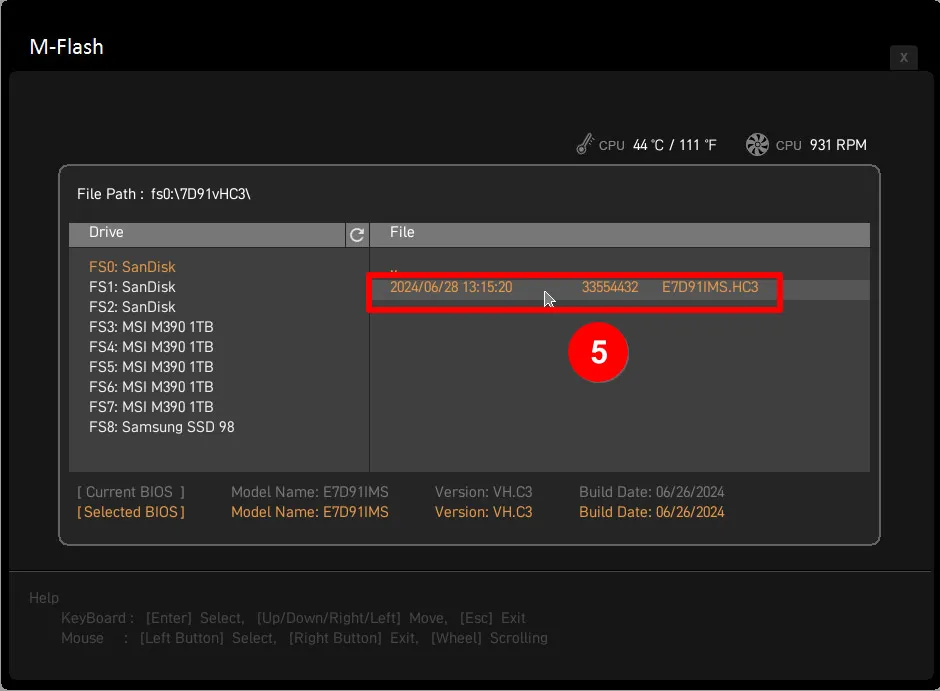 Chọn tệp BIOS và nhấn Enter
Hệ thống sẽ yêu cầu xác nhận cuối cùng trước khi bắt đầu cập nhật. Chọn “Yes” (Có) để khởi động quá trình flash.
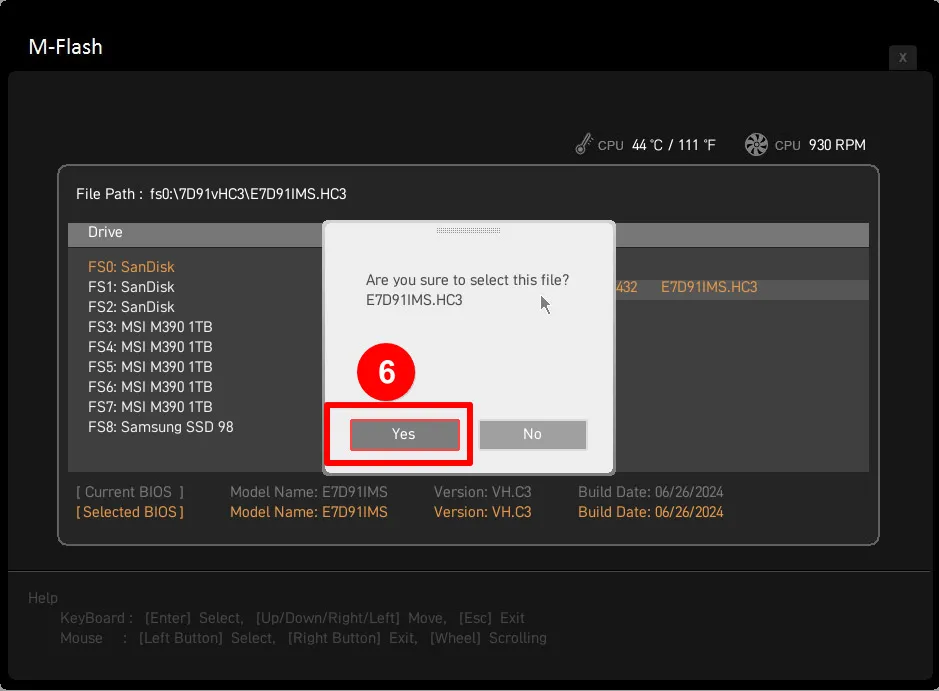 Chọn Có để bắt đầu cập nhật BIOS
Lưu ý tối quan trọng trong quá trình cập nhật
Quá trình cập nhật BIOS sẽ bắt đầu và thường mất từ vài phút. Trong thời gian này, bạn phải tuân thủ tuyệt đối các nguyên tắc sau:
- Không tắt máy tính: Đừng nhấn nút nguồn hoặc thực hiện bất kỳ thao tác nào gây gián đoạn.
- Không ngắt nguồn điện: Đây là lý do tại sao nguồn điện ổn định rất quan trọng.
- Không tháo ổ USB: Ổ đĩa phải được giữ nguyên vị trí cho đến khi quá trình hoàn tất.
Việc ngắt quãng quá trình này sẽ làm hỏng chip BIOS và có thể khiến bo mạch chủ không thể khởi động được nữa. Hãy kiên nhẫn chờ đợi. Thanh tiến trình sẽ hiển thị trạng thái cập nhật.
4. Kiểm tra và tối ưu hóa hệ thống sau khi update
Sau khi quá trình cập nhật hoàn tất 100%, máy tính sẽ tự động khởi động lại. Trong lần khởi động này, nó sẽ sử dụng phiên bản BIOS mới.
Xác nhận phiên bản BIOS mới
Ngay khi máy tính bắt đầu khởi động lại, nhấn phím “Delete” liên tục một lần nữa để vào màn hình thiết lập BIOS. Bạn cần kiểm tra phiên bản BIOS hiện tại hiển thị trên màn hình chính. Xác nhận rằng số phiên bản đã khớp với tệp firmware mà bạn vừa cài đặt.
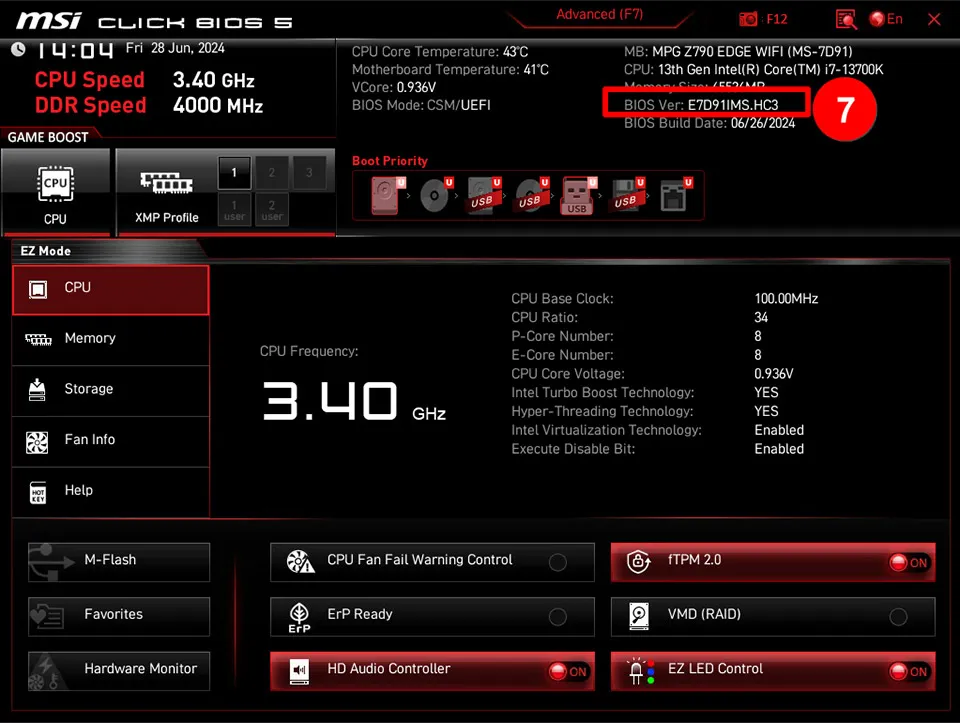 Kiểm tra rằng phiên bản BIOS đã được cập nhật
Nếu phiên bản đã được cập nhật thành công, đây là một tín hiệu tích cực cho thấy quá trình đã diễn ra suôn sẻ.
Khôi phục cài đặt mặc định
Sau khi cập nhật, đôi khi các cài đặt BIOS cũ (ví dụ: cài đặt ép xung, thiết lập RAID) có thể gây xung đột với firmware mới. Để đảm bảo tính ổn định hệ thống, bạn nên Tải cài đặt mặc định (Load Optimized Defaults).
Tìm tùy chọn này trong BIOS (thường là F5 hoặc một nút cụ thể). Lưu lại các thay đổi và thoát khỏi BIOS (Save Changes and Exit). Thao tác này đảm bảo hệ thống khởi động với các giá trị mặc định tối ưu do MSI cung cấp. Sau đó, bạn có thể vào Windows và tiến hành cài đặt lại các cấu hình cá nhân nếu cần (như XMP Profile cho RAM hoặc các thiết lập OC).
5. Xử lý sự cố và các kịch bản đặc biệt
Khi không có CPU (Sử dụng Flash BIOS Button)
Nếu bo mạch chủ MSI của bạn là loại hiện đại và hỗ trợ tính năng Flash BIOS Button (hoặc BIOS Flashback), bạn có thể cập nhật BIOS mà không cần lắp CPU, RAM hay card đồ họa. Tính năng này hữu ích khi bạn mua một CPU quá mới mà BIOS hiện tại chưa hỗ trợ.
Quy trình này phức tạp hơn một chút, yêu cầu bạn phải đổi tên tệp BIOS thành một tên cụ thể (ví dụ: MSI.ROM) và sử dụng một cổng USB chuyên dụng.
Khắc phục lỗi M-FLASH không đọc được tệp
Nếu M-FLASH không thể tìm thấy tệp firmware trên USB, hãy kiểm tra lại các yếu tố sau:
- Định dạng FAT32: Đảm bảo ổ USB của bạn được định dạng chính xác là FAT32.
- Vị trí tệp: Tệp BIOS phải nằm ở thư mục gốc, không nằm trong thư mục con.
- Tên tệp: Tên tệp BIOS không bị đổi thành tên khác ngoài tên mặc định sau khi giải nén.
- Tải xuống hoàn chỉnh: Đảm bảo tệp BIOS tải xuống không bị hỏng hoặc chưa hoàn chỉnh.
Cập nhật BIOS MSI qua M-FLASH là một quy trình kỹ thuật yêu cầu sự chính xác, từ việc chuẩn bị USB định dạng FAT32 đến việc chọn đúng tệp firmware. Việc thực hiện theo đúng Cách update bios msi live đảm bảo hệ thống hoạt động ổn định và tối ưu hóa hiệu suất phần cứng. Luôn tham khảo hướng dẫn chính thức từ MSI và ưu tiên sử dụng nguồn điện dự phòng để tránh mọi rủi ro có thể xảy ra trong quá trình flash.
Ngày Cập Nhật Tháng mười một 6, 2025 by Vinh Vê Vê

Vinh Vê Vê là một nhà sáng lập leon-live.com và là một trong những người tiên phong trong lĩnh vực đánh giá (review) công nghệ với 9 năm kinh nghiệm tại Việt Nam.