cách tìm lại status trên facebook Toàn Diện: Hướng Dẫn Từng Bước Tìm Lại Bài Viết Cũ Nhất, Bị Ẩn & Đã Xóa
Mạng xã hội Facebook chứa đựng toàn bộ lịch sử tương tác và cảm xúc của chúng ta qua nhiều năm. Việc muốn tìm lại một bài viết cũ hoặc thậm chí là status đầu tiên trên Facebook là nhu cầu rất phổ biến. Bài viết này cung cấp một hướng dẫn toàn diện về cách tìm lại status trên facebook, từ các bài đăng cũ nhất cho đến những bài đã được lưu trữ (Archive) hoặc lỡ tay xóa. Chúng tôi sẽ đi sâu vào việc sử dụng Nhật ký hoạt động, kỹ thuật Lọc thời gian chính xác, và phương pháp Tải dữ liệu Facebook để đảm bảo bạn không bỏ lỡ bất kỳ kỷ niệm nào.
cách tìm lại status trên facebook: Phương Pháp Nhanh Nhất (Dành cho PC/Laptop)
Việc tìm kiếm các bài viết cũ, đặc biệt là bài đầu tiên, sẽ hiệu quả và nhanh chóng nhất khi thực hiện trên giao diện máy tính (PC/Laptop). Phương pháp này khai thác tối đa khả năng lọc và tải dữ liệu của Nhật ký Hoạt động. Người dùng có thể dễ dàng xác định mốc thời gian cụ thể mà không bị giới hạn như trên ứng dụng di động.
Truy cập vào Nhật ký Hoạt động (Activity Log)
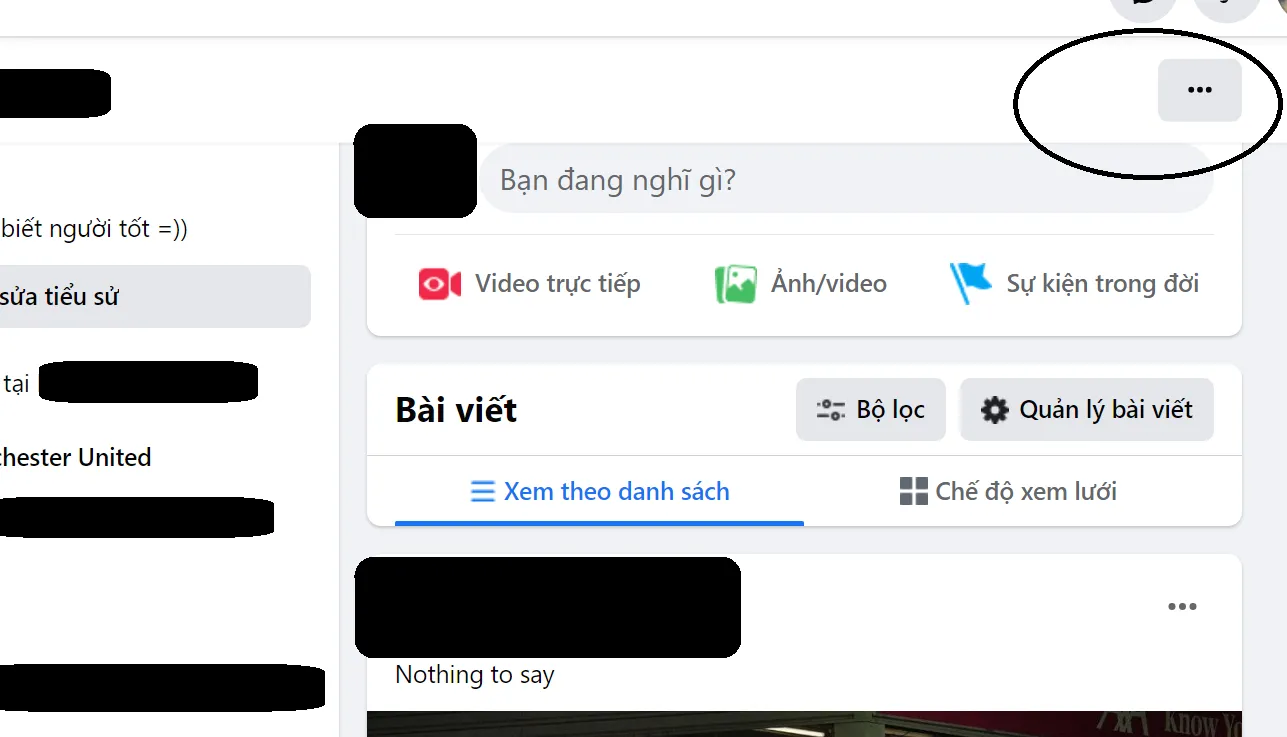
Để bắt đầu quá trình tìm lại status, bạn cần truy cập vào trang cá nhân của mình trên giao diện máy tính. Đừng tìm kiếm bằng thanh tìm kiếm chung. Hãy tìm đến nút dấu ba chấm (…) nằm ngay bên phải, phía dưới ảnh bìa. Đây chính là lối vào khu vực quản lý dữ liệu cá nhân chuyên sâu của bạn.
Nút ba chấm (…) trên trang cá nhân để bắt đầu tìm lại status cũ
Sau khi nhấp vào dấu ba chấm, một menu tùy chọn sẽ hiện ra. Bạn hãy chọn mục Nhật ký hoạt động (Activity Log) để chuyển đến giao diện tổng hợp mọi hoạt động đã thực hiện trên tài khoản. Giao diện này chứa tất cả tương tác từ like, comment, share cho đến các bài đăng gốc.
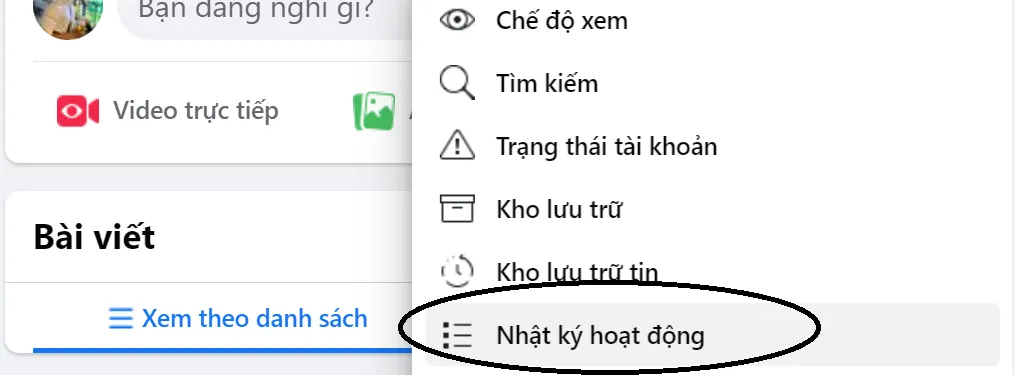 Chọn 'Nhật ký hoạt động' từ menu để xem lịch sử bài viết
Tiếp theo, trong cột điều hướng bên trái của Nhật ký hoạt động, hãy tìm và chọn Bài viết của bạn (Your Posts). Thao tác này sẽ lọc toàn bộ các hoạt động khác, chỉ hiển thị danh sách các status, ảnh, video và bài chia sẻ mà bạn đã tự đăng lên trang cá nhân.
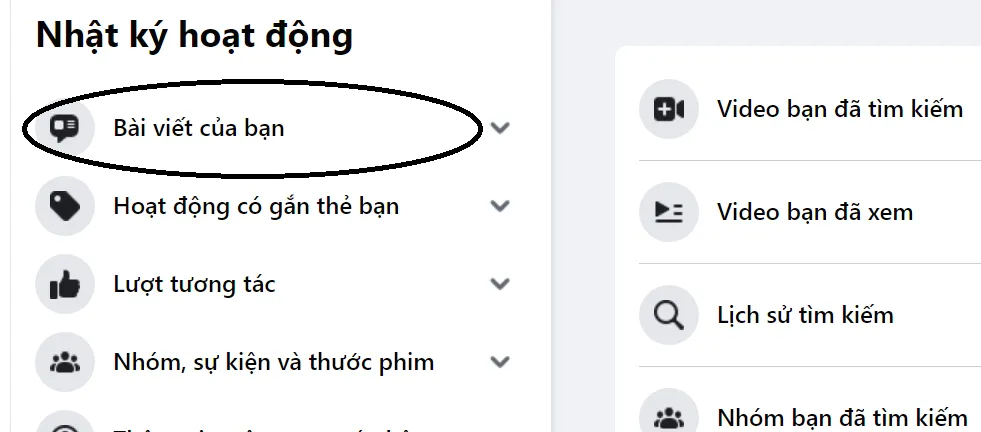 Lựa chọn 'Bài viết của bạn' trong Nhật ký hoạt động
Kỹ thuật Lọc Sâu theo Ngày, Tháng, Năm
Đây là bước quan trọng nhất để tìm lại status cũ nhất. Trên giao diện Bài viết của bạn, bạn sẽ thấy một bộ lọc với tiêu đề Ngày (Date). Hãy click vào bộ lọc này để mở ra các tùy chọn điều chỉnh thời gian chính xác.
Bộ lọc Ngày cho phép bạn giới hạn phạm vi tìm kiếm theo từng năm và từng tháng cụ thể. Thay vì cuộn trang thủ công kéo dài hàng giờ, kỹ thuật này giúp bạn nhảy thẳng đến mốc thời gian tạo tài khoản.
 Mở bộ lọc Ngày để thiết lập mốc thời gian tìm kiếm status
Khi bộ lọc Ngày mở ra, giao diện sẽ hiển thị các ô để chọn Năm và Tháng. Mục tiêu của bạn là chọn mốc thời gian thấp nhất có thể truy cập được, thường là năm bạn bắt đầu sử dụng Facebook.
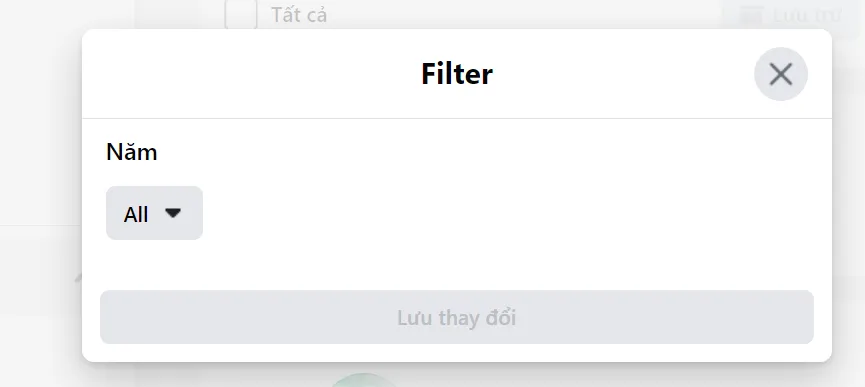 Giao diện hiển thị các tùy chọn lọc ngày, tháng, năm
Ví dụ, nếu tài khoản của bạn được tạo năm 2011, hãy chọn Năm 2011 và tiếp tục chọn tháng đầu tiên của năm đó. Facebook sẽ tải lại danh sách bài viết chỉ trong phạm vi thời gian này. Điều này giúp giảm thiểu đáng kể khối lượng dữ liệu cần xử lý.
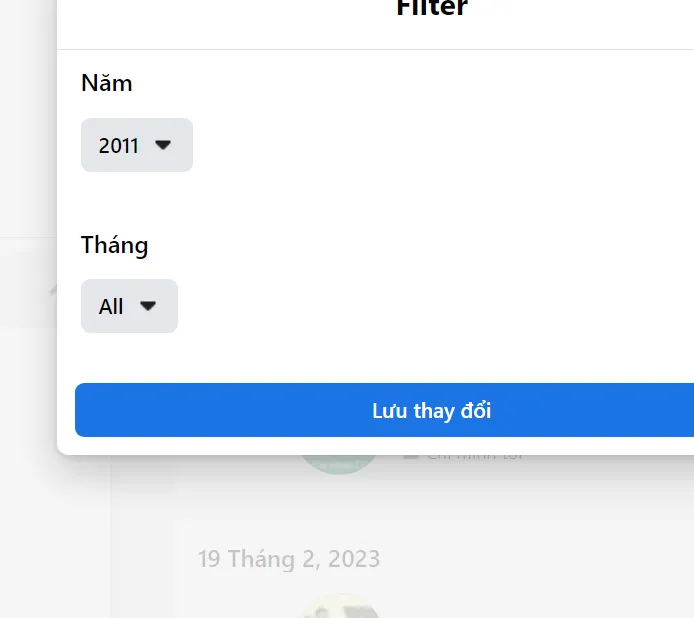 Chọn mốc thời gian thấp nhất (ví dụ: năm 2011)
Xác Định Bài Viết Đầu Tiên và Mốc Thời Gian Lịch Sử
Sau khi đã lọc theo năm và tháng đầu tiên, bạn chỉ cần cuộn trang xuống. Thông thường, các bài viết trong Nhật ký hoạt động được sắp xếp theo thứ tự thời gian đảo ngược (mới nhất ở trên). Status nằm ở vị trí thấp nhất dưới cùng chính là bài viết đầu tiên bạn từng đăng.
Sự khác biệt về hiển thị bài viết giữa giao diện thông thường và Nhật ký hoạt động là rất lớn. Phương pháp này đảm bảo độ chính xác cao nhất trong việc xác định status mở màn.
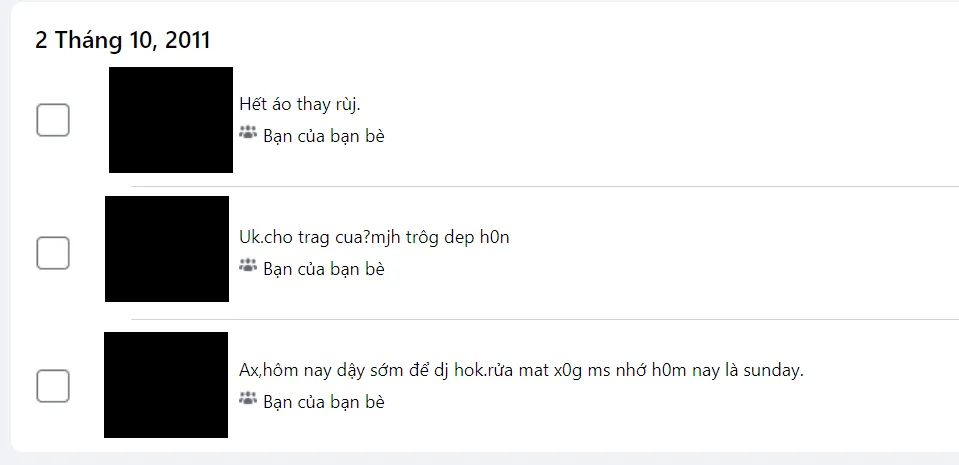 Kết quả hiển thị status đầu tiên sau khi lọc và cuộn xuống cuối
Nếu tháng đầu tiên được chọn không hiển thị status nào, điều này có nghĩa là bạn chỉ tạo nick vào tháng đó nhưng chưa đăng bài. Hãy chuyển sang tháng kế tiếp và tiếp tục cuộn xuống cuối cùng để tìm kết quả.
cách tìm lại status trên facebook Trên Ứng Dụng Di Động (Mobile)
Thao tác trên điện thoại cũng có thể áp dụng nhưng cần thêm một vài bước điều chỉnh. Cần hiểu rằng giao diện di động bị giới hạn về khả năng tải và hiển thị dữ liệu lớn. Điều này gây khó khăn khi tìm kiếm các status từ nhiều năm trước.
Lối Vào Quản Lý Bài Viết Của Bạn Trên Điện Thoại
Trên ứng dụng di động, bạn vẫn truy cập vào trang cá nhân và tìm đến mục … (hoặc Cài đặt & Quyền riêng tư > Cài đặt > Thông tin của bạn trên Facebook > Nhật ký hoạt động). Sau đó, bạn vẫn phải chọn Bài viết của bạn như trên máy tính.
Việc truy cập Nhật ký hoạt động trên điện thoại thường bị ẩn sâu hơn. Người dùng cần chú ý tìm đúng mục Thông tin của bạn trên Facebook để không bị lạc vào các cài đặt bảo mật khác.
Vượt Qua Giới Hạn Hiển Thị Mặc Định trên App
Điện thoại có thể gặp vấn đề về tốc độ tải khi cuộn qua hàng ngàn bài viết. Trên ứng dụng, bạn cần tìm mục Bộ lọc (Filter) hoặc Sắp xếp (Sort) để áp dụng bộ lọc ngày tháng tương tự như trên PC. Tuy nhiên, bộ lọc trên mobile có thể không chi tiết bằng.
Nếu không có bộ lọc ngày cụ thể, giải pháp là kiên nhẫn cuộn. Tuy nhiên, khuyến nghị mạnh mẽ là nên chuyển sang giao diện máy tính để tiết kiệm thời gian và đảm bảo truy cập đầy đủ dữ liệu.
Cách Tìm Lại Các Status Bị Ẩn Hoặc Lưu Trữ (Archive)
Đôi khi, bài viết cũ không biến mất mà chỉ được chuyển vào khu vực lưu trữ. Đây là một điểm mở rộng quan trọng trong cách tìm lại status trên facebook vì nhiều người dùng thường ẩn các bài viết không muốn hiển thị công khai.
Kiểm Tra Thư Mục Lưu Trữ (Archive)
Thư mục Lưu trữ (Archive) là nơi Facebook giữ lại các bài viết bạn đã chọn ẩn khỏi Trang cá nhân. Các bài viết này không còn công khai nhưng vẫn thuộc về bạn. Chúng không bị xóa vĩnh viễn và có thể dễ dàng khôi phục.
Để truy cập Lưu trữ, hãy vào trang cá nhân > Dấu ba chấm (…) > Kho lưu trữ (Archive). Đây là nơi kiểm tra đầu tiên nếu bạn không tìm thấy bài viết mong muốn trong Nhật ký hoạt động công khai.
Khôi Phục Bài Viết Từ Lưu Trữ
Một khi đã tìm thấy status trong kho lưu trữ, bạn có thể chọn bài viết đó và nhấn Khôi phục (Restore). Bài viết sẽ ngay lập tức được chuyển trở lại Trang cá nhân với cài đặt quyền riêng tư ban đầu.
Thao tác khôi phục chỉ mất vài giây và là cách đơn giản nhất để đưa status bị ẩn trở lại. Nếu bạn muốn giữ chúng riêng tư, bạn có thể để chúng trong kho lưu trữ mãi mãi.
Phục Hồi Status Đã Xóa: Khả Thi Hay Bất Khả Thi?
Đây là phần phức tạp nhất của cách tìm lại status trên facebook. Status đã xóa vĩnh viễn rất khó phục hồi. Tuy nhiên, Facebook cung cấp hai “phao cứu sinh” quan trọng.
Vai Trò Của Thùng Rác (Trash) Trong Việc Khôi Phục
Khi bạn xóa một status, Facebook không xóa nó ngay lập tức. Thay vào đó, bài viết sẽ được chuyển vào Thùng rác (Trash) và lưu trữ tại đây trong vòng 30 ngày. Đây là một tính năng an toàn để ngăn chặn việc xóa nhầm.
Để kiểm tra Thùng rác, hãy vào Nhật ký hoạt động > Thùng rác (hoặc tùy chọn tương đương). Bạn có 30 ngày để xem xét và Khôi phục bài viết về Trang cá nhân. Sau 30 ngày, bài viết sẽ bị xóa vĩnh viễn khỏi máy chủ.
Tải Dữ Liệu Facebook: “Phao Cứu Sinh” Cuối Cùng
Nếu status đã bị xóa khỏi Thùng rác, phương pháp cuối cùng là Tải xuống Thông tin của bạn (Download Your Information). Facebook cho phép người dùng tải về toàn bộ dữ liệu họ đã tạo ra, bao gồm cả nội dung bài viết.
Quy trình Tải dữ liệu:
- Vào Cài đặt & Quyền riêng tư > Cài đặt.
- Chọn Thông tin của bạn trên Facebook.
- Chọn Tải xuống thông tin của bạn.
- Chọn Bài viết (Posts) và thiết lập phạm vi ngày (nếu biết mốc thời gian).
- Yêu cầu tạo file tải xuống. Facebook sẽ gửi thông báo khi file dữ liệu (thường ở định dạng HTML) sẵn sàng.
File tải xuống này chứa một bản sao lưu toàn bộ nội dung đã tạo ra. Ngay cả khi bài viết bị xóa khỏi giao diện công khai, đôi khi dữ liệu gốc vẫn tồn tại trong bản sao lưu này. Đây là cách duy nhất để phục hồi status đã xóa sau 30 ngày.
Chiến Lược Tối Ưu Hóa Tìm Kiếm (Dành cho Status Cụ Thể)
Nếu bạn không cần tìm status đầu tiên mà chỉ cần tìm một bài viết cụ thể nào đó, việc sử dụng các công cụ tìm kiếm nội bộ sẽ hiệu quả hơn.
Sử Dụng Thanh Tìm Kiếm Nội Bộ (Profile Search)
Trên Trang cá nhân của mình (dành cho PC/Laptop), bạn sẽ thấy một thanh tìm kiếm riêng (Search on Profile). Bạn có thể nhập các từ khóa mà bạn nhớ có trong status đó.
Ví dụ: Nhập “chuyến đi Đà Lạt” hoặc “sinh nhật năm 2018”. Facebook sẽ lọc và hiển thị ngay lập tức các bài viết chứa cụm từ khóa đó, giúp bạn tiết kiệm thời gian cuộn.
Kết Hợp Lọc Đối Tượng và Cài Đặt Quyền Riêng Tư
Trong Nhật ký hoạt động và Bài viết của bạn, ngoài bộ lọc ngày tháng, còn có các bộ lọc hữu ích khác.
- Bộ lọc Quyền riêng tư: Lọc các bài viết theo chế độ công khai (Public), chỉ mình tôi (Only Me), hoặc bạn bè (Friends). Điều này giúp thu hẹp phạm vi tìm kiếm.
- Bộ lọc Loại nội dung: Lọc theo các loại bài đăng (status text, photos, videos, link shares). Nếu bạn nhớ đó là một status thuần văn bản, chỉ cần chọn Status Updates.
Các Vấn Đề Thường Gặp Khi cách tìm lại status trên facebook
Quá trình tìm kiếm có thể gặp một số trở ngại kỹ thuật hoặc logic mà người dùng cần lưu ý để giải quyết.
Bài Viết Đầu Tiên Không Hiển Thị (Mới Tạo Nick)
Nếu bạn lọc đến tháng đầu tiên của năm tạo tài khoản mà không thấy bài viết nào, điều này rất bình thường. Điều đó chỉ xác nhận rằng bạn đăng ký tài khoản trong tháng đó nhưng chưa thực hiện bài đăng công khai nào.
Giải pháp là chuyển sang tháng kế tiếp. Bài viết đầu tiên sẽ nằm ở cuối danh sách của tháng mà bạn thực hiện status đầu tiên.
Quá Trình Tải Trang Bị Gián Đoạn và Lỗi Hiển Thị
Đối với các tài khoản lâu năm (trên 10 năm), việc tải toàn bộ Bài viết của bạn có thể làm trình duyệt hoặc ứng dụng di động bị chậm. Khối lượng dữ liệu cần tải rất lớn.
Mẹo xử lý:
- Sử dụng trình duyệt Google Chrome hoặc Firefox mới nhất trên PC.
- Đóng tất cả các tab và ứng dụng khác để giải phóng bộ nhớ (RAM).
- Thực hiện lọc theo Năm trước khi cuộn để giảm tải dữ liệu mỗi lần.
Quản Lý Toàn Diện Nhật Ký Hoạt Động Để Dễ Dàng Tìm Kiếm Hơn
Việc biết cách tìm lại status trên facebook không chỉ là một kỹ năng tìm kiếm, mà còn là một chiến lược quản lý dữ liệu cá nhân.
Tầm Quan Trọng Của Việc Dọn Dẹp Định Kỳ
Việc dọn dẹp thường xuyên bằng cách ẩn hoặc xóa các bài viết không cần thiết sẽ giúp quá trình tìm kiếm nhanh hơn. Một Nhật ký hoạt động được tổ chức tốt sẽ giảm thời gian tải và lọc.
Hãy sử dụng tính năng Lưu trữ cho các bài viết muốn giữ lại nhưng không muốn công khai. Điều này giữ cho Trang cá nhân luôn gọn gàng và việc truy xuất dữ liệu trở nên dễ dàng.
Phân Tích Dữ Liệu Hoạt Động Ngoài Status (Like, Comment, Share)
Nhật ký hoạt động không chỉ giúp bạn tìm status. Với cách lọc tương tự, bạn có thể xem lại toàn bộ lịch sử tương tác khác của mình.
Bạn có thể lọc để xem:
- Các bình luận bạn đã viết.
- Các bài viết bạn đã Like hoặc bày tỏ cảm xúc.
- Các bài viết bạn đã chia sẻ (Share).
Đây là nguồn dữ liệu vô giá để xem lại hành trình sử dụng mạng xã hội của mình.
Quá trình cách tìm lại status trên facebook là một hành trình thú vị quay về quá khứ số của bạn. Dù là tìm lại bài viết đầu tiên ngây thơ hay khôi phục một kỷ niệm quan trọng bị xóa nhầm, việc nắm vững các công cụ như Nhật ký hoạt động, Lọc thời gian, và Tải dữ liệu Facebook là vô cùng cần thiết. Hãy áp dụng các bước hướng dẫn chi tiết này, ưu tiên sử dụng giao diện PC để có trải nghiệm tối ưu nhất.
Ngày Cập Nhật Tháng mười một 27, 2025 by Vinh Vê Vê

Vinh Vê Vê là một nhà sáng lập leon-live.com và là một trong những người tiên phong trong lĩnh vực đánh giá (review) công nghệ với 9 năm kinh nghiệm tại Việt Nam.