
cách tìm lại mật khẩu trên facebook Chi Tiết: Hướng Dẫn Khôi Phục Tài Khoản Toàn Diện Nhất
Trong thế giới số hóa hiện đại, việc mất quyền truy cập vào tài khoản mạng xã hội có thể gây ra nhiều phiền toái. Vấn đề quên hoặc mất mật khẩu Facebook là tình huống phổ biến nhưng hoàn toàn có thể khắc phục được. Để giải quyết triệt để tình trạng này, bài viết này sẽ cung cấp hướng dẫn cách tìm lại mật khẩu trên Facebook một cách toàn diện và chi tiết nhất, bao gồm mọi phương pháp từ cơ bản đến nâng cao. Đây là kim chỉ nam giúp bạn nhanh chóng khôi phục tài khoản của mình, dù bạn không còn quyền truy cập vào số điện thoại và email đã đăng ký. Chúng tôi sẽ đi sâu vào các phương pháp tối ưu, từ kiểm tra trình quản lý mật khẩu được lưu sẵn, đến sử dụng tính năng người liên hệ đáng tin cậy của Facebook. Việc hiểu rõ các bước này sẽ đảm bảo quá trình lấy lại tài khoản diễn ra an toàn và hiệu quả, giúp bạn bảo vệ xác minh danh tính cá nhân khỏi mọi rủi ro.
Khôi Phục Mật Khẩu qua Phương Thức Tiêu Chuẩn (Email hoặc Số Điện Thoại)
Phương pháp tiêu chuẩn là cách thức phổ biến và dễ thực hiện nhất khi bạn quên mật khẩu. Quá trình này tận dụng thông tin liên hệ bảo mật mà bạn đã thiết lập ban đầu, thường là số điện thoại hoặc địa chỉ email. Facebook sẽ gửi mã xác thực đặc biệt đến những kênh này để đảm bảo rằng chỉ có chủ tài khoản mới có thể tiến hành khôi phục. Việc này bảo vệ tài khoản khỏi những truy cập trái phép. Đây là bước đầu tiên và cơ bản mà mọi người dùng đều nên thử.
Sử Dụng Số Điện Thoại Hoặc Email Liên Kết
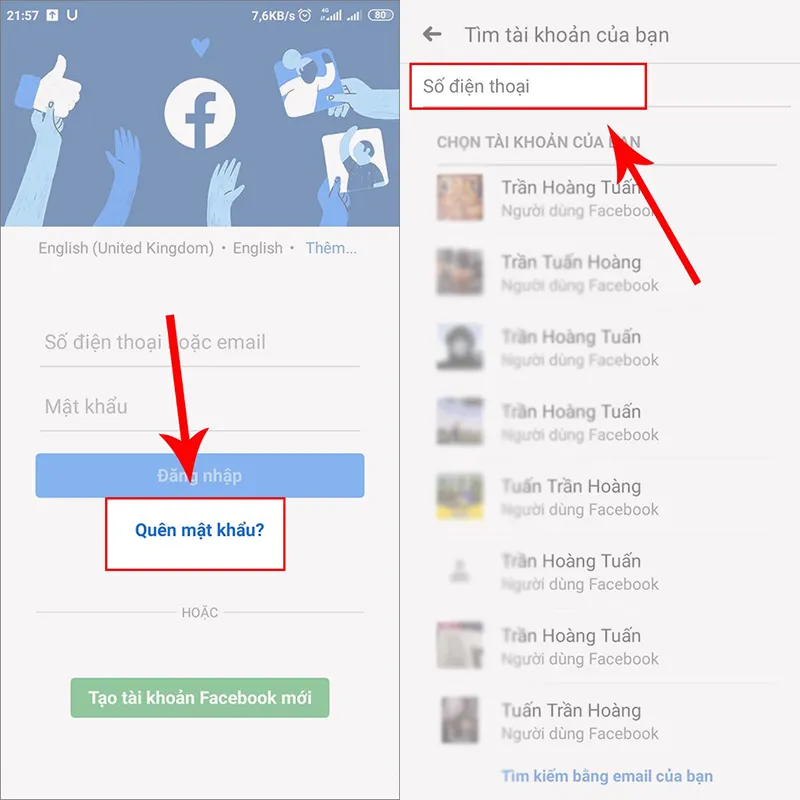
Bạn cần truy cập vào trang đăng nhập của Facebook trên bất kỳ thiết bị nào, sau đó tìm và nhấp vào tùy chọn “Quên mật khẩu?”. Thao tác này sẽ dẫn bạn đến một giao diện khôi phục tài khoản riêng biệt. Bạn cần nhập chính xác địa chỉ email hoặc số điện thoại mà bạn đã dùng để đăng ký hoặc liên kết với tài khoản đó. Hệ thống sẽ tự động tìm kiếm tài khoản tương ứng với thông tin bạn vừa cung cấp.
Sau khi Facebook xác định được tài khoản của bạn, họ sẽ hiển thị các tùy chọn để bạn nhận mã khôi phục. Tùy chọn phổ biến nhất bao gồm nhận mã qua email hoặc tin nhắn SMS đến số điện thoại. Hãy chọn phương thức mà bạn vẫn đang có quyền truy cập. Quá trình này diễn ra nhanh chóng, thường chỉ mất vài giây để mã xác thực được gửi đi.
Tiếp theo, hãy kiểm tra hộp thư đến (đối với email) hoặc tin nhắn SMS (đối với số điện thoại) để lấy mã gồm 6 chữ số. Nhập mã này vào ô xác thực trên trang khôi phục của Facebook. Nếu mã chính xác, bạn sẽ được chuyển đến bước tạo mật khẩu mới. Mật khẩu mới cần phải mạnh, bao gồm sự kết hợp của chữ hoa, chữ thường, số và ký tự đặc biệt, để tăng cường bảo mật.
Thiết Lập Mật Khẩu Mới An Toàn
Việc thiết lập mật khẩu mới mạnh là cực kỳ quan trọng sau khi bạn đã khôi phục quyền truy cập. Tránh sử dụng các thông tin cá nhân dễ đoán như ngày sinh, tên thú cưng hoặc các chuỗi số đơn giản. Một mật khẩu mạnh nên có độ dài tối thiểu là 10 ký tự. Ngoài ra, bạn nên cân nhắc sử dụng một mật khẩu hoàn toàn mới, chưa từng được sử dụng cho bất kỳ tài khoản trực tuyến nào khác.
Sau khi đặt lại mật khẩu thành công, Facebook sẽ hỏi bạn có muốn duy trì đăng nhập trên các thiết bị hiện tại hay không. Nếu bạn nghi ngờ tài khoản của mình đã bị xâm phạm, hãy chọn tùy chọn đăng xuất khỏi tất cả thiết bị khác. Thao tác này sẽ buộc kẻ gian (nếu có) phải đăng nhập lại, điều mà họ không thể làm được với mật khẩu mới của bạn.
Việc xem xét lại và cập nhật các thông tin bảo mật là bước cuối cùng nên làm. Hãy đảm bảo rằng địa chỉ email và số điện thoại liên kết với tài khoản Facebook là những thông tin bạn luôn có quyền truy cập. Đồng thời, cân nhắc kích hoạt tính năng Xác thực hai yếu tố (2FA) để thêm một lớp bảo mật bổ sung cho tài khoản của mình.
Tận Dụng Tính Năng Lưu Mật Khẩu Tự Động
Trong nhiều trường hợp, bạn quên mật khẩu nhưng trình duyệt web hoặc hệ điều hành của điện thoại đã tự động lưu lại. Đây là một phương pháp khôi phục nhanh chóng mà không cần phải trải qua quá trình đặt lại mật khẩu chính thức của Facebook. Tính năng này được tích hợp sẵn trong hầu hết các trình duyệt hiện đại và hệ điều hành di động, giúp người dùng tiết kiệm thời gian đáng kể.
Kiểm Tra Trình Quản Lý Mật Khẩu Trên Trình Duyệt
Các trình duyệt như Google Chrome, Mozilla Firefox, Microsoft Edge và Safari đều có trình quản lý mật khẩu tích hợp. Nếu bạn đã từng chọn “Lưu mật khẩu” khi đăng nhập Facebook trước đây, mật khẩu đó có thể vẫn còn nằm trong bộ nhớ của trình duyệt. Để truy cập, bạn cần vào phần “Cài đặt” (Settings) của trình duyệt.
Trong mục Cài đặt, hãy tìm đến phần “Mật khẩu” (Passwords) hoặc “Tự động điền” (Autofill). Tại đây, bạn sẽ thấy một danh sách tất cả các tài khoản và mật khẩu đã được lưu. Tìm kiếm “Facebook” trong danh sách đó. Thường thì mật khẩu sẽ bị che bằng dấu chấm (). Bạn chỉ cần nhấp vào biểu tượng con mắt để hiển thị mật khẩu. Bạn sẽ được yêu cầu xác nhận bằng mật khẩu của máy tính hoặc Face/Touch ID trước khi mật khẩu được hiển thị.
Quá trình này cực kỳ tiện lợi và không làm ảnh hưởng đến mật khẩu hiện tại của tài khoản Facebook. Nó đơn giản là hiển thị lại thông tin đã được lưu trữ an toàn. Tuy nhiên, nó chỉ hoạt động nếu bạn đang sử dụng chính chiếc máy tính hoặc tài khoản người dùng mà bạn đã dùng để lưu mật khẩu.
Xem Mật Khẩu Đã Lưu Trên Thiết Bị Di Động
Tương tự như trình duyệt, cả iOS và Android đều có các tính năng lưu mật khẩu cấp hệ điều hành. Trên iPhone, bạn có thể vào “Cài đặt” > “Mật khẩu”. Sau khi xác thực bằng Face ID hoặc Touch ID, bạn có thể tìm kiếm và xem mật khẩu đã lưu của Facebook.
Đối với điện thoại Android, bạn cần vào “Cài đặt” > “Google” > “Quản lý Tài khoản Google của bạn” > tab “Bảo mật”. Trong phần “Đăng nhập vào các trang web khác”, chọn “Trình quản lý mật khẩu”. Tại đây, bạn cũng có thể tìm kiếm và xem mật khẩu Facebook đã được lưu. Quá trình này cần xác thực bằng mã PIN hoặc dấu vân tay của thiết bị.
Việc kiểm tra trình quản lý mật khẩu trên cả trình duyệt và thiết bị di động nên là bước thứ hai sau khi bạn thất bại với phương thức khôi phục tiêu chuẩn. Nó không chỉ giúp bạn tìm lại mật khẩu Facebook mà còn là cách hiệu quả để quản lý tất cả thông tin đăng nhập trực tuyến của mình. Nếu mật khẩu đã được lưu ở đây, bạn có thể sử dụng nó ngay lập tức để đăng nhập lại.
Khôi Phục Tài Khoản Facebook Khi Mất Quyền Truy Cập Email & Số Điện Thoại
Đây là kịch bản phức tạp nhất, xảy ra khi bạn không còn quyền truy cập vào bất kỳ phương thức liên lạc nào đã được liên kết với tài khoản Facebook (ví dụ: mất điện thoại, email bị khóa). Facebook đã cung cấp các giải pháp thay thế, nhưng chúng yêu cầu nhiều bước xác minh hơn và có thể mất thời gian.
Sử Dụng Tính Năng Người Liên Hệ Đáng Tin Cậy
Facebook cho phép bạn chỉ định 3 đến 5 người liên hệ đáng tin cậy (Trusted Contacts) để hỗ trợ khôi phục tài khoản trong trường hợp khẩn cấp. Đây là những người bạn bè thân thiết được bạn chỉ định trước. Nếu đã thiết lập tính năng này, bạn có thể sử dụng nó để lấy lại quyền truy cập.
Khi bạn không thể nhận mã xác thực, hãy chọn tùy chọn “Bạn không còn quyền truy cập vào những thứ này nữa?” trên trang khôi phục. Facebook sẽ yêu cầu bạn nhập một địa chỉ email hoặc số điện thoại mới để sử dụng cho việc liên lạc. Sau đó, hệ thống sẽ hiển thị tên của những người liên hệ đáng tin cậy mà bạn đã chọn trước đó.
Bạn cần liên hệ với những người bạn này qua các kênh khác (ví dụ: điện thoại, Zalo) và yêu cầu họ truy cập vào đường link đặc biệt mà Facebook đã gửi cho họ. Mỗi người bạn sẽ nhận được một mã khôi phục khác nhau. Bạn cần thu thập đủ các mã này và nhập chúng vào trang khôi phục của Facebook. Sau khi nhập đủ và chính xác các mã, Facebook sẽ cho phép bạn đặt lại mật khẩu mới. Đây là một giải pháp rất hiệu quả để khôi phục tài khoản khi mọi phương thức khác đều thất bại.
Yêu Cầu Xác Minh Danh Tính Bằng Giấy Tờ Tùy Thân
Nếu bạn không thiết lập người liên hệ đáng tin cậy và không có quyền truy cập vào email/số điện thoại, xác minh danh tính là lựa chọn cuối cùng. Phương pháp này yêu cầu bạn liên hệ trực tiếp với Trung tâm Trợ giúp của Facebook và cung cấp bằng chứng về danh tính của mình.
Truy cập trang Trung tâm Trợ giúp về Đăng nhập và Mật khẩu của Facebook. Tìm kiếm tùy chọn liên hệ để báo cáo vấn đề tài khoản bị khóa hoặc mất quyền truy cập. Bạn sẽ được yêu cầu cung cấp một địa chỉ email mới để liên lạc. Facebook sẽ gửi hướng dẫn về cách tải lên giấy tờ tùy thân.
Các giấy tờ được chấp nhận thường là Chứng minh Nhân dân/Căn cước Công dân, Hộ chiếu hoặc Giấy phép Lái xe (cần chụp rõ ràng, không bị mờ). Facebook sử dụng quy trình này để đối chiếu thông tin trên giấy tờ với thông tin trên tài khoản của bạn (tên, ngày sinh, ảnh). Đây là một quy trình nghiêm ngặt nhằm đảm bảo tính bảo mật và quyền sở hữu. Việc này có thể mất vài ngày làm việc để được xử lý.
Khi xác minh danh tính thành công, Facebook sẽ gửi một đường link đặt lại mật khẩu đến địa chỉ email mới mà bạn đã cung cấp. Đây là cách giải quyết triệt để và đáng tin cậy nhất khi bạn đã hết mọi lựa chọn khác.
Các Biện Pháp Khôi Phục Mở Rộng và Nâng Cao Bảo Mật
Ngoài các phương pháp chính thức, có một số mẹo và thủ thuật bổ sung mà bạn có thể áp dụng để tăng cơ hội khôi phục tài khoản và củng cố bảo mật trong tương lai. Những biện pháp này giúp phòng ngừa tình trạng quên mật khẩu lặp lại và giảm thiểu rủi ro bị tấn công.
Khôi Phục Thông Qua Ứng Dụng Messenger
Nếu bạn vẫn đang đăng nhập tài khoản Facebook trên ứng dụng Messenger nhưng không thể đăng nhập trên Facebook chính (ví dụ: đã quên mật khẩu), bạn có thể tận dụng Messenger để cập nhật thông tin khôi phục. Mở ứng dụng Messenger, vào phần Cài đặt (biểu tượng hồ sơ).
Từ đây, bạn có thể truy cập “Thông tin cá nhân” (Personal Information) và kiểm tra “Thông tin liên hệ” (Contact Info). Nếu thông tin email hoặc số điện thoại hiện tại không còn hiệu lực, bạn có thể thêm thông tin liên hệ mới (Add new contact info) và xác minh nó. Sau khi thêm thành công, bạn có thể quay lại trang đăng nhập Facebook và thực hiện quy trình “Quên mật khẩu”, sử dụng thông tin mới này để nhận mã xác thực.
Phương pháp này rất hữu ích vì Messenger thường giữ trạng thái đăng nhập lâu hơn ứng dụng Facebook chính. Nó cung cấp một cửa sổ cơ hội để bạn cập nhật các thông tin bảo mật quan trọng trước khi tài khoản bị khóa hoàn toàn.
Thiết Lập và Quản Lý Xác Thực Hai Yếu Tố (2FA)
Để ngăn ngừa việc mất tài khoản do quên mật khẩu Facebook hoặc bị hack, việc kích hoạt Xác thực Hai Yếu tố (2FA) là bắt buộc. 2FA yêu cầu bạn cung cấp không chỉ mật khẩu mà còn một mã xác thực thứ hai, thường được tạo ra bởi một ứng dụng xác thực (như Google Authenticator) hoặc gửi qua tin nhắn SMS.
Trong phần Cài đặt & Quyền riêng tư của Facebook, chọn “Bảo mật và Đăng nhập” (Security and Login). Kích hoạt “Sử dụng xác thực hai yếu tố” (Use two-factor authentication). Hãy ưu tiên sử dụng Ứng dụng Xác thực (Authenticator App) thay vì SMS, vì SMS dễ bị tấn công hơn (SIM Swapping).
Quan trọng hơn, bạn cần lưu trữ các Mã Khôi Phục (Recovery Codes) mà Facebook cung cấp khi bạn thiết lập 2FA. Những mã này là phao cứu sinh nếu bạn mất điện thoại hoặc không thể truy cập ứng dụng xác thực. Ghi chú các mã này ra giấy và cất giữ ở nơi an toàn, không phải trên máy tính hay điện thoại của bạn. Các mã này cho phép bạn đăng nhập mà không cần mật khẩu và mã 2FA, giúp bạn có thêm một phương thức để khôi phục tài khoản trong những tình huống rủi ro cao.
Tóm Tắt và Hướng Dẫn Bảo Mật
Việc cách tìm lại mật khẩu trên Facebook không phải là một nhiệm vụ bất khả thi, ngay cả trong những trường hợp phức tạp nhất. Bài viết đã trình bày đầy đủ các phương pháp khôi phục, từ việc sử dụng các kênh liên hệ đã đăng ký (email, số điện thoại và email), khai thác tính năng lưu trữ sẵn của trình quản lý mật khẩu, cho đến các giải pháp khẩn cấp như liên hệ với người liên hệ đáng tin cậy và tiến hành xác minh danh tính bằng giấy tờ. Chìa khóa để khôi phục nhanh chóng là luôn giữ thông tin liên hệ bảo mật của bạn được cập nhật. Sau khi khôi phục thành công, hãy ưu tiên thay đổi mật khẩu sang một mật khẩu mạnh và duy nhất, đồng thời kích hoạt Xác thực Hai Yếu tố. Việc này không chỉ giúp bạn lấy lại mật khẩu ngay lập tức mà còn củng cố bảo mật lâu dài cho khôi phục tài khoản Facebook của mình, đảm bảo một trải nghiệm trực tuyến an toàn hơn.
Ngày Cập Nhật Tháng 12 2, 2025 by Vinh Vê Vê

Vinh Vê Vê là một nhà sáng lập leon-live.com và là một trong những người tiên phong trong lĩnh vực đánh giá (review) công nghệ với 9 năm kinh nghiệm tại Việt Nam.