cách thống kê tin nhắn facebook Chi Tiết: Hướng Dẫn Toàn Diện Từ Cơ Bản Đến Nâng Cao
Việc quản lý và phân tích dữ liệu trên mạng xã hội đã trở thành một nhu cầu thiết yếu đối với nhiều người dùng cá nhân và doanh nghiệp. Nhu cầu tìm hiểu cách thống kê tin nhắn facebook phản ánh mong muốn khám phá sâu hơn về thói quen giao tiếp, nhận diện những người bạn tương tác nhiều nhất, hoặc đơn giản là đánh giá mức độ hoạt động của tài khoản Messenger cá nhân. Bài viết này sẽ cung cấp một hướng dẫn toàn diện, từ các phương pháp sử dụng tiện ích mở rộng trên trình duyệt đến việc khai thác dữ liệu gốc từ Facebook để có được cái nhìn chính xác và sâu sắc nhất. Chúng ta sẽ cùng nhau tìm hiểu các công cụ mạnh mẽ như Multiple Tools For Facebook và J2TEAM Security , đồng thời làm rõ các yếu tố bảo mật , phân tích dữ liệu và kinh nghiệm người dùng trong quá trình thực hiện. Mục tiêu cuối cùng là giúp bạn nắm bắt được toàn bộ lịch sử giao tiếp và các thông số thống kê quan trọng một cách dễ dàng và hiệu quả.
Phương Pháp Khai Thác Dữ Liệu Giao Tiếp Trên Facebook
Nắm rõ cách thống kê tin nhắn Facebook không chỉ dừng lại ở việc biết ai nhắn tin nhiều nhất, mà còn bao gồm việc hiểu rõ tần suất tương tác, thời điểm giao tiếp cao điểm, và tổng dung lượng dữ liệu tin nhắn bạn đã trao đổi. Đây là những thông số quan trọng giúp người dùng tự đánh giá về các mối quan hệ xã hội hoặc các chiến dịch tiếp thị cá nhân. Tuy nhiên, do Facebook không cung cấp công cụ thống kê trực tiếp và dễ sử dụng cho người dùng phổ thông, chúng ta cần phải dựa vào các giải pháp bên thứ ba hoặc khai thác các tính năng nội bộ một cách sáng tạo.
Sử Dụng Tiện Ích Mở Rộng Multiple Tools For Facebook
Tiện ích mở rộng (extension) là giải pháp phổ biến nhất cho người dùng máy tính để thực hiện các chức năng nâng cao mà nền tảng gốc không hỗ trợ. Multiple Tools For Facebook (MTFF) là một trong những công cụ hàng đầu được cộng đồng tin dùng để thống kê tin nhắn Messenger.
Hướng Dẫn Cài Đặt và Kích Hoạt Tiện Ích
Để bắt đầu, bạn cần đảm bảo mình đang sử dụng một trình duyệt dựa trên mã nguồn mở Chromium như Google Chrome, Cốc Cốc, Microsoft Edge, hoặc Yandex.
Quá trình cài đặt MTFF rất đơn giản:
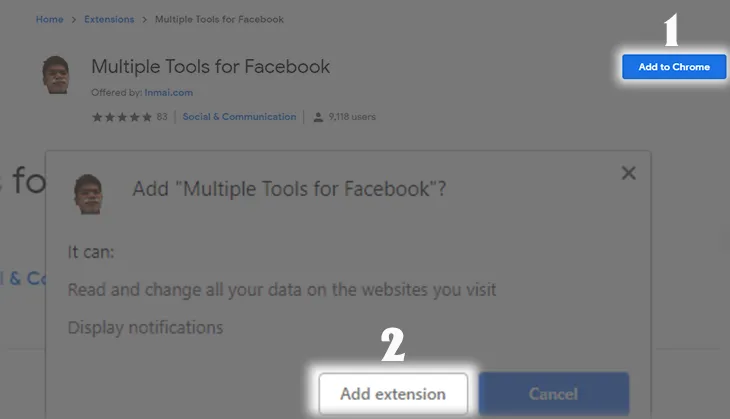
- Truy cập Chrome Web Store: Tìm kiếm “Multiple Tools For Facebook” hoặc truy cập trực tiếp qua liên kết.
- Thêm vào Trình duyệt: Nhấn vào nút “Thêm vào Chrome” (Add to Chrome).
- Xác nhận Cài đặt: Một hộp thoại xác nhận sẽ hiện ra, bạn cần nhấn “Thêm tiện ích” (Add Extension) để hoàn tất việc tích hợp tiện ích này vào trình duyệt của mình. Việc này cho phép MTFF truy cập và tương tác với trang Facebook của bạn.
Cài đặt tiện ích Multiple Tools For Facebook vào trình duyệt
Thực Hiện Thống Kê Tin Nhắn (Message Counter)
Sau khi cài đặt thành công, MTFF sẽ yêu cầu bạn thực hiện một bước xác thực nhỏ để mở khóa các tính năng. Bước này nhằm đảm bảo tính bảo mật và quyền riêng tư của người dùng.
- Mở khóa tiện ích: Một cửa sổ mới sẽ hiện ra. Bạn cần nhập lại mật khẩu Facebook của mình vào ô tương ứng. Đây là một thao tác nhạy cảm, người dùng nên cân nhắc kỹ trước khi cung cấp mật khẩu cho bất kỳ tiện ích bên thứ ba nào.
- Xác nhận và Mở khóa: Nhấn “Unlock” và chọn “OK” để tiếp tục, lúc này giao diện chính của Multiple Tools For Facebook sẽ hiển thị. Giao diện này cung cấp nhiều tùy chọn khác nhau, không chỉ giới hạn ở việc thống kê tin nhắn.
Để bắt đầu quá trình thống kê, bạn cần điều hướng đến tính năng chính:
- Truy cập Công cụ: Trên giao diện của MTFF, tìm và nhấn vào tùy chọn Tools.
- Chọn Message Counter: Trong menu xổ xuống, chọn Message Counter. Đây là công cụ chuyên biệt để phân tích và đếm số lượng tin nhắn đã trao đổi với từng người dùng hoặc nhóm chat.
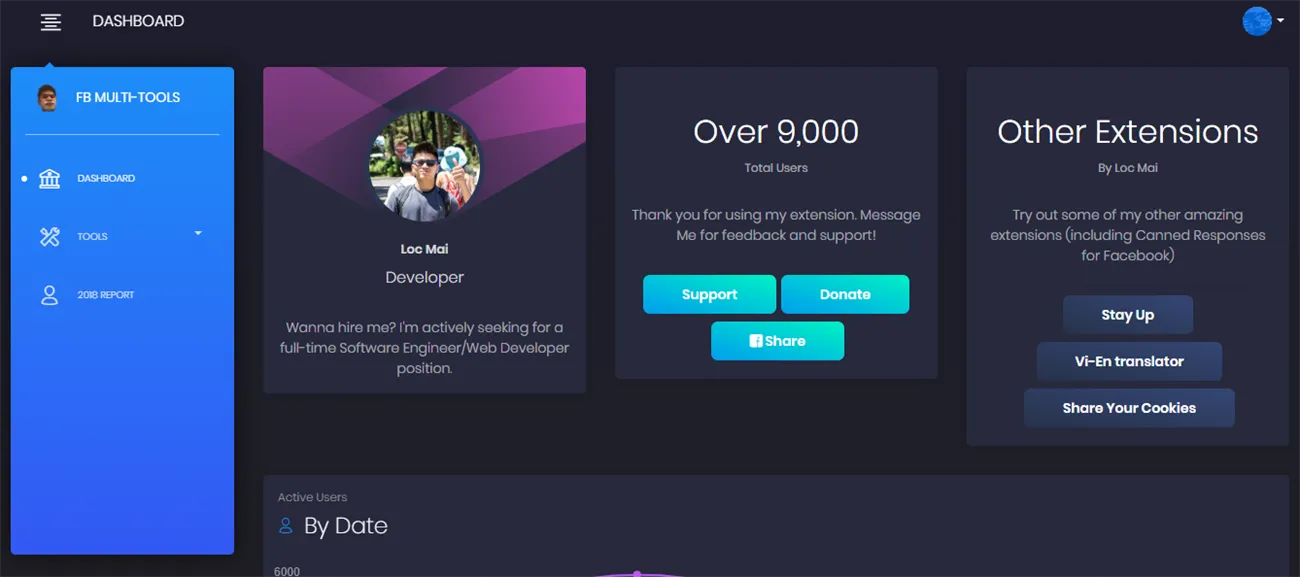 Giao diện chính của Multiple Tools For Facebook và chọn Message Counter
Hệ thống sẽ bắt đầu quá trình quét qua tất cả các cuộc trò chuyện của bạn. Thời gian quét có thể kéo dài tùy thuộc vào số lượng tin nhắn bạn đã tích lũy trong lịch sử sử dụng Facebook.
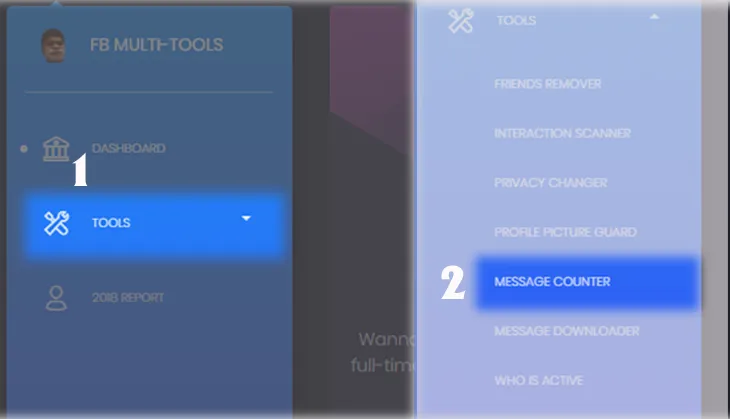 Chọn tùy chọn Tools sau đó là Message Counter để bắt đầu thống kê
Phân Tích Kết Quả Thống Kê
Sau khi quá trình quét hoàn tất, tiện ích sẽ trả về một bảng xếp hạng chi tiết. Bảng này liệt kê tất cả bạn bè và nhóm chat, được sắp xếp theo thứ tự giảm dần dựa trên tổng số lượng tin nhắn đã trao đổi.
- Tính toàn diện: MTFF cho phép bạn xem toàn bộ danh sách bạn bè và cả các nhóm chat, không giới hạn số lượng hiển thị. Điều này khác biệt so với một số tiện ích khác có thể chỉ hiển thị top 10 hoặc top 50.
- Giá trị thông tin: Thông qua bảng xếp hạng này, người dùng có thể dễ dàng xác định ai là người bạn đã dành nhiều thời gian để trò chuyện nhất. Đây là một thông tin cá nhân thú vị và có thể là cơ sở để đánh giá các mối quan hệ thân thiết.
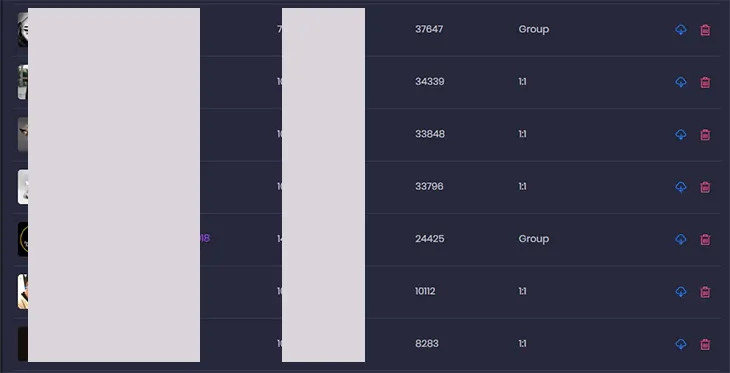 Danh sách xếp hạng người dùng và nhóm chat theo số lượng tin nhắn đã thống kê
Đối với những lần sử dụng tiếp theo, bạn không cần phải truy cập lại Chrome Web Store. Chỉ cần nhấn vào biểu tượng hình mặt người (hoặc biểu tượng của MTFF) nằm ở góc phải của thanh công cụ trình duyệt để nhanh chóng truy cập và sử dụng lại tiện ích.
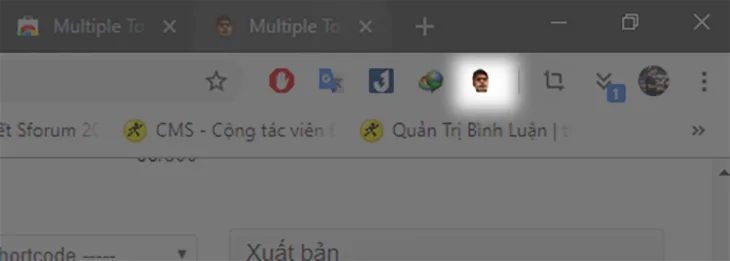 Truy cập nhanh Multiple Tools For Facebook bằng cách nhấn vào biểu tượng tiện ích
Khai Thác Tiện Ích Mở Rộng J2TEAM Security
J2TEAM Security (J2TS) nổi tiếng là một tiện ích bảo mật, nhưng nó cũng tích hợp một công cụ thống kê mạnh mẽ gọi là Kount. Việc sử dụng J2TS cho mục đích thống kê tin nhắn đòi hỏi người dùng phải thực hiện thêm một bước bảo mật nâng cao: tạo Mật khẩu Ứng dụng.
Quy Trình Cài Đặt J2TEAM Security
Tương tự như MTFF, J2TS cũng có sẵn trên kho tiện ích của Chrome Web Store và tương thích với các trình duyệt dựa trên Chromium.
- Tìm kiếm Tiện ích: Tìm kiếm J2TEAM Security trên cửa hàng tiện ích của Google.
- Cài đặt: Nhấn vào nút cài đặt và xác nhận Thêm tiện ích để tích hợp J2TS vào trình duyệt của bạn.
Sử Dụng Tính Năng Kount Để Thống Kê
Sau khi cài đặt, biểu tượng của J2TS (thường là chữ J màu xanh) sẽ xuất hiện ở góc phải màn hình trình duyệt.
- Mở Tiện ích: Nhấn vào biểu tượng J màu xanh để mở giao diện của tiện ích.
- Chọn Kount: Trong cửa sổ các tùy chọn của J2TS, tìm và nhấn vào tùy chọn Kount. Đây là công cụ chịu trách nhiệm thực hiện việc thống kê tin nhắn trên Facebook.
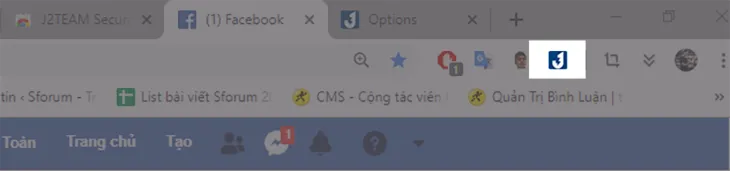 Chọn biểu tượng J của J2TEAM Security để mở tiện ích
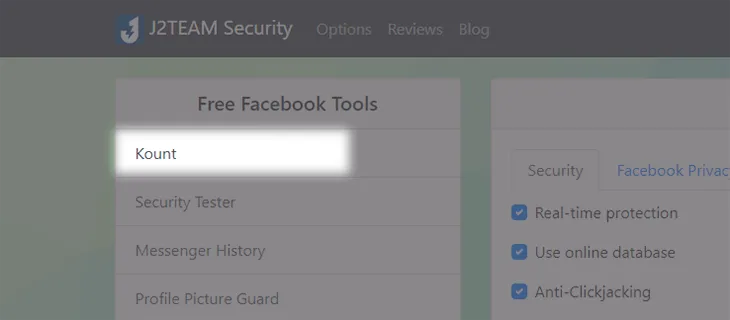 Chọn tùy chọn Kount trong giao diện của J2TEAM Security
Thao Tác Tạo Mật Khẩu Ứng Dụng (Application Password)
Do những cập nhật gần đây về chính sách bảo mật của Facebook, J2TS yêu cầu người dùng nhập Mật khẩu Ứng dụng (Application Password) thay vì mật khẩu Facebook thông thường để kích hoạt các tính năng. Đây là một phương thức bảo mật tốt hơn, vì mật khẩu ứng dụng là một chuỗi ngẫu nhiên chỉ được dùng cho một ứng dụng cụ thể và không phải là mật khẩu chính của tài khoản.
Quy trình tạo mật khẩu ứng dụng như sau:
-
Truy cập Cài đặt Bảo mật: Trên Facebook, bạn truy cập vào dấu mũi tên ở góc phải màn hình, chọn Cài đặt & Quyền riêng tư > Cài đặt. Sau đó, điều hướng đến Bảo mật và đăng nhập.
-
Tìm Mật khẩu Ứng dụng: Trong phần cài đặt bảo mật, tìm mục Mật khẩu ứng dụng (App Passwords).
-
Tạo Mật khẩu Mới: Nhấn vào Tạo mật khẩu ứng dụng (Generate App Password). Facebook sẽ yêu cầu bạn nhập mật khẩu Facebook hiện tại để xác minh danh tính trước khi tiếp tục.
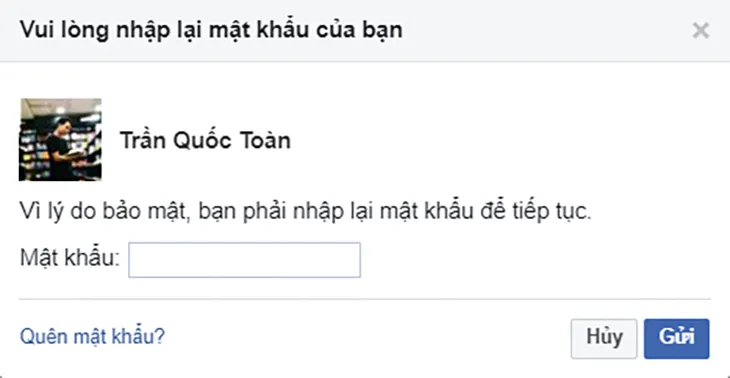 Nhập mật khẩu Facebook để xác thực và tạo mật khẩu ứng dụng
-
Đặt Tên Thiết Bị: Sau khi xác thực, một cửa sổ mới sẽ mở ra. Bạn cần nhập tên thiết bị hoặc ứng dụng mà bạn muốn đặt mật khẩu, ví dụ: “Cent Browser J2TEAM” hoặc “J2TS Chrome”. Việc đặt tên giúp bạn dễ dàng quản lý và thu hồi mật khẩu này sau này nếu cần. Nhấn Tạo mật khẩu (Generate Password).
-
Sao Chép Mật Khẩu: Facebook sẽ hiển thị một cửa sổ chứa mật khẩu ứng dụng vừa được tạo. Hãy sao chép chuỗi mật khẩu này. Mật khẩu này sẽ không được hiển thị lại. Nhấn Hoàn tất (Done).
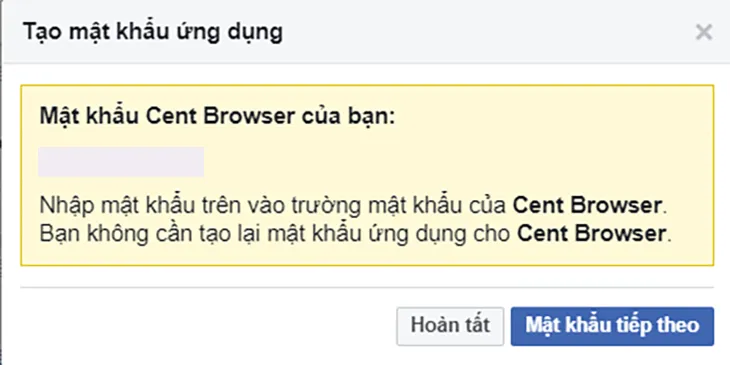 Sao chép chuỗi mật khẩu ứng dụng được Facebook hiển thị
- Kích Hoạt Kount: Quay trở lại tab J2TEAM Security, dán mật khẩu ứng dụng vừa sao chép vào ô Mật khẩu ứng dụng và nhấn Submit to Facebook. Lúc này, J2TS đã được cấp quyền để hoạt động và bạn có thể sử dụng các tính năng, bao gồm cả Kount.
Kết Quả và Hạn Chế của J2TEAM Security
Khi mở lại tiện ích và nhấn vào Kount, tiện ích sẽ tiến hành quét và trả về 10 cái tên mà bạn nhắn tin nhiều nhất trên Messenger.
- Hạn chế: Phiên bản miễn phí của J2TEAM Security chỉ hiển thị giới hạn top 10 người dùng. Để có thể xem được toàn bộ bảng xếp hạng số lượng tin nhắn, người dùng cần nâng cấp lên bản Premium (với chi phí khoảng 10 đô la), phiên bản này đồng thời mở khóa hàng loạt các tính năng bảo mật và tiện ích nâng cao khác.
- Giá trị bổ sung: Ngoài việc thống kê tin nhắn, J2TS còn nổi bật với các tính năng bảo mật mạnh mẽ như bảo vệ ảnh đại diện, chống tài khoản giả mạo, phát hiện và ngăn chặn các liên kết độc hại, giúp tăng cường an ninh mạng khi sử dụng Facebook trên trình duyệt.
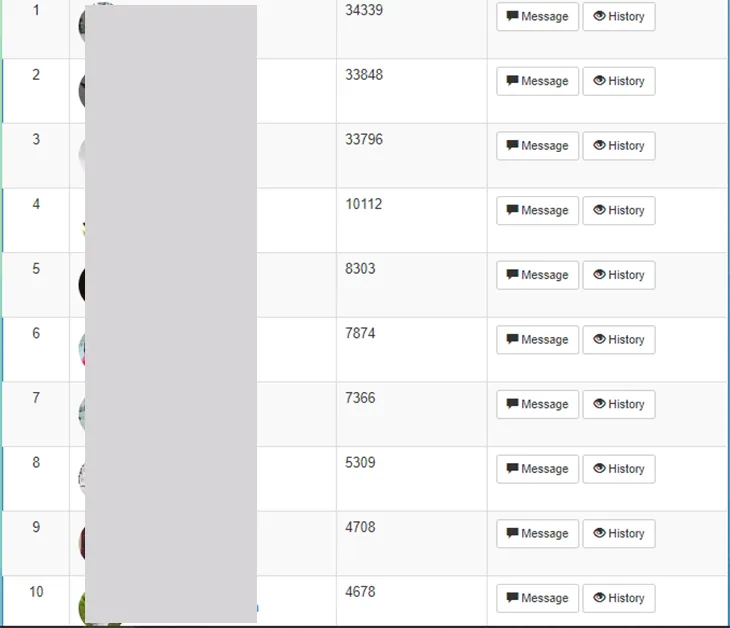 Danh sách top 10 người dùng nhắn tin nhiều nhất được thống kê bởi J2TEAM Security
Các Tính Năng Phân Tích Dữ Liệu Giao Tiếp Nâng Cao
Bên cạnh việc cách thống kê tin nhắn Facebook để tìm ra người nhắn tin nhiều nhất, các tiện ích này còn cung cấp các tính năng sâu hơn, giúp người dùng khám phá lịch sử giao tiếp của mình.
Xem Lại Tin Nhắn Đầu Tiên Với Bất Kỳ Người Dùng Nào
Cả J2TEAM Security và Multiple Tools For Facebook đều có tính năng giúp người dùng xem lại tin nhắn đầu tiên của một cuộc trò chuyện bất kì. Điều này đặc biệt hữu ích cho việc hồi tưởng hoặc tìm kiếm các thông tin cũ.
Thao Tác Xem Tin Nhắn Đầu Tiên
Đối với J2TEAM Security, tính năng này được gọi là Facebook Messenger History (hoặc tương tự):
- Truy cập Tiện ích: Mở lại tiện ích J2TS.
- Chọn Công cụ: Nhấn vào công cụ Facebook Messenger History.
- Nhập URL Tài khoản: Bạn cần sao chép liên kết tài khoản cá nhân (URL Profile) của người bạn muốn kiểm tra. Dán liên kết này vào ô Facebook User URL của công cụ.
- Quét Dữ liệu: Nhấn Scan. Sau một vài giây chờ đợi, tiện ích sẽ cuộn đến tin nhắn đầu tiên của cuộc trò chuyện đó, cho phép bạn đọc lại toàn bộ lịch sử từ ban đầu.
Phân Tích Dữ Liệu Gốc: Tải Về Thông Tin Facebook
Đối với những người dùng muốn có một cái nhìn toàn diện và chính xác hơn, không phụ thuộc vào tiện ích bên thứ ba, phương pháp Tải về Thông tin của bạn (Download Your Information – DYI) từ Facebook là giải pháp chính thức và an toàn nhất.
- Truy cập Cài đặt: Vào Cài đặt & Quyền riêng tư > Cài đặt > Tải về Thông tin của bạn.
- Chọn Dữ liệu: Bỏ chọn tất cả và chỉ giữ lại mục Tin nhắn (Messages). Bạn cũng có thể tùy chỉnh định dạng (HTML hoặc JSON), chất lượng và phạm vi ngày tháng.
- Tạo File: Nhấn Tạo file. Facebook sẽ xử lý và gửi thông báo khi file dữ liệu (thường là định dạng ZIP) sẵn sàng để tải về.
- Phân tích File: Sau khi tải về, file chứa các thư mục, trong đó có thư mục
messages. Mở file HTML trong thư mục này sẽ cho phép bạn xem toàn bộ lịch sử tin nhắn. Mặc dù không tự động thống kê tin nhắn theo dạng bảng xếp hạng, người dùng có kinh nghiệm có thể sử dụng các công cụ lập trình (ví dụ: Python) để phân tích file JSON/HTML này, tạo ra bảng thống kê tùy chỉnh với độ chi tiết cao hơn nhiều so với các tiện ích mở rộng. Phương pháp này cung cấp dữ liệu nguyên bản và không cần chia sẻ mật khẩu.
Đánh Giá Rủi Ro và Vấn Đề Bảo Mật Khi Thống Kê Tin Nhắn
Mặc dù các tiện ích mở rộng cung cấp giải pháp tiện lợi, việc sử dụng chúng đi kèm với các rủi ro bảo mật tiềm ẩn mà người dùng cần nhận thức rõ. Bảo mật là ưu tiên hàng đầu, đặc biệt khi chia sẻ quyền truy cập vào thông tin nhạy cảm.
Rủi Ro của Tiện Ích Bên Thứ Ba
- Yêu cầu Mật khẩu Facebook: Các tiện ích như MTFF yêu cầu người dùng nhập mật khẩu Facebook để mở khóa tính năng. Việc này tiềm ẩn nguy cơ lộ thông tin đăng nhập nếu tiện ích không đáng tin cậy hoặc bị tấn công. Người dùng cần luôn kiểm tra độ uy tín và đánh giá của cộng đồng trước khi sử dụng.
- Quyền truy cập Dữ liệu: Khi cài đặt, các tiện ích này được cấp quyền để đọc và thay đổi dữ liệu trên các trang web bạn truy cập (cụ thể là Facebook). Điều này có nghĩa là chúng có khả năng thu thập lịch sử trò chuyện của bạn.
- Tính ổn định: Do các tiện ích này thường xuyên bị ảnh hưởng bởi các cập nhật thuật toán hoặc giao diện của Facebook, tính năng của chúng có thể bị gián đoạn hoặc lỗi thời mà không có cảnh báo.
Khuyến Nghị Về An Toàn
- Sử dụng Mật khẩu Ứng dụng: Phương pháp của J2TEAM Security, mặc dù phức tạp hơn, lại an toàn hơn vì nó sử dụng Mật khẩu Ứng dụng (App Password) thay vì mật khẩu chính. Nếu mật khẩu ứng dụng bị lộ, bạn chỉ cần thu hồi nó mà không ảnh hưởng đến mật khẩu đăng nhập chính.
- Thu hồi Quyền truy cập: Sau khi hoàn tất việc thống kê tin nhắn, người dùng nên vào phần Cài đặt > Bảo mật và đăng nhập > Ứng dụng và Trang web trên Facebook để kiểm tra và thu hồi quyền truy cập của các tiện ích không cần thiết.
- Ưu tiên Dữ liệu Gốc: Khi cần phân tích sâu và đảm bảo an toàn tuyệt đối, phương pháp Download Your Information là lựa chọn chính thức và đáng tin cậy nhất từ Facebook.
Việc nắm vững cách thống kê tin nhắn Facebook mang lại giá trị lớn về mặt thông tin cá nhân. Tuy nhiên, người dùng phải luôn giữ thái độ cảnh giác cao độ, đặt an toàn và bảo mật lên trên sự tiện lợi. Bằng việc kết hợp các công cụ bên thứ ba đã được kiểm chứng với các phương pháp khai thác dữ liệu chính thức, bạn có thể đạt được mục tiêu phân tích mà vẫn bảo vệ được thông tin cá nhân.
cách thống kê tin nhắn facebook không chỉ là một thủ thuật công nghệ đơn thuần mà còn là cánh cửa giúp người dùng khám phá sâu hơn về thói quen giao tiếp và các mối quan hệ xã hội của mình. Dù lựa chọn sử dụng các tiện ích mở rộng như Multiple Tools For Facebook, J2TEAM Security để có kết quả nhanh chóng, hay sử dụng phương pháp chính thống là tải về và phân tích dữ liệu gốc từ Facebook, điều cốt yếu là sự chính xác, toàn diện của thông tin và đảm bảo tuyệt đối tính bảo mật của tài khoản. Bằng cách áp dụng những hướng dẫn chi tiết và toàn diện này, bạn sẽ làm chủ được dữ liệu của mình, từ đó có được cái nhìn sâu sắc, hữu ích về lịch sử giao tiếp trên nền tảng mạng xã hội phổ biến nhất thế giới.
Ngày Cập Nhật Tháng mười một 28, 2025 by Vinh Vê Vê

Vinh Vê Vê là một nhà sáng lập leon-live.com và là một trong những người tiên phong trong lĩnh vực đánh giá (review) công nghệ với 9 năm kinh nghiệm tại Việt Nam.