cách thay đổi thông tin trên facebook chi tiết nhất trên mọi thiết bị
Việc quản lý và cập nhật hồ sơ cá nhân trên các nền tảng mạng xã hội là yếu tố then chốt để thể hiện danh tính và kết nối xã hội. Nhu cầu tìm hiểu về cách thay đổi thông tin trên facebook đã trở nên cấp thiết hơn bao giờ hết, đặc biệt khi người dùng muốn đảm bảo tính chính xác và quyền riêng tư cho dữ liệu của mình. Bài viết này cung cấp một hướng dẫn toàn diện, chuyên sâu từ thông tin cơ bản đến các cài đặt Facebook nâng cao, giúp bạn dễ dàng chỉnh sửa mọi khía cạnh của trang cá nhân nhằm tăng cường bảo mật tài khoản.
Tại sao việc Cập nhật Thông tin trên Facebook lại Quan trọng?
Cập nhật thông tin chính xác trên Facebook không chỉ là vấn đề thể hiện cá nhân. Nó còn ảnh hưởng trực tiếp đến uy tín và khả năng khôi phục tài khoản của bạn. Thông tin chính xác giúp bạn xác minh danh tính khi gặp các vấn đề bảo mật. Nó cũng giúp Meta (công ty mẹ của Facebook) cung cấp trải nghiệm phù hợp hơn với bạn. Một hồ sơ đầy đủ và chuyên nghiệp thể hiện sự nghiêm túc và đáng tin cậy.
Lý do nên duy trì thông tin cá nhân chính xác
Một tài khoản với dữ liệu cá nhân sai lệch có thể gặp khó khăn khi cập nhật hồ sơ cá nhân. Facebook có các chính sách nghiêm ngặt về tên và ngày sinh. Việc thay đổi thông tin quá thường xuyên hoặc sử dụng tên giả có thể dẫn đến việc bị khóa tài khoản tạm thời. Duy trì tính xác thực là một phần quan trọng của việc tuân thủ các quy tắc cộng đồng.
Quyền riêng tư và Khả năng Kết nối
Thông tin bạn chia sẻ cho phép bạn kết nối với bạn bè cũ, đồng nghiệp, và những người có chung sở thích. Tuy nhiên, việc kiểm soát quyền riêng tư cho từng mục thông tin là vô cùng cần thiết. Bạn phải quyết định những ai có thể xem thông tin cơ bản của mình. Điều này giúp bảo vệ bạn khỏi những rủi ro trực tuyến không đáng có.
Ảnh minh họa tính năng Sở thích (Hobbies) trên Facebook, mặc dù đã bị loại bỏ
Sự thay đổi của tính năng “Sở thích” và Hướng đi mới
Trước đây, Facebook từng giới thiệu tính năng “Sở thích” (Hobbies) để người dùng thể hiện cá tính. Tuy nhiên, Meta đã loại bỏ tính năng này nhằm mục đích hợp lý hóa trải nghiệm người dùng. Việc này cho phép nền tảng tập trung vào các tính năng khác quan trọng hơn. Dù tính năng sở thích đã bị gỡ bỏ, bạn vẫn có thể cập nhật các thông tin khác để làm phong phú thêm trang cá nhân.
Tầm quan trọng của Bio (Tiểu sử) và Chi tiết cá nhân
Dù tính năng Sở thích đã không còn, bạn vẫn có thể truyền tải cá tính qua mục Tiểu sử (Bio). Một Bio ấn tượng, độc đáo có thể thay thế hiệu quả cho danh sách sở thích. Ngoài ra, việc bổ sung chi tiết về công việc, học vấn và nơi sống giúp cập nhật hồ sơ cá nhân toàn diện hơn.
Phương pháp truyền thống để thêm sở thích (đã lỗi thời)
Mặc dù không còn áp dụng, quy trình trước đây cho tính năng này bao gồm: Truy cập Trang cá nhân, chọn Chỉnh sửa trang cá nhân. Sau đó, bạn kéo xuống mục Sở thích rồi nhấn Thêm. Người dùng sẽ chọn từ danh sách hoặc tìm kiếm thủ công.
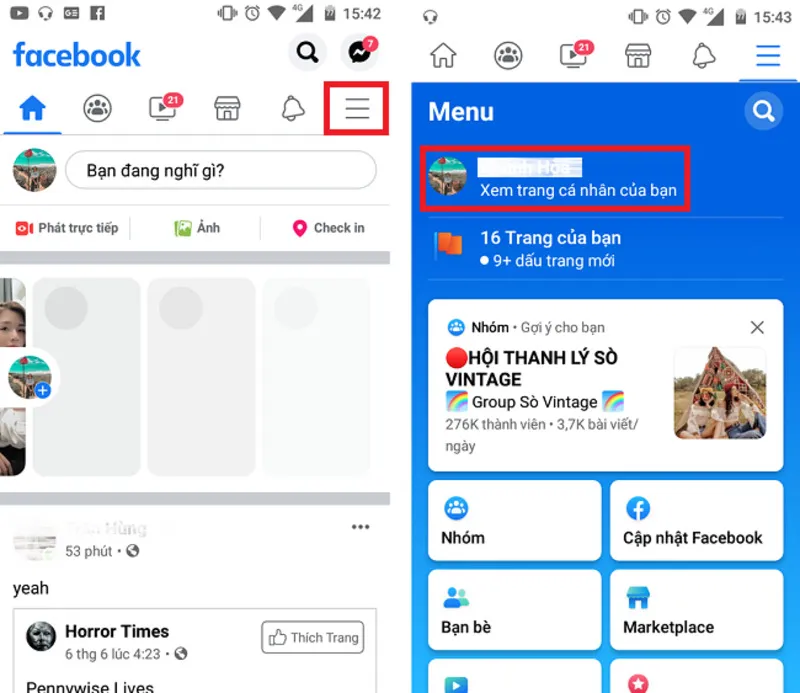 Bước 1: Truy cập Menu trên ứng dụng Facebook để vào Trang cá nhân
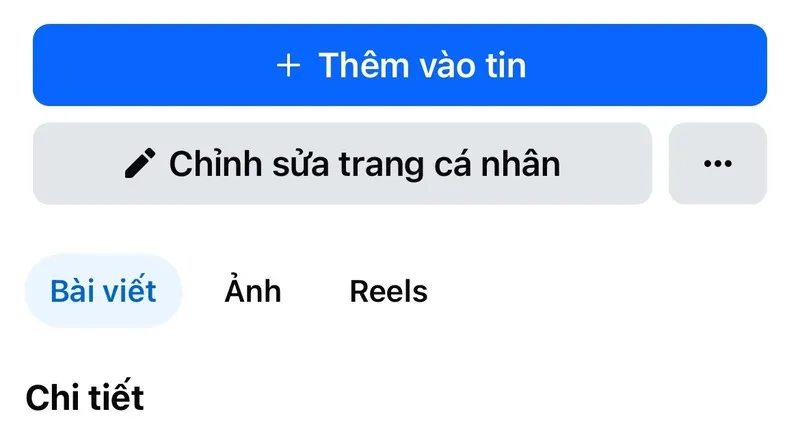 Bước 2: Chọn Chỉnh sửa trang cá nhân để bắt đầu quy trình cập nhật hồ sơ
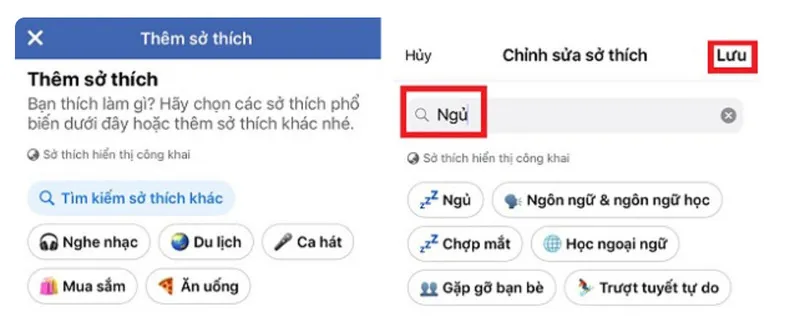 Bước 4: Danh sách sở thích xuất hiện, người dùng có thể lựa chọn hoặc tìm kiếm thủ công
Hướng dẫn cách thay đổi thông tin trên facebook cơ bản bằng điện thoại
Quá trình cách thay đổi thông tin trên facebook bằng điện thoại diễn ra nhanh chóng và thuận tiện. Bạn có thể chỉnh sửa hầu hết các mục từ thông tin cơ bản đến chi tiết liên hệ. Hãy luôn kiểm tra lại quyền riêng tư sau mỗi lần thay đổi.
1. Quy trình truy cập chỉnh sửa hồ sơ
Đầu tiên, bạn cần mở ứng dụng Facebook trên thiết bị di động của mình. Sau đó, nhấn vào biểu tượng Menu ở góc dưới cùng bên phải (đối với iOS) hoặc góc trên cùng bên phải (đối với Android). Tiếp theo, bạn chọn vào Trang cá nhân của mình để xem tổng quan.
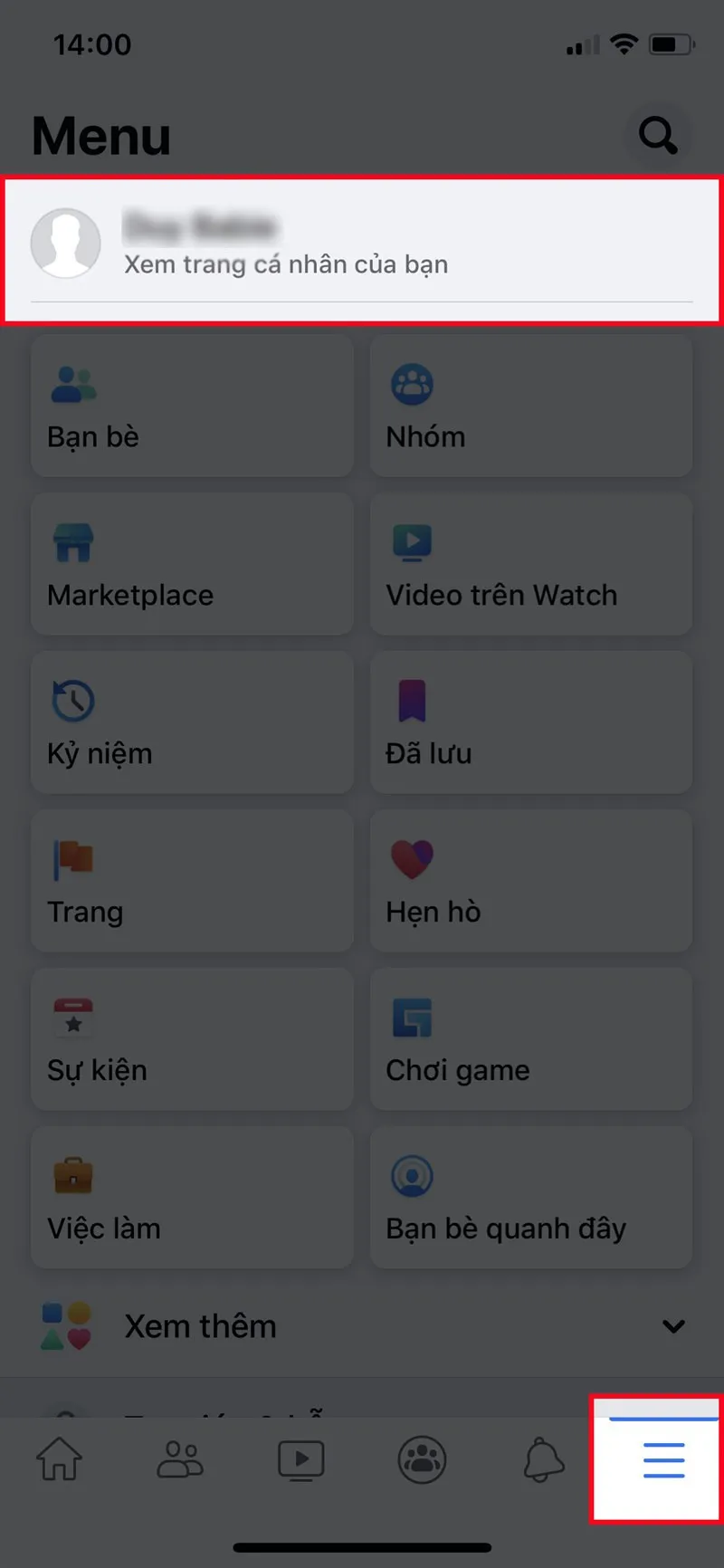 Bước 1: Nhấn vào biểu tượng Menu, sau đó chọn Trang cá nhân của bạn
Từ trang cá nhân, bạn chọn mục Chỉnh sửa trang cá nhân. Đây là giao diện chính để điều chỉnh các yếu tố hiển thị công khai trên profile của bạn. Giao diện này cho phép truy cập nhanh đến các mục như Tiểu sử, Chi tiết, và Liên kết.
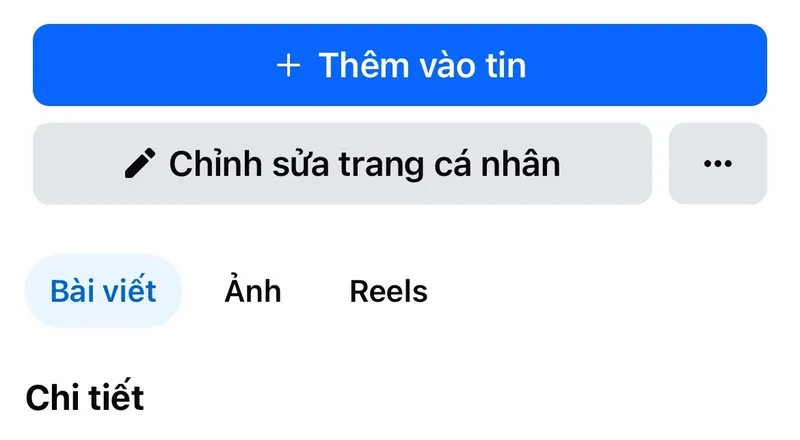 Bước 2: Chọn Chỉnh sửa trang cá nhân để mở giao diện quản lý hồ sơ
2. Chỉnh sửa chi tiết thông tin cá nhân
Trong mục Chỉnh sửa trang cá nhân, bạn sẽ thấy danh sách các hạng mục. Để chỉnh sửa một mục đã có (ví dụ: Nơi làm việc), bạn nhấn vào biểu tượng “Cây bút”. Để bổ sung thông tin mới (ví dụ: Quê quán), bạn nhấn vào “Thêm”. Đây là bước quan trọng để cập nhật hồ sơ cá nhân một cách đầy đủ.
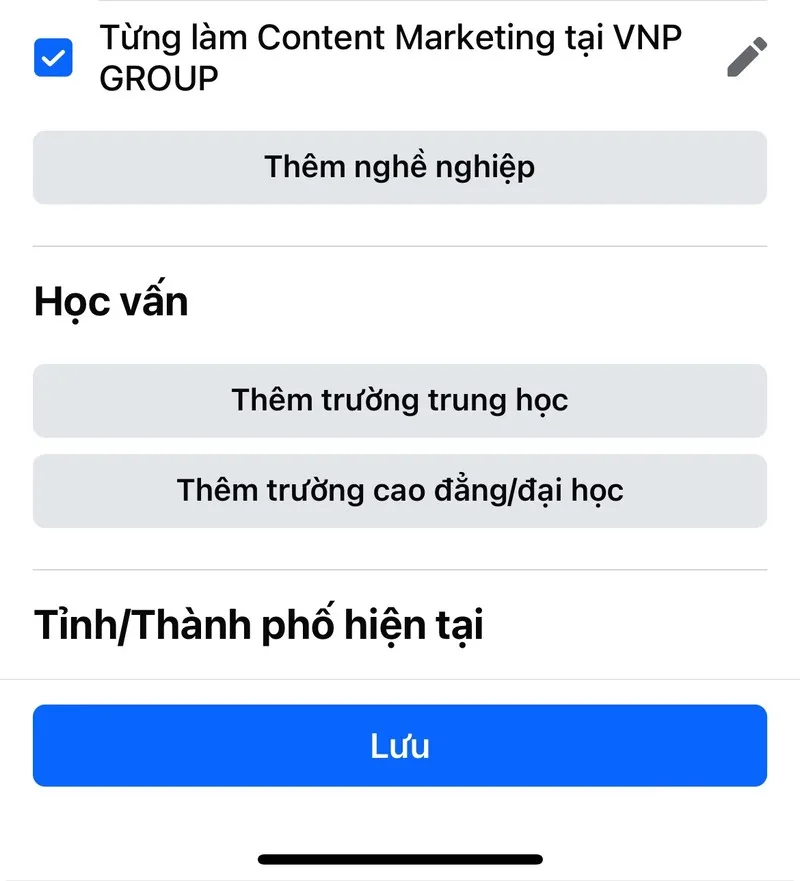 Bước 3: Sử dụng biểu tượng Cây bút để chỉnh sửa hoặc nhấn Thêm để bổ sung thông tin
3. Thiết lập Quyền riêng tư cho thông tin mới
Sau khi đã nhập hoặc chỉnh sửa thông tin, bước tiếp theo là thiết lập quyền riêng tư. Điều này xác định những ai có thể nhìn thấy chi tiết vừa được cập nhật. Bạn nhấn vào biểu tượng lựa chọn ở phía dưới thông tin để mở danh sách tùy chọn.
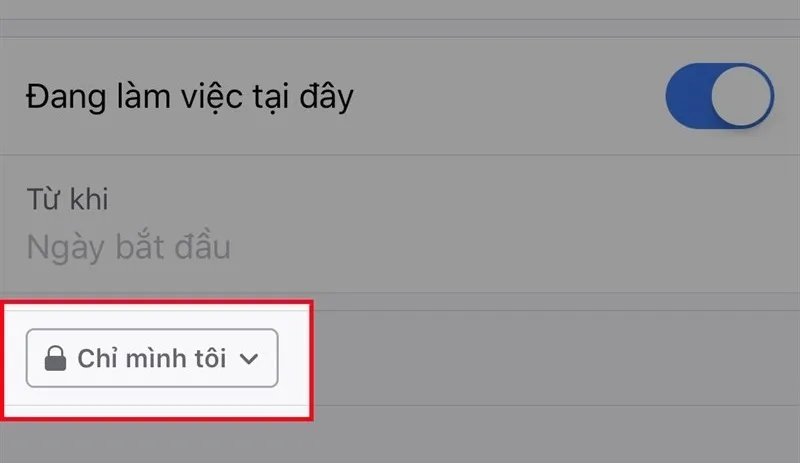 Bước 4: Tùy chỉnh quyền riêng tư bằng cách nhấn vào biểu tượng lựa chọn ở dưới thông tin
Các tùy chọn quyền riêng tư bao gồm:
- Công khai (Public): Mọi người trên Facebook và ngoài Facebook đều có thể xem.
- Bạn bè (Friends): Chỉ những người trong danh sách bạn bè của bạn mới có thể xem.
- Chỉ mình tôi (Only Me): Chỉ bạn mới có thể xem thông tin này.
- Bạn bè ngoại trừ (Friends Except): Cho phép tất cả bạn bè xem trừ một số người bạn chỉ định.
- Bạn bè cụ thể (Specific Friends): Chỉ những người bạn chọn trong danh sách mới có thể xem.
Sau khi đã chọn xong cấp độ hiển thị, bạn phải nhấn Lưu để áp dụng thay đổi. Thao tác này hoàn tất quá trình cách thay đổi thông tin trên facebook cho mục đó.
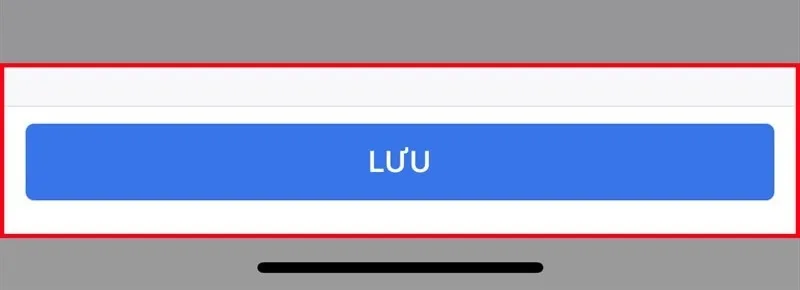 Bước 5: Nhấn Lưu để xác nhận và hoàn tất quá trình chỉnh sửa thông tin
Hướng dẫn cách thay đổi thông tin trên facebook nâng cao bằng máy tính
Đối với người dùng ưu tiên màn hình lớn, việc cách thay đổi thông tin trên facebook bằng máy tính cung cấp một cái nhìn tổng quan hơn. Giao diện máy tính cho phép bạn dễ dàng quản lý thông tin ở mục Giới thiệu chi tiết. Quá trình này rất phù hợp để cập nhật các thông tin cơ bản phức tạp hơn.
1. Truy cập mục Giới thiệu (About)
Trên máy tính, bạn mở Facebook và nhấn vào Ảnh đại diện ở góc trên bên phải. Tiếp theo, bạn truy cập vào Trang cá nhân của mình. Tại đây, bạn sẽ thấy mục Giới thiệu nằm ngay cạnh mục Bài viết. Nhấn vào Giới thiệu để bắt đầu.
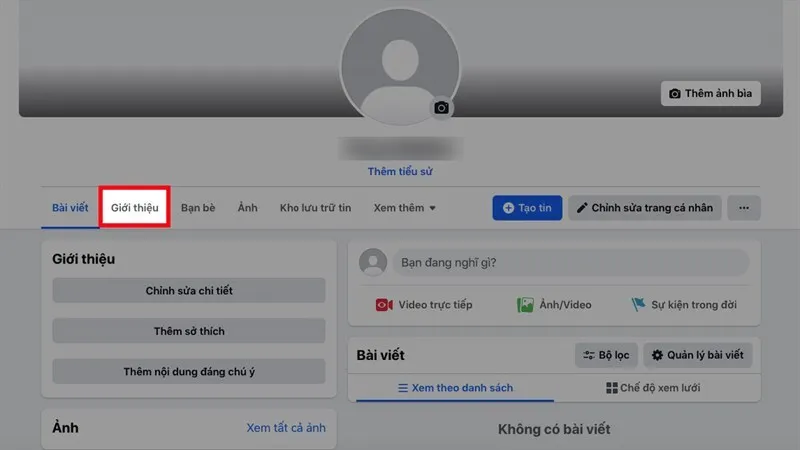 Bước 2 (Máy tính): Chọn Giới thiệu nằm cạnh mục Bài viết trên trang cá nhân
2. Quản lý các hạng mục thông tin chi tiết
Mục Giới thiệu là nơi tập trung mọi thông tin cơ bản của bạn. Các hạng mục được phân loại rõ ràng như: Công việc và Học vấn, Nơi từng sống, Thông tin liên hệ và cơ bản, Gia đình và các mối quan hệ. Điều này giúp bạn dễ dàng xác định phần cần chỉnh sửa.
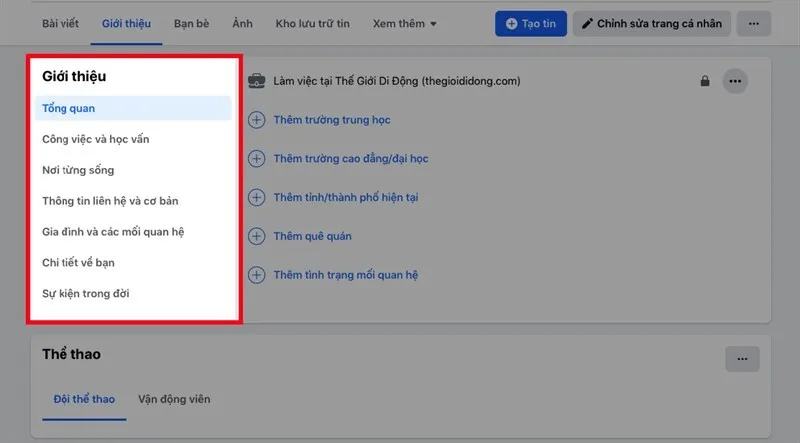 Bước 3 (Máy tính): Tại mục Giới thiệu, lựa chọn hạng mục thông tin mà bạn muốn chỉnh sửa chi tiết
3. Thực hiện chỉnh sửa và tùy chọn quyền riêng tư
Để chỉnh sửa một thông tin cụ thể, bạn di chuột đến mục đó. Sau đó, nhấn vào biểu tượng ba dấu chấm và chọn Chỉnh sửa. Để thêm thông tin mới, bạn chọn biểu tượng dấu cộng. Đảm bảo mật tài khoản bằng cách đặt quyền riêng tư phù hợp trước khi lưu.
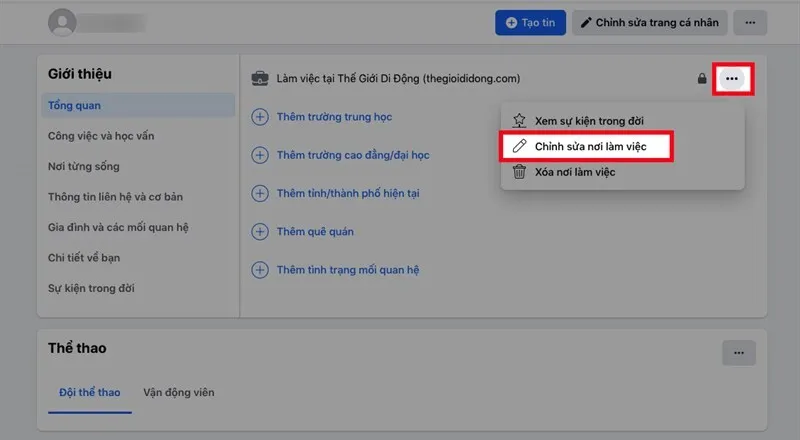 Bước 4 (Máy tính): Nhấn biểu tượng 3 dấu chấm để Chỉnh sửa thông tin hiện có hoặc dấu cộng để thêm thông tin mới
Tương tự như trên điện thoại, bạn có thể tùy chỉnh quyền riêng tư cho từng thông tin. Hãy kiểm tra kỹ lưỡng các tùy chọn Công khai, Bạn bè, Chỉ mình tôi để tránh lộ thông tin không cần thiết. Thao tác này là một phần cốt lõi của việc quản lý cài đặt Facebook.
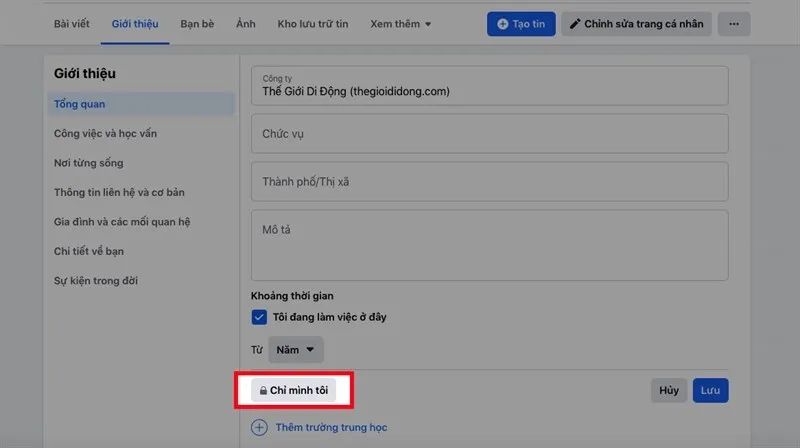 Bước 5 (Máy tính): Tùy chỉnh quyền riêng tư cho thông tin vừa cập nhật bằng cách nhấn vào biểu tượng phía dưới
Cuối cùng, nhấn Lưu để áp dụng những thay đổi. Sự cẩn thận trong bước này giúp đảm bảo rằng cập nhật hồ sơ cá nhân của bạn đã được lưu lại một cách an toàn.
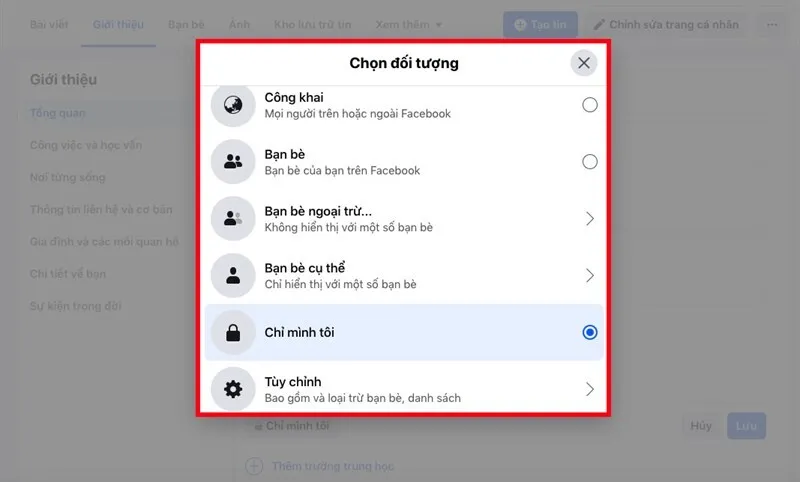 Ảnh minh họa quyền riêng tư trên Facebook
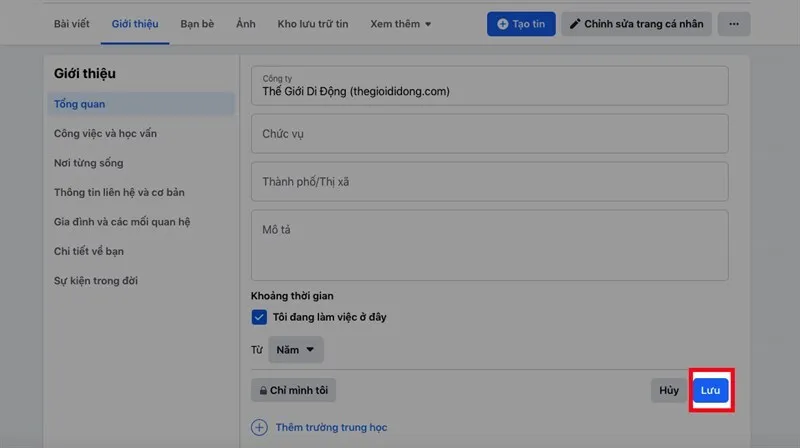 Bước 6 (Máy tính): Nhấn Lưu để xác nhận và hoàn tất quá trình chỉnh sửa thông tin
Quản lý Thông tin Cơ bản và Liên hệ Chuyên sâu
Việc cách thay đổi thông tin trên facebook không chỉ dừng lại ở hồ sơ hiển thị công khai. Bạn còn cần quản lý sâu hơn các thông tin cốt lõi như tên, ngày sinh, và địa chỉ email/số điện thoại. Những thông tin này liên quan trực tiếp đến tính năng bảo mật tài khoản.
1. Thay đổi Tên hiển thị
Thay đổi tên trên Facebook là một quá trình có giới hạn. Bạn truy cập vào Cài đặt & quyền riêng tư > Cài đặt > Trung tâm Tài khoản (hoặc Thông tin cá nhân nếu dùng giao diện cũ). Sau đó, bạn chọn Hồ sơ > Tên và nhập tên mới. Lưu ý rằng bạn chỉ có thể đổi tên một lần mỗi 60 ngày.
2. Cập nhật Ngày sinh và Giới tính
Ngày sinh và giới tính là hai thông tin cơ bản quan trọng. Để thay đổi, bạn vào mục Giới thiệu > Thông tin liên hệ và cơ bản (trên máy tính) hoặc Chỉnh sửa mục Thông tin cơ bản (trên điện thoại). Facebook giới hạn số lần thay đổi ngày sinh để đảm bảo tính xác thực.
3. Quản lý Thông tin Liên hệ (Email và Số điện thoại)
Thông tin liên hệ đóng vai trò then chốt trong việc khôi phục và bảo mật tài khoản. Bạn nên thêm nhiều hơn một địa chỉ email hoặc số điện thoại. Luôn thiết lập quyền riêng tư ở chế độ Chỉ mình tôi cho những thông tin này để tránh bị spam hoặc lộ lọt dữ liệu. Thao tác này được thực hiện trong mục Giới thiệu > Thông tin liên hệ và cơ bản.
Tăng cường Bảo mật Tài khoản với Khóa bảo vệ Trang cá nhân
Một tính năng nâng cao nằm trong bộ cài đặt Facebook là Khóa bảo vệ Trang cá nhân (Profile Lock). Tính năng này rất quan trọng để đảm bảo bảo mật tài khoản của bạn. Khi kích hoạt, hầu hết các nội dung như bài viết, hình ảnh, và story sẽ tự động chuyển sang chế độ Bạn bè và người lạ sẽ không thể phóng to ảnh đại diện của bạn.
1. Cách truy cập tính năng Khóa bảo vệ
Bạn mở ứng dụng Facebook trên điện thoại và truy cập Trang cá nhân. Nhấn vào biểu tượng ba dấu chấm bên phải mục Chỉnh sửa trang cá nhân. Kéo xuống và bạn sẽ thấy mục Khóa bảo vệ trang cá nhân.
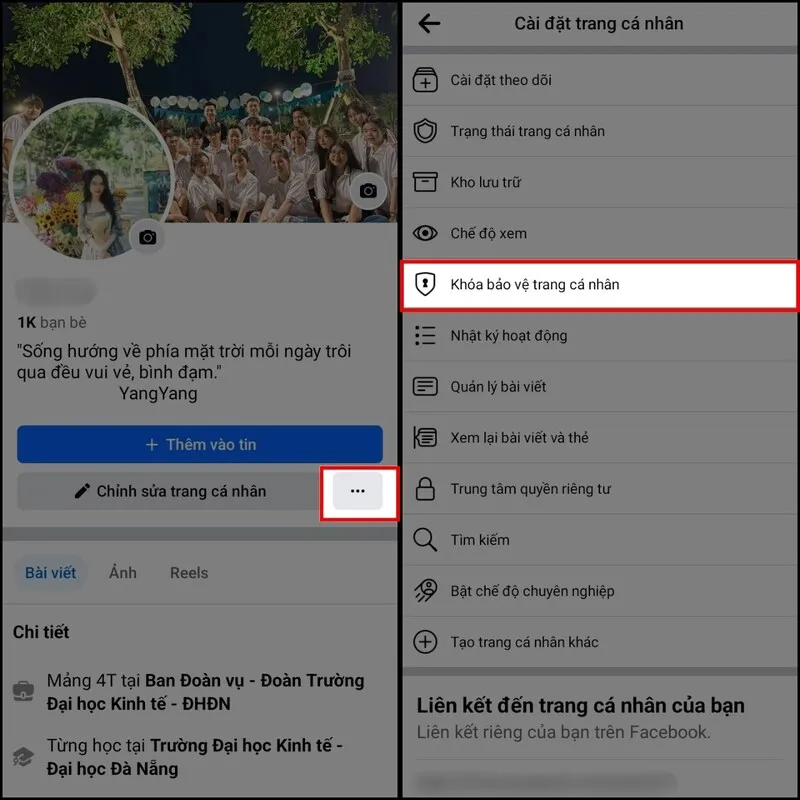 Bước 2: Nhấn vào biểu tượng 3 dấu chấm bên phải mục Chỉnh sửa trang cá nhân
2. Kích hoạt Khóa bảo vệ Trang cá nhân
Sau khi chọn mục, một màn hình giới thiệu tính năng sẽ hiện ra. Bạn nhấn Khóa bảo vệ trang cá nhân của mình để tiến hành kích hoạt. Hệ thống sẽ xác nhận rằng trang cá nhân của bạn đã được bảo vệ.
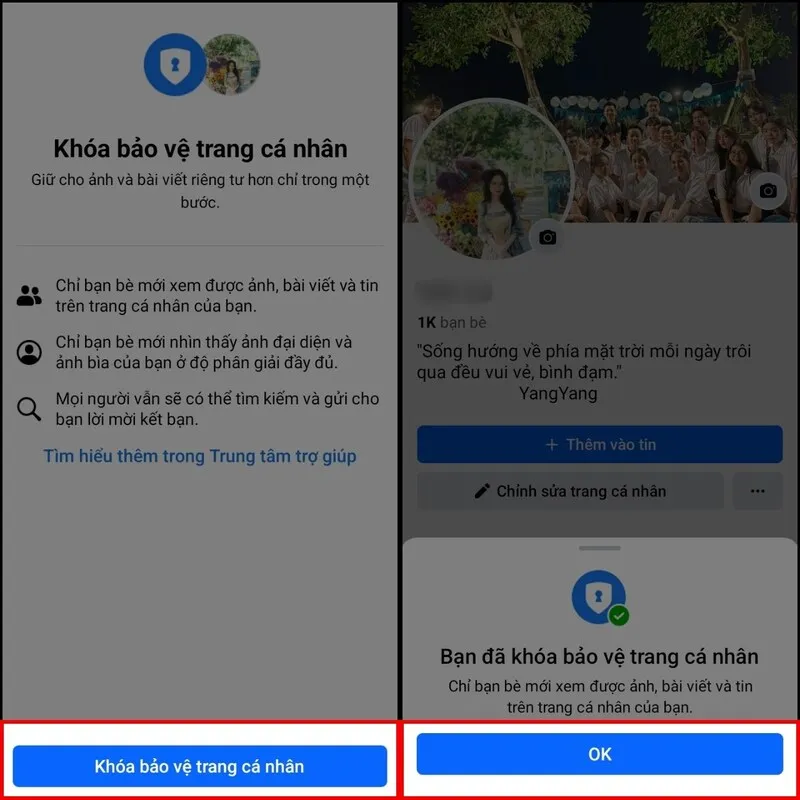 Bước 3: Nhấn Khóa bảo vệ trang cá nhân của mình để kích hoạt tính năng
3. Hoàn tất và Xác nhận
Cuối cùng, bạn nhấn OK để kết thúc quá trình. Với tính năng này, bạn đã gia tăng đáng kể bảo mật tài khoản và kiểm soát chặt chẽ hơn nội dung hiển thị cho người dùng không phải là bạn bè. Đây là một bước nên làm khi cập nhật hồ sơ cá nhân.
Hướng dẫn chi tiết về cách thay đổi thông tin trên facebook đã được trình bày đầy đủ, bao gồm cả các thao tác cơ bản và nâng cao để quản lý thông tin cơ bản cùng với bảo mật tài khoản. Dù tính năng sở thích đã bị loại bỏ, việc kiểm soát và cập nhật cài đặt Facebook chính xác vẫn là ưu tiên hàng đầu. Nắm vững các bước này giúp bạn duy trì một hồ sơ chuyên nghiệp, đáng tin cậy và bảo mật trên mạng xã hội.
Ngày Cập Nhật Tháng mười một 19, 2025 by Vinh Vê Vê

Vinh Vê Vê là một nhà sáng lập leon-live.com và là một trong những người tiên phong trong lĩnh vực đánh giá (review) công nghệ với 9 năm kinh nghiệm tại Việt Nam.