
Cách tắt xem live stream trên fb triệt để: Hướng dẫn kiểm soát thông báo và nội dung Live Video
Sự bùng nổ của tính năng Live Stream trên Facebook đã mang lại nhiều lợi ích cho người dùng và thương hiệu, nhưng đồng thời cũng kéo theo vô số các thông báo và nội dung không mong muốn. Nhiều người dùng đang tìm kiếm Cách tắt xem live stream trên fb một cách triệt để để tối ưu hóa trải nghiệm mạng xã hội của mình. Việc kiểm soát thông báo video trực tiếp và nội dung hiển thị trên kiểm soát News Feed là điều cần thiết để duy trì sự tập trung và sự riêng tư. Bài viết này sẽ hướng dẫn chi tiết các bước từ cơ bản đến nâng cao nhằm giúp bạn hoàn toàn làm chủ không gian livestream facebook cá nhân của mình, mang lại một trải nghiệm người dùng tốt hơn.
Giải pháp triệt để: Cách tắt thông báo xem live stream trên fb
Tính năng thông báo Live Stream là nguyên nhân chính gây ra sự phiền toái. Facebook mặc định sẽ thông báo cho bạn bất cứ khi nào bạn bè hoặc các Trang bạn theo dõi bắt đầu một phiên trực tiếp. Việc tắt các thông báo này là bước đầu tiên và quan trọng nhất trong việc lấy lại sự yên tĩnh trên nền tảng.
Tắt thông báo Video trực tiếp trên ứng dụng di động (iOS/Android)
Quy trình tắt thông báo Live Stream trên thiết bị di động được thiết kế đơn giản nhưng lại cực kỳ hiệu quả trong việc giảm thiểu sự gián đoạn. Người dùng cần truy cập vào mục cài đặt thông báo cụ thể cho tính năng Live Video.
Đầu tiên, bạn cần mở ứng dụng Facebook và tìm đến biểu tượng menu ba gạch ngang (Menu). Kéo xuống và chọn mục “Cài đặt & Quyền riêng tư,” sau đó chọn “Cài đặt.”
Trong giao diện Cài đặt, bạn tìm kiếm mục “Thông báo” (Notifications). Đây là nơi kiểm soát mọi loại thông báo mà Facebook gửi đến thiết bị của bạn.
Chọn “Thông báo” và sau đó tìm đến mục “Videos trực tiếp” (Live Videos). Mục này thường nằm gần cuối danh sách các loại thông báo.
Cách tắt thông báo Live Stream phiền phức trên Facebook
Tắt thông báo Video trực tiếp trên giao diện máy tính (Desktop)
Nếu bạn thường xuyên sử dụng Facebook trên máy tính, quy trình có đôi chút khác biệt nhưng nguyên lý vẫn là truy cập vào cài đặt thông báo. Đây là bước cần thiết để đảm bảo bạn không nhận bất kỳ thông báo Pop-up nào làm gián đoạn công việc.
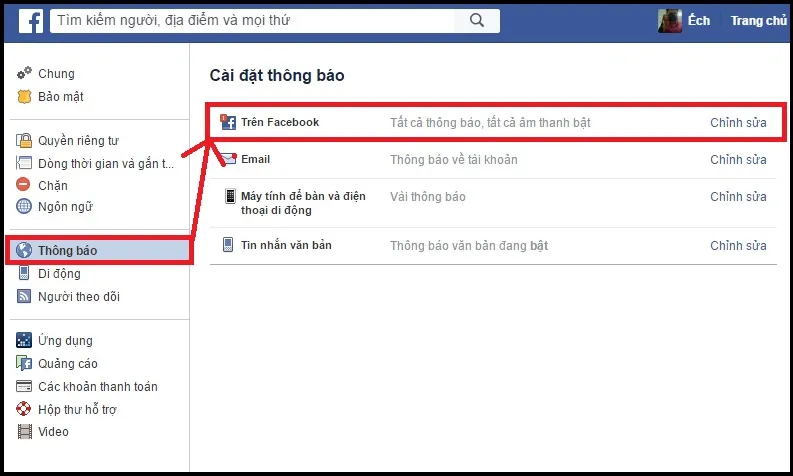
Từ giao diện Facebook trên trình duyệt, nhấp vào biểu tượng mũi tên chỉ xuống ở góc trên bên phải để mở menu. Chọn “Cài đặt & Quyền riêng tư,” sau đó nhấp vào “Cài đặt.”
Trong cột menu bên trái, tìm và chọn mục “Thông báo.” Sau khi trang thông báo tải xong, cuộn xuống và tìm kiếm tùy chọn “Videos trực tiếp” hoặc “Live Videos.”
Tùy chọn kiểm soát thông báo Live Video
Facebook cung cấp hai tùy chọn cơ bản khi bạn thiết lập cách tắt xem live stream trên fb thông qua cài đặt thông báo Live Video. Bạn có thể lựa chọn tắt hoàn toàn hoặc chỉ tắt những thông báo gợi ý.
Nếu chọn “Tắt tất cả” (Off All Notifications), bạn sẽ không bao giờ nhận được thông báo về các buổi livestream từ bất kỳ nguồn nào, kể cả bạn bè thân thiết. Đây là giải pháp triệt để nhất cho những ai muốn loại bỏ hoàn toàn sự phiền nhiễu này.
Tùy chọn thứ hai là “Tắt thông báo cho các Live Videos mà Facebook gợi ý” (Turn off notifications for suggested Live Videos). Khi chọn tùy chọn này, bạn chỉ nhận thông báo từ những người bạn đã tương tác gần đây hoặc các Trang bạn đã thiết lập ưu tiên.
 fb2
fb2
Cách ẩn hoặc chặn nội dung Live Video trên dòng thời gian
Việc tắt thông báo chỉ giải quyết được một nửa vấn đề. Nội dung Live Stream vẫn có thể xuất hiện trực tiếp trên News Feed của bạn, gây mất thời gian và làm lộn xộn dòng thời gian. Để hoàn thành việc cách tắt xem live stream trên fb toàn diện, bạn cần kiểm soát những gì hiển thị trên News Feed.
Sử dụng chức năng “Ẩn bài viết” (Hide Post)
Khi bạn thấy một bài viết Live Stream xuất hiện trên dòng thời gian, bạn có thể nhanh chóng ẩn nó đi. Thao tác này giúp Facebook học được sở thích của bạn và giảm thiểu các nội dung tương tự trong tương lai.
Nhấp vào biểu tượng ba chấm ở góc trên bên phải của bài viết Live Stream đó. Một menu tùy chọn sẽ hiện ra.
Chọn “Ẩn bài viết” (Hide Post). Đối với các Trang hoặc nhóm thường xuyên phát Live, bạn nên chọn tùy chọn “Ẩn tất cả từ [Tên Trang/Người dùng]” (Hide all from [Page/User Name]).
Thao tác này sẽ giúp giảm thiểu đáng kể việc nội dung video trực tiếp từ nguồn đó xuất hiện trên News Feed của bạn mà không cần phải hủy kết bạn hay hủy theo dõi.
Tùy chỉnh “Tạm ẩn” nội dung News Feed (Snooze Function)
Chức năng Tạm ẩn (Snooze) là một công cụ mạnh mẽ và linh hoạt để kiểm soát sự xuất hiện của nội dung livestream facebook. Tính năng này cho phép bạn tạm thời ẩn tất cả bài viết từ một người bạn, một nhóm hoặc một Trang trong vòng 30 ngày.
Nếu bạn có một người bạn hoặc một nhóm đang phát Live quá thường xuyên trong một giai đoạn nhất định, hãy sử dụng tính năng Tạm ẩn. Thao tác này giúp bạn tránh các Live Stream phiền phức mà không cần phải hủy kết nối lâu dài.
Để sử dụng Tạm ẩn, nhấp vào biểu tượng ba chấm trên bất kỳ bài viết nào của nguồn đó. Chọn “Tạm ẩn [Tên người dùng/Trang] trong 30 ngày.” Sau 30 ngày, nội dung sẽ tự động xuất hiện trở lại.
Sử dụng các tiện ích mở rộng của trình duyệt để lọc nội dung
Đối với người dùng máy tính, các tiện ích mở rộng của trình duyệt (Browser Extensions) cung cấp khả năng lọc và chặn nội dung nâng cao hơn. Các công cụ này cho phép bạn ẩn các từ khóa hoặc loại nội dung cụ thể, bao gồm cả Live Stream.
Một số tiện ích như “News Feed Eradicator” hoặc các công cụ tùy chỉnh CSS cho phép bạn viết các quy tắc để ẩn các bài đăng có chứa từ khóa như “Live,” “Trực tiếp,” hoặc biểu tượng camera. Việc này cung cấp giải pháp lọc kiểm soát News Feed hiệu quả, đặc biệt khi các phương pháp cài đặt mặc định không đủ.
Tuy nhiên, khi sử dụng tiện ích mở rộng, bạn cần đảm bảo rằng chúng đến từ nguồn đáng tin cậy để tránh rủi ro bảo mật thông tin cá nhân.
Cách chặn xem live stream trên fb từ bạn bè hoặc Trang cụ thể
Đôi khi, việc tắt thông báo chung chung không đủ vì sự phiền toái chỉ đến từ một số nguồn cụ thể. Để có một giải pháp cá nhân hóa hơn cho cách tắt xem live stream trên fb, bạn cần xử lý trực tiếp các nguồn gây nhiễu.
Hủy theo dõi (Unfollow) bạn bè hoặc Trang
Hủy theo dõi là cách tốt nhất để ngăn chặn các bài viết (bao gồm cả Live Stream) xuất hiện trên News Feed mà không cần phải hủy kết bạn. Người dùng đó sẽ không biết bạn đã hủy theo dõi họ.
Truy cập trang cá nhân của người đó hoặc Trang mà bạn muốn hủy theo dõi. Tìm đến nút “Đang theo dõi” (Following).
Nhấp vào nút đó và chọn “Hủy theo dõi” (Unfollow). Điều này đảm bảo rằng các nội dung từ họ sẽ không còn xuất hiện trên News Feed của bạn nữa, nhưng bạn vẫn giữ liên hệ và có thể truy cập trang cá nhân của họ bất cứ lúc nào.
Việc áp dụng phương pháp này giúp duy trì mối quan hệ nhưng đồng thời cải thiện đáng kể trải nghiệm người dùng bằng cách loại bỏ các Live Stream không liên quan hoặc gây phiền nhiễu.
Điều chỉnh tùy chọn ưu tiên theo dõi (News Feed Preferences)
Facebook cho phép bạn ưu tiên hoặc hạn chế nội dung từ các nguồn cụ thể thông qua tùy chọn ưu tiên News Feed. Đây là một bước nâng cao hơn so với chỉ hủy theo dõi đơn thuần.
Trong cài đặt News Feed, bạn có thể chọn “Kết nối” (Connect) để quản lý những người bạn muốn xem đầu tiên và những người bạn muốn ẩn đi. Nếu bạn nhận thấy Live Stream từ một người bạn cụ thể chiếm quá nhiều không gian, hãy thiết lập họ vào danh sách ưu tiên xem ít hơn.
Phương pháp này giúp tinh chỉnh thuật toán, giảm khả năng Facebook ưu tiên hiển thị nội dung trực tiếp từ những người dùng đó.
Chặn người dùng (Block User) để ngăn chặn hoàn toàn tương tác và thông báo Live
Nếu sự phiền toái đến từ một người bạn hoặc người dùng mà bạn không muốn có bất kỳ tương tác nào, việc chặn (Block) là giải pháp triệt để nhất. Chặn một người dùng sẽ ngăn họ xem hồ sơ của bạn, gửi tin nhắn, và dĩ nhiên là cả thông báo hay nội dung Live Stream.
Tuy nhiên, bạn cần lưu ý rằng chặn một người dùng là hành động vĩnh viễn (cho đến khi bạn mở chặn), và họ sẽ biết rằng họ đã bị chặn nếu cố gắng tìm kiếm bạn. Phương pháp này chỉ nên được sử dụng khi các biện pháp nhẹ nhàng hơn như Tắt thông báo hoặc Hủy theo dõi không hiệu quả.
Kiểm soát tính năng Tự động phát Video
Một yếu tố lớn góp phần gây khó chịu khi Live Stream xuất hiện là tính năng tự động phát (Autoplay). Video trực tiếp sẽ tự động bắt đầu phát âm thanh và hình ảnh ngay khi bạn cuộn qua, gây gián đoạn và tiêu tốn dữ liệu không cần thiết.
Tắt tự động phát video Live Stream khi lướt News Feed
Việc tắt tính năng tự động phát là một phần quan trọng trong cách tắt xem live stream trên fb vì nó loại bỏ ngay lập tức sự can thiệp của video khi bạn lướt News Feed.
Trên ứng dụng di động, vào “Cài đặt & Quyền riêng tư” -> “Cài đặt” -> “File phương tiện” (Media). Tìm tùy chọn “Tự động phát” (Autoplay).
Bạn có ba lựa chọn: “Luôn luôn tự động phát,” “Chỉ khi kết nối Wi-Fi,” hoặc “Không bao giờ tự động phát video.” Để ngăn chặn các Live Video tự động mở, bạn nên chọn “Không bao giờ tự động phát video.”
Đối với máy tính, tùy chọn này thường nằm trong mục “Video” dưới phần Cài đặt. Tắt tính năng tự động phát giúp bạn kiểm soát hoàn toàn thời điểm và cách thức bạn bắt đầu xem một Live Video.
Tại sao việc kiểm soát Live Stream Notifications lại quan trọng
Việc tích cực quản lý các thông báo và nội dung hiển thị trên Facebook không chỉ là về việc tránh sự phiền phức. Nó còn liên quan đến các yếu tố E-E-A-T cá nhân: quản lý thời gian, tăng cường sự tập trung và bảo vệ dữ liệu.
Tăng cường sự tập trung và năng suất
Thông báo Live Stream thường xuyên có thể làm giảm đáng kể khả năng tập trung, đặc biệt khi bạn sử dụng máy tính hoặc điện thoại cho công việc. Mỗi thông báo bất ngờ là một lời mời gọi gián đoạn.
Bằng cách áp dụng các hướng dẫn về cách tắt xem live stream trên fb, bạn đang chủ động thiết lập ranh giới số. Điều này cho phép bạn duy trì năng suất cao hơn và dành thời gian truy cập Facebook theo chủ ý, thay vì bị dẫn dắt bởi các thông báo.
Quản lý thời gian sử dụng mạng xã hội
Nếu News Feed của bạn tràn ngập các Live Stream bán hàng, hội nghị, hoặc các buổi giao lưu ngẫu nhiên, bạn dễ dàng bị cuốn vào việc xem video một cách vô thức. Việc kiểm soát này giúp bạn giới hạn lượng nội dung tiêu thụ bị động.
Việc thiết lập tùy chọn tắt thông báo và ẩn nội dung giúp đảm bảo rằng thời gian bạn dành cho Facebook được sử dụng cho mục đích có ý thức, ví dụ như kết nối với bạn bè thân thiết hoặc đọc các tin tức chất lượng.
Bảo vệ dữ liệu và băng thông di động
Các Live Stream tiêu tốn lượng dữ liệu di động (băng thông) đáng kể. Nếu bạn không kiểm soát tính năng tự động phát, Live Video sẽ âm thầm sử dụng dung lượng 3G/4G của bạn.
Bằng cách tắt tự động phát và loại bỏ các thông báo không cần thiết, bạn không chỉ tiết kiệm pin mà còn bảo vệ ngân sách dữ liệu di động của mình. Đây là một khía cạnh thực tiễn mà nhiều người dùng thường bỏ qua khi tìm hiểu về kiểm soát News Feed.
Việc kiểm soát thông báo và nội dung Live Stream trên Facebook là một kỹ năng số quan trọng trong bối cảnh mạng xã hội ngày càng trở nên ồn ào và dày đặc thông tin. Từ việc tắt thông báo chung, tùy chỉnh News Feed bằng cách sử dụng Tạm ẩn, đến việc hủy theo dõi nguồn phát Live cụ thể, người dùng có nhiều công cụ để thiết lập trải nghiệm cá nhân hóa. Nắm vững Cách tắt xem live stream trên fb không chỉ giúp loại bỏ sự phiền nhiễu mà còn tối ưu hóa thời gian và năng suất của bạn khi tham gia vào nền tảng này.
Ngày Cập Nhật Tháng mười một 7, 2025 by Vinh Vê Vê

Vinh Vê Vê là một nhà sáng lập leon-live.com và là một trong những người tiên phong trong lĩnh vực đánh giá (review) công nghệ với 9 năm kinh nghiệm tại Việt Nam.