Cách Tắt Tiếng Trên Facebook Toàn Diện: Kiểm Soát Thông Báo Trên Mọi Nền Tảng (Máy Tính & Di Động)
Sự tiện lợi của Facebook đi kèm với những phiền toái không nhỏ, mà nổi bật nhất là âm thanh thông báo bất chợt. Việc tìm hiểu cách tắt tiếng trên facebook là một nhu cầu thiết yếu đối với người dùng mong muốn cải thiện sự tập trung và duy trì sự yên tĩnh cá nhân. Bài viết này sẽ cung cấp một hướng dẫn phương pháp tắt âm toàn diện, giúp bạn dễ dàng điều khiển thông báo Facebook trên cả ứng dụng di động và trình duyệt web. Việc làm chủ cài đặt quyền riêng tư và điều khiển âm thanh là chìa khóa để tối ưu hóa trải nghiệm sử dụng mạng xã hội, đặc biệt khi bạn cần tập trung cho công việc, hội họp hoặc chuẩn bị cho một sự kiện chuyên nghiệp.
Phân Tích Sự Cần Thiết và Các Hình Thức Tắt Tiếng
Hiện tượng “làm việc xen kẽ” do âm thanh thông báo là nguyên nhân hàng đầu gây giảm năng suất. Khi một tin nhắn hoặc thông báo mới xuất hiện, âm thanh đi kèm sẽ phá vỡ dòng suy nghĩ, khiến bạn mất thêm trung bình 23 phút để lấy lại sự tập trung ban đầu. Nắm rõ cách kiểm soát âm thanh là bước đầu tiên để thiết lập một môi trường làm việc hiệu quả và chuyên nghiệp. Chúng ta cần phân biệt rõ hai cấp độ tắt tiếng: Tắt tiếng thông báo (chỉ tắt âm thanh của cảnh báo) và Tắt tiếng toàn bộ trang (vô hiệu hóa tất cả âm thanh từ tab/ứng dụng).
Lợi Ích Vượt Trội Của Việc Vô Hiệu Hóa Âm Thanh
Tắt tiếng không chỉ mang lại sự yên tĩnh cá nhân. Nó còn thể hiện sự chuyên nghiệp, đặc biệt khi bạn đang tham gia hoặc tổ chức các sự kiện trực tuyến quan trọng như hội thảo web, lớp học ảo, hoặc livestream sản phẩm. Các nền tảng chuyên nghiệp như LeOn-Live yêu cầu sự ổn định âm thanh, và tiếng “ting” từ Facebook có thể phá hỏng hoàn toàn trải nghiệm người xem. Việc kiểm soát hoàn toàn âm thanh đầu ra là một yếu tố quan trọng trong quản lý webcast chuyên nghiệp.
Cách Tắt Tiếng Thông Báo Cụ Thể Trong Cài Đặt Tài Khoản Facebook (Desktop)
Đây là phương pháp triệt để nhất để vô hiệu hóa âm thanh thông báo và tin nhắn trong chính giao diện Facebook trên máy tính. Nó đảm bảo rằng, dù bạn mở Facebook trên bất kỳ trình duyệt nào, các âm thanh cảnh báo sẽ không còn làm phiền bạn nữa. Phương pháp này chỉ tắt âm thanh cảnh báo, các thông báo vẫn sẽ hiển thị trên màn hình.
Truy Cập Khu Vực Cài Đặt & Quyền Riêng Tư
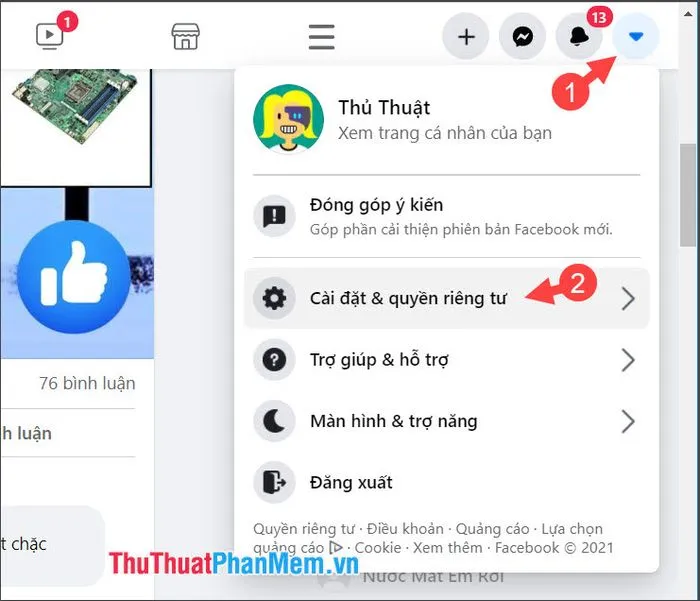
Bước đầu tiên là định vị và truy cập vào khu vực quản lý tài khoản của bạn. Trên giao diện Facebook, bạn nhấp chuột vào biểu tượng mũi tên hoặc hình ảnh đại diện cá nhân ở góc trên bên phải màn hình. Thao tác này sẽ mở ra một menu thả xuống.
Sau khi menu hiện ra, bạn cần chọn Cài đặt & quyền riêng tư để tiếp tục. Đây là cánh cổng dẫn đến tất cả các tùy chỉnh chuyên sâu liên quan đến tài khoản và trải nghiệm người dùng.
Chọn Cài đặt & quyền riêng tư trên Facebook
Sau đó, trong menu mở rộng của Cài đặt & quyền riêng tư, bạn tiếp tục nhấp vào mục Cài đặt chính. Việc này sẽ đưa bạn đến trang quản lý chính của tài khoản, nơi chứa các tùy chọn về bảo mật, thông báo và âm thanh. Trang này được thiết kế để người dùng có thể tinh chỉnh mọi khía cạnh hoạt động của mình.
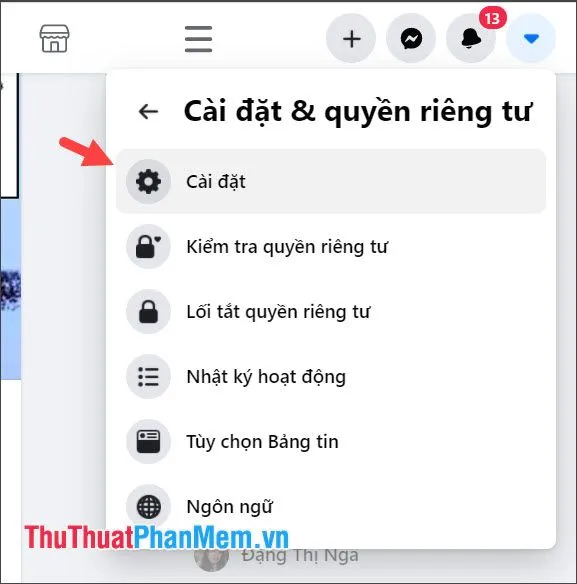 Click vào Cài đặt để vào trang quản lý chính
Điều Chỉnh Tùy Chọn Âm Thanh Thông Báo Trình Duyệt
Từ trang Cài đặt, bạn tìm và nhấp vào mục Thông báo nằm ở cột bên trái màn hình. Trong danh sách các loại thông báo, bạn cần chọn tùy chọn Trình duyệt để quản lý cách Facebook hoạt động và phát âm thanh trong môi trường trình duyệt web của bạn. Đây là nơi bạn kiểm soát cách âm thanh được xử lý trên máy tính.
 Chọn Thông báo và sau đó chọn Trình duyệt để điều chỉnh
Trong phần cài đặt Thông báo Trình duyệt, bạn sẽ thấy các công tắc điều khiển âm thanh. Có hai tùy chọn quan trọng cần được tắt. Bạn tiến hành gạt công tắc của mục Phát âm thanh khi nhận thông báo mới sang chế độ Tắt. Điều này sẽ loại bỏ âm thanh cảnh báo khi có tương tác mới trên bài viết hoặc hoạt động khác.
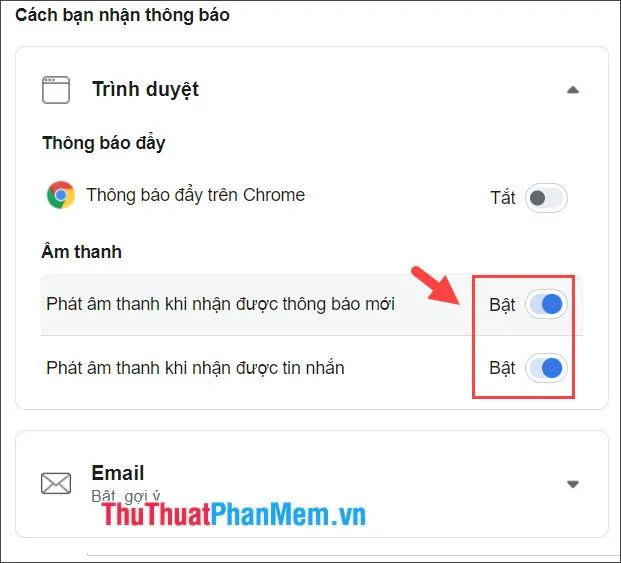 Gạt công tắc Phát âm thanh khi nhận thông báo mới sang Tắt
Tiếp theo, bạn cũng cần gạt công tắc của mục Phát âm thanh khi nhận tin nhắn sang chế độ Tắt. Thao tác này sẽ vô hiệu hóa tiếng “ting” quen thuộc mỗi khi có tin nhắn mới trong hộp thư Messenger. Đây là âm thanh thường xuyên gây gián đoạn nhất cho công việc. Bằng cách hoàn thành hai bước này, bạn đã áp dụng thành công cách tắt tiếng trên facebook ở cấp độ cài đặt tài khoản.
 Gạt công tắc Phát âm thanh khi nhận tin nhắn sang Tắt
Cách Tắt Tiếng Toàn Bộ Tab Facebook Trên Trình Duyệt (Mute Tab/Site)
Phương pháp này cung cấp một giải pháp tạm thời nhưng mạnh mẽ hơn. Nó không chỉ tắt tiếng thông báo mà còn vô hiệu hóa mọi âm thanh phát ra từ tab Facebook đó, bao gồm cả video tự động phát, nhạc nền hoặc livestream. Đây là lựa chọn lý tưởng khi bạn cần một sự im lặng tuyệt đối ngay lập tức mà không cần truy cập vào cài đặt Facebook.
Phương Pháp Vô Hiệu Hóa Âm Thanh Toàn Trang (Cách Tắt Tiếng Tạm Thời)
Việc tắt tiếng toàn bộ trang web là một chức năng được tích hợp sẵn trong hầu hết các trình duyệt web hiện đại. Nó cho phép bạn dễ dàng kiểm soát luồng âm thanh chỉ bằng một thao tác chuột phải đơn giản. Tính năng này hoạt động độc lập với cài đặt Facebook và có thể được bật lại ngay lập tức khi bạn hoàn thành công việc của mình. Tính linh hoạt này là một ưu điểm lớn.
Thực Hiện Tắt Tiếng Trên Google Chrome và Cốc Cốc
Các trình duyệt dựa trên nền tảng Chromium, bao gồm Google Chrome và Cốc Cốc, có một tùy chọn tắt tiếng rất tiện lợi. Bạn chỉ cần nhấp chuột phải vào tab Facebook đang mở trên thanh trình duyệt. Điều này sẽ hiển thị một menu ngữ cảnh với các tùy chọn quản lý tab.
Trong menu ngữ cảnh đó, bạn chọn Tắt tiếng trang web. Thao tác này ngay lập tức vô hiệu hóa tất cả âm thanh từ nguồn này. Khi âm thanh bị tắt, một biểu tượng loa gạch chéo có thể sẽ xuất hiện trên tab để báo hiệu trạng thái.
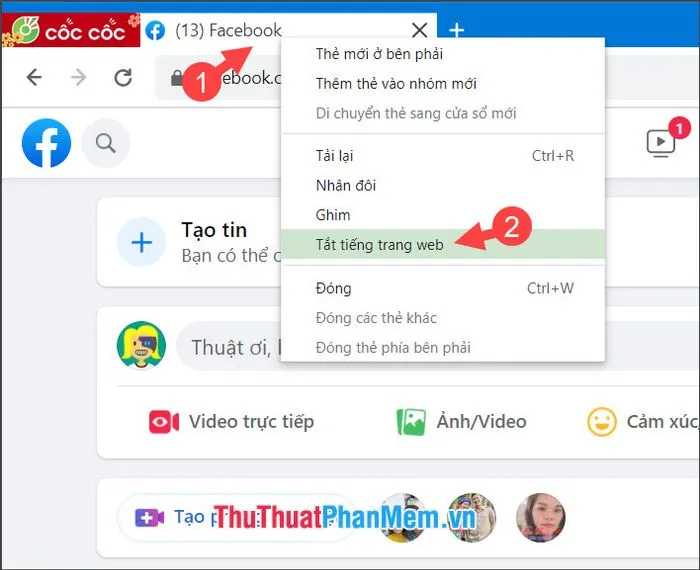 Chọn Tắt tiếng trang web trên Chrome hoặc Cốc Cốc
Để khôi phục lại âm thanh khi cần, bạn chỉ cần lặp lại thao tác này. Nhấp chuột phải vào tab đã bị tắt tiếng và chọn Bật âm thanh trang web trong menu ngữ cảnh. Quá trình này diễn ra nhanh chóng, cho phép bạn điều khiển âm thanh theo nhu cầu cụ thể.
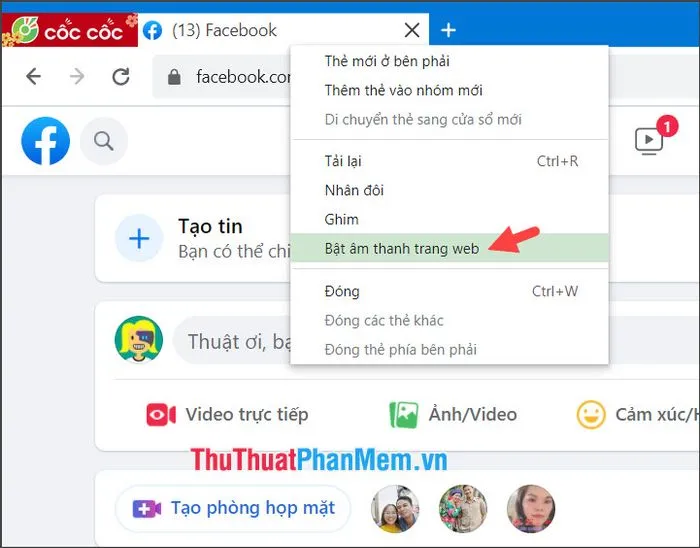 Click chuột phải và chọn Bật âm thanh trang web để khôi phục
Vô Hiệu Hóa Âm Thanh Trên Mozilla Firefox
Trình duyệt Firefox sử dụng thuật ngữ hơi khác so với Chrome. Bạn nhấp chuột phải vào tab Facebook đang hoạt động trên thanh tab. Menu ngữ cảnh sẽ xuất hiện, cung cấp các lựa chọn quản lý.
Trong menu này, bạn chọn tùy chọn Tắt tiếng thẻ. Đây là lệnh tương đương với Tắt tiếng trang web trên Chrome, có tác dụng loại bỏ mọi âm thanh từ tab đó. Việc áp dụng thành công sẽ thấy biểu tượng loa bị gạch chéo xuất hiện trên thẻ.
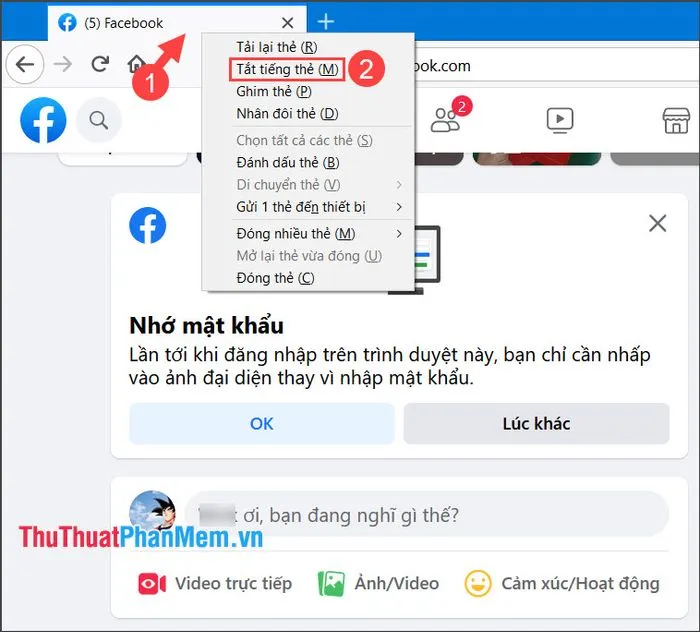 Chọn Tắt tiếng thẻ trên trình duyệt Firefox
Khi biểu tượng loa gạch chéo xuất hiện, mọi âm thanh, kể cả từ video và nhạc được nhúng trên Facebook, sẽ bị vô hiệu hóa hoàn toàn. Sự im lặng này cho phép bạn tập trung làm việc hiệu quả hơn.
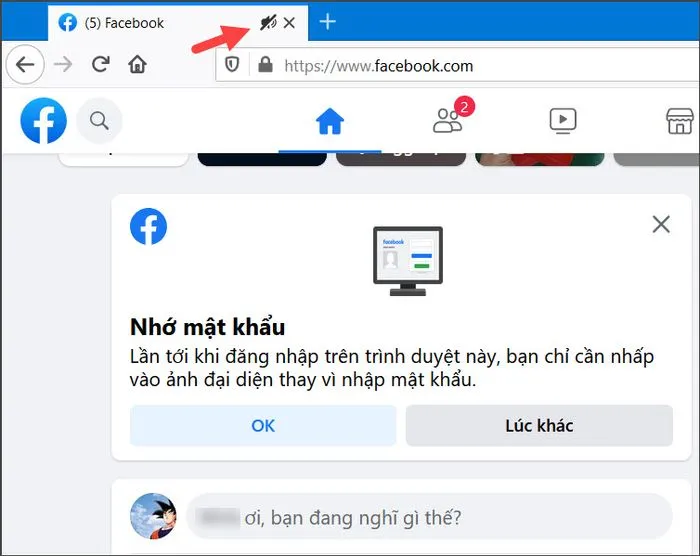 Biểu tượng loa gạch chéo xác nhận tab đã tắt tiếng
Để bật lại âm thanh, bạn chỉ cần nhấp chuột phải một lần nữa vào thẻ và chọn Bật tiếng thẻ. Firefox sẽ ngay lập tức khôi phục tất cả âm thanh từ tab Facebook đó.
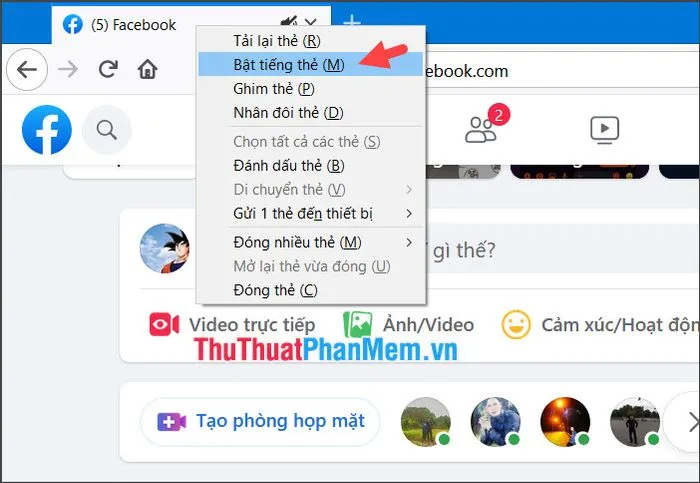 Click chuột phải và chọn Bật tiếng thẻ để khôi phục âm thanh
Thao Tác Tắt Tiếng Đơn Giản Trên Microsoft Edge
Microsoft Edge, trình duyệt của Microsoft, cũng cung cấp tính năng tắt tiếng thẻ tương tự. Bạn nhấp chuột phải vào thẻ Facebook đang mở trên thanh trình duyệt. Menu ngữ cảnh sẽ xuất hiện ngay lập tức.
Trong menu này, bạn chọn Tắt tiếng thẻ để vô hiệu hóa âm thanh từ nguồn đó. Đây là một thao tác nhanh chóng và hiệu quả, giúp bạn duy trì sự yên tĩnh khi cần.
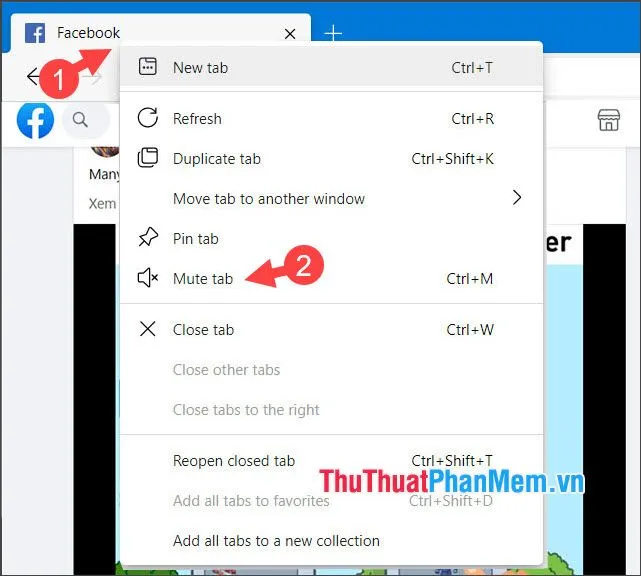 Click chuột phải vào tab Facebook và chọn Tắt tiếng thẻ trên Edge
Khi muốn bật lại âm thanh, bạn chỉ cần nhấp chuột phải vào thẻ Facebook và chọn Bật tiếng thẻ. Quá trình khôi phục âm thanh diễn ra tức thì, không làm gián đoạn công việc của bạn.
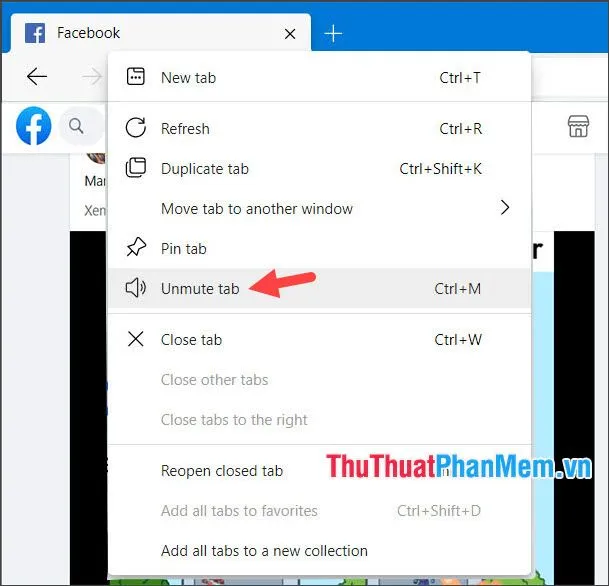 Chọn Bật tiếng thẻ để khôi phục âm thanh trên Edge
Lời Khuyên Chuyên Gia: Tắt Tiếng Khi Sử Dụng Nền Tảng Livestream
Đối với các doanh nghiệp vừa và nhỏ (SME) sử dụng nền tảng webcast chuyên nghiệp như LeOn-Live, việc tắt tiếng tab Facebook là một bước kiểm tra quan trọng. Trước khi bắt đầu bất kỳ buổi livestream hoặc hội thảo nào, bạn nên kiểm tra xem tất cả các tab không cần thiết, đặc biệt là mạng xã hội, đã được tắt tiếng chưa. Điều này giúp loại bỏ rủi ro về âm thanh thông báo không mong muốn xuất hiện trong buổi phát trực tiếp, đảm bảo chất lượng và tính chuyên nghiệp của sự kiện.
Cách Tắt Âm Thanh Trong Ứng Dụng Facebook Di Động (Mobile)
Không chỉ trên máy tính, âm thanh thông báo trong ứng dụng di động cũng là một nguồn gây phiền nhiễu lớn. Facebook cung cấp một tùy chọn để tắt tiếng các âm thanh nội bộ của ứng dụng, chẳng hạn như âm thanh khi bạn “thích” một bài viết, làm mới trang, hoặc các thao tác điều hướng. Điều này giúp trải nghiệm ứng dụng trở nên mượt mà và kín đáo hơn.
Kiểm Soát Âm Thanh Trực Tiếp Trong Ứng Dụng (In-App Sound Control)
Để tắt tiếng các âm thanh nội bộ, bạn cần truy cập vào khu vực cài đặt chuyên biệt trong ứng dụng di động. Thao tác này áp dụng tương tự trên cả hệ điều hành iOS và Android, nhưng giao diện có thể có chút khác biệt. Việc kiểm soát âm thanh nội ứng dụng là một bước quan trọng để cá nhân hóa trải nghiệm.
Đường Dẫn Đến Thiết Lập Âm Thanh Trong Ứng Dụng
Đầu tiên, bạn mở ứng dụng Facebook trên điện thoại hoặc máy tính bảng của mình. Sau đó, chạm vào biểu tượng ≡ (menu ba gạch ngang) nằm ở góc trên (Android) hoặc góc dưới (iOS) của màn hình. Kéo xuống và chạm vào Cài đặt & quyền riêng tư.
Trong menu mở rộng, bạn chọn Cài đặt để vào trang cấu hình chính. Từ đó, bạn cuộn xuống và tìm mục Âm thanh hoặc Media và Âm thanh (tên có thể thay đổi tùy theo phiên bản). Đây là nơi bạn sẽ tìm thấy tùy chọn để kiểm soát các âm thanh phát ra từ ứng dụng.
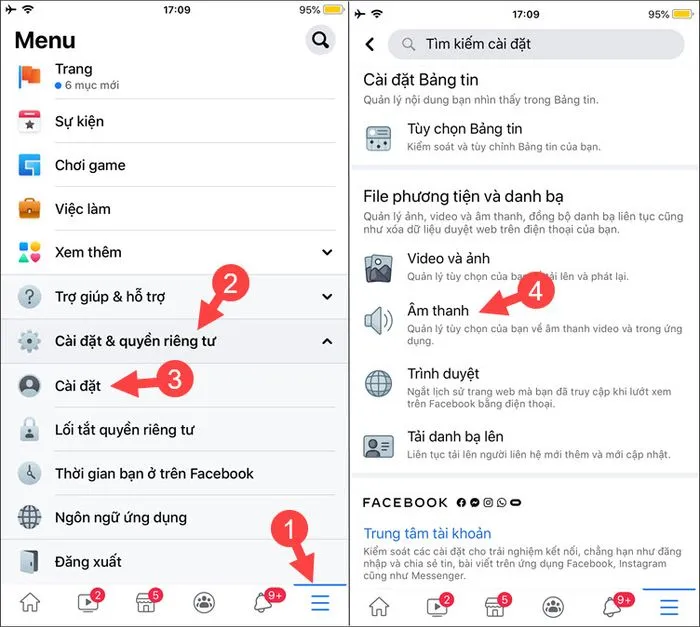 Chọn Cài đặt, sau đó tìm mục Âm thanh trong ứng dụng di động
Tắt Chức Năng “Âm Thanh Trong Ứng Dụng”
Khi đã vào mục Âm thanh, bạn sẽ thấy công tắc cho tùy chọn Âm thanh trong ứng dụng (In-App Sound). Bạn chỉ cần gạt công tắc này sang chế độ Tắt để hoàn tất quá trình. Thao tác này sẽ ngay lập tức vô hiệu hóa tất cả âm thanh thao tác nội bộ của ứng dụng.
Lưu ý rằng tùy chọn này chỉ tắt các âm thanh phản hồi khi bạn thực hiện hành động trong ứng dụng. Nó không tắt âm thanh của thông báo đẩy (push notifications) từ điện thoại. Để tắt thông báo đẩy, bạn cần thực hiện ở cấp độ hệ điều hành.
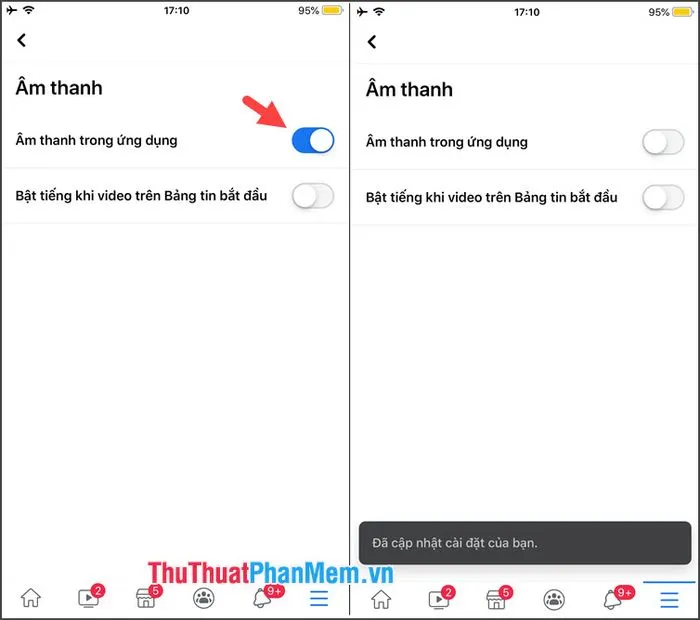 Gạt công tắc Âm thanh trong ứng dụng sang Tắt
Giải Pháp Nâng Cao: Tắt Tiếng Thông Báo Ứng Dụng Ở Cấp Độ Hệ Thống
Để đạt được sự yên tĩnh triệt để cho thông báo đẩy (push notifications) từ Facebook, bạn nên sử dụng các tùy chọn quản lý thông báo của chính hệ điều hành (OS) của điện thoại. Phương pháp này cung cấp mức độ kiểm soát cao nhất và là lớp bảo vệ cuối cùng chống lại các âm thanh thông báo không mong muốn.
Quản Lý Thông Báo Facebook Qua Hệ Điều Hành (OS Level)
Hệ điều hành điện thoại cho phép bạn tinh chỉnh không chỉ âm thanh, mà cả cách thông báo hiển thị trên màn hình. Bạn có thể chọn giữ lại thông báo hiển thị nhưng tắt hoàn toàn âm thanh. Đây là giải pháp lý tưởng khi bạn vẫn muốn xem thông báo nhưng không muốn bị làm phiền.
Trên Hệ Điều Hành iOS (iPhone/iPad)
Đối với người dùng iOS, bạn truy cập Cài đặt của điện thoại. Cuộn xuống và tìm mục Thông báo (Notifications). Trong danh sách các ứng dụng, bạn tìm và chạm vào Facebook.
Bên trong cài đặt thông báo của Facebook, bạn sẽ thấy tùy chọn Âm thanh (Sounds). Bạn chỉ cần tắt công tắc này. Thao tác này sẽ đảm bảo rằng, ngay cả khi ứng dụng Facebook được phép gửi thông báo, chúng sẽ không phát ra bất kỳ âm thanh nào trên thiết bị của bạn.
Trên Hệ Điều Hành Android
Tương tự, trên Android, bạn vào Cài đặt (Settings) của thiết bị. Tìm và chạm vào mục Ứng dụng (Apps) hoặc Quản lý ứng dụng (Application Manager). Trong danh sách ứng dụng, bạn chọn Facebook.
Sau đó, chạm vào mục Thông báo (Notifications). Tùy thuộc vào phiên bản Android, bạn có thể thấy tùy chọn Âm thanh thông báo (Notification Sound) hoặc chỉ cần tắt tùy chọn Âm thanh (Sound) cho kênh thông báo. Bằng cách tùy chỉnh sâu các kênh thông báo, bạn có thể tắt tiếng hoàn toàn, hoặc chỉ tắt tiếng một số loại thông báo cụ thể (ví dụ: chỉ tắt tiếng thông báo tin nhắn mà vẫn giữ tiếng thông báo tag).
Việc áp dụng các kỹ thuật tắt tiếng ở cấp độ hệ thống này cho thấy bạn đã đạt đến mức độ chuyên môn cao trong việc quản lý thiết bị công nghệ cá nhân. Nó là một phần của chiến lược quản lý thời gian và sự tập trung toàn diện.
Việc kiểm soát âm thanh trên Facebook là một bước quan trọng để tối ưu hóa môi trường làm việc và học tập, giảm thiểu sự gián đoạn không cần thiết. Với các phương pháp đa dạng được trình bày, từ cài đặt nội bộ của ứng dụng đến các chức năng tắt tiếng của trình duyệt và cả hệ điều hành, người dùng hoàn toàn có thể chủ động quản lý trải nghiệm số của mình. Nắm vững cách tắt tiếng trên facebook giúp bạn tái kiểm soát sự tập trung, tăng cường năng suất, và đảm bảo sự chuyên nghiệp tối đa, đặc biệt quan trọng trong bối cảnh các sự kiện trực tuyến và webcast đang ngày càng trở nên phổ biến.
Ngày Cập Nhật Tháng mười một 28, 2025 by Vinh Vê Vê

Vinh Vê Vê là một nhà sáng lập leon-live.com và là một trong những người tiên phong trong lĩnh vực đánh giá (review) công nghệ với 9 năm kinh nghiệm tại Việt Nam.