cách tắt tiếng thông báo trên facebook: Hướng Dẫn Chi Tiết Để Tối Ưu Hóa Năng Suất Làm Việc
Sự bùng nổ của truyền thông xã hội đã mang lại nhiều lợi ích, nhưng kèm theo đó là tình trạng “quá tải thông báo” gây xao nhãng liên tục. Đối với các doanh nghiệp nhỏ và vừa (SME) đang sử dụng các nền tảng chuyên nghiệp như LeOn-Live để tổ chức hội thảo, việc duy trì sự tập trung là cực kỳ cấp thiết. Bài viết này sẽ cung cấp hướng dẫn cách tắt tiếng thông báo trên facebook một cách triệt để, bao gồm cả thiết bị di động và máy tính, giúp bạn thiết lập một không gian làm việc tĩnh lặng và hiệu quả. Việc kiểm soát hoàn toàn thông báo và âm thanh ứng dụng là bước đầu tiên để giành lại năng suất làm việc, tránh tình trạng gián đoạn không cần thiết khi đang thực hiện các tác vụ quan trọng.
Tầm Quan Trọng Của Việc Tắt Tiếng Thông Báo Facebook Trong Môi Trường Chuyên Nghiệp
Trong bối cảnh kinh doanh hiện đại, việc duy trì sự tập trung là yếu tố quyết định năng suất và chất lượng công việc. Mỗi tiếng “ting” của thông báo Facebook không chỉ là một âm thanh đơn thuần mà còn là một tác nhân gây xao nhãng nghiêm trọng. Sự gián đoạn này khiến bộ não mất khoảng 23 phút để quay lại trạng thái tập trung ban đầu. Việc chủ động tìm hiểu cách tắt tiếng thông báo trên facebook không còn là tùy chọn mà là một kỹ năng thiết yếu. Điều này đặc biệt quan trọng khi các chuyên gia đang chuẩn bị hoặc thực hiện các webcast, livestream trực tiếp.
Ảnh Hưởng Đến Năng Suất và Trải Nghiệm Khách Hàng
Thông báo không mong muốn gây ra sự chuyển đổi nhiệm vụ liên tục (context switching). Điều này làm giảm hiệu suất nhận thức và tăng tỷ lệ mắc lỗi trong công việc. Đối với các nhà quản lý SME, việc bị gián đoạn giữa một cuộc họp chiến lược hoặc một buổi livestream với khách hàng có thể gây tổn hại nghiêm trọng. Âm thanh thông báo vô tình lọt vào micro trong quá trình livestream chuyên nghiệp sẽ làm giảm sự uy tín của thương hiệu. Do đó, việc vô hiệu hóa âm thanh là một hành động thể hiện sự chuyên nghiệp và tôn trọng đối với thời gian của chính mình và đối tác.
Lợi Ích Khi Giảm Thiểu Sự Gián Đoạn Kỹ Thuật Số
Khi áp dụng triệt để cách tắt tiếng thông báo trên facebook, người dùng sẽ trải nghiệm được nhiều lợi ích rõ rệt. Không gian làm việc trở nên tĩnh lặng và tập trung hơn. Điều này cho phép thực hiện các nhiệm vụ phức tạp đòi hỏi sự chú ý cao. Việc giảm thiểu sự gián đoạn cũng góp phần giảm căng thẳng và mệt mỏi kỹ thuật số. Nó giúp tối ưu hóa luồng công việc, đảm bảo các sự kiện webcast diễn ra suôn sẻ, không bị ngắt quãng bởi những âm báo không liên quan.
Chi Tiết cách tắt tiếng thông báo trên facebook Trên Nền Tảng Máy Tính (Web/Desktop)
Người dùng máy tính thường có hai phương pháp để tắt âm thanh thông báo Facebook. Phương pháp thứ nhất là điều chỉnh ngay trong cài đặt của Facebook. Phương pháp thứ hai là kiểm soát âm thanh ở cấp độ trình duyệt. Cả hai đều mang lại hiệu quả cao, nhưng có phạm vi áp dụng khác nhau.
Vô Hiệu Hóa Âm Thanh Thông Báo Trình Duyệt Ngay Trong Cài Đặt Facebook
Đây là phương pháp được khuyến nghị nhất vì nó chỉ tắt âm thanh thông báo và tin nhắn của Facebook mà không ảnh hưởng đến âm thanh của các tab khác. Đây là sự điều chỉnh vi mô, cho phép bạn vẫn xem video hoặc nghe nhạc trên các trang web khác. Quá trình này đòi hỏi một vài bước đơn giản trong phần cài đặt quyền riêng tư.
Bước 1: Truy Cập Cài Đặt & Quyền Riêng Tư
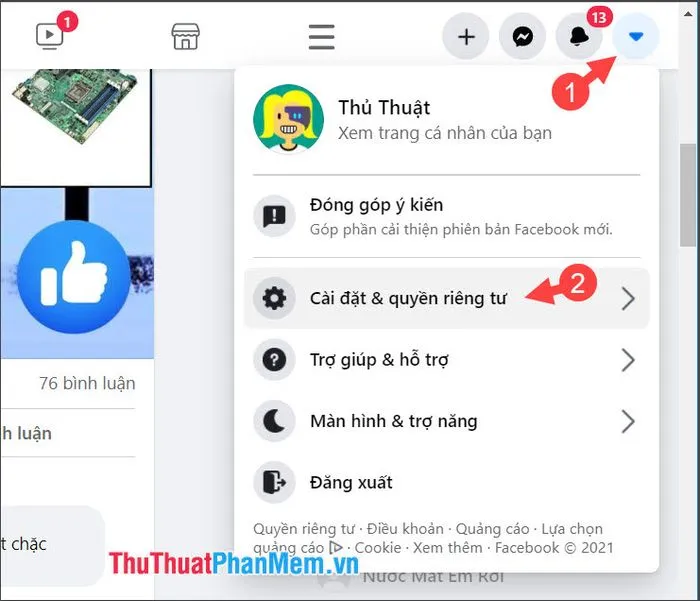
Trên giao diện Facebook, bạn nhấp vào biểu tượng mũi tên hoặc ảnh đại diện ở góc trên bên phải. Thao tác này sẽ mở ra một menu thả xuống chứa các tùy chọn cấu hình. Từ danh sách hiển thị, bạn cần chọn mục Cài đặt & quyền riêng tư để bắt đầu quá trình tùy chỉnh âm thanh thông báo.
Chọn Cài đặt & quyền riêng tư từ menu tài khoản Facebook
Sau khi chọn Cài đặt & quyền riêng tư, một menu con sẽ hiện ra. Bạn tiếp tục nhấp vào mục Cài đặt để đi đến trang quản lý tài khoản chính. Trang này là trung tâm điều khiển cho hầu hết các thiết lập cá nhân hóa trên Facebook.
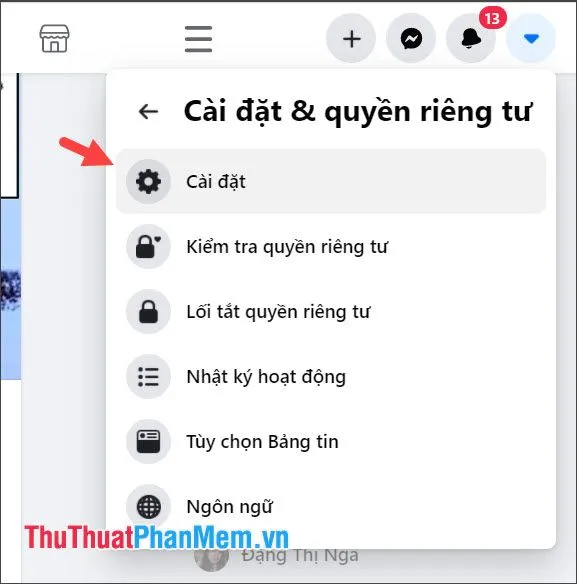 Nhấp vào mục Cài đặt để quản lý các thiết lập Facebook
Bước 2: Tìm Đến Thiết Lập Thông Báo
Trong menu bên trái của trang Cài đặt, bạn tìm và nhấp vào mục Thông báo. Mục này chịu trách nhiệm quản lý tất cả các loại thông báo mà bạn nhận được. Tiếp theo, trong mục Thông báo, bạn cần tìm đến và chọn tùy chọn Trình duyệt để quản lý cách thông báo được hiển thị và phát âm thanh khi bạn đang sử dụng Facebook trên trình duyệt.
 Chọn Thông báo và tiếp tục chọn Trình duyệt để điều chỉnh âm thanh
Bước 3: Tắt Âm Thanh Thông Báo và Tin Nhắn
Tại mục Trình duyệt, bạn sẽ thấy các tùy chọn liên quan đến âm thanh. Để thực hiện thành công cách tắt tiếng thông báo trên facebook, bạn cần gạt các công tắc tương ứng sang trạng thái Tắt. Cụ thể, bạn cần tắt công tắc Phát âm thanh khi nhận thông báo mới. Thao tác này sẽ vô hiệu hóa âm thanh “ting” mỗi khi có hoạt động mới như lượt thích hoặc bình luận.
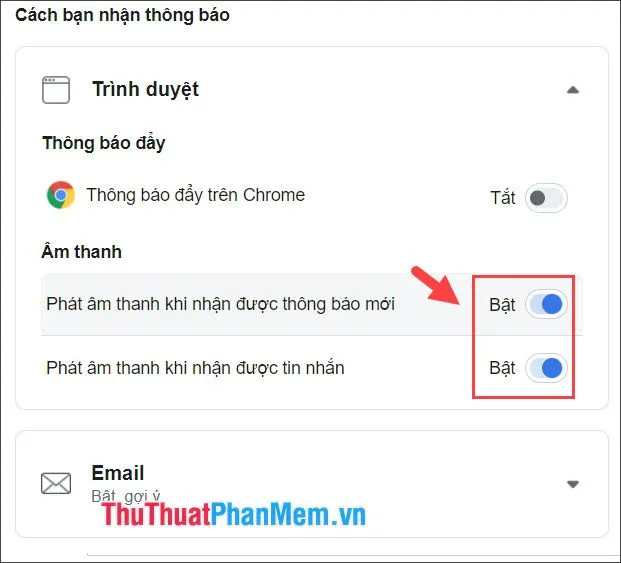 Công tắc tắt tiếng thông báo trên Facebook cho thông báo mới
Tiếp theo, bạn cũng nên vô hiệu hóa công tắc Phát âm thanh khi nhận tin nhắn. Việc này giúp ngăn chặn âm thanh tin nhắn Messenger, một nguồn gây xao nhãng cực kỳ phổ biến. Sau khi hoàn tất, Facebook sẽ không còn phát bất kỳ âm thanh nào qua trình duyệt nữa, cho phép bạn làm việc trong sự yên tĩnh.
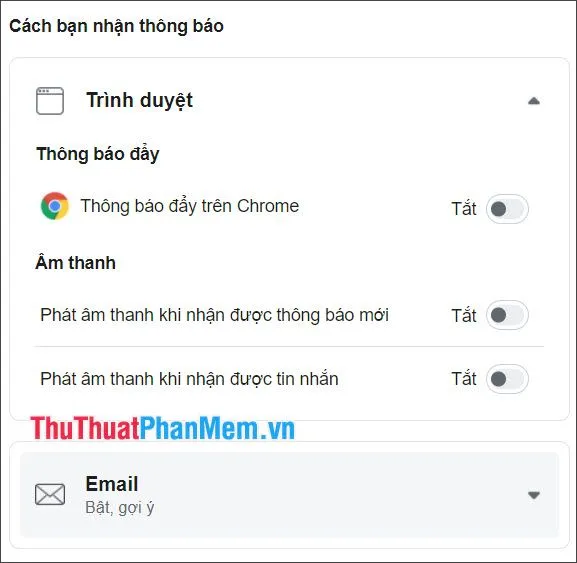 Công tắc tắt tiếng thông báo khi nhận tin nhắn Facebook
Tắt Tiếng Toàn Bộ Tab Facebook Trên Trình Duyệt (Chrome, Firefox, Edge)
Đây là một giải pháp cấp tốc và toàn diện hơn. Việc tắt tiếng tab trình duyệt sẽ vô hiệu hóa MỌI âm thanh phát ra từ trang web đó. Nó bao gồm âm thanh thông báo, video tự phát, và các quảng cáo có âm thanh. Phương pháp này đặc biệt hữu ích khi bạn muốn đảm bảo không có bất kỳ âm thanh nào làm phiền trong một khoảng thời gian ngắn.
Dành cho Trình Duyệt Firefox
Firefox cung cấp tính năng “Tắt tiếng thẻ” (Mute Tab) rất tiện lợi. Bạn chỉ cần nhấp chuột phải vào tab chứa Facebook đang mở. Sau đó, bạn chọn tùy chọn Tắt tiếng thẻ trong menu ngữ cảnh xuất hiện.
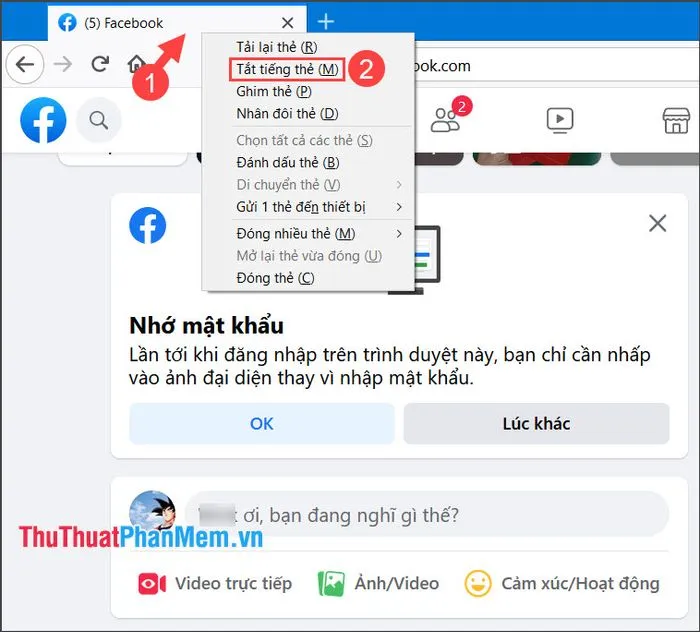 Cách tắt tiếng thông báo trên Facebook bằng chuột phải vào tab trên Firefox
Khi thẻ đã được tắt tiếng, một biểu tượng loa bị gạch chéo sẽ xuất hiện trên tab. Biểu tượng này là dấu hiệu trực quan xác nhận rằng mọi âm thanh từ trang đó đã bị chặn thành công. Để khôi phục lại âm thanh, bạn chỉ cần nhấp chuột phải lại và chọn Bật tiếng thẻ.
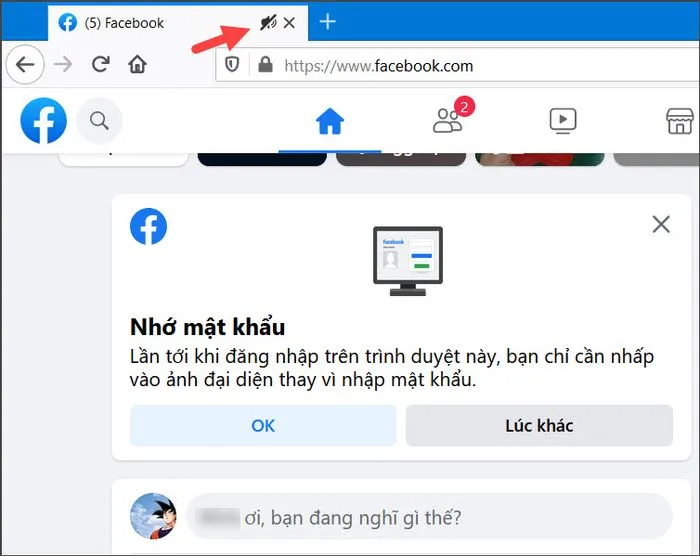 Biểu tượng loa bị gạch chéo hiển thị khi đã tắt tiếng tab trình duyệt
Dành cho Trình Duyệt Chrome và Cốc Cốc
Trong Chrome và Cốc Cốc, quy trình cũng tương tự nhưng tên tùy chọn có thể khác một chút. Bạn nhấp chuột phải vào tab Facebook đang hoạt động. Từ menu, bạn chọn Tắt tiếng trang web. Thao tác này sẽ áp dụng lệnh tắt tiếng cho toàn bộ trang web, ngay cả khi bạn mở trang đó trong một tab khác sau này.
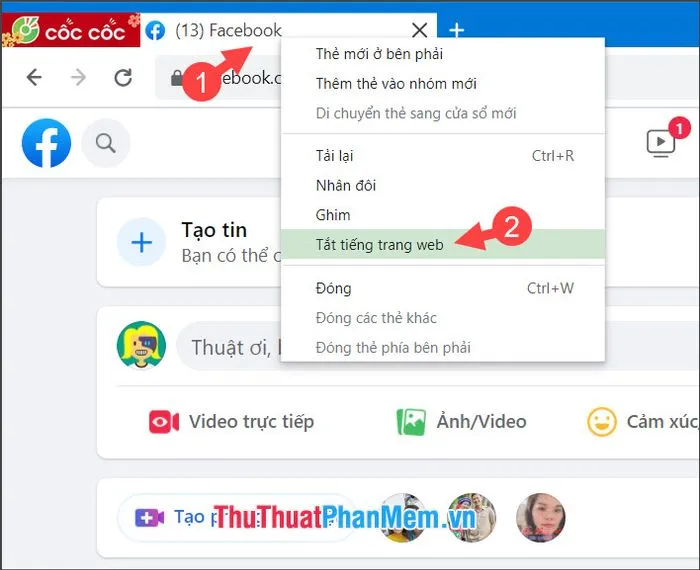 Cách tắt tiếng thông báo trên Facebook bằng chuột phải vào tab trên Chrome
Để bật lại âm thanh, bạn nhấp chuột phải vào tab đã bị tắt tiếng và chọn Bật âm thanh trang web. Phương pháp này đặc biệt hữu ích khi bạn đang sử dụng Facebook để theo dõi tin tức nhưng không muốn bị làm phiền bởi âm thanh.
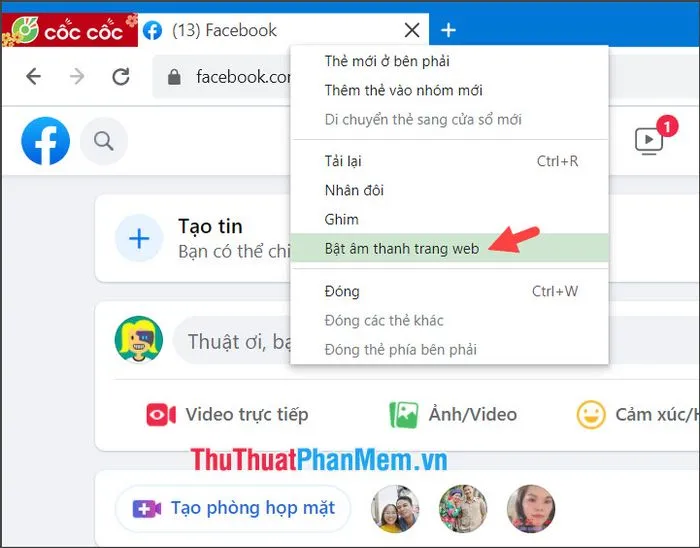 Chọn Bật âm thanh trang web để khôi phục thông báo trên Facebook Chrome
Trên Trình Duyệt Microsoft Edge
Microsoft Edge cũng hỗ trợ tính năng tắt tiếng tab. Bạn nhấp chuột phải vào tab Facebook. Sau đó, bạn chọn Tắt tiếng thẻ (hoặc Mute tab). Đây là một cách nhanh chóng để kiểm soát âm lượng của một tab cụ thể mà không làm ảnh hưởng đến các ứng dụng khác.
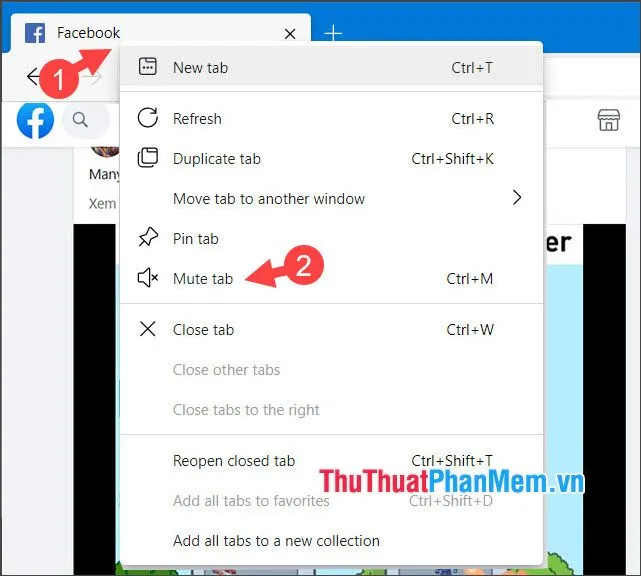 Cách tắt tiếng thông báo trên Facebook bằng chuột phải vào tab trên Edge
Để kích hoạt lại âm thanh, bạn chỉ cần lặp lại thao tác. Nhấp chuột phải vào tab Facebook và chọn Bật tiếng thẻ (hoặc Unmute tab). Tắt tiếng ở cấp độ trình duyệt là một công cụ mạnh mẽ để kiểm soát môi trường âm thanh kỹ thuật số.
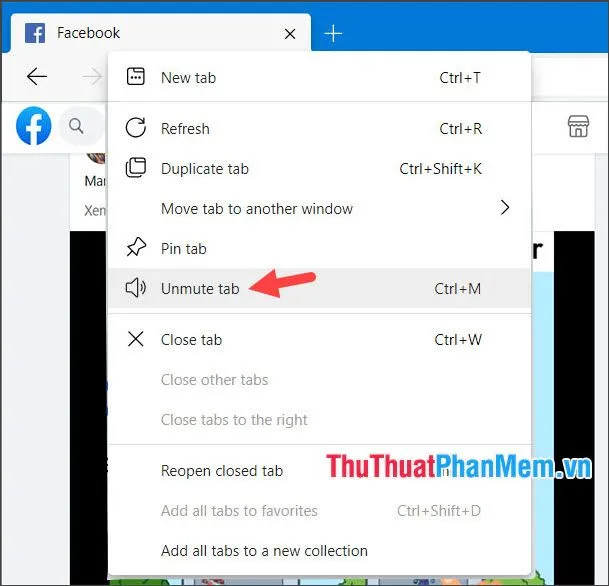 Chọn Bật tiếng thẻ để khôi phục âm thanh thông báo trên Facebook Edge
Quản Lý Thông Báo Đẩy (Push Notifications) Ở Cấp Độ Hệ Điều Hành
Ngoài việc kiểm soát âm thanh trong cài đặt Facebook, bạn có thể tắt thông báo đẩy (push notifications) trực tiếp từ hệ điều hành. Trên Windows hoặc macOS, thông báo đẩy là những hộp thoại nhỏ bật lên ngay cả khi trình duyệt không hoạt động. Để vô hiệu hóa chúng, bạn cần truy cập vào cài đặt thông báo của hệ điều hành. Điều này cung cấp một lớp bảo vệ bổ sung chống lại sự xao nhãng.
Hướng Dẫn Chuyên Sâu Tắt Tiếng Thông Báo Facebook Trên Thiết Bị Di Động (iOS & Android)
Thiết bị di động là nguồn gây xao nhãng lớn nhất. Do đó, việc nắm rõ cách tắt tiếng thông báo trên facebook cho ứng dụng di động là điều tối quan trọng. Có hai cấp độ kiểm soát chính: trong ứng dụng Facebook và ở cấp độ hệ điều hành.
Tắt Âm Thanh Chung Trong Cài Đặt Ứng Dụng Facebook Chính
Tắt âm thanh trong ứng dụng sẽ vô hiệu hóa các âm thanh ngắn phát ra khi bạn thực hiện các hành động trong Facebook. Điều này bao gồm âm thanh khi làm mới News Feed hoặc khi bạn nhấn thích một bài viết. Đây là bước đầu tiên để giảm thiểu sự “ồn ào” nội bộ của ứng dụng.
Bước 1: Truy Cập Cài Đặt Âm Thanh
Mở ứng dụng Facebook trên điện thoại. Chạm vào biểu tượng ≡ (Menu) và cuộn xuống. Bạn chọn Cài đặt & quyền riêng tư, sau đó chọn Cài đặt. Cuối cùng, bạn tìm và chạm vào mục Âm thanh trong phần Lựa chọn ưu tiên. Mục này chứa tất cả các thiết lập âm thanh liên quan đến trải nghiệm của bạn trong ứng dụng.
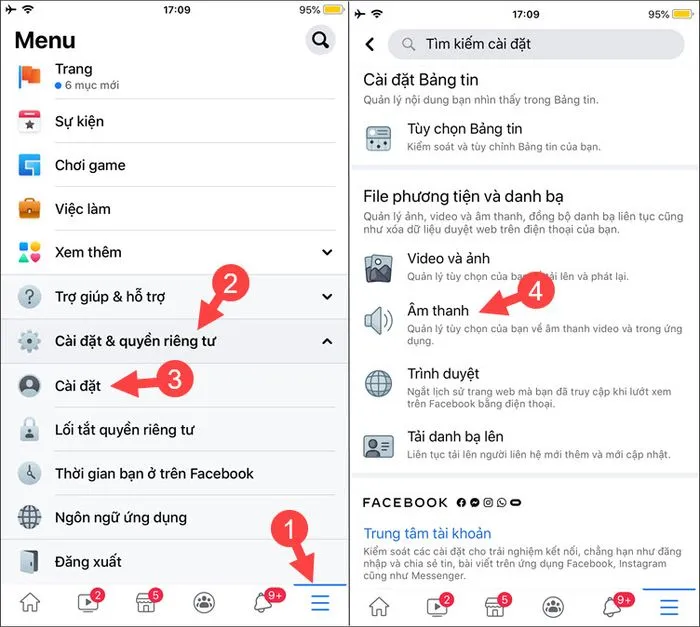 Chọn mục Âm thanh trong Cài đặt ứng dụng Facebook di động
Bước 2: Tắt Âm Thanh Trong Ứng Dụng
Trong mục Âm thanh, bạn sẽ thấy công tắc Âm thanh trong ứng dụng (In-App Sound). Để hoàn tất việc tắt tiếng, bạn gạt công tắc này sang trạng thái Tắt. Điều này sẽ đảm bảo không có bất kỳ âm thanh nào phát ra từ bên trong ứng dụng Facebook khi bạn tương tác với nó. Việc này không tắt thông báo tin nhắn đến, chỉ tắt các âm thanh tương tác.
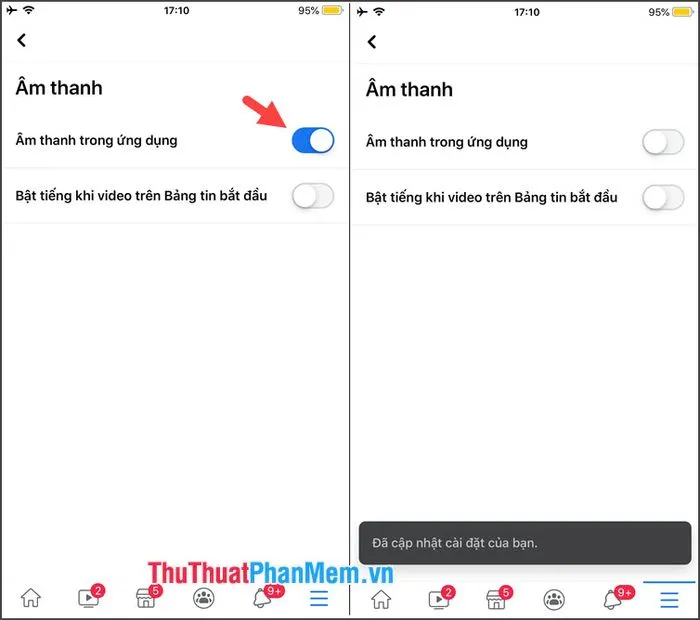 Gạt công tắc Âm thanh trong ứng dụng sang Tắt để vô hiệu hóa thông báo
Vô Hiệu Hóa Thông Báo Cho Ứng Dụng Messenger (Chat)
Ứng dụng Messenger thường có hệ thống thông báo riêng biệt và gây gián đoạn cao. Ngay cả khi đã tắt âm thanh trong ứng dụng Facebook chính, Messenger vẫn có thể phát âm thanh. Để kiểm soát Messenger, bạn có hai lựa chọn: tắt tiếng tạm thời hoặc vô hiệu hóa vĩnh viễn. Tắt tiếng tạm thời là một chiến lược hiệu quả để tập trung trong một khoảng thời gian cụ thể, chẳng hạn như trong một webcast.
Trong Messenger, bạn có thể chạm vào ảnh đại diện của mình, chọn Thông báo & Âm thanh, và chọn Tắt thông báo. Ứng dụng sẽ cho phép bạn chọn thời gian tắt tiếng: 15 phút, 1 giờ, 8 giờ, 24 giờ, hoặc cho đến khi bạn bật lại thủ công. Chọn tùy chọn phù hợp với lịch làm việc của bạn để duy trì sự tập trung tối đa.
Kiểm Soát Thông Báo Ở Cấp Độ Hệ Điều Hành (OS Settings)
Đây là phương pháp triệt để nhất để thực hiện cách tắt tiếng thông báo trên facebook di động. Việc này chặn hoàn toàn mọi thông báo xuất hiện trên màn hình khóa hoặc thanh thông báo.
Đối với iOS:
Bạn vào Cài đặt > Thông báo > Facebook (hoặc Messenger). Tại đây, bạn có thể tắt tùy chọn Cho phép Thông báo hoàn toàn. Ngoài ra, bạn có thể tùy chỉnh để thông báo không phát âm thanh mà chỉ hiển thị (tắt âm thanh, giữ lại banner).
Đối với Android:
Bạn vào Cài đặt > Ứng dụng > Facebook (hoặc Messenger). Chọn mục Thông báo và gạt công tắc Hiển thị thông báo sang Tắt. Android cũng cho phép tùy chỉnh kênh thông báo riêng lẻ, ví dụ: giữ lại thông báo chat nhưng tắt thông báo nhóm.
Giải Pháp Nâng Cao: Tắt Tiếng Thông Báo Cụ Thể (Granular Control)
Để tối ưu hóa trải nghiệm Facebook mà không cần tắt tiếng toàn bộ, bạn nên áp dụng các giải pháp kiểm soát chi tiết. Việc này giúp bạn chỉ nhận những thông báo thực sự cần thiết, duy trì kết nối nhưng loại bỏ tiếng ồn không quan trọng. Đây là một chiến lược cân bằng hiệu quả giữa việc giữ liên lạc và tập trung công việc.
Tắt Thông Báo Cho Nhóm (Group) hoặc Bài Viết Cụ Thể
Các nhóm trên Facebook thường là nguồn phát sinh thông báo hỗn loạn nhất. Bạn không cần phải rời nhóm mà chỉ cần điều chỉnh cài đặt thông báo.
Tắt thông báo Nhóm: Bạn truy cập vào nhóm, chọn biểu tượng Thông báo (chuông). Thay vì chọn “Tất cả bài viết,” bạn nên chọn Điểm nổi bật (chỉ những bài viết quan trọng) hoặc Tắt hoàn toàn thông báo. Điều này giúp bạn kiểm soát dòng chảy thông tin mà không bị áp lực phải phản hồi ngay lập tức.
Tắt thông báo Bài viết Cụ thể: Khi bạn bình luận vào một bài viết và sau đó nhận quá nhiều thông báo về các bình luận tiếp theo, bạn có thể tắt tiếng bài viết đó. Nhấp vào biểu tượng ba chấm ở góc trên bên phải của bài viết. Sau đó, chọn Tắt thông báo cho bài viết này.
Tắt Thông Báo Trực Tiếp (Live Stream) và Watch
Đối với những người thường xuyên sử dụng Facebook Live hoặc Watch, thông báo về các buổi phát trực tiếp mới có thể gây phiền nhiễu.
Bạn truy cập vào Cài đặt > Thông báo > Video và Live Video. Tại đây, bạn có thể tắt hoặc điều chỉnh cách bạn nhận thông báo về video trực tiếp. Chọn Tắt thông báo Live Video là cách tắt tiếng thông báo trên facebook hiệu quả nhất để loại bỏ những tiếng chuông đột ngột từ các luồng trực tiếp.
Quản Lý Thông Báo qua Email và SMS
Facebook không chỉ gửi thông báo qua ứng dụng mà còn qua email và tin nhắn SMS. Điều này gây thêm sự xao nhãng bên ngoài nền tảng.
Bạn vào Cài đặt > Thông báo và cuộn xuống phần Nơi bạn nhận thông báo. Tại đây, bạn sẽ thấy các mục Email và SMS. Bạn nên điều chỉnh để chỉ nhận các thông báo quan trọng nhất qua email (ví dụ: thông báo bảo mật). Đối với SMS, hầu hết người dùng có thể vô hiệu hóa hoàn toàn để tránh làm phiền. Việc kiểm soát đa kênh này đảm bảo rằng không có thông báo nào có thể lọt qua.
Việc làm chủ triệt để cách tắt tiếng thông báo trên facebook không chỉ đơn thuần là gạt công tắc. Đó là một chiến lược thông minh để tối ưu hóa môi trường làm việc kỹ thuật số. Bài viết này đã hướng dẫn chi tiết từ các thiết lập cơ bản trên máy tính, giải pháp toàn diện cho trình duyệt, đến các tùy chỉnh sâu hơn trên di động và cách quản lý thông báo cụ thể. Bằng cách áp dụng những bước này, bạn sẽ loại bỏ được các yếu tố gây xao nhãng, từ đó nâng cao năng suất, duy trì sự tập trung chuyên nghiệp, và đảm bảo mọi sự kiện trực tuyến quan trọng như webcast hay livestream đều diễn ra trong không gian tĩnh lặng, không bị gián đoạn.
Ngày Cập Nhật Tháng mười một 28, 2025 by Vinh Vê Vê

Vinh Vê Vê là một nhà sáng lập leon-live.com và là một trong những người tiên phong trong lĩnh vực đánh giá (review) công nghệ với 9 năm kinh nghiệm tại Việt Nam.