
cách tắt thông báo trên facebook: Hướng dẫn Toàn diện Quản lý Thông báo Đẩy trên Mọi Thiết bị
Áp lực từ hàng trăm thông báo Facebook mỗi ngày có thể gây xao nhãng nghiêm trọng. Nắm rõ cách tắt thông báo trên facebook không chỉ là giải pháp tức thì mà còn là bước quan trọng để tối ưu hóa năng suất làm việc. Thông báo liên tục, dưới dạng âm thanh, rung, hoặc hiển thị thông báo đẩy trên màn hình, khiến sự tập trung bị đứt đoạn, ảnh hưởng trực tiếp đến chất lượng công việc và cuộc sống cá nhân. Bài viết này sẽ cung cấp hướng dẫn toàn diện về quản lý thông báo Facebook trên mọi thiết bị, bao gồm các phương pháp cài đặt thông báo trên điện thoại (Android và iOS), máy tính, và cách sử dụng tính năng tắt thông báo tạm thời. Mục tiêu cuối cùng là giúp bạn kiểm soát hoàn toàn luồng thông tin, biết cách tùy chỉnh thông báo nhóm/trang một cách thông minh nhất.
Phân tích Tác động và Lợi ích của Quản lý Thông báo
Vì sao việc Tắt Thông báo Facebook lại Trở nên Cần Thiết
Trong kỷ nguyên kết nối liên tục, Facebook đã trở thành nguồn gây xao nhãng hàng đầu. Mỗi khi một thông báo xuất hiện, tâm trí chúng ta bị kéo ra khỏi công việc hiện tại, và việc lấy lại sự tập trung (thường được gọi là “Deep Work”) có thể mất đến 23 phút. Sự gián đoạn này không chỉ làm giảm năng suất mà còn làm tăng mức độ căng thẳng nhận thức. Mục đích của việc học cách tắt thông báo trên facebook là nhằm tạo ra một ranh giới rõ ràng giữa công việc và mạng xã hội, giúp người dùng lấy lại quyền kiểm soát thời gian và sự chú ý của mình.
Việc chặn các thông báo đẩy không cần thiết từ những bình luận cũ, lời mời chơi game, hoặc những bài viết ngẫu nhiên trong nhóm là bước đầu tiên để giảm thiểu tình trạng quá tải thông tin. Bằng cách loại bỏ những tín hiệu kích thích không liên tục này, chúng ta có thể làm việc hiệu quả hơn và cảm thấy ít bị áp lực phải phản hồi ngay lập tức. Đây là một chiến lược quan trọng để bảo vệ sức khỏe tinh thần trong môi trường kỹ thuật số.
Các Lợi ích Vượt Trội khi Kiểm Soát Thông báo
Việc chủ động quản lý thông báo Facebook mang lại nhiều lợi ích thiết thực ngoài việc giảm xao nhãng. Thứ nhất, nó giúp tiết kiệm đáng kể thời lượng pin của thiết bị di động, vì ứng dụng sẽ không phải liên tục kích hoạt màn hình hoặc rung để hiển thị thông báo. Thứ hai, nó cải thiện chất lượng giấc ngủ khi không có bất kỳ tiếng “ting” hay rung động nào vào ban đêm làm gián đoạn chu kỳ nghỉ ngơi.
Bên cạnh đó, việc học cách tắt thông báo trên facebook cho phép người dùng thiết lập ưu tiên. Thay vì bị phân tâm bởi mọi thứ, họ chỉ tập trung vào những thông báo thực sự quan trọng, chẳng hạn như tin nhắn trực tiếp từ người thân hoặc đồng nghiệp. Điều này thể hiện sự kiểm soát cao độ đối với không gian kỹ thuật số cá nhân, biến thiết bị thành công cụ phục vụ mục đích của bạn, thay vì ngược lại.
Logo Facebook đại diện cho các phương pháp cách tắt thông báo trên facebook
Phương pháp 1: Tùy chỉnh Thông báo Từ Bên Trong Ứng dụng Facebook
Đây là phương pháp linh hoạt nhất, cho phép người dùng tùy chỉnh thông báo nhóm/trang và các loại tương tác cụ thể, thay vì tắt hoàn toàn. Cách này áp dụng thống nhất cho cả ứng dụng Facebook trên Android và iOS.
Quản lý Thông báo Đẩy Tổng thể và Tạm thời
Để tắt nhanh mọi thông báo trong một khoảng thời gian nhất định, bạn có thể sử dụng tính năng Tắt thông báo đẩy (Mute Push Notifications) ngay trong cài đặt ứng dụng. Tính năng này rất hữu ích khi bạn đang trong cuộc họp, học tập hoặc cần tập trung cao độ.
Các bước thực hiện:
- Mở ứng dụng Facebook và truy cập vào menu Ba dấu gạch ngang (Menu).
- Chọn Cài đặt & Quyền riêng tư, sau đó chọn Cài đặt.
- Tìm và nhấn vào mục Thông báo.
- Tại đầu trang, chọn Thông báo đẩy.
- Trong mục này, bạn sẽ thấy tùy chọn Tắt thông báo đẩy. Gạt nút tròn để kích hoạt, sau đó chọn khoảng thời gian muốn tắt (ví dụ: 15 phút, 1 giờ, 8 giờ, 24 giờ, v.v.).
Tùy chỉnh Chi tiết từng Loại Thông báo
Điều quan trọng nhất trong việc quản lý thông báo Facebook là khả năng tùy chỉnh chi tiết từng hạng mục. Bạn có thể chọn nhận thông báo đẩy cho Tin nhắn, nhưng tắt cho Nhóm hoặc Lời mời. Điều này giúp giảm thiểu sự gián đoạn trong khi vẫn đảm bảo bạn không bỏ lỡ những thông tin quan trọng.
Để điều chỉnh từng loại, bạn quay lại mục Thông báo (Bước 3 ở trên) và cuộn xuống phần Bạn nhận thông báo về. Tại đây, có một danh sách chi tiết các loại thông báo: Bình luận, Thẻ, Lời mời kết bạn, Nhóm, Video, Sự kiện, Lời nhắc, v.v.
Ví dụ về cách tùy chỉnh:
- Bình luận: Nếu bạn không muốn nhận thông báo mỗi khi có ai đó bình luận trên bài viết của người khác mà bạn cũng bình luận, hãy chọn mục Bình luận và tắt Thông báo đẩy (Push). Bạn vẫn có thể kiểm tra các thông báo này khi mở ứng dụng.
- Nhóm: Đối với các nhóm ít hoạt động hoặc nhóm quảng cáo, bạn nên chọn Nhóm và đặt tùy chọn thành Chỉ các bài viết nổi bật hoặc hoàn toàn Tắt thông báo đẩy.
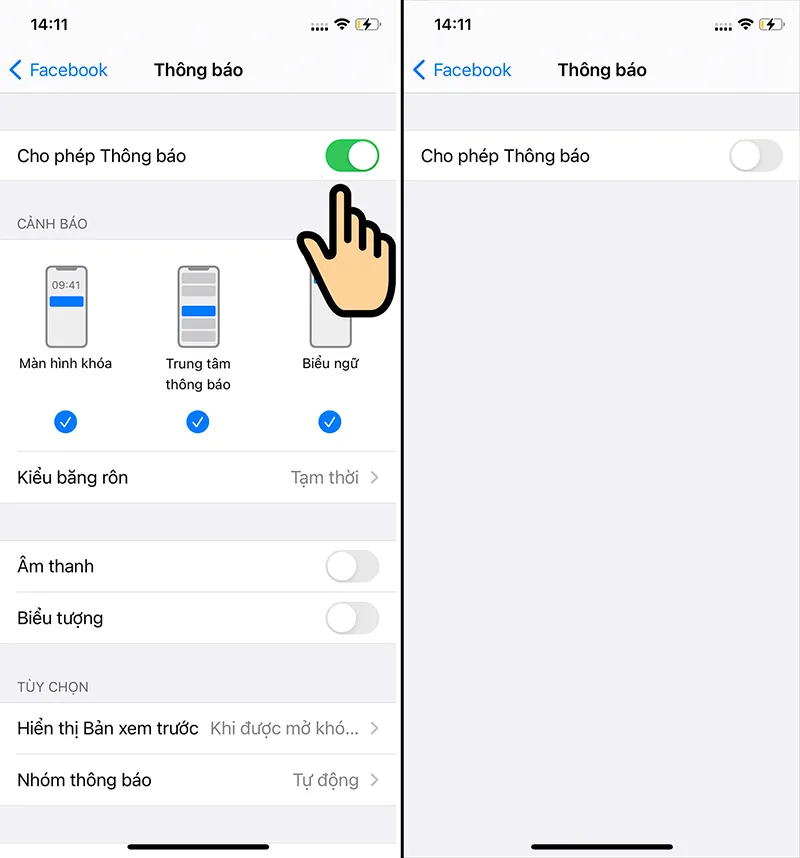 Cài đặt Cho phép thông báo đã được gạt sang trái, hoàn tất cách tắt thông báo trên facebook
Phương pháp 2: cách tắt thông báo trên facebook Qua Cài đặt Hệ thống (Android và iOS)
Sử dụng cài đặt hệ thống của điện thoại là cách triệt để nhất để tắt thông báo. Phương pháp này chặn hoàn toàn thông báo đẩy trước khi chúng kịp hiển thị trên màn hình.
Cách tắt Thông báo trên Thiết bị Android
Thiết bị Android cung cấp khả năng kiểm soát ứng dụng rất mạnh mẽ thông qua cài đặt hệ thống. Việc tắt thông báo từ đây sẽ đảm bảo không có bất kỳ tín hiệu rung, âm thanh hay biểu tượng nào xuất hiện.
Quy trình thực hiện:
- Vào Cài đặt (Settings) trên điện thoại Android của bạn.
- Tìm và chọn mục Ứng dụng (Apps) hoặc Quản lý ứng dụng (Application Manager).
- Trong danh sách các ứng dụng đã cài đặt, tìm và chọn ứng dụng Facebook.
- Chọn Thông báo (Notifications) hoặc Quản lý thông báo.
- Tại mục Cho phép thông báo (Allow notifications), gạt nút tròn từ phải sang trái để tắt hoàn toàn.
Phương pháp này còn cho phép người dùng tùy chỉnh từng kênh thông báo của Facebook (nếu hệ điều hành hỗ trợ), ví dụ: cho phép thông báo tin nhắn nhưng tắt thông báo video trực tiếp. Đây là phương pháp hiệu quả nhất để kiểm soát thông báo đẩy ngoài tầm kiểm soát của ứng dụng.
Cách tắt Thông báo trên iPhone (iOS)
cách tắt thông báo trên facebook trên iPhone cũng được thực hiện thông qua cài đặt hệ thống, cung cấp sự kiểm soát toàn diện đối với cách hiển thị thông báo.
Các bước cụ thể:
- Mở ứng dụng Cài đặt (Settings) trên iPhone.
- Kéo xuống dưới cùng và tìm, sau đó nhấn vào ứng dụng Facebook.
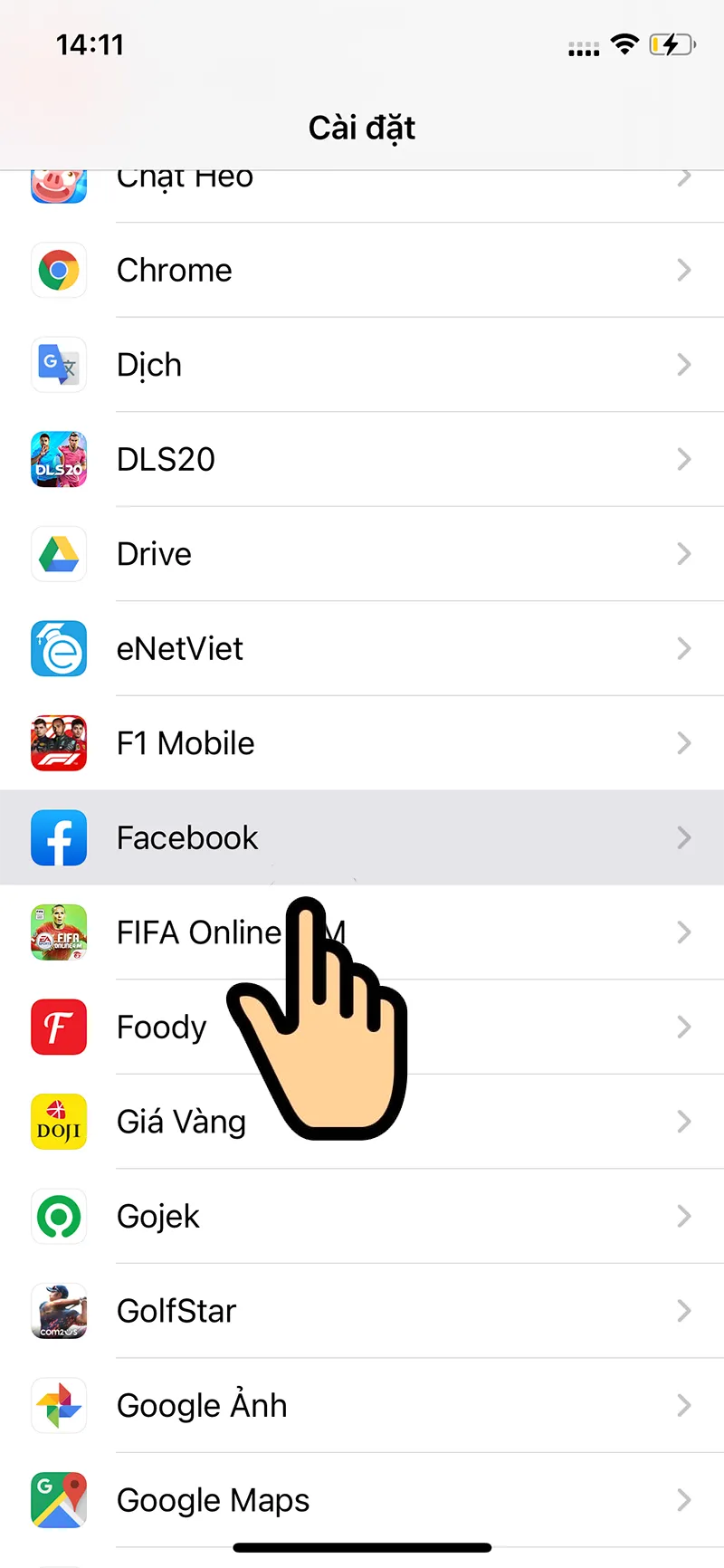 Màn hình cài đặt Facebook trên iOS, minh họa cách tắt thông báo trên facebook
- Chọn mục Thông báo.
- Tại mục Cho phép thông báo (Allow Notifications), gạt nút tròn từ phải sang trái để vô hiệu hóa hoàn toàn.
Sau khi tắt, không một thông báo nào của Facebook có thể xuất hiện trên màn hình khóa, trung tâm thông báo hoặc dưới dạng biểu ngữ (banner) trên đầu màn hình. Đây là lựa chọn lý tưởng khi bạn cần một khoảng lặng kỹ thuật số tuyệt đối.
Phương pháp Nâng cao: cách tắt thông báo trên facebook trên Máy tính và Giải pháp Tập trung
Ngoài điện thoại, người dùng thường xuyên bị phân tâm bởi thông báo đẩy từ trình duyệt khi sử dụng Facebook trên máy tính. Việc kiểm soát thông báo trên nền tảng web cũng quan trọng không kém.
Vô hiệu hóa Thông báo trên Trình duyệt
Khi bạn truy cập Facebook trên trình duyệt (Chrome, Firefox, Edge), trình duyệt thường yêu cầu quyền hiển thị thông báo. Nếu đã cho phép, bạn sẽ nhận được thông báo pop-up liên tục ngay cả khi không mở tab Facebook.
Các bước tắt thông báo qua cài đặt Facebook:
- Tru cập Facebook trên máy tính và vào Cài đặt & Quyền riêng tư > Cài đặt.
- Chọn mục Thông báo ở menu bên trái.
- Cuộn xuống mục Bạn nhận thông báo về và chọn Trình duyệt (Browser).
- Tại đây, bạn có thể Tắt thông báo cho từng trình duyệt đã kết nối.
Các bước tắt thông báo qua cài đặt Trình duyệt (Ví dụ Chrome):
- Vào Cài đặt của trình duyệt (ví dụ: Chrome).
- Chọn Quyền riêng tư và bảo mật > Cài đặt Trang web.
- Vào mục Thông báo.
- Tìm Facebook trong danh sách và chọn Chặn (Block) hoặc Xóa (Remove) quyền thông báo.
Tận dụng Chế độ “Không làm phiền” (Do Not Disturb – DND)
Chế độ DND hoặc Chế độ Tập trung (Focus Mode) là công cụ tuyệt vời để tắt thông báo tạm thời cho mọi ứng dụng, bao gồm Facebook, mà không cần thay đổi bất kỳ cài đặt nào của ứng dụng.
- Trên Android: Kéo thanh thông báo xuống và kích hoạt biểu tượng “Không làm phiền” (thường là biểu tượng mặt trăng hoặc dấu gạch ngang). Bạn có thể thiết lập lịch trình tự động bật/tắt DND.
- Trên iOS: Kéo Trung tâm điều khiển xuống và nhấn vào biểu tượng Tập trung (Focus) hoặc Không làm phiền (biểu tượng mặt trăng). iOS còn cho phép tạo các hồ sơ Tập trung tùy chỉnh, chỉ cho phép thông báo từ một số ứng dụng/người cụ thể.
Việc kết hợp DND với cách tắt thông báo trên facebook chi tiết trong ứng dụng và hệ thống sẽ mang lại giải pháp quản lý thông báo tối ưu, giúp bạn chỉ nhận thông báo khi thực sự cần.
Hướng dẫn Chuyên sâu: Chiến lược Tùy chỉnh Thông báo Nhóm và Trang
Để đạt hiệu quả cao trong quản lý thông báo Facebook, bạn cần tập trung vào việc lọc nội dung từ các Nhóm và Trang (Fanpage), vốn là nguồn thông báo lớn nhất.
Kiểm soát Thông báo Từ Nhóm Cộng đồng
Các Nhóm Facebook là nơi hoạt động sôi nổi nhất, và việc nhận thông báo cho mọi bài đăng có thể gây phiền nhiễu lớn.
Chiến lược:
- Chuyển sang “Bài viết nổi bật”: Khi vào một Nhóm, nhấn vào biểu tượng chuông (Thông báo). Thay vì chọn “Tất cả bài viết” (All Posts), hãy chọn “Bài viết nổi bật” (Highlights) hoặc “Tắt” (Off). “Bài viết nổi bật” là thuật toán của Facebook sẽ chỉ gửi thông báo cho những bài viết được cho là quan trọng nhất đối với bạn.
- Rời khỏi Nhóm ít giá trị: Đánh giá lại tất cả các Nhóm bạn đang tham gia. Rời khỏi những Nhóm không còn cung cấp giá trị hoặc có nội dung spam.
Lọc Thông báo Từ Fanpage và Trang Quảng cáo
Nhiều Trang (Fanpage) sử dụng tính năng thông báo để đẩy nội dung quảng cáo hoặc livestream.
Thao tác:
- Hủy thích/Bỏ theo dõi (Unfollow) Trang: Nếu không muốn nhìn thấy bài viết của một Trang nào đó trên Bảng tin (News Feed) và không muốn nhận bất kỳ thông báo nào từ họ, hãy Bỏ theo dõi (Unfollow) Trang đó. Việc này sẽ giữ lại nút “Thích” (Like) nhưng vô hiệu hóa sự xuất hiện của họ trên dòng thời gian của bạn và ngừng mọi thông báo.
- Điều chỉnh Cài đặt Thông báo Trang: Tương tự như Nhóm, khi bạn vào một Trang đã Thích, hãy tìm biểu tượng chuông hoặc mục “Đang theo dõi” (Following) để tùy chỉnh thông báo nhóm/trang. Đặt nó thành Tắt để chỉ truy cập Trang khi bạn chủ động muốn xem nội dung.
Tóm lại, việc quản lý thông báo Facebook là một kỹ năng thiết yếu để duy trì sự tập trung và giảm căng thẳng trong cuộc sống hiện đại. Với hướng dẫn cách tắt thông báo trên facebook chi tiết trên mọi nền tảng, bạn đã được trang bị đầy đủ kiến thức để kiểm soát hoàn toàn trải nghiệm số của mình. Từ việc sử dụng cài đặt thông báo trên điện thoại (Android, iOS) để tắt triệt để, đến việc áp dụng các phương pháp tắt thông báo tạm thời bằng chế độ DND hoặc tinh chỉnh thông báo đẩy bên trong ứng dụng, mọi bước đều nhằm mục đích đưa bạn trở lại vị trí làm chủ không gian kỹ thuật số của mình. Hãy áp dụng ngay những hướng dẫn này để tối ưu hóa năng suất và tận hưởng sự yên tĩnh cần thiết.
Ngày Cập Nhật Tháng mười một 20, 2025 by Vinh Vê Vê

Vinh Vê Vê là một nhà sáng lập leon-live.com và là một trong những người tiên phong trong lĩnh vực đánh giá (review) công nghệ với 9 năm kinh nghiệm tại Việt Nam.