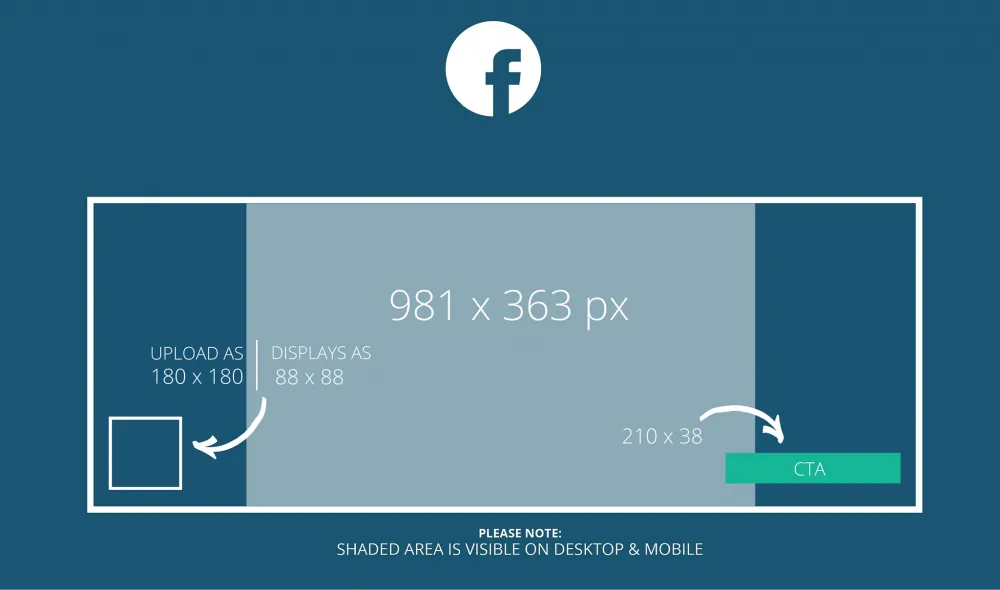
cách tắt bình luận ảnh trên facebook: Hướng Dẫn Chi Tiết A-Z Bảo Mật Nội Dung Cá Nhân
Trong kỷ nguyên mạng xã hội, việc bảo vệ thông tin và quyền riêng tư cá nhân trên Facebook là mối quan tâm hàng đầu của mọi người dùng. Đôi khi, những bình luận không mong muốn hoặc tiêu cực dưới một bức ảnh có thể gây ảnh hưởng đến hình ảnh cá nhân hoặc thương hiệu. Để giải quyết vấn đề này, người dùng cần nắm rõ cách tắt bình luận ảnh trên facebook một cách triệt để. Việc thành thạo kiểm soát tương tác này không chỉ giúp duy trì môi trường giao tiếp tích cực mà còn là cách hiệu quả để áp dụng cài đặt ảnh công khai theo ý muốn. Mục tiêu cuối cùng là thiết lập chế độ chỉ mình tôi hoặc giới hạn đối tượng bình luận, mang lại sự an tâm tuyệt đối khi chia sẻ nội dung.
Lý Do Quan Trọng Cần Kiểm Soát Bình Luận Ảnh Cá Nhân
Nhu cầu tìm hiểu cách tắt bình luận dưới ảnh không phải là một sở thích nhất thời, mà là một nhu cầu thực tế. Nó phản ánh mong muốn kiểm soát toàn bộ môi trường nội dung trực tuyến của người dùng. Việc kiểm soát này mang lại nhiều lợi ích thiết thực, từ khía cạnh tâm lý đến hình ảnh chuyên nghiệp.
Bảo Vệ Danh Tiếng và Tâm Lý
Bình luận tiêu cực, công kích cá nhân (troll), hoặc các thông tin sai lệch (spam) có thể nhanh chóng làm lu mờ giá trị của một bức ảnh. Đặc biệt, đối với những người dùng có ảnh hưởng (influencer) hoặc doanh nghiệp, những bình luận này có thể gây thiệt hại nghiêm trọng cho danh tiếng. Khả năng ngăn chặn hoặc tắt bình luận giúp người dùng bảo vệ không gian mạng của mình. Nó tạo ra một rào cản vững chắc chống lại các yếu tố gây mất tập trung hoặc tổn hại về mặt tinh thần. Người dùng có thể yên tâm đăng tải nội dung mà không lo lắng về các phản hồi không phù hợp.
Kiểm Soát Nội Dung Truyền Thông
Việc tắt bình luận ảnh cũng là một chiến lược kiểm soát nội dung thông minh. Khi đăng tải các thông tin nhạy cảm, độc quyền, hoặc mang tính chất tuyên bố, việc vô hiệu hóa bình luận giúp tránh đi những tranh cãi không cần thiết. Trong môi trường kinh doanh, điều này đảm bảo thông điệp chính thức của thương hiệu được truyền tải một cách nhất quán. Việc kiểm soát bình luận cũng đồng nghĩa với việc giữ cho bài viết của bạn tập trung vào nội dung chính. Đây là yếu tố quan trọng để duy trì sự chuyên nghiệp và uy tín trong mắt khách hàng và đối tác.
Hướng Dẫn Chi Tiết Tắt Bình Luận Ảnh Trên Trang Cá Nhân (Profile)
Đối với tài khoản cá nhân, Facebook không cung cấp tùy chọn “Tắt bình luận” hoàn toàn cho từng ảnh. Thay vào đó, người dùng phải điều chỉnh phạm vi đối tượng có thể bình luận hoặc thay đổi cài đặt quyền riêng tư của bài viết. Đây là cách làm gián tiếp nhưng hiệu quả nhất.
Phương Pháp 1: Điều Chỉnh Quyền Riêng Tư Bài Viết (Trước khi đăng)
Đây là phương pháp cơ bản nhất để kiểm soát ai có thể nhìn thấy và bình luận về ảnh của bạn. Quyền riêng tư của bài viết ảnh hưởng trực tiếp đến khả năng bình luận.
- Bước 1: Tạo Bài Đăng Ảnh: Bắt đầu bằng việc tải ảnh lên trang cá nhân như bình thường.
- Bước 2: Thay Đổi Đối Tượng: Trước khi nhấn “Đăng”, hãy nhìn vào phần chọn đối tượng xem (thường là “Công khai”, “Bạn bè”, hoặc “Chỉ mình tôi”).
- Bước 3: Chọn “Bạn bè”: Khi bạn chọn “Bạn bè”, chỉ những người trong danh sách bạn bè của bạn mới thấy bài viết và có thể bình luận. Những người không phải bạn bè sẽ không có tùy chọn này.
- Bước 4: Chọn “Chỉ mình tôi”: Đây là lựa chọn tối ưu nếu bạn muốn tắt bình luận hoàn toàn. Khi bài viết ở chế độ “Chỉ mình tôi”, không ai khác ngoài bạn có thể thấy hoặc bình luận về bức ảnh đó.
Phương pháp này nên được áp dụng cho những bức ảnh mà bạn muốn lưu giữ nhưng không muốn bất kỳ tương tác công khai nào.
Phương Pháp 2: Thay Đổi Đối Tượng Bài Viết (Sau khi đăng)
Nếu bạn đã lỡ đăng một bức ảnh ở chế độ công khai và muốn tắt bình luận ngay lập tức, bạn có thể thay đổi quyền riêng tư của bài viết đó.
- Bước 1: Truy Cập Ảnh: Tìm đến bức ảnh bạn muốn tắt bình luận trên dòng thời gian hoặc album.
- Bước 2: Vào Tùy Chọn: Nhấn vào biểu tượng ba dấu chấm ngang hoặc dọc (Tùy chọn) ở góc trên bên phải của bài đăng.
- Bước 3: Chỉnh Sửa Quyền Riêng Tư: Chọn “Chỉnh sửa đối tượng” hoặc “Edit privacy”.
- Bước 4: Thay Đổi Thành “Bạn bè” hoặc “Chỉ mình tôi”: Tương tự như trước khi đăng, hãy chuyển đối tượng từ “Công khai” sang “Bạn bè” hoặc “Chỉ mình tôi”. Ngay lập tức, những người không thuộc đối tượng mới sẽ không thể xem hoặc bình luận bài viết nữa.
Việc thay đổi quyền riêng tư sau khi đăng là cách hiệu quả để kiểm soát các bình luận đang diễn ra.
Cài đặt quyền riêng tư bài viết để kiểm soát cách tắt bình luận ảnh trên facebook
Phương Pháp 3: Hạn Chế Bình Luận Bằng Cách Thay Đổi Cài Đặt Chung
Facebook cung cấp một tùy chọn khác để giới hạn ai có thể bình luận trên các bài viết công khai trong tương lai. Đây là một cài đặt chung, áp dụng cho tất cả các bài đăng được thiết lập ở chế độ “Công khai”.
- Bước 1: Vào Cài Đặt và Quyền Riêng Tư: Từ trang chủ Facebook, chọn mục “Cài đặt & Quyền riêng tư” (Settings & Privacy).
- Bước 2: Truy Cập Cài Đặt: Chọn “Cài đặt” (Settings).
- Bước 3: Chọn Bài Viết Công Khai: Trong menu bên trái, tìm và chọn “Bài viết công khai” (Public Posts).
- Bước 4: Giới Hạn Ai Có Thể Bình Luận Bài Viết Công Khai: Tìm mục “Ai có thể bình luận về bài viết công khai của bạn” (Who can comment on your public posts). Thay vì để “Công khai”, hãy chuyển sang “Bạn bè” hoặc “Bạn bè của bạn bè”.
Lưu ý rằng tùy chọn này chỉ giới hạn người bình luận, không phải là tắt hoàn toàn. Tuy nhiên, nó là một biện pháp kiểm soát vĩnh viễn cho các bài đăng công khai trong tương lai.
Cách Tắt Bình Luận Ảnh Cho Album và Bài Viết Cũ
Việc áp dụng cách tắt bình luận ảnh trên facebook đối với các nội dung cũ hoặc được nhóm lại trong album đòi hỏi một cách tiếp cận khác biệt một chút.
Tắt Bình Luận Cho Toàn Bộ Album Ảnh
Các album ảnh trên Facebook có quyền riêng tư riêng biệt, độc lập với từng bức ảnh bên trong. Thay đổi quyền riêng tư của album sẽ áp dụng cho tất cả ảnh trong đó.
- Bước 1: Truy Cập Album: Vào trang cá nhân của bạn, chọn mục “Ảnh” (Photos), sau đó chọn “Album”.
- Bước 2: Chọn Album Cần Chỉnh Sửa: Nhấn vào album bạn muốn giới hạn bình luận.
- Bước 3: Chỉnh Sửa Album: Nhấn vào biểu tượng ba dấu chấm hoặc nút “Chỉnh sửa” (Edit) của album.
- Bước 4: Thay Đổi Quyền Riêng Tư Album: Tại mục “Quyền riêng tư” (Privacy), thay đổi từ “Công khai” sang “Bạn bè” hoặc “Chỉ mình tôi”.
Sau khi lưu lại, tất cả các bức ảnh trong album đó sẽ bị giới hạn bình luận theo quyền riêng tư mới. Đây là giải pháp tiết kiệm thời gian cho những người có nhiều ảnh cần kiểm soát.
Lưu Trữ Ảnh hoặc Chuyển sang “Chỉ Mình Tôi”
Đối với các bức ảnh cũ không thuộc album, người dùng vẫn phải chỉnh sửa từng bài viết một. Tuy nhiên, nếu bạn muốn loại bỏ hoàn toàn khả năng bình luận và không muốn người khác nhìn thấy ảnh nữa, hãy cân nhắc sử dụng tính năng Lưu trữ (Archive).
- Lưu Trữ (Archive): Tính năng này cho phép bạn ẩn bài viết khỏi dòng thời gian công khai mà không xóa chúng. Bài viết được lưu trữ không ai thấy, do đó, bình luận bị tắt hoàn toàn.
- Vào bài viết, chọn biểu tượng ba chấm, sau đó chọn “Chuyển vào kho lưu trữ” (Move to archive).
- Chuyển sang “Chỉ mình tôi”: Như đã đề cập ở trên, đây là cách đơn giản và trực tiếp nhất để đảm bảo chỉ có bạn mới thấy ảnh, và do đó, không có bình luận nào có thể phát sinh.
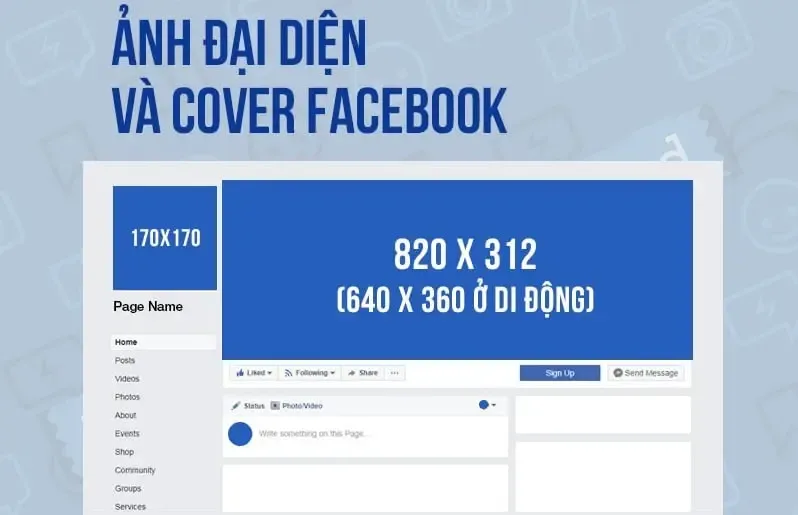 Thao tác điều chỉnh đối tượng xem để tắt bình luận trên ảnh Facebook
cách tắt bình luận ảnh trên facebook Đối Với Fanpage (Trang)
Đối với Fanpage, việc tắt bình luận hoàn toàn trên một bài viết hoặc ảnh là điều không thể. Facebook thiết kế Fanpage là nơi giao tiếp hai chiều, khuyến khích tương tác. Tuy nhiên, người quản lý Fanpage vẫn có thể kiểm soát và hạn chế bình luận một cách hiệu quả thông qua các công cụ kiểm duyệt.
Giới Hạn Bình Luận Bằng Cách Ẩn hoặc Chặn
Đây là các biện pháp can thiệp trực tiếp để đối phó với bình luận tiêu cực.
- Ẩn Bình Luận: Nếu một bình luận không phù hợp xuất hiện dưới ảnh của Fanpage, người quản lý có thể nhấn vào biểu tượng ba chấm bên cạnh bình luận đó và chọn “Ẩn bình luận” (Hide comment).
- Bình luận này sẽ chỉ hiển thị với người tạo ra nó và bạn bè của họ. Đối với những người khác và Fanpage, bình luận đó sẽ biến mất, tạo cảm giác như đã bị tắt.
- Chặn Người Dùng: Nếu một tài khoản liên tục gây rối, người quản lý Fanpage có thể chặn tài khoản đó. Tài khoản bị chặn sẽ không thể bình luận, tương tác hoặc nhắn tin cho Fanpage.
Thiết Lập Kiểm Duyệt (Moderation) Tự Động
Kiểm duyệt tự động là công cụ mạnh mẽ giúp tự động loại bỏ các bình luận không mong muốn trước khi chúng gây ảnh hưởng.
- Bước 1: Truy Cập Cài Đặt Trang: Từ Fanpage, vào “Cài đặt” (Settings).
- Bước 2: Chọn Kiểm Duyệt Trang: Tìm mục “Kiểm duyệt Trang” (Page Moderation) hoặc “Bộ lọc Nội dung” (Content Filtering).
- Bước 3: Lọc Từ Khóa: Thêm các từ khóa, cụm từ, hoặc chuỗi ký tự mà bạn muốn tự động ẩn hoặc chặn. Ví dụ: từ chửi thề, tên đối thủ, hoặc các từ liên quan đến spam. Khi một bình luận chứa từ khóa này, Facebook sẽ tự động ẩn nó đi.
- Bước 4: Bộ Lọc Lời Lẽ Thô Tục: Kích hoạt tính năng “Bộ lọc Lời lẽ thô tục” (Profanity Filter) do Facebook cung cấp. Tính năng này sẽ tự động ẩn hầu hết các từ ngữ thô tục đã được xác định.
Các công cụ này cho phép người quản lý Fanpage duy trì một không gian bình luận sạch sẽ mà không cần phải can thiệp thủ công liên tục, đạt được mục tiêu hạn chế tiêu cực tương tự như việc tắt bình luận ảnh.
 Thiết lập chế độ kiểm duyệt từ khóa và bình luận cho Fanpage
Các Giới Hạn và Lựa Chọn Thay Thế
Mặc dù có nhiều cách để giới hạn, việc hiểu rõ các giới hạn của Facebook là rất quan trọng để tránh hiểu lầm.
Sự Khác Biệt Giữa Tắt Bình Luận và Ẩn Bình Luận
Điều quan trọng cần nhấn mạnh là trên tài khoản cá nhân, hành động “tắt bình luận” thực chất là hành động giới hạn đối tượng có thể xem và bình luận. Chỉ khi bài viết được đặt ở chế độ “Chỉ mình tôi” (hoặc được Lưu trữ), bình luận mới bị vô hiệu hóa hoàn toàn đối với mọi người dùng khác.
- Tắt Bình Luận (Vô hiệu hóa): Chỉ xảy ra khi không có ai khác ngoài bạn có thể thấy bài viết (Chỉ mình tôi).
- Ẩn/Giới Hạn Bình Luận: Xảy ra khi bạn chuyển từ Công khai sang Bạn bè, hoặc sử dụng công cụ kiểm duyệt trên Fanpage.
Sử Dụng Công Cụ Bên Thứ Ba để Quản Lý Tương Tác
Đối với Fanpage, các công cụ quản lý mạng xã hội bên thứ ba như Hootsuite, Sprout Social hoặc các công cụ tự động hóa do các đơn vị lập trình Việt Nam phát triển có thể cung cấp khả năng lọc và tự động ẩn bình luận nâng cao hơn. Các công cụ này thường có bộ lọc từ khóa tùy chỉnh, bộ lọc hình ảnh, và thậm chí là AI để phát hiện bình luận spam. Đây là lựa chọn cao cấp cho các doanh nghiệp muốn kiểm soát tương tác ở mức độ chuyên nghiệp nhất.
Phân Tích Chuyên Sâu: Tác Động Của Việc Tắt Bình Luận Đến Tương Tác
Mục tiêu của Facebook là kết nối. Do đó, việc cách tắt bình luận ảnh trên facebook hoặc giới hạn bình luận ảnh chắc chắn sẽ có tác động đến thuật toán.
Ảnh Hưởng Đến Thuật Toán Facebook
Thuật toán Facebook (EdgeRank) ưu tiên các bài viết tạo ra tương tác (like, share, và đặc biệt là comment). Bình luận được coi là tín hiệu tương tác mạnh mẽ nhất.
- Giảm Phạm Vi Tiếp Cận (Reach): Khi bạn tắt hoặc giới hạn bình luận, tín hiệu tương tác tổng thể của bài viết sẽ giảm. Điều này có thể khiến Facebook đánh giá bài viết đó ít có giá trị hơn. Kết quả là, bài viết sẽ được phân phối tới ít người hơn, làm giảm Phạm vi tiếp cận tự nhiên (Organic Reach).
- Ưu Tiên Quyền Riêng Tư: Tuy nhiên, đối với tài khoản cá nhân, Facebook luôn đặt quyền riêng tư lên hàng đầu. Nếu bạn chọn “Chỉ mình tôi”, mục tiêu là bảo mật chứ không phải tương tác, nên việc giảm reach là điều hiển nhiên và được chấp nhận.
Cân Bằng Giữa Quyền Riêng Tư và Tính Kết Nối Cộng Đồng
Quyết định tắt bình luận cần được đưa ra dựa trên sự cân bằng giữa nhu cầu bảo mật quyền riêng tư và mong muốn duy trì kết nối cộng đồng.
- Nếu ưu tiên là Bảo mật: Tắt bình luận hoàn toàn (chế độ Chỉ mình tôi) là hợp lý.
- Nếu ưu tiên là Tương tác có kiểm soát: Giới hạn đối tượng bình luận (chuyển sang Bạn bè) hoặc áp dụng bộ lọc kiểm duyệt (trên Fanpage) là chiến lược tối ưu.
Người dùng thông thái là người biết sử dụng các công cụ giới hạn mà không làm mất đi hoàn toàn khả năng tương tác tích cực từ bạn bè hoặc cộng đồng mục tiêu.
Việc tìm hiểu và áp dụng cách tắt bình luận ảnh trên facebook là một kỹ năng thiết yếu trong quản lý thương hiệu và nội dung cá nhân trên nền tảng này. Mặc dù Facebook không có nút “Tắt Bình Luận” trực tiếp, người dùng có thể đạt được mục tiêu này một cách gián tiếp thông qua việc điều chỉnh quyền riêng tư, thay đổi đối tượng xem hoặc sử dụng các công cụ kiểm duyệt nâng cao. Việc thành thạo các tùy chọn giới hạn bình luận này giúp bạn duy trì một không gian mạng an toàn, tích cực, và hoàn toàn nằm dưới sự kiểm soát của mình.
Ngày Cập Nhật Tháng 12 3, 2025 by Vinh Vê Vê

Vinh Vê Vê là một nhà sáng lập leon-live.com và là một trong những người tiên phong trong lĩnh vực đánh giá (review) công nghệ với 9 năm kinh nghiệm tại Việt Nam.