cách tắt bảo mật 2 lớp facebook Vĩnh Viễn Trên Mọi Thiết Bị (Cẩm Nang Bảo Mật Toàn Diện)
Bảo mật hai lớp (2FA) là tính năng cốt lõi giúp bảo vệ tài khoản Facebook khỏi những truy cập trái phép. Mặc dù nó tạo ra một “bức tường lửa” an ninh vững chắc, nhiều người dùng vẫn tìm kiếm cách tắt bảo mật 2 lớp facebook vì lý do tiện lợi. Việc vô hiệu hóa xác thực hai yếu tố giúp quy trình đăng nhập nhanh chóng hơn, loại bỏ sự phụ thuộc vào mã xác minh SMS hoặc ứng dụng xác thực. Tuy nhiên, quyết định này cũng đồng nghĩa với việc chấp nhận rủi ro bảo mật lớn hơn, khiến tài khoản dễ bị tin tặc tấn công hơn. Bài viết này cung cấp một cái nhìn toàn diện cùng các bước thực hiện chi tiết nhất.
Phân Tích Chuyên Sâu Về Bảo Mật 2 Lớp (2FA) Trên Facebook
Xác thực hai yếu tố, hay 2FA, là một lớp bảo vệ bổ sung cho tài khoản trực tuyến của bạn. Nó đòi hỏi hai hình thức xác minh độc lập trước khi cấp quyền truy cập. 2FA được xem là tiêu chuẩn vàng trong bảo vệ tài khoản cá nhân. Nó giảm đáng kể khả năng kẻ tấn công có thể truy cập, ngay cả khi chúng đã đánh cắp được mật khẩu của bạn.
Bảo mật 2 lớp là gì và cơ chế hoạt động
Bảo mật hai lớp yêu cầu người dùng cung cấp hai yếu tố xác thực riêng biệt. Yếu tố đầu tiên luôn là thứ bạn biết, chính là mật khẩu. Yếu tố thứ hai thường là thứ bạn có hoặc thứ bạn là. “Thứ bạn có” thường là mã xác minh sáu chữ số được gửi đến điện thoại di động của bạn qua tin nhắn SMS.
Cơ chế hoạt động của 2FA rất đơn giản nhưng hiệu quả. Khi bạn đăng nhập vào Facebook từ một thiết bị hoặc trình duyệt mới, hệ thống sẽ yêu cầu mật khẩu. Sau khi mật khẩu được xác minh, Facebook sẽ gửi một mã bí mật, chỉ có giá trị trong thời gian ngắn, đến số điện thoại hoặc ứng dụng xác thực đã đăng ký. Bạn phải nhập chính xác mã này để hoàn tất quá trình đăng nhập.
Phương pháp phổ biến nhất là sử dụng tin nhắn SMS hoặc ứng dụng xác thực như Google Authenticator. Việc này đảm bảo rằng chỉ người sở hữu thiết bị vật lý mới có thể vượt qua bước kiểm tra thứ hai. Bảo mật hai lớp hoạt động như một chốt chặn cuối cùng. Nó bảo vệ tài khoản của bạn khỏi các cuộc tấn công lừa đảo (phishing) và các phương pháp dò mật khẩu tự động.
Tắt bảo mật 2 lớp Facebook là gì?
Những lý do chính khiến người dùng muốn tắt 2FA
Mặc dù 2FA mang lại lợi ích bảo mật vượt trội, một số người dùng vẫn quyết định vô hiệu hóa nó. Lý do phổ biến nhất là sự bất tiện trong quá trình đăng nhập hàng ngày. Việc phải chờ mã xác minh, tìm điện thoại, và nhập mã có thể gây mất thời gian.
Một lý do khác là vấn đề kỹ thuật và sự cố truy cập. Người dùng có thể gặp khó khăn khi nhận mã xác minh nếu họ thay đổi số điện thoại mà không cập nhật trên Facebook. Mất điện thoại hoặc không có kết nối Internet cũng là trở ngại lớn. Điều này khiến họ bị khóa khỏi tài khoản của mình.
Việc thường xuyên đăng nhập trên nhiều thiết bị khác nhau cũng là một yếu tố. Mỗi lần đổi thiết bị hoặc xóa cookie, người dùng lại phải trải qua quy trình xác thực hai bước. Đối với một số người dùng, sự tiện lợi hàng ngày được ưu tiên hơn so với mức độ bảo mật bổ sung này.
Rủi ro nghiêm trọng khi quyết định vô hiệu hóa bảo mật hai lớp
Việc tắt bảo mật hai lớp Facebook là một quyết định nên được cân nhắc cẩn thận. Rủi ro lớn nhất là tài khoản của bạn trở nên cực kỳ dễ bị tấn công. Chỉ cần mật khẩu bị lộ, kẻ gian có thể ngay lập tức chiếm đoạt quyền kiểm soát tài khoản.
Khi không có 2FA, các cuộc tấn công lừa đảo trở nên hiệu quả hơn nhiều. Nếu bạn vô tình nhập mật khẩu vào một trang web giả mạo, tài khoản của bạn sẽ bị xâm nhập mà không có lớp bảo vệ thứ hai nào can thiệp. Việc mất quyền kiểm soát tài khoản có thể dẫn đến hậu quả nghiêm trọng.
Những hậu quả này bao gồm việc bị mạo danh để lừa tiền bạn bè, phát tán thông tin sai lệch, hoặc thậm chí là mất vĩnh viễn quyền truy cập. Trong bối cảnh an ninh mạng ngày càng phức tạp, việc từ bỏ 2FA là hành động làm suy yếu đáng kể khả năng tự vệ của tài khoản. Đây là một sự đánh đổi lớn giữa tiện lợi và an toàn thông tin cá nhân.
 Tại sao nên tắt bảo mật 2 lớp facebook?
cách tắt bảo mật 2 lớp facebook Trên Ứng Dụng Di Động (iOS & Android)
Việc tắt xác thực hai yếu tố trên ứng dụng di động Facebook là cách phổ biến nhất. Quy trình này tương tự nhau đối với cả thiết bị iOS và Android. Bạn cần đảm bảo đã đăng nhập vào tài khoản của mình trước khi thực hiện các bước sau. Thao tác được thực hiện trực tiếp trong phần Cài đặt của ứng dụng Facebook.
Bước 1: Truy cập Menu Chính (Settings)
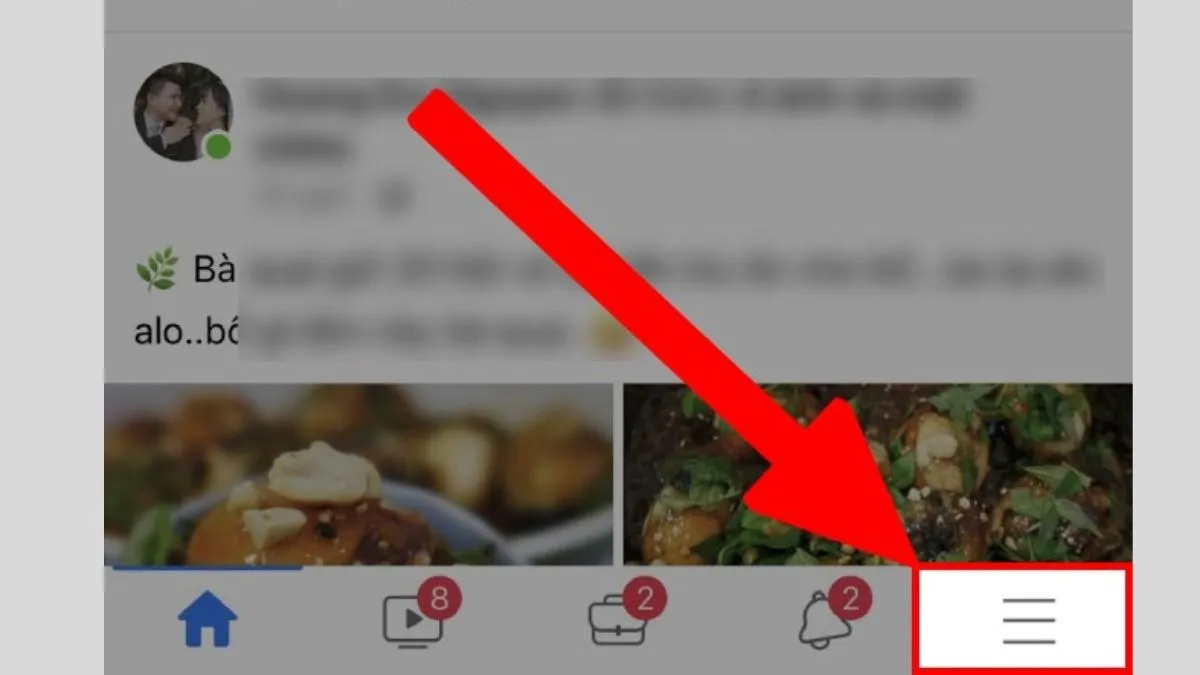
Mở ứng dụng Facebook trên điện thoại của bạn. Sau đó, bạn cần tìm và nhấn vào biểu tượng ba dấu gạch ngang (Menu) nằm ở góc trên cùng bên phải màn hình (hoặc góc dưới bên phải đối với một số phiên bản iOS). Thao tác này sẽ mở ra menu chính, nơi chứa tất cả các tùy chọn cài đặt và chức năng khác của Facebook.
 cách tắt bảo mật 2 lớp facebook
Bước 2: Tìm đến Cài đặt Tài khoản
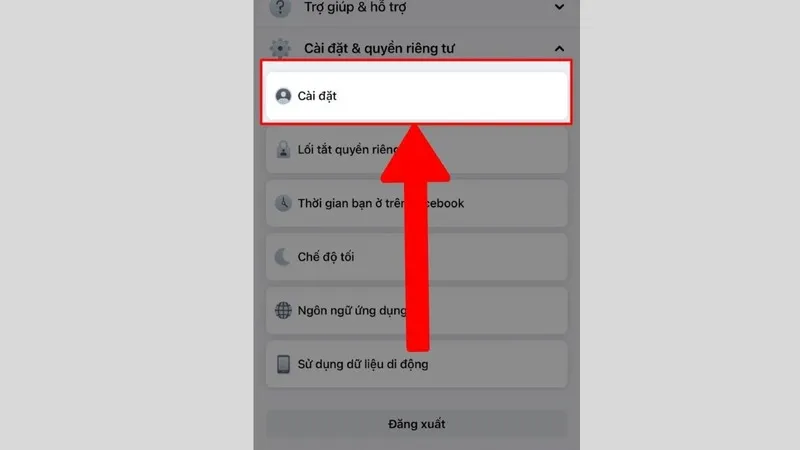
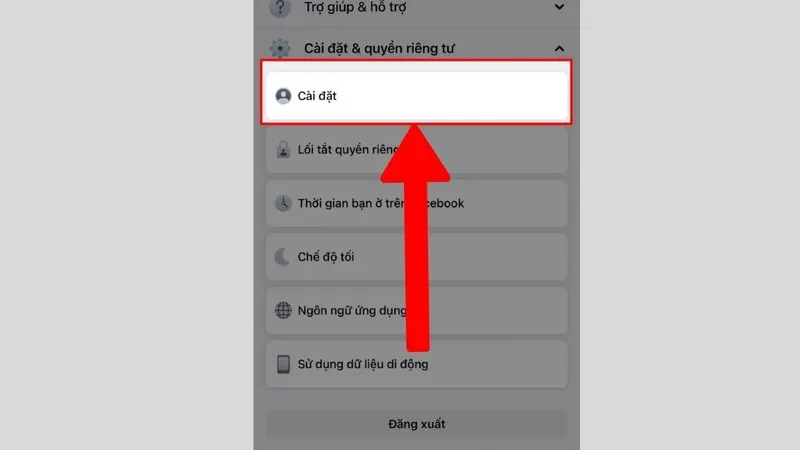
Trong menu, bạn cuộn xuống cuối cùng và chọn mục “Cài đặt & Quyền riêng tư”. Sau khi mở rộng mục này, bạn tiếp tục nhấn vào “Cài đặt”. Hành động này sẽ đưa bạn đến trang tổng quan về các tùy chọn cấu hình tài khoản cá nhân.
cách tắt bảo mật 2 lớp facebook
Bước 3: Di chuyển đến Bảo mật và Đăng nhập
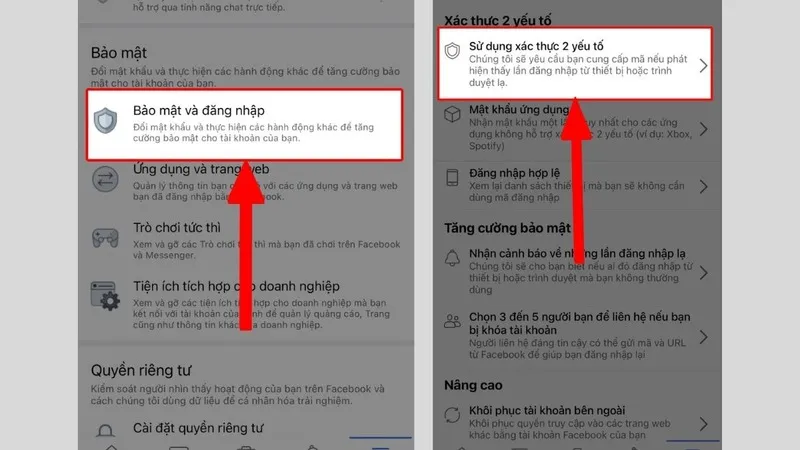
Trong trang Cài đặt, bạn cần tìm đến phần “Trung tâm tài khoản” (hoặc “Mật khẩu và bảo mật” đối với giao diện cũ). Nhấn vào tùy chọn này để tiếp tục. Đây là nơi tập trung mọi thiết lập liên quan đến an ninh và quyền truy cập vào tài khoản Facebook của bạn.
Sau khi vào Trung tâm tài khoản, bạn tìm và chọn mục “Mật khẩu và bảo mật”. Tùy chọn này thường nằm ngay dưới phần “Thông tin cá nhân”. Bạn cần kiên nhẫn tìm kiếm vì Facebook thường xuyên thay đổi giao diện và vị trí các mục cài đặt.
Bước 4: Vô hiệu hóa Xác thực 2 Yếu tố
Trong mục Mật khẩu và bảo mật, bạn sẽ thấy tùy chọn “Xác thực hai yếu tố”. Nhấn vào đó, sau đó chọn tài khoản Facebook mà bạn muốn tắt 2FA. Facebook có thể yêu cầu bạn nhập lại mật khẩu để xác minh danh tính. Đây là bước bắt buộc để đảm bảo người thực hiện thao tác là chủ tài khoản.
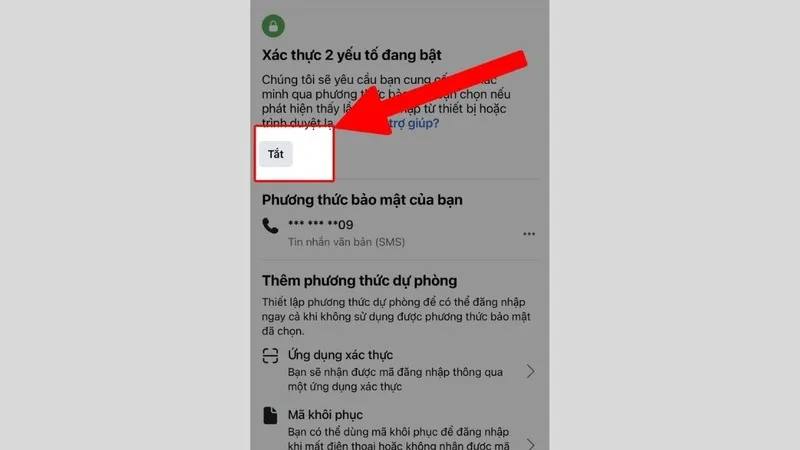
Sau khi nhập mật khẩu, màn hình sẽ hiển thị trạng thái của Xác thực 2 yếu tố. Bạn sẽ thấy dòng chữ “Xác thực hai yếu tố đang bật”. Bên cạnh đó là các phương thức xác thực đã được thiết lập.
Bước 5: Xác nhận Tắt Tính năng
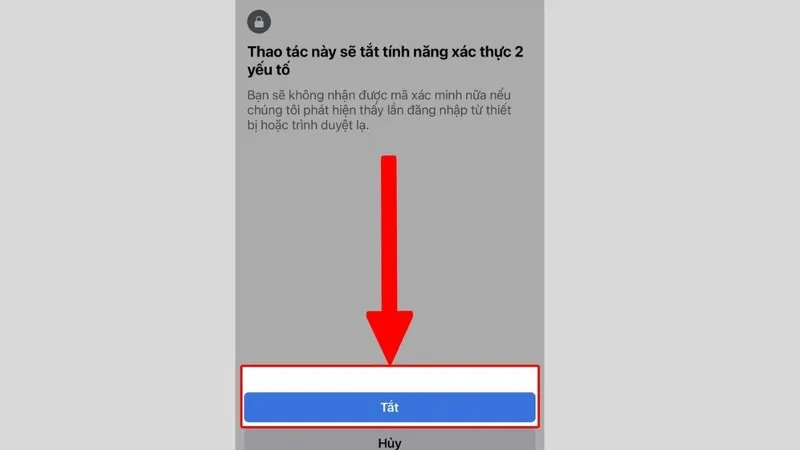
Bạn sẽ cần tìm và nhấn vào tùy chọn để tắt tính năng này. Thông thường, đó là một nút “Tắt” hoặc một công tắc gạt. Một thông báo cảnh báo sẽ xuất hiện trên màn hình. Thông báo này nhấn mạnh về những rủi ro bảo mật khi bạn quyết định vô hiệu hóa 2FA.
Bước 6: Hoàn tất Thao tác
Đọc kỹ thông báo cảnh báo trước khi nhấn “Tắt” lần cuối để xác nhận quyết định của mình. Khi quá trình hoàn tất, trạng thái của Xác thực 2 yếu tố sẽ chuyển sang “Đã tắt”. Kể từ lúc này, bạn chỉ cần nhập mật khẩu để đăng nhập nhanh chóng vào tài khoản Facebook từ bất kỳ thiết bị nào mà không cần mã xác minh bổ sung.
Hướng Dẫn Tắt Xác Thực 2 Yếu Tố Facebook Bằng Máy Tính (Phiên Bản Web)
Đối với những người dùng thường xuyên sử dụng Facebook trên máy tính, quy trình tắt bảo mật hai lớp cũng cần được thực hiện qua trình duyệt. Thao tác trên máy tính cho phép người dùng thao tác nhanh chóng hơn. Giao diện web có thể dễ nhìn hơn so với ứng dụng di động.
Bước 1: Đăng nhập và Truy cập Cài đặt
Mở trình duyệt web và đăng nhập vào tài khoản Facebook của bạn. Nhấp vào biểu tượng mũi tên xuống (hoặc ảnh đại diện nhỏ) ở góc trên bên phải màn hình. Từ menu thả xuống, chọn “Cài đặt & Quyền riêng tư”, sau đó nhấp vào “Cài đặt”.
Bước 2: Đến Trung tâm Tài khoản
Trong menu Cài đặt, bạn sẽ thấy tùy chọn “Xem thêm trong Trung tâm tài khoản” nằm ở đầu trang. Nhấp vào tùy chọn này để được chuyển hướng đến giao diện quản lý tài khoản Meta (Facebook, Instagram, v.v.).
Trung tâm tài khoản là nơi tập trung mọi tùy chỉnh về thông tin cá nhân và bảo mật của bạn. Giao diện này được Meta thiết kế để đồng bộ hóa các thiết lập trên các nền tảng mạng xã hội của họ. Việc này giúp người dùng dễ dàng quản lý hơn.
Bước 3: Chọn Mật khẩu và Bảo mật
Trong giao diện Trung tâm tài khoản, bạn tìm đến mục “Mật khẩu và bảo mật” nằm trong phần “Cài đặt tài khoản”. Nhấp vào mục này để truy cập các tùy chọn liên quan đến an ninh tài khoản của bạn. Đây là bước quyết định để tìm ra tùy chọn xác thực hai yếu tố.
Bước 4: Vô hiệu hóa 2FA
Trong phần “Bảo mật”, nhấp vào “Xác thực hai yếu tố”. Chọn tài khoản Facebook bạn muốn điều chỉnh. Hệ thống sẽ hiển thị trạng thái 2FA và yêu cầu bạn nhập lại mật khẩu một lần nữa để xác nhận quyền truy cập.
Sau khi xác minh mật khẩu, bạn sẽ thấy các phương thức xác thực đang được sử dụng. Tìm và chọn tùy chọn để tắt (Turn Off) Xác thực hai yếu tố. Tương tự như trên điện thoại, một cảnh báo về việc giảm mức độ bảo vệ tài khoản sẽ xuất hiện.
Bước 5: Xác nhận Hoàn tất
Nhấn “Tắt” để xác nhận rằng bạn muốn hủy bỏ tính năng xác thực hai yếu tố này. Facebook sẽ gửi thông báo xác nhận rằng 2FA đã bị vô hiệu hóa thành công. Bạn nên kiểm tra email liên kết với tài khoản Facebook để đảm bảo không có bất kỳ thông báo bất thường nào khác.
Kịch Bản Khẩn Cấp: Vô Hiệu Hóa 2FA Khi Bị Mất Điện Thoại Hoặc Không Có Mã
Một trong những tình huống rắc rối nhất của 2FA là khi bạn mất điện thoại hoặc không thể nhận mã xác minh. Trong trường hợp này, việc tìm kiếm cách tắt bảo mật 2 lớp facebook trở nên cấp thiết. Facebook đã cung cấp các phương án dự phòng để giúp bạn lấy lại quyền truy cập tài khoản.
Sử dụng Mã Khôi Phục (Recovery Codes)
Mã khôi phục là một chuỗi 10 mã dự phòng mà Facebook khuyến khích bạn lưu lại khi thiết lập 2FA lần đầu. Mỗi mã chỉ có thể được sử dụng một lần để đăng nhập. Nếu bạn đã cẩn thận lưu trữ các mã này, đây là cách nhanh nhất để vượt qua bước xác thực hai yếu tố.
Khi màn hình yêu cầu mã 2FA xuất hiện, hãy tìm tùy chọn “Bạn gặp sự cố?” hoặc “Cần một cách khác để đăng nhập?”. Chọn sử dụng Mã Khôi phục. Nhập một trong các mã đã lưu trữ để đăng nhập thành công. Sau khi vào được tài khoản, bạn nên ngay lập tức vào phần bảo mật để tắt 2FA hoặc tạo bộ mã khôi phục mới.
Quy trình Xác minh Danh tính (Account Recovery)
Nếu bạn không có Mã Khôi phục, quy trình khôi phục tài khoản chính thức là lựa chọn cuối cùng. Quy trình này đòi hỏi bạn phải chứng minh được mình là chủ tài khoản. Facebook có thể yêu cầu bạn tải lên giấy tờ tùy thân có ảnh như Căn cước công dân hoặc Hộ chiếu.
Thao tác này thường mất thời gian và cần sự kiên nhẫn. Bạn cần truy cập vào trang trợ giúp của Facebook về “Khôi phục tài khoản”. Làm theo hướng dẫn từng bước để gửi yêu cầu và bằng chứng xác minh danh tính. Sau khi được Facebook xác nhận, họ sẽ cho phép bạn truy cập vào tài khoản và vô hiệu hóa 2FA.
Các Biện Pháp Bảo Mật Thay Thế (Tăng Cường An Toàn Sau Khi Tắt 2FA)
Khi đã quyết định cách tắt bảo mật 2 lớp facebook, bạn cần áp dụng các biện pháp thay thế để bù đắp cho mức độ rủi ro bảo mật gia tăng. Những tính năng này tuy không mạnh mẽ bằng 2FA nhưng vẫn cung cấp lớp bảo vệ tài khoản đáng kể. Chúng giúp bạn kiểm soát và phát hiện các hoạt động đăng nhập đáng ngờ.
Thiết lập Cảnh báo Đăng nhập Lạ
Cảnh báo đăng nhập là một tính năng cần thiết để theo dõi tài khoản của bạn. Khi ai đó cố gắng truy cập tài khoản từ một trình duyệt hoặc thiết bị không quen thuộc, Facebook sẽ gửi thông báo ngay lập tức. Tính năng này hoạt động như một hệ thống giám sát thời gian thực.
Các bước chi tiết thiết lập cảnh báo:
- Truy cập Cài đặt: Vào mục Cài đặt và Bảo mật tương tự như các bước trên.
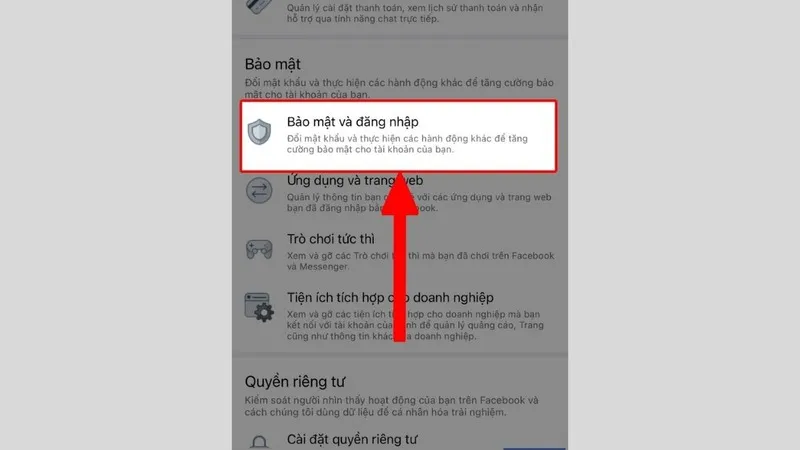
- Chọn Bảo mật và Đăng nhập: Đi đến mục “Bảo mật và Đăng nhập”.
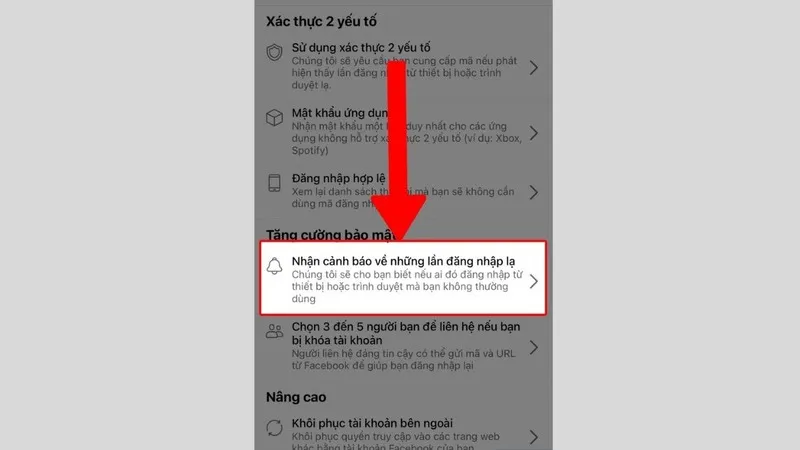
- Bật Cảnh báo Đăng nhập Lạ: Tìm mục “Nhận cảnh báo về những lần đăng nhập lạ” và nhấp vào đó.
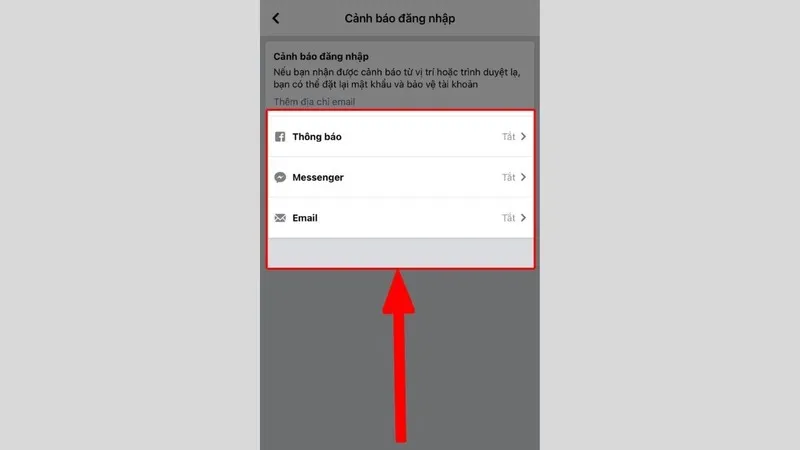
- Chọn Kênh Thông báo: Bạn có thể chọn nhận cảnh báo qua Ứng dụng Facebook, Messenger, và Email. Bạn nên chọn ít nhất hai kênh để đảm bảo không bỏ sót cảnh báo. Nhấn “Lưu” sau khi chọn kênh.
- Xác nhận: Facebook sẽ yêu cầu bạn nhập mật khẩu để xác nhận thay đổi. Sau khi hoàn tất, bạn sẽ nhận được thông báo mỗi khi có ai đó cố gắng đăng nhập.
Kích hoạt tính năng Kiểm tra Bảo mật (Security Checkup)
Kiểm tra Bảo mật là công cụ hữu ích giúp bạn rà soát lại các thiết lập an ninh quan trọng. Nó sẽ tự động kiểm tra xem mật khẩu của bạn có đủ mạnh không, 2FA có được bật không (nếu bạn tắt rồi, nó sẽ khuyến nghị bật lại), và thông báo cho bạn biết các phiên đăng nhập cũ không cần thiết.
Bạn nên thực hiện Kiểm tra Bảo mật định kỳ ít nhất mỗi tháng một lần. Việc này đảm bảo tài khoản của bạn luôn ở trạng thái được bảo vệ tốt nhất có thể, ngay cả khi không sử dụng xác thực hai yếu tố. Công cụ này sẽ giúp bạn chủ động khắc phục các lỗ hổng bảo mật.
Thiết lập Danh bạ Tin cậy (Trusted Contacts)
Trusted Contacts là một mạng lưới an toàn được Facebook thiết lập để giúp bạn lấy lại tài khoản. Bạn chọn 3 đến 5 người bạn thân thiết. Khi bị khóa tài khoản, bạn có thể liên hệ với những người này. Họ sẽ nhận được một mã đặc biệt từ Facebook.
Bạn cần thu thập đủ mã từ các liên hệ tin cậy để chứng minh quyền sở hữu tài khoản. Đây là một phương án dự phòng hiệu quả khi bạn quên mật khẩu hoặc bị tin tặc thay đổi thông tin đăng nhập nhanh chóng. Tính năng này đặc biệt quan trọng nếu bạn đã tắt 2FA.
Giải Quyết Vấn Đề Thường Gặp Khi Tắt Bảo Mật 2 Lớp Facebook
Quá trình tắt 2FA đôi khi không diễn ra suôn sẻ. Người dùng có thể gặp một số lỗi hoặc yêu cầu khó hiểu từ hệ thống. Việc hiểu rõ những vấn đề này giúp bạn tiết kiệm thời gian và hoàn thành mục tiêu nhanh hơn.
Lỗi không tìm thấy tùy chọn 2FA
Một số người dùng gặp khó khăn trong việc tìm tùy chọn Xác thực hai yếu tố do Facebook thường xuyên cập nhật giao diện người dùng. Tùy chọn 2FA có thể được di chuyển từ “Bảo mật và Đăng nhập” sang “Trung tâm tài khoản” hoặc một mục con khác.
Nếu không tìm thấy, hãy sử dụng chức năng tìm kiếm trong phần Cài đặt (biểu tượng kính lúp). Gõ “Xác thực hai yếu tố” hoặc “2FA” để hệ thống dẫn bạn trực tiếp đến trang cần thiết. Đảm bảo bạn đang sử dụng phiên bản ứng dụng Facebook mới nhất.
Yêu cầu xác nhận lại mật khẩu liên tục
Để đảm bảo an toàn tuyệt đối, Facebook luôn yêu cầu người dùng xác nhận lại mật khẩu trước khi thay đổi bất kỳ thiết lập bảo mật quan trọng nào. Yêu cầu này có thể xuất hiện nhiều lần nếu bạn mất quá nhiều thời gian giữa các bước.
Hãy chuẩn bị sẵn mật khẩu và nhập nó một cách chính xác khi được yêu cầu. Đừng thoát khỏi quá trình thực hiện giữa chừng. Nếu bạn quên mật khẩu, hãy đặt lại mật khẩu trước khi tiến hành cách tắt bảo mật 2 lớp facebook. Một mật khẩu mạnh là tuyến phòng thủ đầu tiên và quan trọng nhất.
Vấn đề về các phiên đăng nhập lạ
Nếu bạn đã tắt bảo mật 2 lớp Facebook, hãy thường xuyên kiểm tra mục “Nơi bạn đã đăng nhập” trong phần Bảo mật và Đăng nhập. Tại đây, bạn có thể xem tất cả các thiết bị và vị trí đang hoạt động trên tài khoản của mình. Nếu phát hiện phiên đăng nhập lạ hoặc cũ không dùng nữa, hãy đăng xuất ngay lập tức.
Việc kiểm soát các phiên đăng nhập sẽ ngăn chặn những truy cập trái phép tiềm ẩn. Nó giúp bạn đảm bảo rằng chỉ có bạn mới là người duy nhất đang sử dụng tài khoản. Đây là thói quen cần thiết để duy trì bảo vệ tài khoản sau khi vô hiệu hóa 2FA.
Tác động của việc Tắt 2FA lên các Ứng dụng bên thứ ba
Việc vô hiệu hóa 2FA có thể ảnh hưởng đến một số ứng dụng bên thứ ba mà bạn đã liên kết với tài khoản Facebook. Một số dịch vụ đòi hỏi 2FA phải được bật để đảm bảo an toàn kết nối. Nếu bạn tắt 2FA, các ứng dụng này có thể yêu cầu bạn đăng nhập lại hoặc thậm chí từ chối quyền truy cập cho đến khi bạn bật lại tính năng bảo mật này.
Bạn nên kiểm tra lại danh sách các ứng dụng và trang web đã cấp quyền truy cập Facebook. Cân nhắc thu hồi quyền truy cập đối với những ứng dụng không còn sử dụng. Việc này là một phần của quy trình tăng cường an toàn thông tin sau khi bạn thực hiện cách tắt bảo mật 2 lớp facebook.
Việc tìm hiểu cách tắt bảo mật 2 lớp facebook mang lại sự linh hoạt và đăng nhập nhanh chóng hơn cho người dùng, nhưng đồng thời làm giảm đáng kể mức độ bảo vệ tài khoản trước các nguy cơ mạng. Bài viết đã cung cấp hướng dẫn chi tiết từng bước trên cả thiết bị di động và máy tính, cùng với các kịch bản khẩn cấp và giải pháp thay thế. Quyết định vô hiệu hóa xác thực hai yếu tố cần được thực hiện sau khi cân nhắc kỹ lưỡng về rủi ro bảo mật, đồng thời áp dụng các biện pháp như Cảnh báo Đăng nhập Lạ để đảm bảo an toàn thông tin cá nhân ở mức chấp nhận được.
Ngày Cập Nhật Tháng 12 4, 2025 by Vinh Vê Vê

Vinh Vê Vê là một nhà sáng lập leon-live.com và là một trong những người tiên phong trong lĩnh vực đánh giá (review) công nghệ với 9 năm kinh nghiệm tại Việt Nam.