Cách tắt app Windows Live trong Win10 hiệu quả và triệt để
Việc tối ưu hóa hệ điều hành để có trải nghiệm mượt mà, không bị làm phiền bởi các yếu tố không mong muốn là ưu tiên hàng đầu của nhiều người dùng. Trong kỷ nguyên số hiện nay, Cách tắt app windows live trong win10 đang trở thành một từ khóa được tìm kiếm rộng rãi, phản ánh mong muốn kiểm soát tốt hơn các ứng dụng và quảng cáo tích hợp. Microsoft, với chiến lược cung cấp Windows 10 miễn phí nâng cấp, đã tích hợp nhiều ứng dụng và dịch vụ “live” hoặc quảng cáo có thể gây phiền toái. Bài viết này sẽ hướng dẫn chi tiết cách loại bỏ triệt để những yếu tố này, giúp bạn có một môi trường làm việc trên Windows 10 tối ưu Windows 10 hơn, nâng cao hiệu suất hệ thống, và bảo vệ quyền riêng tư cá nhân thông qua việc kiểm soát các ứng dụng nền và cá nhân hóa hệ thống theo ý muốn.
Tổng quan về các “App Windows Live” và Quảng cáo trên Windows 10
Microsoft đã áp dụng chiến lược tích hợp nhiều dịch vụ và ứng dụng vào Windows 10, đôi khi bao gồm cả quảng cáo và các ứng dụng được cài đặt sẵn. Mặc dù thuật ngữ “Windows Live” chủ yếu ám chỉ các dịch vụ cũ của Microsoft, trong ngữ cảnh hiện đại, người dùng thường dùng khái niệm này để chỉ những ứng dụng hoặc nội dung “trực tiếp” (live) từ Microsoft hoặc bên thứ ba. Chúng có thể là Live Tiles động, các ứng dụng được đề xuất từ Microsoft Store, hoặc các thông báo khuyến mãi.
Sự xuất hiện của ứng dụng và quảng cáo trong hệ điều hành
Sự hiện diện của các ứng dụng được cài đặt sẵn (bloatware) và quảng cáo là một phần trong mô hình kinh doanh của nhiều nhà sản xuất phần mềm và phần cứng. Đối với Windows 10, điều này thể hiện qua các ứng dụng như Candy Crush, Twitter, hoặc các quảng cáo cho Microsoft Office 365. Những ứng dụng này thường được tự động tải về hoặc hiển thị dưới dạng đề xuất, tạo cảm giác phiền nhiễu cho người dùng không có nhu cầu.
Tác động đến trải nghiệm người dùng và hiệu suất hệ thống
Các ứng dụng và quảng cáo không mong muốn có thể ảnh hưởng đáng kể đến trải nghiệm sử dụng Windows 10. Chúng không chỉ làm phân tâm người dùng mà còn có thể tiêu tốn tài nguyên hệ thống như RAM, CPU và băng thông mạng. Điều này dẫn đến hiệu suất máy tính chậm chạp hơn, thời gian khởi động lâu hơn và trải nghiệm tổng thể kém mượt mà. Việc kiểm soát và loại bỏ chúng là cần thiết để duy trì một hệ thống ổn định và hiệu quả.
Hướng dẫn chi tiết Cách tắt app Windows Live trong Win10 từ màn hình khóa
Màn hình khóa (Lock Screen) trên Windows 10 là một trong những nơi đầu tiên mà người dùng thường xuyên gặp phải các nội dung không mong muốn. Windows Spotlight, một tính năng hiển thị hình nền đẹp mắt, đôi khi cũng chèn vào các quảng cáo trò chơi hoặc ứng dụng từ Microsoft Store.
Vô hiệu hóa quảng cáo qua Windows Spotlight
Để loại bỏ các quảng cáo trên màn hình khóa, bạn cần thay đổi cài đặt mặc định của Windows Spotlight. Tính năng này mặc dù cung cấp hình nền đa dạng nhưng cũng là kênh chính để hiển thị nội dung quảng cáo. Chuyển sang một tùy chọn khác sẽ giúp bạn kiểm soát hoàn toàn những gì xuất hiện trên màn hình khóa.
Thiết lập tùy chỉnh màn hình khóa hiệu quả
Bạn có thể dễ dàng vô hiệu hóa những quảng cáo này bằng cách truy cập Cài đặt. Đầu tiên, hãy nhấn tổ hợp phím Windows + I để mở ứng dụng Settings. Sau đó, điều hướng đến mục Personalization, rồi chọn Lock Screen. Tại đây, trong phần “Background” (Nền), thay vì chọn Windows Spotlight, bạn hãy chọn Picture (Ảnh) hoặc Slideshow (Trình chiếu) để hiển thị hình ảnh hoặc bộ sưu tập ảnh cá nhân. Tiếp theo, bỏ chọn tùy chọn “Get fun facts, tips, and more from Windows and Cortana on your lock screen” (Nhận các sự thật thú vị, mẹo và nhiều hơn nữa từ Windows và Cortana trên màn hình khóa của bạn). Thao tác này sẽ ngăn chặn các quảng cáo và mẹo phiền toái xuất hiện, mang lại một màn hình khóa sạch sẽ hơn.
Kiểm soát và Tắt quảng cáo trong Start Menu trên Windows 10
Start Menu là trung tâm điều hướng chính của Windows 10, nhưng nó cũng là nơi Microsoft thường xuyên hiển thị các đề xuất ứng dụng. Những đề xuất này có thể bao gồm các ứng dụng miễn phí hoặc trả phí, đôi khi là những trò chơi với giá khá cao, chiếm dụng không gian quý giá trong menu.
Ngăn chặn các đề xuất ứng dụng không mong muốn
Các đề xuất ứng dụng trong Start Menu được thiết kế để khuyến khích người dùng khám phá và cài đặt thêm phần mềm từ Microsoft Store. Tuy nhiên, chúng thường không phù hợp với nhu cầu của đa số người dùng và có thể gây phân tâm. Việc tắt tính năng này giúp người dùng kiểm soát hoàn toàn nội dung hiển thị.
Cá nhân hóa Start Menu để có trải nghiệm tốt hơn
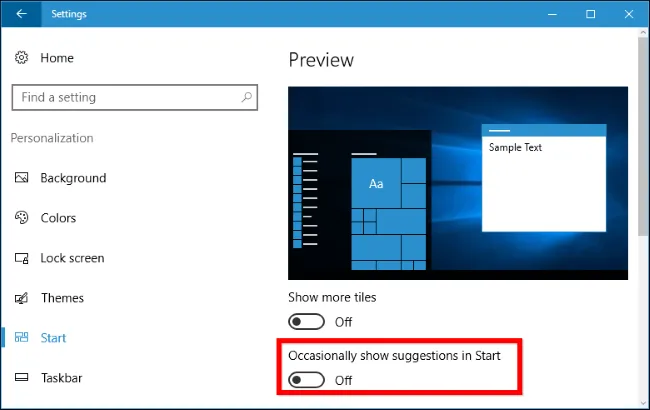
Để lấy lại sự gọn gàng cho Start Menu và loại bỏ những đề xuất này, bạn cần truy cập vào Cài đặt cá nhân hóa. Mở ứng dụng Settings bằng cách nhấn Windows + I. Sau đó, chọn Personalization và tiếp tục với mục Start. Tại đây, bạn sẽ thấy một tùy chọn có tên “Occasionally show suggestions in Start” (Thỉnh thoảng hiển thị gợi ý trong Start). Hãy chuyển tùy chọn này sang Off (Tắt). Thao tác đơn giản này sẽ giúp Start Menu của bạn trở nên chuyên nghiệp và chỉ hiển thị những ứng dụng mà bạn thực sự muốn thấy, nâng cao hiệu quả làm việc.
Cài đặt tắt đề xuất ứng dụng trong Start Menu trên Windows 10
Chặn các Mẹo và Thông báo phiền toái từ Windows 10
Windows 10 được thiết kế để cung cấp “mẹo” và “gợi ý” nhằm giúp người dùng khám phá các tính năng mới hoặc tối ưu hóa trải nghiệm. Tuy nhiên, những thông báo này thường xuyên xuất hiện và có thể gây khó chịu, đặc biệt khi chúng khuyến khích sử dụng các dịch vụ của Microsoft như Edge hoặc các chương trình điểm thưởng.
Vô hiệu hóa thông báo “Get tips, tricks, and suggestions”
Các mẹo và gợi ý từ Windows thường xuất hiện dưới dạng thông báo pop-up, làm gián đoạn công việc của người dùng. Mặc dù mục đích là tốt, nhưng tần suất và nội dung của chúng đôi khi không phù hợp. Người dùng muốn một trải nghiệm làm việc liền mạch sẽ muốn loại bỏ chúng.
Quản lý cài đặt thông báo hệ thống
Để ngừng nhận những mẹo và gợi ý không cần thiết này, bạn hãy truy cập vào cài đặt hệ thống. Mở Settings (Windows + I), sau đó chọn System và điều hướng đến Notifications & Actions (Thông báo & Hành động). Trong phần này, bạn sẽ tìm thấy tùy chọn “Get tips, tricks, and suggestions as you use Windows” (Nhận các mẹo, thủ thuật và gợi ý khi bạn sử dụng Windows). Hãy vô hiệu hóa tùy chọn này để ngừng các thông báo làm phiền. Việc tắt chúng sẽ giúp bạn tập trung hơn vào công việc mà không bị gián đoạn bởi các cửa sổ bật lên không mong muốn.
Cách vô hiệu hóa thông báo “Get Office” triệt để trên Windows 10
Thông báo “Get Office” là một trong những chiến lược tiếp thị của Microsoft nhằm quảng bá bộ ứng dụng Office 365. Người dùng thường xuyên nhận được những lời mời tải về hoặc dùng thử miễn phí 1 tháng, gây ra sự khó chịu không nhỏ cho những ai đã có giải pháp văn phòng riêng hoặc không có nhu cầu sử dụng.
Tắt thông báo và gỡ cài đặt ứng dụng “Get Office”
Thông báo “Get Office” không chỉ xuất hiện định kỳ mà còn có thể liên tục nhắc nhở người dùng về gói đăng ký. Để chấm dứt tình trạng này, người dùng cần thực hiện cả việc tắt thông báo và gỡ bỏ ứng dụng liên quan.
Giải pháp dài hạn cho vấn đề “Get Office” tái xuất hiện
Để không phải nhận những thông báo này nữa, bạn cần thực hiện hai bước. Đầu tiên, đi đến Settings (Windows + I), chọn System, sau đó vào Notifications & Actions. Tìm tùy chọn liên quan đến “Get Office” và chuyển nó sang Off. Sau đó, bạn nên gỡ cài đặt ứng dụng Get Office bằng cách mở Start Menu, tìm kiếm “Get Office”, nhấp chuột phải vào ứng dụng và chọn Uninstall. Tuy nhiên, cần lưu ý rằng ứng dụng “Get Office” có thể quay trở lại sau một vài bản cập nhật lớn của Windows 10, đòi hỏi bạn phải lặp lại quá trình này. Đây là một trong những ví dụ về cách tắt app windows live trong win10 mà Microsoft cố gắng giữ lại.
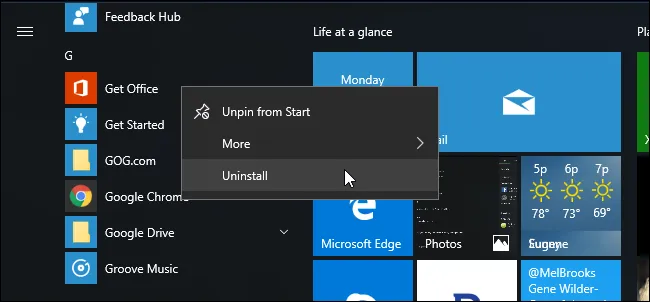 Thực hiện tắt thông báo Get Office trên Windows 10
Kiểm soát Live Tiles và Gỡ bỏ ứng dụng mặc định không cần thiết
Live Tiles là một tính năng đặc trưng của Windows 10, hiển thị thông tin động và cập nhật trực tiếp trên các ô ứng dụng trong Start Menu. Tuy nhiên, một số Live Tiles lại hiển thị quảng cáo hoặc nội dung không mong muốn, và nhiều ứng dụng được cài sẵn (bloatware) cũng chiếm dụng không gian và tài nguyên hệ thống.
Vô hiệu hóa quảng cáo trên Live Tiles
Mặc dù Live Tiles có thể hữu ích cho một số ứng dụng, chúng cũng là kênh để các ứng dụng khác hiển thị quảng cáo hoặc thông báo động không cần thiết. Việc tắt tính năng “live” cho các ô này giúp giảm thiểu sự phân tâm.
Quy trình gỡ cài đặt các ứng dụng Windows Live (bloatware) tích hợp
Windows 10 thường cài đặt sẵn một số ứng dụng như Candy Crush, Flipboard, Twitter hoặc Minecraft khi bạn đăng nhập lần đầu. Các nhà sản xuất PC cũng thường thêm vào các ứng dụng riêng của họ. Việc này làm tăng lượng ứng dụng không dùng đến, tiêu tốn bộ nhớ và dung lượng lưu trữ. Mặc dù không có tùy chọn tắt tổng thể cho người dùng thông thường, bạn có thể gỡ bỏ chúng thủ công.
Xử lý các ứng dụng “cứng đầu” và tùy chọn Unpin
Để loại bỏ các ứng dụng này, hãy mở Start Menu, tìm ứng dụng bạn không muốn sử dụng. Nhấp chuột phải vào ứng dụng đó và chọn Uninstall (Gỡ cài đặt). Đối với một số ứng dụng “cứng đầu” không có tùy chọn Uninstall, bạn có thể đơn giản là Unpin from Start (Bỏ ghim khỏi Start). Thao tác này sẽ xóa chúng khỏi Start Menu, dù ứng dụng vẫn còn trên hệ thống. Đối với các ứng dụng hệ thống sâu hơn mà bạn muốn gỡ bỏ hoàn toàn, bạn có thể cần đến các phương pháp nâng cao hơn như sử dụng PowerShell, tuy nhiên cần cẩn trọng để tránh ảnh hưởng đến hệ thống. Đây là một khía cạnh quan trọng của việc hiểu cách tắt app windows live trong win10 theo đúng nghĩa đen là các ứng dụng “luôn sống” trên hệ thống.
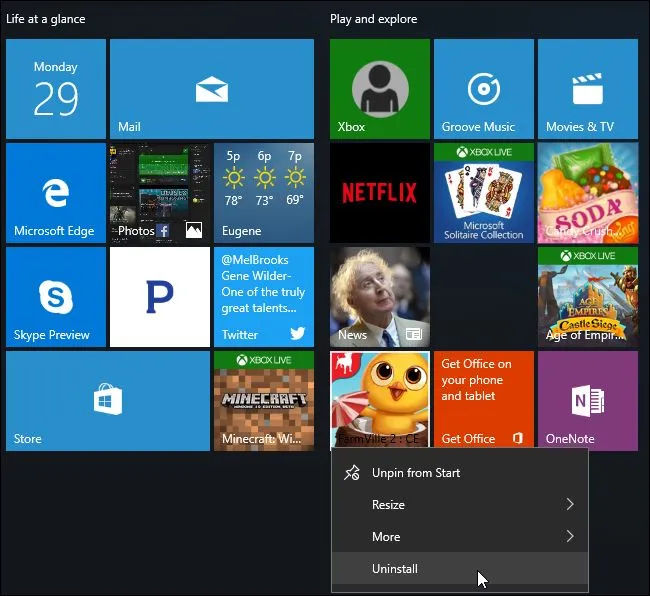 Gỡ cài đặt các ứng dụng không mong muốn trên Windows 10
Các biện pháp nâng cao để tối ưu hóa Windows 10 và hạn chế ứng dụng không mong muốn
Ngoài các bước cơ bản trên, còn có một số biện pháp nâng cao để tối ưu hóa Windows 10, giúp hệ thống hoạt động mượt mà hơn và kiểm soát chặt chẽ hơn các ứng dụng không mong muốn. Những phương pháp này đòi hỏi sự cẩn trọng hơn nhưng mang lại hiệu quả cao.
Sử dụng PowerShell để gỡ cài đặt ứng dụng hệ thống
Đối với những ứng dụng cài sẵn mà không thể gỡ cài đặt thông qua Start Menu, PowerShell cung cấp một công cụ mạnh mẽ. Bằng cách chạy các lệnh PowerShell với quyền quản trị viên, người dùng có thể loại bỏ hoàn toàn nhiều ứng dụng hệ thống. Tuy nhiên, việc này cần được thực hiện cẩn thận để tránh gỡ bỏ nhầm các thành phần quan trọng của Windows. Các lệnh thường dùng bao gồm Get-AppxPackage | Remove-AppxPackage cho từng ứng dụng cụ thể.
Cập nhật cài đặt quyền riêng tư
Windows 10 có nhiều cài đặt quyền riêng tư cho phép ứng dụng truy cập vào vị trí, micro, camera, danh bạ và các dữ liệu khác. Việc kiểm tra và điều chỉnh các cài đặt này (Settings > Privacy) là rất quan trọng để đảm bảo rằng chỉ những ứng dụng cần thiết mới có quyền truy cập thông tin của bạn. Điều này cũng giúp giảm thiểu việc thu thập dữ liệu và hiển thị quảng cáo cá nhân hóa.
Tắt dịch vụ nền không cần thiết
Nhiều ứng dụng và dịch vụ chạy ngầm trên Windows 10, tiêu tốn tài nguyên hệ thống ngay cả khi không được sử dụng. Bằng cách truy cập Settings > Apps > Apps & features, người dùng có thể quản lý các ứng dụng nền và tắt chúng nếu không cần thiết. Tương tự, thông qua Task Manager (Quản lý tác vụ) hoặc Services (Dịch vụ), bạn có thể vô hiệu hóa các dịch vụ không quan trọng, góp phần cải thiện đáng kể hiệu suất tổng thể của máy tính.
Việc hiểu và áp dụng các thủ thuật này giúp người dùng kiểm soát chặt chẽ hơn hệ điều hành của mình, loại bỏ những yếu tố phiền toái và tối ưu hóa hiệu suất. Từ việc tắt quảng cáo trên màn hình khóa đến việc gỡ cài đặt các ứng dụng mặc định, mỗi bước đều đóng góp vào một trải nghiệm Windows 10 cá nhân hóa và hiệu quả hơn.
Việc thành thạo Cách tắt app windows live trong win10 không chỉ giúp bạn có một hệ thống sạch sẽ mà còn nâng cao hiệu suất làm việc hàng ngày. Bằng cách áp dụng các bước đã hướng dẫn, từ việc kiểm soát màn hình khóa, Start Menu, đến việc gỡ bỏ các ứng dụng không mong muốn và quản lý thông báo, bạn sẽ có thể tận hưởng một trải nghiệm Windows 10 mượt mà, ít phiền nhiễu và hoàn toàn theo ý muốn của mình. Đây là chìa khóa để khai thác tối đa tiềm năng của máy tính mà không bị gián đoạn bởi các yếu tố không cần thiết.
Ngày Cập Nhật Tháng mười một 6, 2025 by Vinh Vê Vê

Vinh Vê Vê là một nhà sáng lập leon-live.com và là một trong những người tiên phong trong lĩnh vực đánh giá (review) công nghệ với 9 năm kinh nghiệm tại Việt Nam.