Cách Tắt Âm Báo Tin Nhắn Facebook Toàn Diện Trên Mọi Thiết Bị (Di Động & Máy Tính)
Việc nhận thông báo liên tục từ các ứng dụng nhắn tin có thể gây mất tập trung nghiêm trọng, đặc biệt khi bạn đang làm việc hoặc cần sự tập trung cao độ. Bài viết này sẽ hướng dẫn chi tiết cách tắt âm báo tin nhắn facebook trên mọi nền tảng, giúp bạn lấy lại sự yên tĩnh và tối ưu hóa năng suất. Đối với những chuyên gia tổ chức webcast hoặc livestream, việc quản lý thông báo là yếu tố then chốt để đảm bảo chất lượng sự kiện không bị gián đoạn. Chúng ta sẽ cùng nhau khám phá các phương pháp từ đơn giản đến chuyên sâu, bao gồm cả việc tận dụng chế độ Không làm phiền (DND) và tắt âm trên Messenger trên máy tính, nhằm mang lại giải pháp tắt âm báo vĩnh viễn hoặc tạm thời hiệu quả nhất, giảm thiểu ảnh hưởng đến công việc.
Tầm Quan Trọng Của Việc Quản Lý Âm Báo Messenger Trong Công Việc
Trong môi trường làm việc hiện đại, sự gián đoạn là kẻ thù số một của năng suất. Các âm thanh “ting ting” không chỉ làm mất đi luồng suy nghĩ mà còn gây căng thẳng không cần thiết. Việc kiểm soát âm báo từ Facebook Messenger không chỉ là sở thích cá nhân mà còn là một kỹ năng quản lý thời gian thiết yếu.
Tránh Gián Đoạn Cuộc Họp và Livestream
Đối với các doanh nghiệp vừa và nhỏ sử dụng các nền tảng chuyên nghiệp như LeOn-Live để tổ chức hội thảo trực tuyến, việc có một chiếc điện thoại reo lên giữa chừng là điều tối kỵ. Âm báo tin nhắn có thể bị lọt vào micro, làm hỏng bầu không khí chuyên nghiệp của sự kiện. Việc tắt âm báo đảm bảo sự kiện trực tuyến diễn ra suôn sẻ và giữ vững sự tập trung của người trình bày. Đây là hành động thể hiện sự chuyên nghiệp và tôn trọng đối với khán giả đang theo dõi.
Tăng Cường Sự Tập Trung và Hiệu Suất
Bộ não con người cần khoảng 23 phút để quay lại trạng thái tập trung cao độ sau mỗi lần bị gián đoạn. Bằng cách loại bỏ nguồn tiếng ồn không cần thiết, bạn đang bảo vệ “luồng” làm việc của mình. Quản lý thông báo tốt giúp giảm thiểu sự xao nhãng và cho phép bạn hoàn thành các nhiệm vụ phức tạp một cách hiệu quả hơn. Đây là nền tảng để đạt được năng suất đỉnh cao trong mọi hoạt động chuyên môn.
Phương Pháp Tắt Âm Báo Tin Nhắn Facebook Tạm Thời Trên Điện Thoại (iOS & Android)
Facebook Messenger cung cấp sẵn các tùy chọn tích hợp để người dùng nhanh chóng vô hiệu hóa âm thanh thông báo. Các tùy chọn này hữu ích khi bạn chỉ cần một khoảng thời gian yên tĩnh ngắn. Phương pháp này áp dụng cho cả thiết bị Android (như Vsmart) và iOS.
Tắt Thông Báo Chung Qua Ứng Dụng Messenger (Tạm thời 15 phút đến 24 giờ)
Đây là cách dễ nhất để thiết lập chế độ im lặng cho toàn bộ tin nhắn bạn nhận được trong một khoảng thời gian nhất định. Khi bạn tắt thông báo theo cách này, điện thoại sẽ không phát ra âm thanh hay rung khi có tin nhắn đến. Các tin nhắn vẫn được nhận và chỉ hiển thị khi bạn mở ứng dụng.
Các bước thực hiện:
- Mở ứng dụng Messenger trên điện thoại của bạn.
- Bấm vào ảnh đại diện (Avatar) ở góc trên bên trái để truy cập vào Menu Cài đặt.
- Tìm và chọn mục “Thông báo & âm thanh” (Notifications & Sounds).
- Tại đây, bạn sẽ thấy tùy chọn cho phép tắt thông báo.
- Chuyển nút gạt từ trạng thái “Bật” (On) sang trạng thái “Tắt” (Off).
- Hệ thống sẽ hiện ra một cửa sổ pop-up yêu cầu bạn chọn khoảng thời gian muốn tắt. Bạn có thể chọn từ 15 phút, 1 giờ, 8 giờ, hoặc tối đa 24 giờ.
- Xác nhận lựa chọn của bạn. Âm báo sẽ tự động bật lại khi hết thời gian.Hướng dẫn tắt âm báo tin nhắn Facebook Messenger trên giao diện điện thoại Vsmart.
Đây là giải pháp tuyệt vời cho những cuộc họp ngắn hoặc khi bạn cần tập trung vào một nhiệm vụ cụ thể. Nó không làm mất đi khả năng nhận thông báo, chỉ tạm thời vô hiệu hóa âm thanh.
Tắt Âm Báo Chỉ Với Một Người Dùng Cụ Thể
Đôi khi, chỉ có một vài người hoặc một nhóm chat cụ thể gây ra sự phiền toái. Messenger cũng cho phép bạn tắt âm báo tin nhắn facebook chỉ với những cuộc trò chuyện này, giữ nguyên thông báo từ những người khác. Tính năng này mang lại sự kiểm soát chi tiết hơn.
Các bước thực hiện trên giao diện Vsmart/Android:
- Mở ứng dụng Messenger.
- Tìm đến cuộc trò chuyện bạn muốn tắt âm báo.
- Vuốt cuộc trò chuyện đó từ phải sang trái. Một menu tùy chọn nhanh sẽ hiện ra.
- Bấm vào biểu tượng cái chuông hoặc tùy chọn “Tắt thông báo”.
- Bạn có thể chọn tắt thông báo trong khoảng thời gian cụ thể (ví dụ: 15 phút, 1 giờ, 8 giờ, 24 giờ) hoặc chọn tắt cho đến khi bạn tự bật lại (“Tắt vĩnh viễn”).
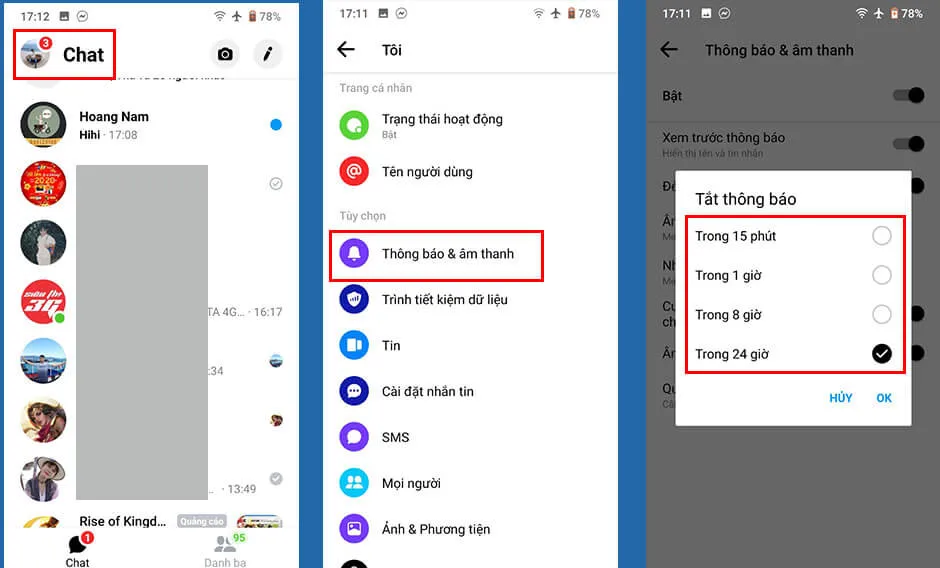 Thiết lập tắt thông báo và âm thanh tạm thời trong ứng dụng Messenger.
Thao tác chi tiết hơn:
- Mở cuộc trò chuyện.
- Bấm vào tên người dùng hoặc tên nhóm ở trên cùng.
- Chọn mục “Tắt” (Mute) hoặc “Thông báo và âm thanh” (Notifications & Sounds).
- Chọn tùy chọn phù hợp để tắt thông báo tin nhắn hoặc thông báo cuộc gọi.
Lợi ích của cách này là bạn vẫn có thể nhận thông báo và âm báo từ các cuộc hội thoại quan trọng khác.
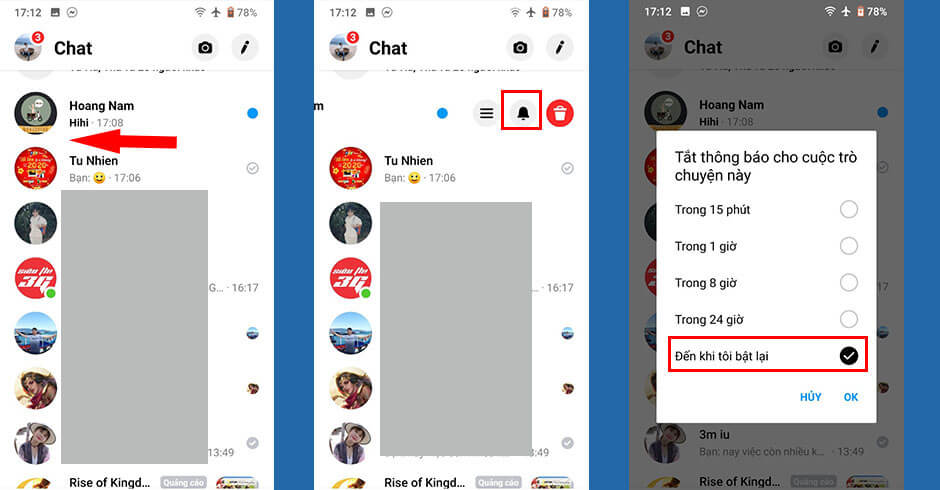 Thao tác vuốt để tắt thông báo tin nhắn Facebook chỉ với một người dùng cụ thể.
Cách Tắt Âm Báo Vĩnh Viễn Bằng Thiết Lập Hệ Thống (Android & iOS)
Nếu bạn muốn một giải pháp triệt để hơn, không chỉ là tạm thời, bạn cần can thiệp vào cài đặt của hệ điều hành. Điều này mang lại cách tắt âm báo vĩnh viễn hoặc kiểm soát âm thanh ứng dụng một cách toàn diện.
Sử dụng Chế độ Im Lặng (Silent Mode) hoặc Rung
Đây là giải pháp cổ điển nhưng cực kỳ hiệu quả. Khi bạn chuyển điện thoại sang chế độ Im Lặng (Silent Mode), mọi âm thanh từ hệ thống và ứng dụng (bao gồm Messenger) sẽ bị tắt. Thông báo vẫn sẽ hiển thị trên màn hình.
Thao tác chung:
- Dùng nút vật lý: Bấm giảm âm lượng xuống mức thấp nhất (0) cho đến khi điện thoại chuyển sang chế độ Im Lặng hoặc chỉ Rung.
- Sử dụng Thanh Trạng Thái/Control Center: Kéo thanh thông báo xuống và bấm vào biểu tượng chuông để chuyển sang chế độ Rung hoặc Im Lặng.
Lưu ý quan trọng:
Phương pháp này sẽ tắt chuông của TẤT CẢ ứng dụng, bao gồm cả cuộc gọi điện thoại và báo thức. Người dùng Vsmart (Live, Active, Joy, Star, Bee) nên chú ý cân nhắc vì có thể bỏ lỡ các cuộc gọi quan trọng.
 Chuyển điện thoại sang chế độ im lặng để tắt âm báo tin nhắn Facebook.
Tắt Âm Báo Cấp Độ Ứng Dụng Trong Cài Đặt Hệ Thống
Đây là cách tốt nhất để tắt âm báo tin nhắn facebook mà vẫn giữ được thông báo hiển thị. Bạn có thể tùy chỉnh chính xác những gì ứng dụng được phép phát ra.
Trên Android (VOS, Samsung, Oppo,…):
- Vào Cài đặt (Settings) của điện thoại.
- Chọn Ứng dụng và thông báo (Apps & Notifications).
- Tìm và chọn ứng dụng Messenger.
- Chọn Thông báo (Notifications).
- Trong cài đặt thông báo của Messenger, bạn có thể thấy các tùy chọn chi tiết như: “Âm thanh thông báo” (Notification Sound).
- Chọn mục này và đặt thành “Không có” (None) hoặc chọn một âm thanh Im Lặng (Silent sound) nếu hệ thống cho phép.
- Một số điện thoại còn cho phép tắt hoàn toàn tính năng “Phát âm thanh thông báo” (Play notification sound).
Trên iOS (iPhone):
- Vào Cài đặt (Settings).
- Kéo xuống và tìm ứng dụng Messenger.
- Chọn Thông báo (Notifications).
- Bạn sẽ thấy mục “Âm thanh” (Sounds). Gạt nút này sang trạng thái Tắt (Off).
Việc tắt âm thanh ở cấp độ hệ thống này sẽ đảm bảo tin nhắn không bao giờ phát ra tiếng, nhưng vẫn cho phép thông báo hiển thị trên màn hình khóa hoặc thanh trạng thái. Điều này giúp bạn kiểm soát hoàn toàn sự tương tác của ứng dụng.
Hướng Dẫn Tắt Thông Báo Facebook Messenger Trên Nền Tảng Máy Tính (Web & Desktop App)
Trong môi trường văn phòng, sử dụng máy tính là chủ yếu, và Messenger trên trình duyệt web hoặc ứng dụng desktop cũng cần được kiểm soát. Tiếng ting ting từ máy tính còn gây phân tâm hơn cả điện thoại.
Tắt Thông Báo Trên Trình Duyệt Web
Nếu bạn sử dụng Facebook hoặc Messenger qua các trình duyệt như Chrome, Firefox, hoặc Edge, thông báo sẽ được quản lý bởi cài đặt của trình duyệt.
Các bước thực hiện (Áp dụng chung cho hầu hết trình duyệt):
- Đăng nhập vào Facebook (hoặc Messenger.com).
- Tìm biểu tượng bánh răng cưa (Cài đặt) trong cửa sổ chat/Messenger.
- Chọn mục “Tắt thông báo” (Turn Off Notifications) hoặc “Tắt âm thanh thông báo” (Mute Notification Sounds).
- Bạn có thể chọn tắt trong 1 giờ, cho đến khi bạn bật lại hoặc tắt vĩnh viễn.
Ngoài ra, bạn cần kiểm tra cài đặt thông báo của chính trình duyệt.
- Vào Cài đặt của trình duyệt (ví dụ: Chrome Settings).
- Chọn mục “Quyền riêng tư và bảo mật” (Privacy and Security).
- Chọn “Cài đặt trang web” (Site Settings) hoặc “Thông báo” (Notifications).
- Tìm Facebook/Messenger.com trong danh sách các trang web được phép gửi thông báo và chuyển tùy chọn “Âm thanh” (Sound) sang “Tắt” (Off) hoặc chặn hoàn toàn thông báo.
Quản lý Thông báo Trong Ứng Dụng Messenger Desktop
Ứng dụng Messenger dành cho máy tính (Windows hoặc macOS) có cài đặt riêng biệt.
- Mở Ứng dụng Messenger Desktop.
- Bấm vào biểu tượng ảnh đại diện hoặc Cài đặt.
- Chọn “Thông báo” (Notifications).
- Tìm tùy chọn “Âm thanh thông báo” (Notification Sounds) hoặc “Phát âm thanh” (Play Sound).
- Bỏ chọn hoặc gạt nút sang trạng thái Tắt (Off).
Việc kiểm soát thông báo trên máy tính là cực kỳ quan trọng đối với dân văn phòng. Nó tạo ra một không gian làm việc số không tiếng ồn. Messenger trên máy tính có xu hướng phát âm báo to hơn điện thoại.
Giải Pháp Nâng Cao: Tắt Âm Báo Mà Vẫn Nhận Thông Báo Hiển Thị
Đối với những người dùng muốn hoàn toàn yên tĩnh nhưng không muốn bỏ lỡ bất kỳ tin nhắn nào, giải pháp tốt nhất là kết hợp giữa chế độ Không làm phiền (DND) và tùy chỉnh âm thanh ứng dụng.
Tận Dụng Chế độ Không Làm Phiền (DND) Khác Biệt
Chế độ DND là tính năng có sẵn trên cả Android và iOS, được thiết kế để chặn tất cả âm thanh và rung, nhưng vẫn hiển thị thông báo.
Điểm khác biệt của DND:
- iOS Focus/DND: Cho phép bạn tùy chỉnh “Đối tượng cho phép” (People Allowed) và “Ứng dụng cho phép” (Apps Allowed). Bạn có thể thiết lập DND để tắt tất cả, ngoại trừ các cuộc gọi khẩn cấp từ một số liên lạc cụ thể hoặc một số ứng dụng làm việc quan trọng. Điều này giúp bạn tránh được tiếng ting ting của Messenger, nhưng vẫn nhận được thông báo rung/hiển thị từ email công việc hoặc ứng dụng quản lý dự án.
- Android DND: Cũng cho phép tùy chỉnh các ưu tiên, bao gồm việc chặn âm thanh và rung của các thông báo, nhưng vẫn cho phép âm thanh từ Báo thức hoặc Cuộc gọi ưu tiên (Priority Calls).
Cách này hiệu quả hơn việc chỉ tắt chuông điện thoại. Nó là một giải pháp quản lý sự tập trung thông minh. Việc thiết lập DND cho thấy sự chuyên nghiệp trong việc quản lý luồng thông tin vào.
Thiết lập Âm Thanh Thông Báo Trống (Silent Notification Sound)
Một cách chuyên sâu khác là sử dụng một tệp âm thanh thông báo trống (im lặng) cho ứng dụng Messenger.
- Tải về một tệp âm thanh
.mp3hoặc.oggkhông chứa âm thanh (chỉ là im lặng). - Chuyển tệp này vào thư mục “Notifications” trên điện thoại Android.
- Trong cài đặt của ứng dụng Messenger (hoặc cài đặt hệ thống cho Messenger), chọn tệp âm thanh trống này làm âm báo tin nhắn mặc định.
Điều này mang lại một cách tắt âm báo vĩnh viễn mà vẫn giữ nguyên thông báo. Điện thoại sẽ cố gắng phát một âm báo im lặng, không gây ra bất kỳ tiếng ồn nào. Đây là kỹ thuật chuyên môn thường được các chuyên gia IT sử dụng để kiểm soát âm thanh thông báo.
Tóm lại, có nhiều cách để thực hiện cách tắt âm báo tin nhắn facebook từ việc sử dụng các tùy chọn tích hợp của ứng dụng đến việc can thiệp vào cài đặt hệ thống hoặc sử dụng chế độ Không làm phiền. Việc quản lý thông báo chủ động không chỉ giảm bớt phiền toái cá nhân mà còn nâng cao tính chuyên nghiệp, giúp bạn tập trung hoàn toàn vào công việc, hội thảo trực tuyến hay các sự kiện quan trọng. Bằng cách áp dụng những hướng dẫn này, bạn có thể tạo ra một môi trường làm việc yên tĩnh, qua đó tối đa hóa hiệu suất và giảm thiểu ảnh hưởng đến công việc. Hãy chọn phương pháp phù hợp nhất với nhu cầu và thói quen sử dụng của bạn.
Ngày Cập Nhật Tháng 12 1, 2025 by Vinh Vê Vê

Vinh Vê Vê là một nhà sáng lập leon-live.com và là một trong những người tiên phong trong lĩnh vực đánh giá (review) công nghệ với 9 năm kinh nghiệm tại Việt Nam.