cách tạo tài khoản facebook kinh doanh: Hướng Dẫn Chi Tiết Thiết Lập và Tối Ưu Hiệu Quả
Trong kỷ nguyên số, Facebook Business Manager đã trở thành công cụ không thể thiếu đối với mọi Doanh nghiệp vừa và nhỏ (SME) muốn tối đa hóa sự hiện diện trực tuyến và triển khai chiến dịch tiếp thị hiệu quả. Nền tảng này đóng vai trò là trung tâm điều hành tập trung, giúp bạn quản lý tất cả các tài nguyên marketing của mình một cách có tổ chức. Bài viết này sẽ đi sâu vào cách tạo tài khoản facebook kinh doanh, một bước đi chiến lược nhằm chuyển đổi hoạt động kinh doanh của bạn trên mạng xã hội. Việc thiết lập đúng ngay từ đầu là chìa khóa để đảm bảo sự ổn định, bảo mật, và hiệu suất trong việc Quản lý quảng cáo, tối ưu hóa Fanpage và các tài sản số khác.
Tầm Quan Trọng Của Việc Thiết Lập Tài Khoản Facebook Kinh Doanh (Business Manager)
Tài khoản Facebook Kinh doanh, hay còn gọi là Business Manager, là một nền tảng miễn phí do Meta cung cấp. Nó được thiết kế riêng biệt để giúp các tổ chức và doanh nghiệp quản lý các tài sản trên Facebook, Instagram và Messenger một cách chuyên nghiệp. Việc chuyển từ tài khoản cá nhân sang sử dụng Business Manager không chỉ là một sự nâng cấp mà còn là một yêu cầu bắt buộc để kinh doanh nghiêm túc trên nền tảng này.
Sự Khác Biệt Cốt Lõi Giữa Tài Khoản Cá Nhân và Tài Khoản Kinh Doanh
Tài khoản cá nhân chủ yếu phục vụ mục đích tương tác xã hội cá nhân. Nó không có khả năng bảo mật, phân quyền hay các công cụ phân tích chuyên sâu cần thiết cho hoạt động tiếp thị quy mô lớn. Trong khi đó, tài khoản kinh doanh cung cấp một lớp bảo mật mạnh mẽ hơn. Nó cho phép bạn tách biệt rõ ràng các hoạt động cá nhân và chuyên nghiệp, tránh rủi ro bị khóa tài khoản cá nhân làm ảnh hưởng đến chiến dịch quảng cáo.
Tài khoản kinh doanh giúp bạn kiểm soát hoàn toàn các tài sản số. Bao gồm Fanpage, tài khoản quảng cáo, Pixel Facebook, và danh mục sản phẩm. Sự kiểm soát này là nền tảng để triển khai các chiến dịch quảng cáo phức tạp, nhắm mục tiêu chính xác và theo dõi hiệu suất một cách chi tiết. Môi trường này là nơi các đội ngũ marketing có thể cộng tác an toàn, với các vai trò và quyền hạn được phân chia minh bạch.
Lợi Ích Không Thể Thiếu Khi Sử Dụng Business Manager
Lợi ích hàng đầu của Business Manager là khả năng quản lý tập trung. Bạn có thể dễ dàng kiểm soát nhiều Fanpage và tài khoản quảng cáo từ một giao diện duy nhất. Điều này cực kỳ quan trọng đối với các doanh nghiệp sở hữu nhiều thương hiệu hoặc đang phục vụ nhiều thị trường khác nhau, giúp tiết kiệm thời gian và giảm thiểu sai sót vận hành.
Nền tảng này cho phép phân quyền chi tiết cho nhân viên và đối tác. Bạn có thể chỉ định ai có thể làm gì trên từng tài sản. Ví dụ, một nhân viên có thể được cấp quyền tạo bài viết trên Fanpage nhưng không được phép truy cập vào dữ liệu thanh toán của tài khoản quảng cáo. Cơ chế phân quyền này đảm bảo tính bảo mật và trách nhiệm giải trình trong đội ngũ của bạn.
Việc tích hợp các công cụ kinh doanh nâng cao như Pixel, Danh mục sản phẩm, và Audience Insights chỉ khả dụng trên Business Manager. Đây là những công cụ tối quan trọng để xây dựng chiến lược Retargeting (tiếp thị lại) hiệu quả. Chúng cũng giúp bạn hiểu sâu hơn về hành vi của khách hàng, từ đó tối ưu hóa tỷ lệ chuyển đổi và tăng doanh thu bán hàng.
Chuẩn Bị Toàn Diện Trước Khi Tạo Tài Khoản
Trước khi bắt đầu quy trình tạo tài khoản, việc chuẩn bị kỹ lưỡng là cần thiết. Sự chuẩn bị này giúp quá trình thiết lập diễn ra nhanh chóng, đồng thời đảm bảo tài khoản của bạn được Meta xác minh một cách thuận lợi, giảm thiểu rủi ro bị giới hạn hoặc vô hiệu hóa do thiếu thông tin.
Điều Kiện Tiên Quyết Bắt Buộc
Để tạo Business Manager, bạn cần có một tài khoản Facebook cá nhân đang hoạt động. Tài khoản cá nhân này sẽ đóng vai trò là quản trị viên chính, chịu trách nhiệm quản lý ban đầu. Tài khoản cá nhân phải là tài khoản thật, đã được sử dụng một thời gian và được bảo mật bằng Xác thực hai yếu tố (2FA). Meta sẽ giới hạn số lượng tài khoản kinh doanh mà một cá nhân có thể tạo.
Hãy đảm bảo rằng bạn đã chuẩn bị sẵn sàng một địa chỉ email doanh nghiệp chuyên dụng. Địa chỉ email này phải là email chính thức của công ty bạn, không phải một email cá nhân. Việc sử dụng email doanh nghiệp giúp tăng tính chuyên nghiệp và xác thực độ tin cậy của tài khoản trong mắt Meta. Email này sẽ được dùng để nhận các thông báo quan trọng và thực hiện các quy trình xác minh.
Sự khác biệt giữa tài khoản cá nhân và kinh doanh trên Facebook là rất lớn, ảnh hưởng trực tiếp đến hiệu quả hoạt động### Các Thông Tin Doanh Nghiệp Cần Thiết
Bạn cần chuẩn bị đầy đủ các thông tin cơ bản và chính xác về doanh nghiệp của mình. Các thông tin này bao gồm tên pháp lý chính thức của doanh nghiệp (phải khớp với giấy phép kinh doanh nếu có), địa chỉ trụ sở chính, số điện thoại liên hệ, và tên miền (Website) của công ty. Sự đồng bộ và chính xác của những thông tin này là yếu tố quan trọng để vượt qua quy trình xác minh doanh nghiệp sau này.
Hãy xem xét kỹ lưỡng về tên miền và website của bạn. Website là bằng chứng mạnh mẽ nhất về sự tồn tại hợp pháp của doanh nghiệp. Bạn cần đảm bảo website hoạt động bình thường, có các trang thông tin cơ bản như Giới thiệu, Chính sách Bảo mật, và Điều khoản Dịch vụ. Điều này giúp Meta đánh giá cao tính xác thực và đáng tin cậy của doanh nghiệp bạn.
Quy Trình Chi Tiết cách tạo tài khoản facebook kinh doanh
Quy trình tạo tài khoản Facebook Kinh doanh được thiết kế trực quan, nhưng việc tuân thủ các bước chi tiết sẽ giúp bạn thiết lập một nền tảng vững chắc, sẵn sàng cho các hoạt động marketing chuyên nghiệp trong tương lai. Mỗi bước cần được thực hiện cẩn thận để tránh phải chỉnh sửa sau này.
Bước 1: Truy Cập và Khởi Tạo Business Manager
Đầu tiên, bạn cần truy cập vào trang chính thức của Business Manager thông qua liên kết business.facebook.com/overview. Tại đây, bạn sẽ thấy nút “Tạo tài khoản” (Create Account) hoặc “Đăng nhập” (Login) nếu đã có sẵn. Nhấn vào nút “Tạo tài khoản” để bắt đầu quy trình đăng ký.
Facebook sẽ yêu cầu bạn đăng nhập bằng tài khoản cá nhân của mình. Sau khi đăng nhập thành công, một cửa sổ pop-up sẽ hiện ra. Bạn cần nhập tên doanh nghiệp, tên cá nhân của quản trị viên, và địa chỉ email doanh nghiệp đã chuẩn bị từ trước. Tên doanh nghiệp nên là tên chính thức để dễ dàng cho việc xác minh về sau.
Bước 2: Thiết Lập Thông Tin Cơ Bản Cho Doanh Nghiệp
Sau khi tạo thành công tài khoản, hệ thống sẽ đưa bạn đến giao diện quản lý Business Manager. Việc đầu tiên cần làm là truy cập vào “Cài đặt Kinh doanh” (Business Settings) để hoàn thiện hồ sơ. Tại đây, bạn cần điền chính xác địa chỉ, số điện thoại, và tên miền của doanh nghiệp vào mục Thông tin Doanh nghiệp.
Đây cũng là lúc bạn nên tiến hành xác minh email doanh nghiệp. Facebook sẽ gửi một email xác nhận đến địa chỉ bạn đã cung cấp. Hãy kiểm tra hộp thư đến và nhấp vào liên kết xác nhận. Bước này là bắt buộc để kích hoạt đầy đủ các tính năng và tăng cường độ tin cậy cho tài khoản của bạn, tránh bị giới hạn sớm.
Bước 3: Thêm Trang (Fanpage) và Tài Khoản Quảng Cáo Hiện Có
Một tài khoản Business Manager không có Fanpage và Tài khoản Quảng cáo thì chưa thể hoạt động. Bạn cần thêm các tài sản này vào Business Manager. Trong mục “Tài khoản” (Accounts) của Cài đặt Kinh doanh, bạn sẽ thấy các tùy chọn để thêm Trang và Tài khoản Quảng cáo.
Nếu bạn là chủ sở hữu của Fanpage, hãy chọn “Thêm trang” (Add a Page) và nhập tên Fanpage. Nếu Fanpage đó chưa thuộc quyền sở hữu của bất kỳ Business Manager nào khác, nó sẽ được thêm ngay lập tức. Đối với Tài khoản Quảng cáo, nếu bạn đã có, hãy chọn “Thêm tài khoản quảng cáo” (Add an Ad Account) và nhập ID. Nếu bạn chưa có, bạn có thể tạo mới ngay tại đây (Create a new Ad Account).
 Quy trình tạo Tài khoản Quảng cáo trong Business Manager### Bước 4: Thiết Lập Quyền Truy Cập và Vai Trò Của Nhân Viên
Một trong những tính năng mạnh mẽ nhất của Business Manager là khả năng quản lý nhân viên và đối tác một cách an toàn. Trong mục “Mọi người” (People), bạn có thể mời các thành viên trong nhóm tham gia vào Business Manager bằng cách sử dụng địa chỉ email của họ. Điều này được thực hiện bằng cách nhấp vào “Thêm người” (Add People).
Khi mời, bạn cần phân loại vai trò rõ ràng: Truy cập Nhân viên (Employee access) hoặc Truy cập Quản trị viên (Admin access). Quyền Quản trị viên cho phép người dùng kiểm soát tất cả các thiết lập và tài sản. Quyền Nhân viên chỉ cho phép họ làm việc với các tài sản được chỉ định. Sau khi người đó chấp nhận lời mời qua email, bạn cần tiếp tục gán quyền truy cập vào các tài sản cụ thể (Fanpage, Tài khoản Quảng cáo) cho họ.
Các Thiết Lập Nâng Cao Để Tối Ưu Hiệu Quả và Bảo Mật
Việc tạo tài khoản chỉ là bước khởi đầu. Để Business Manager hoạt động hiệu quả tối đa và đảm bảo an toàn tuyệt đối, bạn cần thực hiện các thiết lập nâng cao. Những bước này giúp tối ưu hóa khả năng đo lường, bảo vệ danh tính thương hiệu, và tuân thủ các chính sách ngày càng nghiêm ngặt của Meta.
Tích Hợp Pixel Facebook và Xác Minh Miền (Domain Verification)
Pixel Facebook là một đoạn mã theo dõi, đóng vai trò như cầu nối giữa website của bạn và Facebook. Việc cài đặt Pixel vào Business Manager (dưới mục Nguồn dữ liệu – Data Sources) là bắt buộc để theo dõi hành vi khách hàng, đo lường chuyển đổi, và tạo các đối tượng tùy chỉnh (Custom Audiences) cho chiến dịch quảng cáo. Pixel là công cụ cốt lõi giúp bạn hiểu rõ hiệu suất của từng chiến dịch.
Trong bối cảnh chính sách bảo mật dữ liệu ngày càng thắt chặt, việc xác minh miền (Domain Verification) là cực kỳ quan trọng. Bạn cần xác minh quyền sở hữu tên miền của mình trong Business Manager. Điều này được thực hiện thông qua việc thêm bản ghi DNS vào máy chủ tên miền hoặc tải tệp HTML lên website. Việc xác minh miền đảm bảo bạn có thể kiểm soát các sự kiện chuyển đổi trên miền đó.
 Cài đặt Pixel và xác minh miền là các bước nâng cao cần thiết để tối ưu quảng cáo### Thiết Lập Bảo Mật Hai Lớp (2FA) và Trung Tâm Bảo Mật
Bảo mật là ưu tiên hàng đầu của mọi tài khoản kinh doanh. Bạn nên truy cập vào Trung tâm Bảo mật (Security Center) trong Business Manager. Tại đây, hãy yêu cầu tất cả Quản trị viên phải bật Bảo mật Hai lớp (Two-Factor Authentication – 2FA). 2FA thêm một lớp bảo vệ nữa ngoài mật khẩu, ngăn chặn việc truy cập trái phép.
Meta thường yêu cầu 2FA cho tất cả các tài khoản quảng cáo mới hoặc các tài khoản hoạt động trong các khu vực nhạy cảm. Việc chủ động bật 2FA cho tất cả người dùng ngay từ đầu giúp tài khoản của bạn được đánh giá cao hơn về độ tin cậy và giảm nguy cơ bị khóa tài khoản do hoạt động đáng ngờ.
Phân Quyền cho Đối Tác và Đại Lý Quảng Cáo
Nếu bạn làm việc với các đại lý (Agency) hoặc đối tác bên ngoài để quản lý quảng cáo, Business Manager cho phép bạn cấp quyền truy cập an toàn mà không cần chia sẻ thông tin đăng nhập cá nhân. Thay vì thêm họ làm người dùng, bạn thêm họ dưới vai trò Đối tác (Partners).
Trong mục “Đối tác” (Partners), bạn có thể cấp quyền truy cập vào các tài sản cụ thể (Fanpage, Tài khoản Quảng cáo, Pixel) bằng cách nhập ID Business Manager của đối tác. Điều này cho phép họ làm việc trên các tài sản của bạn một cách độc lập và an toàn, đồng thời bạn vẫn giữ toàn quyền kiểm soát và có thể thu hồi quyền bất cứ lúc nào.
Quản Lý Tài Nguyên và Khắc Phục Lỗi Thường Gặp
Sau khi đã thiết lập và tối ưu các yếu tố bảo mật, việc duy trì và quản lý tài nguyên là bước tiếp theo. Bạn cần hiểu rõ cách thức hoạt động của các giới hạn và quy tắc của Meta để đảm bảo hoạt động kinh doanh diễn ra suôn sẻ.
Quản Lý Tài Khoản Quảng Cáo và Hạn Mức Chi Tiêu
Mỗi Business Manager mới sẽ có giới hạn về số lượng Tài khoản Quảng cáo (Ad Accounts) có thể tạo. Giới hạn này thường là một tài khoản ban đầu. Khi bạn bắt đầu chi tiêu và tài khoản được xác minh (đã chi tiêu, không vi phạm chính sách), giới hạn này sẽ dần được nâng lên. Hãy theo dõi các thông báo của Meta và sử dụng tài khoản một cách có trách nhiệm để được nâng cấp.
Hạn mức chi tiêu là một vấn đề phổ biến. Ban đầu, các tài khoản quảng cáo mới thường có hạn mức chi tiêu hàng ngày thấp. Bạn cần chi tiêu đều đặn và thanh toán đúng hạn để xây dựng độ tin cậy. Khi tài khoản có lịch sử chi tiêu tốt, Meta sẽ tự động tăng giới hạn chi tiêu, giúp bạn mở rộng quy mô chiến dịch khi cần thiết.
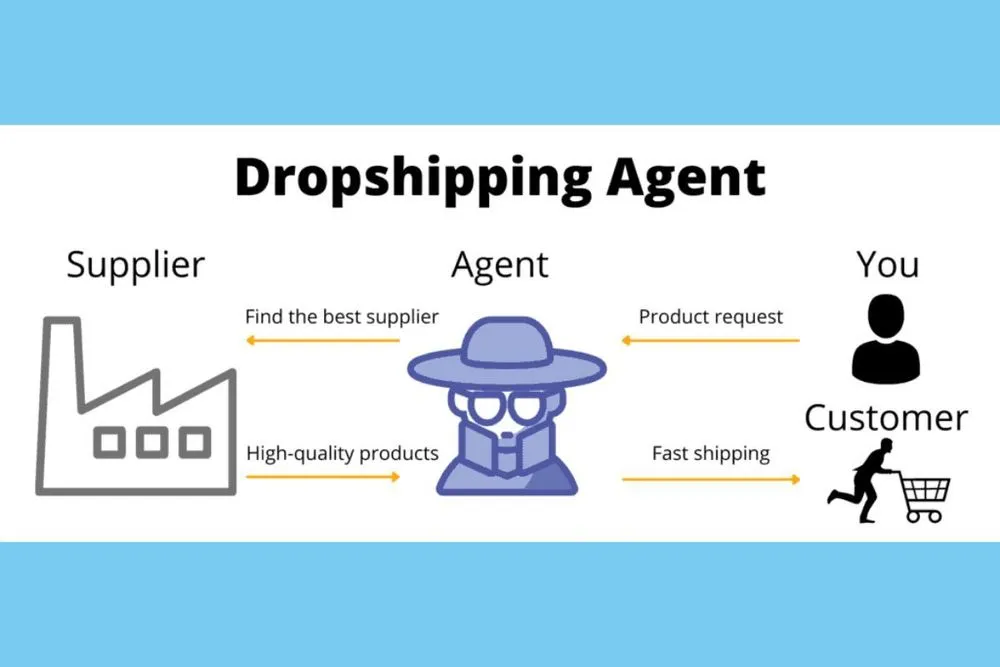 Quy trình quản lý tài sản, thêm người và phân quyền trong Business Manager### Xử Lý Vấn Đề Vô Hiệu Hóa Tài Khoản
Việc Tài khoản Quảng cáo bị vô hiệu hóa (Disabled) hoặc Business Manager bị giới hạn (Restricted) là rủi ro thường trực. Nguyên nhân phổ biến nhất là vi phạm Chính sách Quảng cáo của Facebook. Để giảm thiểu rủi ro, hãy đọc kỹ và tuân thủ các quy tắc về nội dung quảng cáo và trang đích (landing page).
Nếu tài khoản của bạn bị vô hiệu hóa, điều đầu tiên là truy cập vào “Chất lượng Tài khoản” (Account Quality) để xem nguyên nhân cụ thể. Hầu hết các trường hợp đều có thể kháng nghị (Appeal). Hãy chuẩn bị bằng chứng xác thực (giấy tờ kinh doanh, hóa đơn) để chứng minh tính hợp pháp của hoạt động kinh doanh và gửi yêu cầu xem xét lại. Việc có Business Manager được xác minh doanh nghiệp sẽ giúp quy trình kháng nghị nhanh chóng và dễ dàng hơn.
Tạo và quản lý Business Manager không phải là một công việc một lần mà là một quá trình liên tục. Nó đòi hỏi sự chú trọng đến chi tiết, bảo mật và sự tuân thủ nghiêm ngặt các quy tắc. Nền tảng này là nơi tất cả các chiến lược marketing trên Facebook và Instagram của bạn được thực thi và đo lường.
cách tạo tài khoản facebook kinh doanh thành công chính là thiết lập được một hệ thống quản lý tập trung, có khả năng mở rộng và được bảo mật. Thành công bền vững đến từ sự kết hợp giữa việc thiết lập kỹ thuật hoàn hảo, tuân thủ chính sách, và một chiến lược marketing sáng tạo. Bằng cách thực hiện đúng các bước đã nêu, doanh nghiệp của bạn sẽ có một nền tảng vững chắc để phát triển, tối ưu hóa các chiến dịch quảng cáo và đạt được mục tiêu kinh doanh đã đặt ra.
Ngày Cập Nhật Tháng 12 7, 2025 by Vinh Vê Vê

Vinh Vê Vê là một nhà sáng lập leon-live.com và là một trong những người tiên phong trong lĩnh vực đánh giá (review) công nghệ với 9 năm kinh nghiệm tại Việt Nam.