cách tạo fanpage facebook mới nhất: Hướng Dẫn Toàn Diện Cho Chiến Lược Tiếp Thị Số Của SME
Trong bối cảnh Chiến lược tiếp thị số đang thống trị thị trường, việc sở hữu một Fanpage Facebook chính thức là bước đi nền tảng không thể thiếu cho bất kỳ doanh nghiệp vừa và nhỏ (SME) nào. Fanpage là kênh giao tiếp trực tiếp, giúp doanh nghiệp thiết lập Xây dựng thương hiệu, tăng khả năng hiển thị và mở rộng Tương tác trực tiếp với khách hàng tiềm năng. Nắm vững cách tạo fanpage facebook mới nhất là chìa khóa để khởi động sự hiện diện số hiệu quả. Đặc biệt, Fanpage là bệ phóng hoàn hảo cho các hoạt động Nền tảng Livestream và webcast chuyên nghiệp. Bài viết này sẽ cung cấp hướng dẫn chi tiết, từ các bước cơ bản đến Tối ưu hóa Fanpage nâng cao, giúp doanh nghiệp đạt được mục tiêu kinh doanh.
Bản Chất Fanpage và Vai Trò Đối Với Chiến Lược Kinh Doanh Số
Fanpage Facebook, hay còn gọi là Trang, là một tài sản số quan trọng được tạo ra từ tài khoản Facebook cá nhân hoặc doanh nghiệp, hoạt động như một hồ sơ công khai chính thức của tổ chức. Chức năng chính của Fanpage là tập hợp một cộng đồng người quan tâm, cho phép họ theo dõi, tương tác và tiếp cận thông tin cập nhật từ thương hiệu. Fanpage là kênh duy nhất Facebook cho phép sử dụng các công cụ quảng cáo chuyên nghiệp, cung cấp nền tảng vững chắc cho mọi hoạt động tiếp thị và bán hàng trực tuyến. Đây là nền tảng cốt lõi để các SME như khách hàng của LeOn-Live triển khai các sự kiện livestream và webcast của mình.
Fanpage là một trang được tạo ra từ một tài khoản Facebook cá nhân hay doanh nghiệp
Phân Tích Sự Khác Biệt Giữa Fanpage và Group
Group Facebook (Nhóm) và Fanpage là hai công cụ khác nhau phục vụ các mục tiêu chiến lược riêng biệt trên Facebook. Fanpage được thiết kế như một kênh truyền thông một chiều từ doanh nghiệp đến khách hàng, nơi mọi người theo dõi có thể xem các thông báo, sự kiện và chương trình khuyến mãi. Quyền tham gia chính của họ là bình luận, đánh giá hoặc thảo luận trên các bài đăng công khai của Trang.
Group Facebook lại tập trung vào việc tạo ra một không gian cộng đồng hai chiều, khuyến khích sự chia sẻ thông tin và tương tác ngang hàng giữa các thành viên. Trong Group, mỗi thành viên thường có quyền đăng bài, chia sẻ tệp, video, tạo cuộc thăm dò, và thậm chí là gửi tin nhắn trực tiếp cho nhau. Doanh nghiệp cần xác định rõ mục tiêu: Fanpage là nơi xây dựng thương hiệu và bán hàng, Group là nơi chăm sóc khách hàng và tạo sự gắn kết.
Quy Trình Chuẩn Tạo Fanpage Trên Nền Tảng Desktop (PC/Laptop)
Việc sử dụng máy tính bàn hoặc laptop để tạo Fanpage mang lại trải nghiệm tối ưu hơn, đặc biệt đối với các nhà quản lý chuyên nghiệp. Giao diện desktop cung cấp đầy đủ các tùy chọn thiết lập nâng cao ngay từ đầu, giúp Fanpage được cấu hình chính xác theo nhu cầu kinh doanh. Đây là bước đầu tiên để đảm bảo Fanpage của bạn sẵn sàng cho các chiến dịch quảng cáo và các sự kiện webcast lớn.
Khởi Tạo Trang Mới Qua Giao Diện Desktop
Để bắt đầu quy trình tạo Fanpage, trước hết bạn cần truy cập vào ứng dụng Facebook trên trình duyệt web của máy tính. Tại giao diện chính của Facebook, bạn tìm và chọn biểu tượng “Tạo” (thường là dấu cộng) nằm ở góc trên bên phải màn hình. Trong menu thả xuống hiển thị, chọn mục “Trang” để Facebook chuyển hướng bạn đến giao diện tạo Trang mới chuyên biệt.
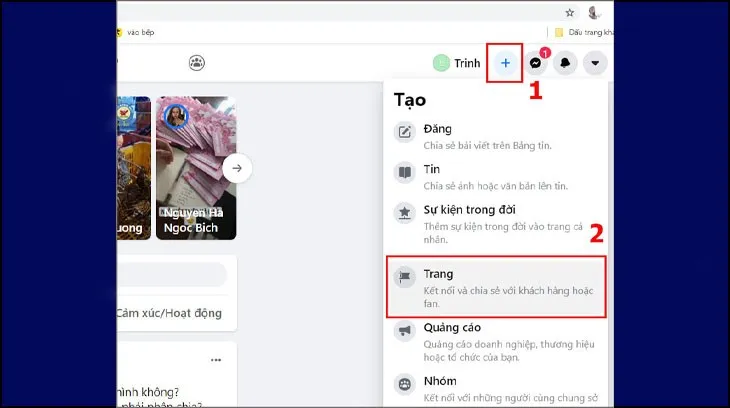 Truy cập ứng dụng Facebook trên trình duyệt
Nhập Thông Tin Cơ Bản và Hoàn Tất Khởi Tạo
Ở bước tiếp theo, bạn cần điền các thông tin cơ bản nhưng vô cùng quan trọng cho Fanpage của mình. Các trường bắt buộc bao gồm “Tên Trang”, “Hạng mục” (chọn hạng mục mô tả chính xác nhất ngành nghề kinh doanh), và “Mô tả” ngắn gọn về doanh nghiệp hoặc mục tiêu của Trang. Việc chọn Hạng mục đúng đắn có ý nghĩa lớn đối với khả năng tìm kiếm của Trang. Sau khi hoàn thành các thông tin này, nhấn nút “Tạo Trang” để chính thức hoàn tất quá trình khởi tạo.
Hướng Dẫn Từng Bước Tạo Fanpage Trên Thiết Bị Di Động
Tạo Fanpage bằng điện thoại di động là giải pháp nhanh chóng và tiện lợi, lý tưởng cho những người thường xuyên di chuyển hoặc muốn thiết lập Trang ngay lập tức. Mặc dù quy trình có phần tinh gọn hơn so với desktop, nhưng vẫn đảm bảo đầy đủ các bước cần thiết để tạo một Fanpage hoạt động. Sự linh hoạt này giúp doanh nghiệp bắt kịp thời cơ kinh doanh một cách nhanh chóng.
Bắt Đầu Quy Trình Trên Ứng Dụng Di Động
Mở ứng dụng Facebook đã cài đặt trên điện thoại của bạn, sau đó tìm và nhấn vào biểu tượng “3 gạch” (menu) nằm ở góc trên bên phải (Android) hoặc góc dưới bên phải (iOS). Trong menu hiển thị, chọn mục “Trang”, sau đó nhấn vào nút “Tạo” để bắt đầu thiết lập Trang mới. Giao diện giới thiệu Fanpage Facebook sẽ hiện lên, hãy nhấn “Bắt đầu” để tiếp tục.
Thiết Lập Hạng Mục và Đặt Tên Trang
Facebook sẽ yêu cầu bạn lựa chọn hạng mục mô tả phù hợp nhất với mục đích của Trang bạn sắp tạo. Hãy cố gắng chọn hạng mục sát nhất với ngành nghề hoặc chủ đề của bạn để tối ưu hóa khả năng được tìm thấy. Sau khi chọn hạng mục, nhấn “Tiếp”, và tiến hành đặt Tên Trang. Tên Trang cần dễ nhớ, chuyên nghiệp và có thể chứa từ khóa liên quan đến dịch vụ của bạn. Sau khi nhập tên, nhấn “Tiếp” để chuyển sang bước điền thông tin bổ sung.
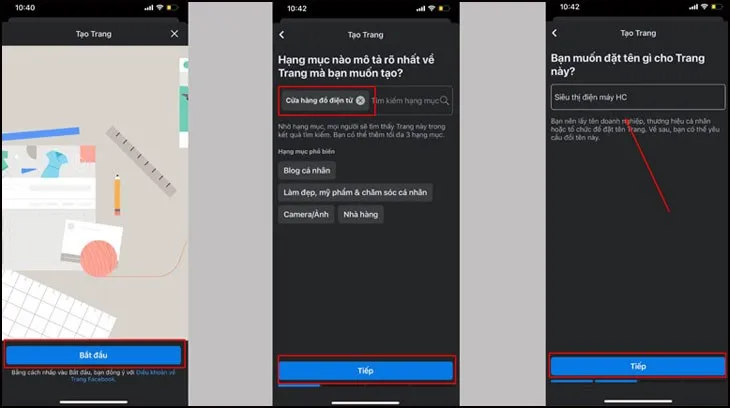 Giao diện giới thiệu về Fanpage Facebook hiện lên
Bổ Sung Thông Tin và Cập Nhật Hình Ảnh
Khi tên Trang đã được đăng ký thành công, bạn cần điền thêm các thông tin quan trọng khác như địa chỉ website (nếu có), số điện thoại, địa chỉ cụ thể và giờ làm việc. Sau đó, bạn sẽ được yêu cầu tải lên ảnh bìa và ảnh đại diện. Dù bạn có thể bỏ qua bước này bằng cách nhấn “Xong” và cập nhật ảnh sau, việc thêm ảnh ngay lập tức là khuyến nghị để Trang có vẻ ngoài hoàn chỉnh.
Tối Ưu Hóa Fanpage Ngay Sau Khi Tạo
Việc tạo Trang chỉ là bước khởi đầu; công việc tối ưu hóa Trang là điều kiện tiên quyết để Fanpage hoạt động hiệu quả như một công cụ tiếp thị. Tối ưu hóa bao gồm việc thiết lập hình ảnh chuẩn, hoàn thiện mô tả chi tiết và tạo nút kêu gọi hành động (CTA) rõ ràng. Một Fanpage được tối ưu hóa sẽ tăng cường tín hiệu E-E-A-T, xây dựng sự tin cậy với người xem.
Quy Trình Cập Nhật Ảnh Đại Diện Chuyên Nghiệp
Ảnh đại diện là nhận diện thương hiệu quan trọng nhất của Fanpage. Bạn truy cập vào Fanpage vừa tạo, chọn biểu tượng máy ảnh trên hình đại diện và chọn “Chỉnh sửa ảnh đại diện”. Tiếp theo, nhấn “Tải ảnh lên” trong hộp thông báo. Nên sử dụng logo thương hiệu hoặc ảnh sản phẩm nổi bật, tuân thủ kích thước khuyến nghị của Facebook.
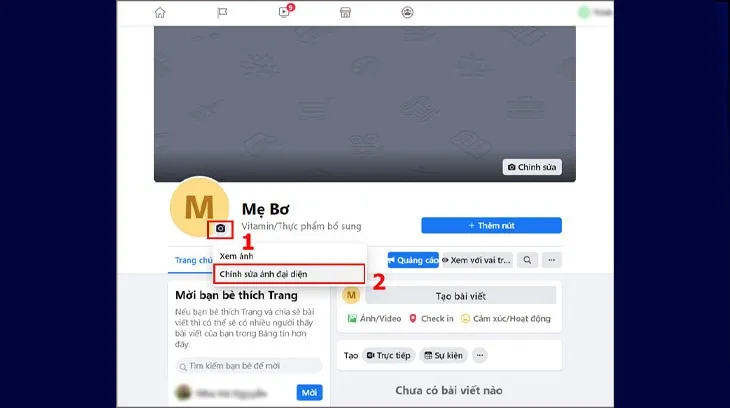 Chọn biểu tượng máy ảnh trên hình đại diện
Sau khi chọn ảnh, bạn cần nhập mô tả ngắn gọn và phù hợp cho ảnh đại diện, có thể bao gồm tên thương hiệu hoặc slogan. Điều chỉnh kích thước và vị trí của ảnh sao cho cân đối và hiển thị rõ ràng trên mọi thiết bị. Cuối cùng, nhấn “Lưu” để hoàn tất cập nhật.
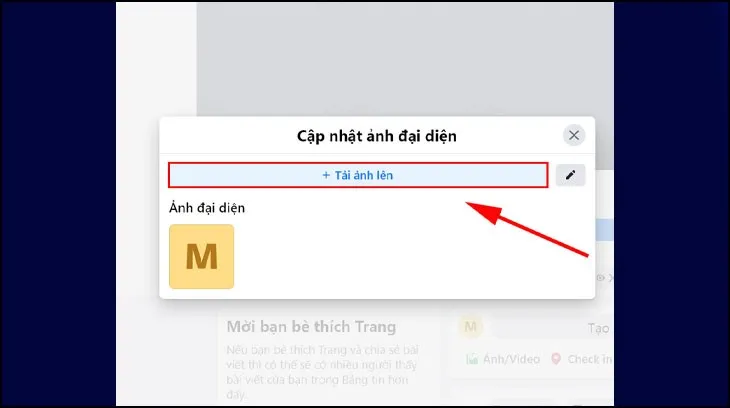 Chọn Tải ảnh lên trong hộp thông báo
Việc viết mô tả cho ảnh đại diện giúp hỗ trợ SEO cho Fanpage, tuy nhiên phải đảm bảo sự súc tích. Mô tả này sẽ xuất hiện khi người dùng nhấp vào ảnh. Hãy chọn một góc ảnh đẹp nhất để làm nổi bật nhận diện.
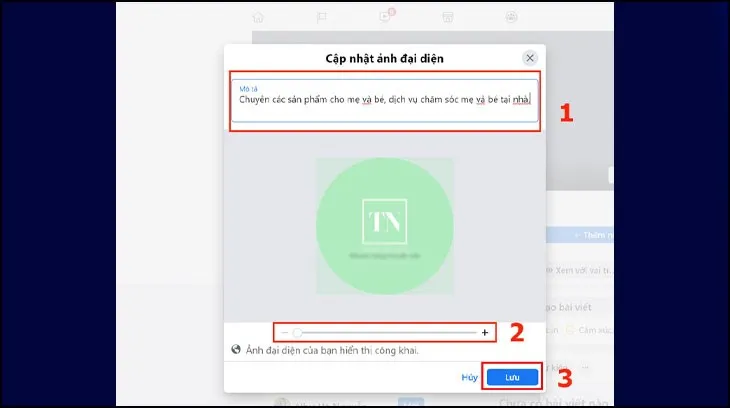 Nhập mô tả phù hợp cho ảnh vào ô mô tả
Thiết Lập Ảnh Bìa Ấn Tượng và Đúng Kích Thước
Ảnh bìa (Cover Photo) là không gian lớn nhất để truyền tải thông điệp chính của doanh nghiệp. Để cập nhật, tại khu vực Ảnh bìa, bạn nhấn chọn “Chỉnh sửa” rồi chọn “Tải ảnh lên”. Ảnh bìa nên thể hiện sản phẩm, dịch vụ, hoặc thông báo về sự kiện sắp tới, như một webcast chuyên nghiệp.
Sau khi tải ảnh bìa lên, bạn cần điều chỉnh vị trí ảnh sao cho bố cục đẹp và các thông tin quan trọng không bị cắt khi hiển thị trên di động. Luôn lưu ý đến kích thước chuẩn (thường là 820 x 312 pixel trên desktop) để ảnh không bị vỡ. Chọn “Lưu thay đổi” để hoàn tất.
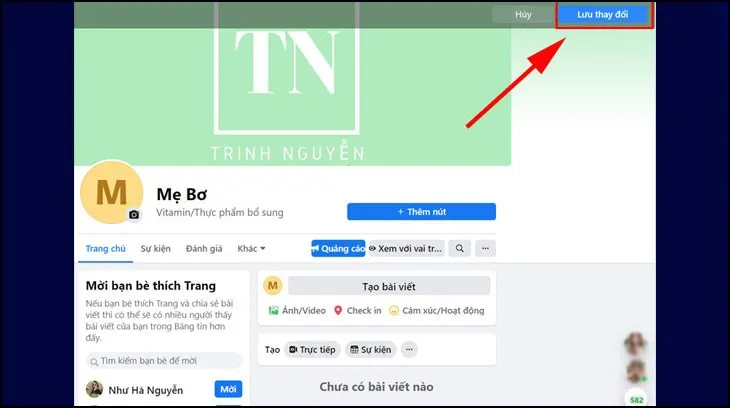 Tải ảnh bìa bạn muốn
Hoàn Thiện Chi Tiết Mục Giới Thiệu (About)
Mục “Giới thiệu” là nơi doanh nghiệp cung cấp thông tin toàn diện về mình. Đây là nơi khách hàng tìm kiếm địa chỉ, giờ hoạt động, số điện thoại, và đặc biệt là câu chuyện thương hiệu. Việc điền đầy đủ và chính xác các thông tin này là yêu cầu bắt buộc để tăng độ tin cậy.
Cập Nhật Thông Tin Bằng Điện Thoại
Đối với người dùng di động, truy cập trang cá nhân hoặc Fanpage, nhấn vào biểu tượng menu (3 gạch), sau đó tìm và nhấn vào “Xem thông tin giới thiệu của bạn” (hoặc “Giới thiệu”).
Sau khi vào mục “Giới thiệu”, bạn sẽ thấy các trường thông tin cần thiết. Nhấn vào biểu tượng cây bút để “Chỉnh sửa” hoặc nhấn “Thêm” để bổ sung thông tin mới. Lưu ý luôn kiểm tra cài đặt quyền riêng tư ở phía dưới để kiểm soát ai có thể xem thông tin này.
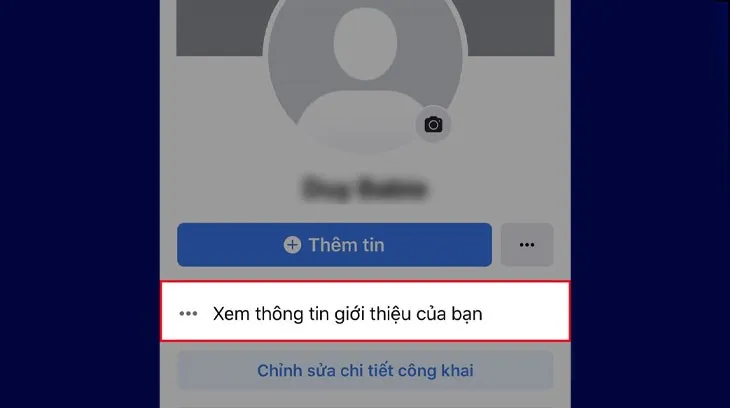 Nhấn vào Xem thông tin giới thiệu của bạn
Điều chỉnh và kiểm soát quyền riêng tư cho từng mục thông tin là rất quan trọng đối với một Fanpage doanh nghiệp. Chọn “Chỉnh sửa” hoặc “Thêm” để tối ưu hóa mô tả.
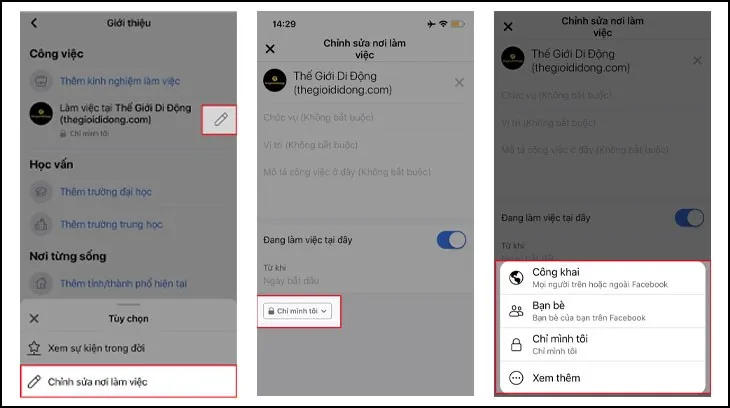 Chọn Chỉnh sửa hoặc nhấn Thêm để thêm thông tin
Sau khi chỉnh sửa xong, đừng quên nhấn “Lưu” để đảm bảo mọi thay đổi được áp dụng. Điều này hoàn tất quá trình cập nhật thông tin giới thiệu qua điện thoại.
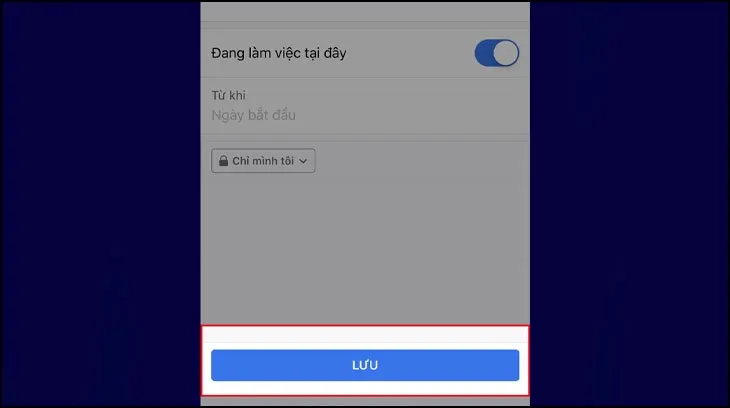 Nhấn Lưu để hoàn thành thông tin
Cập Nhật Thông Tin Bằng Máy Tính
Trên máy tính, bạn mở Facebook, nhấn vào ảnh đại diện của mình ở góc trên bên phải để vào trang cá nhân. Sau đó, tại khu vực bên phải mục bài viết, bạn bấm chọn “Giới thiệu”.
Giao diện “Giới thiệu” sẽ hiển thị tất cả các mục thông tin. Bạn chọn thông tin cụ thể mà mình muốn tiến hành chỉnh sửa.
Bạn có thể chỉnh sửa các thông tin cần thiết để mô tả chính xác nhất về doanh nghiệp.
Đối với mỗi mục thông tin, bạn chọn biểu tượng “3 dấu chấm” và chọn “Chỉnh sửa”, hoặc nhấn vào biểu tượng dấu cộng để thêm mới thông tin. Đảm bảo thông tin này phải hoàn toàn chính xác.
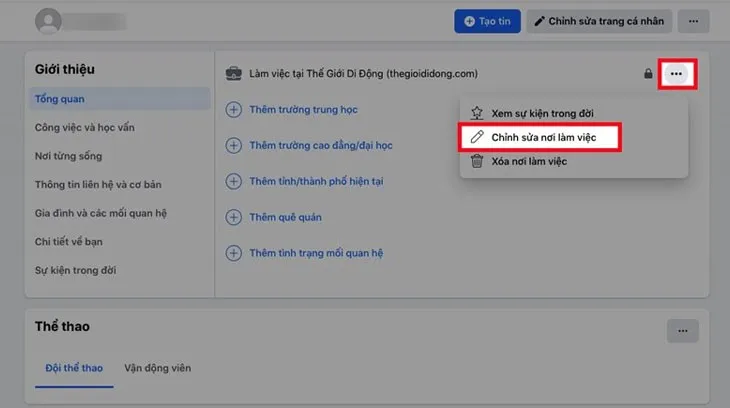 Chọn Chỉnh sửa hoặc nhấn vào biểu tượng dấu cộng để thêm mới thông tin
Tùy chỉnh quyền riêng tư là bước không thể bỏ qua, giúp bạn kiểm soát ai có thể xem từng phần thông tin. Hãy nhấn vào biểu tượng ở phía dưới thông tin để điều chỉnh đối tượng xem.
Có thể tùy chọn người xem là “Công khai” để mọi người đều thấy, hoặc giới hạn ở “Bạn bè”, “Chỉ mình tôi”, hay “Bạn bè ngoại trừ” và “Bạn bè cụ thể” tùy vào tính chất thông tin. Đối với Fanpage, phần lớn thông tin cần được để ở chế độ Công khai.
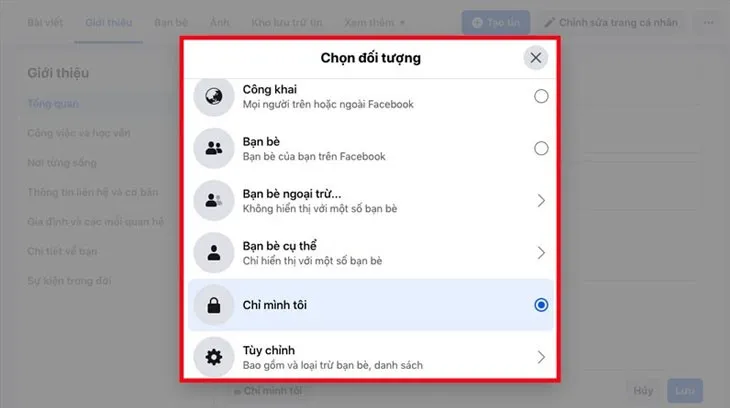 Có thể tùy chọn người xem
Cuối cùng, nhấn “Lưu” để hoàn tất tất cả các thay đổi thông tin giới thiệu đã thực hiện. Quá trình này giúp Fanpage trở nên đáng tin cậy hơn trong mắt khách hàng.
Tạo Bài Viết Đầu Tiên và Kế Hoạch Nội Dung Ban Đầu
Sau khi Fanpage đã hoàn thiện về mặt hình ảnh và thông tin, bước cuối cùng là tạo bài viết đầu tiên để “khai trương” Trang. Từ giao diện Fanpage đã tạo, bạn nhấn chọn “Tạo bài viết”.
Tải lên hình ảnh hoặc video chất lượng cao, nhập nội dung chào mừng, giới thiệu về thương hiệu, hoặc thông báo về một sự kiện sắp tới của công ty. Đối với các SME sử dụng dịch vụ webcast, bài viết đầu tiên nên là lời mời tham gia sự kiện livestream sắp diễn ra. Sau khi hoàn thành, chọn “Đăng”.
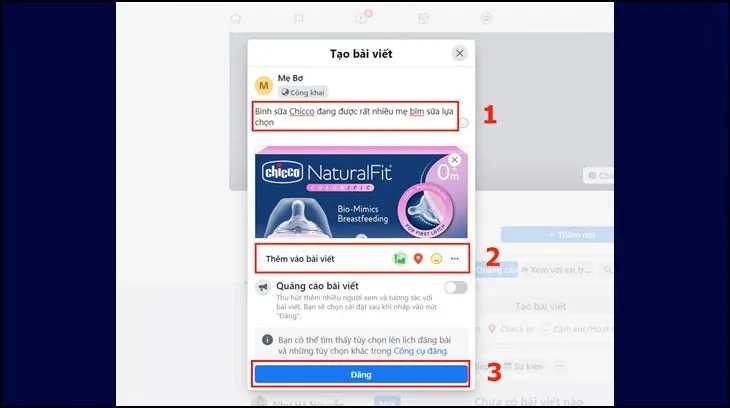 Tải hình ảnh, nhập nội dung,…bạn muốn đăng tải
Thiết Lập Nâng Cao: Tối Ưu Hóa Trải Nghiệm Người Dùng (UX)
Để Fanpage hoạt động như một công cụ tiếp thị chuyên nghiệp, SME cần thiết lập các tính năng nâng cao khác. Một trong những thiết lập quan trọng là nút Kêu gọi Hành động (Call-to-Action – CTA), thường nằm ngay dưới ảnh bìa. Nút CTA cần được tối ưu hóa để dẫn người dùng đến hành động mong muốn, chẳng hạn như “Gửi tin nhắn”, “Gọi ngay”, hay “Xem video”. Với các doanh nghiệp webcast, nút CTA “Xem ngay” hoặc “Đăng ký” rất hiệu quả.
Một thiết lập nâng cao khác là Mẫu và Tab Trang (Templates and Tabs). Facebook cung cấp nhiều mẫu Trang khác nhau như “Doanh nghiệp”, “Dịch vụ”, hay “Video”. Việc chọn mẫu Trang phù hợp sẽ tự động sắp xếp các tab (như Bài viết, Sự kiện, Video, Giới thiệu) theo thứ tự ưu tiên, cải thiện đáng kể trải nghiệm người dùng. Doanh nghiệp cần truy cập vào mục Cài đặt Trang để tùy chỉnh các tính năng này một cách chi tiết.
Chiến Lược Nội Dung Fanpage Hướng Đến Livestream Chuyên Nghiệp
Đối với các SME sử dụng nền tảng như LeOn-Live, Fanpage là kênh phân phối nội dung chính cho các sự kiện trực tuyến. Chiến lược nội dung cần tập trung vào việc tạo ra sự hứng thú và thúc đẩy người xem tham gia. Nội dung nên được chia thành các loại: nội dung “thông báo” (về webcast sắp tới), nội dung “giáo dục” (video ngắn, bài viết chia sẻ kiến thức chuyên môn) và nội dung “tương tác” (khảo sát, Q&A).
Việc tích hợp liền mạch các video livestream hoặc webcast chất lượng cao từ nền tảng chuyên nghiệp lên Fanpage là một chiến lược then chốt. Video trực tiếp giúp tăng khả năng tiếp cận và tương tác đáng kể so với bài viết thông thường. Doanh nghiệp nên tận dụng các công cụ lập lịch đăng bài và phân tích dữ liệu trên Fanpage để đo lường hiệu quả và tối ưu hóa thời gian đăng bài cho đối tượng mục tiêu.
Kết Luận Cuối Cùng Về Quy Trình Thiết Lập Fanpage
Việc tạo Fanpage Facebook không chỉ là một thao tác kỹ thuật đơn giản mà là một bước chiến lược quan trọng để thiết lập sự hiện diện số cho doanh nghiệp. Bằng cách tuân thủ cách tạo fanpage facebook mới nhất chi tiết, từ việc điền thông tin cơ bản đến tối ưu hóa hình ảnh và thiết lập nâng cao, SME có thể xây dựng một nền tảng vững chắc. Một Fanpage được tối ưu hóa tốt là tiền đề để triển khai các chiến dịch tiếp thị hiệu quả, đặc biệt là các chương trình webcast và livestream chuyên nghiệp, từ đó mở rộng tầm ảnh hưởng của thương hiệu và thúc đẩy tăng trưởng kinh doanh bền vững.
Ngày Cập Nhật Tháng mười một 29, 2025 by Vinh Vê Vê

Vinh Vê Vê là một nhà sáng lập leon-live.com và là một trong những người tiên phong trong lĩnh vực đánh giá (review) công nghệ với 9 năm kinh nghiệm tại Việt Nam.