cách tạo album ảnh trên fanpage facebook Chi Tiết: Hướng Dẫn Tối Ưu Hóa Hình Ảnh Doanh Nghiệp
Doanh nghiệp vừa và nhỏ (SME) cần nền tảng hình ảnh chuyên nghiệp để xây dựng thương hiệu. Nắm vững cách tạo album ảnh trên fanpage facebook là bước cơ bản và cần thiết. Album ảnh giúp doanh nghiệp kể câu chuyện trực quan, đồng thời cải thiện đáng kể tối ưu hóa Fanpage trên công cụ tìm kiếm Facebook và Google. Bài viết này không chỉ cung cấp quy trình từng bước, mà còn đi sâu vào chiến lược tối ưu để nâng cao trải nghiệm người dùng và chất lượng chiến lược nội dung. Áp dụng đúng kỹ thuật sẽ giúp Fanpage của bạn thể hiện tín hiệu E-E-A-T cao nhất, thu hút tương tác và xây dựng lòng tin.
Tầm Quan Trọng Của Album Ảnh Trong Chiến Lược Marketing Facebook
Trong kỷ nguyên nội dung trực quan, album ảnh không chỉ là nơi lưu trữ mà là một công cụ marketing mạnh mẽ. Nó là yếu tố cốt lõi giúp Fanpage đạt được sự chuyên môn và tính xác đáng cần thiết. Việc tổ chức hình ảnh theo chủ đề rõ ràng giúp khách hàng dễ dàng tiếp cận sản phẩm hoặc dịch vụ.
Vai trò của nội dung trực quan và Brand Storytelling
Album ảnh cho phép thương hiệu kể chuyện một cách liền mạch và hấp dẫn. Thay vì đăng những bài viết rời rạc, một chuỗi hình ảnh được sắp xếp hợp lý tạo nên một Brand Story (Câu chuyện Thương hiệu) hoàn chỉnh. Điều này tăng cường sự kết nối cảm xúc và lòng trung thành của khách hàng.
Nội dung trực quan được xử lý tốt sẽ kích thích bộ não nhanh hơn văn bản. Các bức ảnh được sắp xếp theo album sẽ thể hiện tính chuyên nghiệp và sự đầu tư của doanh nghiệp. Đây là tín hiệu quan trọng để người dùng đánh giá cao chất lượng bài viết.
Tác động đến SEO Fanpage và Tỷ lệ Tương tác (Engagement Rate)
Facebook ưu tiên những nội dung có cấu trúc tốt và giữ chân người dùng lâu. Album ảnh, do yêu cầu người dùng lướt qua nhiều ảnh, sẽ tự động tăng Thời gian Lưu lại trên Fanpage (Dwell Time). Đây là một chỉ số SEO nội bộ quan trọng.
Tỷ lệ tương tác (Engagement Rate) với album thường cao hơn bài đăng ảnh đơn lẻ. Người dùng có xu hướng bình luận hoặc chia sẻ cả một bộ sưu tập hơn là một bức ảnh độc lập. Việc tối ưu hóa tiêu đề và mô tả album còn giúp Fanpage dễ dàng được lập chỉ mục bởi Google, tăng khả năng hiển thị bên ngoài nền tảng Facebook.
Hướng Dẫn Chi Tiết cách tạo album ảnh trên fanpage facebook (Quy Trình 7 Bước Nâng Cao)
Quy trình tạo album trên Fanpage đã thay đổi theo thời gian, đặc biệt với sự xuất hiện của Meta Business Suite. Các bước sau đây hướng dẫn chi tiết và được tối ưu hóa cho trải nghiệm người dùng chuyên nghiệp nhất. Việc thực hiện đúng thứ tự và kiểm tra kỹ lưỡng các tùy chọn là cực kỳ quan trọng.
Bước 1 & 2: Truy cập Business Suite và Lựa chọn Nền tảng Đăng tải
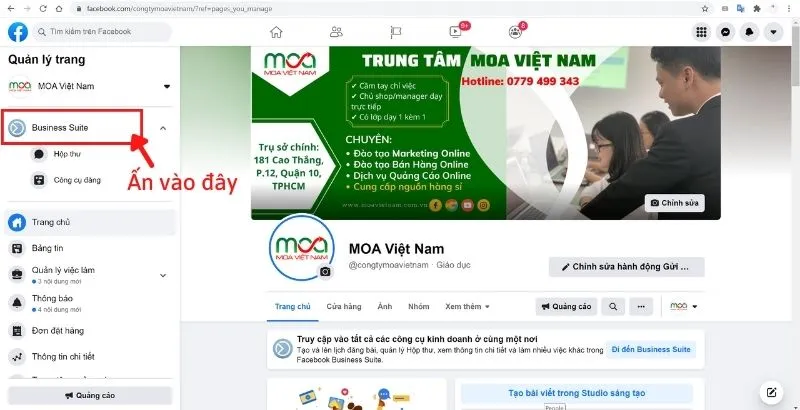
Để bắt đầu quy trình tạo album, người quản lý Fanpage cần truy cập Meta Business Suite. Đây là giao diện quản lý tập trung mà Facebook đang khuyến khích sử dụng. Từ trang chủ Fanpage, hãy tìm và nhấn vào mục “Meta Business Suite” hoặc “Business Suite” ở góc trên bên trái.
Giao diện truy cập vào Business Suite để tạo album ảnh trên Fanpage
Sau khi vào Business Suite, bạn cần tìm đến nơi quản lý nội dung trực quan. Lựa chọn mục Bài viết & tin ở thanh điều hướng bên trái. Thao tác này đưa bạn đến khu vực xem và chỉnh sửa tất cả nội dung đã được đăng, bao gồm cả hình ảnh và video.
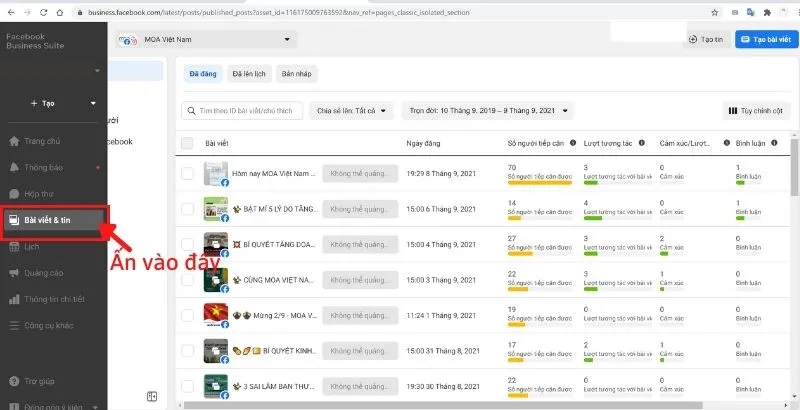 Lựa chọn mục Bài viết và tin trong quy trình cách tạo album ảnh trên fanpage facebook
Trong khu vực quản lý bài viết, bạn tiếp tục chọn tab Ảnh trên Facebook hoặc Ảnh. Đôi khi, giao diện này có thể nằm trong mục “Công cụ xuất bản” tùy theo mẫu trang. Việc truy cập đúng tab này sẽ hiển thị tất cả các ảnh và album hiện có, cho phép bạn bắt đầu tạo mới.
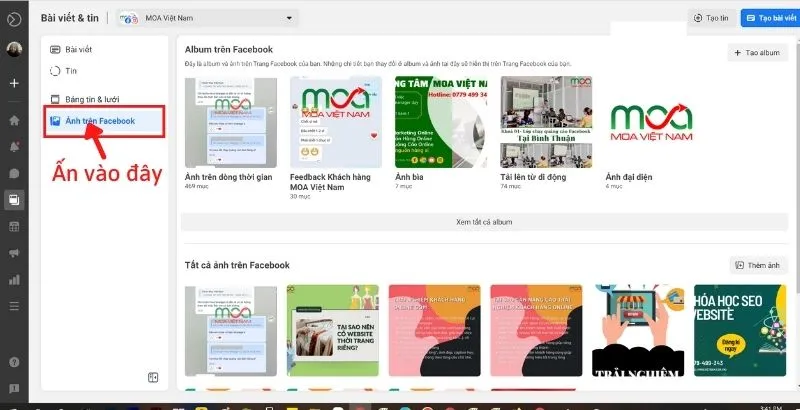 Truy cập vào mục Ảnh trên Facebook để bắt đầu tạo album mới
Bước 3 & 4: Khởi tạo Album và Chuẩn bị Tài nguyên Ảnh
Khi đã ở trong giao diện quản lý ảnh, hãy tìm và nhấn vào nút Tạo album hoặc tương đương. Nút này thường được đặt ở vị trí dễ thấy, là điểm khởi đầu cho việc tổ chức bộ sưu tập hình ảnh mới của bạn. Đây là thao tác dứt khoát đầu tiên trong cách tạo album ảnh trên fanpage facebook.
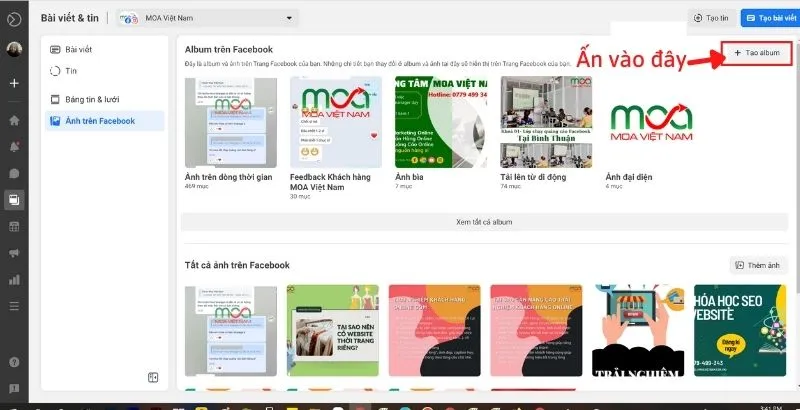 Nhấn nút Tạo Album để khởi tạo album ảnh trên fanpage facebook
Sau khi nhấp tạo album, hệ thống sẽ yêu cầu bạn đặt tên. Hãy chọn một tiêu đề mang tính mô tả cao và có chứa từ khóa liên quan. Ví dụ: “Bộ sưu tập Sản phẩm Mùa Hè 2025” thay vì chỉ “Ảnh mới”. Tên album đóng vai trò như tiêu đề SEO của bộ ảnh.
Tiếp theo, bạn sẽ thấy tùy chọn Tải ảnh lên. Nhấn vào đây để mở cửa sổ chọn file từ máy tính. Chuẩn bị sẵn các hình ảnh chất lượng cao, đã được tối ưu hóa về kích thước và định dạng. Tải ảnh lên là bước cơ bản nhưng cần đảm bảo ảnh không bị vỡ hoặc mờ.
Bước 5: Quy trình Tải ảnh Lên và Kiểm tra Chất lượng
Bạn cần truy cập vào thư mục trên máy tính có chứa các tệp ảnh muốn đăng tải. Hãy chọn tất cả các ảnh cần thiết cho album này. Sử dụng phím Ctrl (Windows) hoặc Command (Mac) để chọn nhiều ảnh cùng lúc, sau đó nhấn Open.
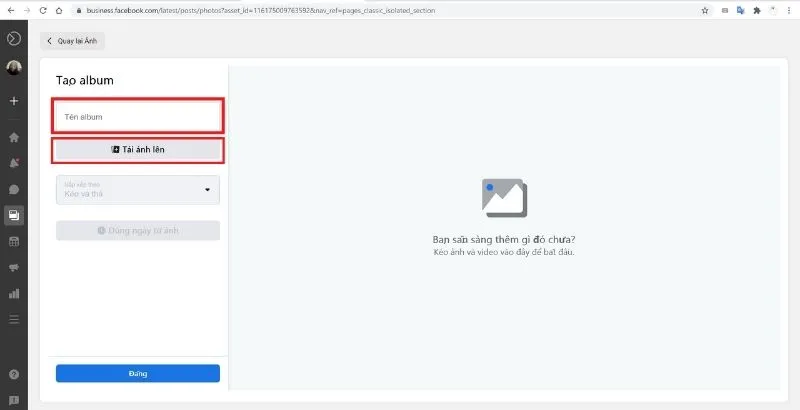 Giao diện đặt tên Album và chọn Tải ảnh lên khi thực hiện cách tạo album ảnh trên fanpage facebook
Hệ thống sẽ bắt đầu quá trình tải lên. Tốc độ sẽ phụ thuộc vào số lượng và dung lượng của tệp. Trong lúc này, bạn nên xem xét lại từng bức ảnh đã được tải lên để đảm bảo không có lỗi. Đặc biệt, hãy kiểm tra độ phân giải cuối cùng hiển thị trên giao diện xem trước.
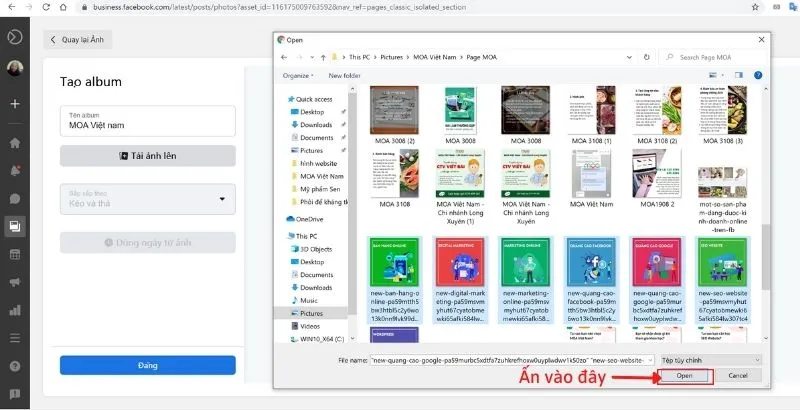 Chọn nhiều ảnh trong thư mục và nhấn Open để tải lên Fanpage
Bước 6: Tối ưu Hóa Thông tin và Thiết lập Album Chuyên nghiệp
Đây là giai đoạn quan trọng nhất để áp dụng các nguyên tắc E-E-A-T. Sau khi ảnh được tải lên, hãy bắt đầu chỉnh sửa từng chi tiết. Bạn có thể kéo thả để sắp xếp lại thứ tự ảnh, điều chỉnh ảnh bìa cho album.
Điền đầy đủ thông tin vào các mục: Tên album (đã đặt ở bước 4), Mô tả album, và Vị trí (nếu liên quan đến cửa hàng thực tế hoặc sự kiện). Mô tả album nên là một đoạn văn bản chi tiết, kể một câu chuyện và chứa các từ khóa liên quan (LSI).
Đối với từng ảnh riêng lẻ, hãy thêm Caption (chú thích). Chú thích chi tiết giúp Fanpage hiểu rõ nội dung của ảnh, từ đó tăng cường khả năng hiển thị trong kết quả tìm kiếm của Facebook. Caption cũng là cơ hội để gắn thẻ sản phẩm hoặc các trang liên quan khác.
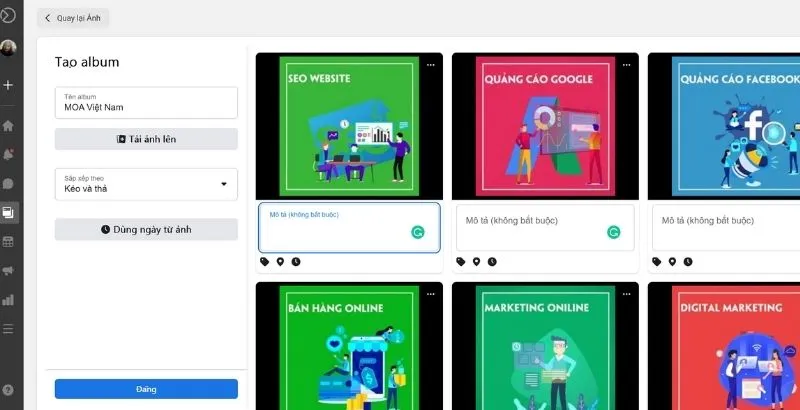 Cài đặt đầy đủ thông tin (tên, mô tả, vị trí) cho album ảnh trên Fanpage
Bước 7: Hoàn tất Đăng tải và Kiểm tra Hiển thị
Trước khi nhấn nút Đăng, hãy xem lại các tùy chọn. Facebook cung cấp các tùy chọn như ẩn album khỏi Bảng tin (News Feed) hoặc thay đổi ngày đăng (Backdate). Thông thường, bạn nên để chế độ hiển thị công khai và đăng ngay lập tức để tối đa hóa lượng tiếp cận ban đầu.
Nhấn Đăng để hoàn tất quá trình tạo album ảnh trên Fanpage. Sau khi đăng, hãy truy cập lại Fanpage, tìm đến tab Ảnh và kiểm tra album vừa tạo. Đảm bảo rằng thứ tự ảnh, chú thích, và chất lượng hiển thị là chính xác như mong muốn.
Bí Quyết Tối Ưu Hóa Album Ảnh Để Đạt Chuẩn E-E-A-T Cao Nhất
Việc tạo album chỉ là bước khởi đầu. Để nội dung Fanpage thực sự có giá trị và thể hiện chuyên môn, cần phải áp dụng các kỹ thuật tối ưu hóa nâng cao. E-E-A-T yêu cầu nội dung phải đáng tin cậy và do chuyên gia tạo ra.
Tối ưu Tiêu đề và Mô tả Album (Kỹ thuật chèn từ khóa LSI)
Tiêu đề và mô tả không chỉ dành cho người đọc, mà còn là dữ liệu quan trọng cho thuật toán Facebook. Tiêu đề nên được đặt cô đọng, phản ánh chủ đề chính của album. Mô tả phải là một đoạn văn giàu ngữ cảnh.
Sử dụng kỹ thuật chèn từ khóa LSI (Latent Semantic Indexing), tức là các từ đồng nghĩa hoặc liên quan về mặt ngữ nghĩa. Thay vì lặp lại “cách tạo album ảnh trên fanpage facebook”, hãy dùng các cụm như: “hướng dẫn đăng tải bộ sưu tập hình ảnh Fanpage”, “tổ chức ảnh trên trang kinh doanh”. Điều này giúp thuật toán hiểu sâu hơn về nội dung.
Sức mạnh của Caption (Mô tả chi tiết) cho từng ảnh
Chú thích ảnh là một trong những khu vực bị bỏ qua nhiều nhất. Mỗi bức ảnh trong album nên có một chú thích riêng, dài ít nhất 1-2 câu. Nếu là ảnh sản phẩm, chú thích cần bao gồm mã sản phẩm, giá, và liên kết nhanh.
Chú thích cũng là nơi lý tưởng để đặt câu hỏi mở hoặc kêu gọi hành động (CTA). Một CTA rõ ràng, như “Nhấn Thích nếu bạn muốn sở hữu sản phẩm này”, sẽ thúc đẩy tương tác và tăng chỉ số E-E-A-T về mặt hữu ích cho người đọc.
Vai trò của Thẻ Alt (Alt Text) trong SEO Hình ảnh Fanpage
Mặc dù Facebook không cung cấp tùy chọn Alt Text trực tiếp như trên website, nhưng khi bạn mô tả chi tiết ảnh trong Caption, thuật toán sẽ tự động gán nhãn ngữ nghĩa cho hình ảnh đó. Để tối ưu hóa, hãy mô tả hình ảnh bằng câu cú rõ ràng, tránh liệt kê từ khóa.
Mô tả hình ảnh bằng câu đầy đủ giúp công cụ tìm kiếm hiểu được ngữ cảnh của bức ảnh. Ví dụ, thay vì chỉ viết “Áo sơ mi”, hãy viết “Ảnh chụp mẫu áo sơ mi cotton mới nhất của thương hiệu trong bộ sưu tập Thu Đông”.
Áp Dụng Album Ảnh Hiệu Quả Cho Chiến Lược Webcasting & Livestream
Đối với các doanh nghiệp sử dụng các nền tảng webcast và livestream chuyên nghiệp như LeOn-Live, album ảnh đóng vai trò kết nối giữa sự kiện trực tuyến và nội dung tĩnh. Đây là cầu nối giữ chân khán giả sau khi luồng trực tiếp kết thúc.
Album Recap Sự kiện Trực tuyến (Liên kết với LeOn-Live)
Sau khi tổ chức một hội thảo trực tuyến hoặc một buổi ra mắt sản phẩm thông qua LeOn-Live, việc tạo một album ảnh recap là thiết yếu. Album này sẽ bao gồm các khoảnh khắc đáng nhớ, ảnh chụp màn hình chất lượng cao, hoặc ảnh hậu trường.
Album recap giúp những người bỏ lỡ sự kiện vẫn có thể nắm bắt được nội dung chính. Hãy đặt tiêu đề album chứa tên sự kiện và ngày tháng. Trong mô tả, hãy chèn link đến video phát lại của sự kiện trên Fanpage hoặc trên nền tảng của LeOn-Live, tạo một luồng dẫn dắt người dùng xuyên suốt.
Dùng Album để Khoe Hậu Trường và Chuẩn bị Sự kiện
Tính xác đáng (Authoritativeness) được thể hiện thông qua sự minh bạch. Dùng một album riêng biệt để đăng tải ảnh hậu trường chuẩn bị cho một webcast sắp tới. Những hình ảnh này tạo sự mong đợi và cho thấy sự chuyên nghiệp, chuẩn bị kỹ lưỡng của đội ngũ.
Ví dụ, album có thể chứa ảnh thiết lập ánh sáng, kiểm tra âm thanh, hoặc đội ngũ kỹ thuật của LeOn-Live đang làm việc. Điều này giúp cá nhân hóa thương hiệu và xây dựng một hình ảnh chân thật, đáng tin cậy.
Xử Lý Các Vấn Đề Thường Gặp Khi Tạo Album Ảnh
Trong quá trình thực hiện cách tạo album ảnh trên fanpage facebook, người dùng có thể gặp một số trở ngại kỹ thuật. Việc nắm rõ cách khắc phục giúp quá trình này diễn ra suôn sẻ, thể hiện chuyên môn thực tiễn của người quản trị.
Khắc phục lỗi thiếu Tab Ảnh trên Fanpage
Một số Fanpage cũ hoặc sử dụng mẫu trang (Page Template) mặc định có thể thiếu tab Ảnh. Điều này làm gián đoạn quy trình tạo album. Để khắc phục, bạn cần kiểm tra cài đặt Mẫu và Tab của Fanpage.
Truy cập vào Cài đặt Trang (Page Settings). Tìm đến mục Mẫu và Tab (Templates and Tabs). Tại đây, bạn có thể kiểm tra danh sách các tab hiện có. Nếu tab Ảnh bị ẩn hoặc không có, bạn cần thêm nó vào.
Hướng dẫn thay đổi Mẫu Fanpage để thêm Tab Ảnh
Nếu việc thêm tab Ảnh đơn lẻ không khả thi, bạn có thể cần thay đổi hoàn toàn Mẫu Fanpage sang một mẫu khác phù hợp hơn. Facebook cung cấp nhiều mẫu, như “Kinh doanh” (Business) hoặc “Tiêu chuẩn” (Standard).
Trong mục Mẫu và Tab, chọn Chỉnh sửa (Edit) ở phần Mẫu hiện tại. Lựa chọn một mẫu mới, ví dụ Mẫu Tiêu chuẩn (Standard Template), sau đó áp dụng. Mẫu này thường sẽ tự động kích hoạt lại tab Ảnh và các tính năng cần thiết khác, đảm bảo quá trình tạo album được tiến hành bình thường.
Việc hiểu rõ các thiết lập cơ bản này là tín hiệu mạnh mẽ của sự chuyên môn trong quản lý Fanpage, tăng cường niềm tin nơi người đọc. Hãy luôn ưu tiên cập nhật các mẫu trang mới nhất để tận dụng tối đa các tính năng của Facebook.
Quá trình cách tạo album ảnh trên fanpage facebook không chỉ đơn thuần là tải ảnh lên, mà là một chiến lược nội dung tổng thể yêu cầu sự tỉ mỉ trong từng chi tiết. Từ việc tối ưu hóa tiêu đề, mô tả album, đến việc tận dụng Caption và hiểu rõ các thiết lập kỹ thuật, mỗi bước đều góp phần xây dựng thương hiệu chuyên nghiệp trên Facebook. Khi áp dụng các bí quyết tối ưu hóa theo chuẩn E-E-A-T, album ảnh của doanh nghiệp không chỉ đẹp mà còn mang lại giá trị tương tác và SEO vượt trội.
Ngày Cập Nhật Tháng mười một 19, 2025 by Vinh Vê Vê

Vinh Vê Vê là một nhà sáng lập leon-live.com và là một trong những người tiên phong trong lĩnh vực đánh giá (review) công nghệ với 9 năm kinh nghiệm tại Việt Nam.