
Hướng Dẫn Chi Tiết cách tải videos tren microsoft stream và Quản Lý Bản Ghi Cuộc Họp Hiệu Quả
Trong bối cảnh làm việc từ xa và sự kiện trực tuyến ngày càng phổ biến, việc nắm vững cách tải videos tren microsoft stream từ Microsoft Teams là vô cùng cần thiết cho các doanh nghiệp vừa và nhỏ (SME). Khả năng truy cập và lưu trữ bản ghi cuộc họp không chỉ giúp duy trì thông tin quan trọng mà còn tối ưu hóa quy trình làm việc và chia sẻ nội dung hiệu quả. Bài viết này sẽ đi sâu vào hướng dẫn từng bước để tải xuống, quản lý, và tận dụng tối đa các bản ghi video, đảm bảo doanh nghiệp có thể khai thác triệt để giá trị từ các cuộc họp trực tuyến và sự kiện webcast của mình, đồng thời nâng cao hiệu suất làm việc nhóm thông qua quản lý bản ghi chuyên nghiệp trên nền tảng webcast tích hợp.
Hiểu Về Microsoft Stream và Bản Ghi Teams
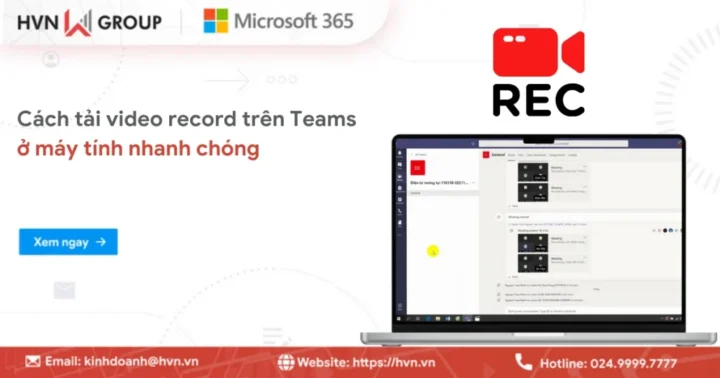
Microsoft Teams, một công cụ cộng tác mạnh mẽ, đã trở thành trái tim của nhiều doanh nghiệp hiện đại. Khi một cuộc họp được ghi lại trong Teams, bản ghi này thường được lưu trữ trên Microsoft Stream (phiên bản cũ) hoặc, phổ biến hơn hiện nay, trên OneDrive for Business hoặc SharePoint, tùy thuộc vào loại cuộc họp và cấu hình của tổ chức. Việc này đảm bảo tính bảo mật và khả năng quản lý tập trung. Hiểu rõ về nơi lưu trữ và cách thức hoạt động của các bản ghi này là bước đầu tiên để có thể khai thác chúng một cách hiệu quả.
Mục đích chính của việc ghi lại cuộc họp là tạo một tài liệu tham khảo. Tài liệu này có thể được sử dụng để xem lại các quyết định quan trọng, nắm bắt thông tin đã bỏ lỡ, hoặc chia sẻ với những thành viên không thể tham dự. Đối với các SME sử dụng nền tảng như LeOn-Live để tổ chức sự kiện trực tuyến, việc có thể tải xuống và quản lý các bản ghi này còn mở ra cơ hội tái sử dụng nội dung cho mục đích đào tạo hoặc tiếp thị.
Cách Truy Cập Bản Ghi Cuộc Họp trong Microsoft Teams
Trước khi có thể tìm hiểu cách tải videos tren microsoft stream, điều quan trọng là phải biết cách truy cập các bản ghi này. Microsoft Teams cung cấp nhiều con đường để đến với bản ghi cuộc họp, tùy thuộc vào cách cuộc họp được tổ chức. Việc này giúp người dùng dễ dàng tìm thấy nội dung mình cần mà không tốn nhiều thời gian.
Từ Cuộc Trò Chuyện (Chat)
Một trong những cách phổ biến và nhanh chóng nhất để tìm bản ghi là thông qua lịch sử trò chuyện của cuộc họp. Sau khi cuộc họp kết thúc, một thông báo về bản ghi sẽ xuất hiện.
-
Truy cập tab Trò chuyện trong Teams.
-
Tìm và chọn cuộc trò chuyện tương ứng với cuộc họp mà bạn muốn xem bản ghi.
-
Chọn tab Được chia sẻ trong cuộc trò chuyện. Tại đây, bạn sẽ thấy danh sách các tệp được chia sẻ, bao gồm cả bản ghi cuộc họp.
-
Chọn bản ghi mong muốn để mở trình xem.
-
Trong trình xem, chọn biểu tượng Phát để bắt đầu xem lại.
Từ Lịch Cuộc Họp (Calendar)
Lịch Teams là trung tâm quản lý tất cả các cuộc họp của bạn, cả đã qua và sắp tới. Đây là một nơi lý tưởng để truy cập các bản ghi.
-
Chọn biểu tượng Lịch trong thanh điều hướng bên trái của Teams.
-
Bấm đúp vào cuộc họp đã kết thúc mà bạn muốn xem bản ghi. Thao tác này sẽ mở chi tiết cuộc họp.
-
Cuộn xuống phần hội thoại lại Cuộc họp hoặc tab Recap. Bạn sẽ thấy bản ghi được hiển thị ở đó.
-
Chọn biểu tượng Phát trên bản ghi cuộc họp để bắt đầu phát lại.
Từ Kênh Teams (Channel)
Nếu cuộc họp được tổ chức trong một kênh cụ thể, bản ghi sẽ được lưu trữ trực tiếp trong các tệp của kênh đó. Điều này giúp mọi thành viên trong kênh dễ dàng tìm thấy.
-
Trong Teams, chọn biểu tượng Teams và điều hướng đến kênh liên quan.
-
Chọn tab Tệp của kênh. Đây là nơi lưu trữ tất cả tài liệu và bản ghi của kênh.
-
Tìm và chọn bản ghi cuộc họp. Bản ghi thường là một tệp .mp4 và có biểu tượng ghi hình đặc trưng.
-
Nếu bản ghi không tự động phát, chọn biểu tượng Phát để bắt đầu.
Hướng Dẫn Chi Tiết cách tải videos tren microsoft stream
Việc tải xuống bản ghi cuộc họp từ Microsoft Stream (hoặc OneDrive/SharePoint) mang lại sự linh hoạt đáng kể. Nó cho phép bạn xem lại nội dung mà không cần kết nối internet, chỉnh sửa video cho các mục đích khác, hoặc lưu trữ lâu dài ngoài hệ thống Teams. Đây là một kỹ năng quan trọng đối với các nhà tổ chức sự kiện và quản lý nội dung.
Ai Có Thể Tải Xuống Bản Ghi Cuộc Họp?
Một điểm cần lưu ý quan trọng là không phải ai cũng có quyền tải xuống bản ghi cuộc họp. Theo chính sách mặc định của Microsoft Teams, chỉ người tổ chức cuộc họp mới có thể tải xuống bản ghi trực tiếp từ giao diện Teams. Điều này đảm bảo tính bảo mật và kiểm soát nội dung. Người đồng tổ chức có thể có quyền hạn tương tự nếu được thiết lập.
Đối với các cuộc họp kênh, mặc dù tất cả thành viên kênh có thể xem bản ghi trên tab Tệp, quyền tải xuống vẫn thường bị hạn chế đối với người tổ chức. Quản trị viên CNTT của tổ chức cũng có thể có quyền truy cập và tải xuống bản ghi, tùy thuộc vào cấu hình hệ thống.
Các Bước Tải Xuống Bản Ghi Chi Tiết
Quy trình tải xuống khá đơn giản, nhưng đòi hỏi bạn phải là người tổ chức cuộc họp.
-
Truy cập cuộc trò chuyện hoặc kênh cuộc họp:
Mở Microsoft Teams và điều hướng đến cuộc trò chuyện hoặc kênh mà cuộc họp đã được tổ chức. Đây là nơi bản ghi cuộc họp được liên kết. -
Chọn tab “Được chia sẻ” hoặc “Tệp”:
Nếu là cuộc họp cá nhân hoặc nhóm nhỏ không phải kênh, chọn tab Được chia sẻ. Đối với cuộc họp kênh, chọn tab Tệp. -
Tìm và chọn bản ghi cuộc họp:
Cuộn qua danh sách tệp hoặc tin nhắn cho đến khi bạn thấy bản ghi video. Bản ghi thường được định dạng là .mp4. -
Truy cập tùy chọn khác:
Di chuột qua bản ghi video. Một biểu tượng ba chấm (...) hoặc Tùy chọn khác sẽ xuất hiện. Nhấp vào đó. -
Chọn “Tải xuống”:
Trong menu ngữ cảnh xuất hiện, chọn tùy chọn Tải xuống.
Thao tác này sẽ bắt đầu quá trình tải tệp video xuống thiết bị của bạn. Tốc độ tải xuống sẽ phụ thuộc vào kích thước tệp và tốc độ kết nối internet của bạn.
Lưu Ý Quan Trọng Khi Tải Xuống
Khi đã nắm rõ cách tải videos tren microsoft stream, có một số điểm cần lưu ý để đảm bảo quá trình diễn ra suôn sẻ và hiệu quả.
- Dung lượng tệp: Bản ghi video, đặc biệt là các cuộc họp dài, có thể có dung lượng lớn. Hãy đảm bảo bạn có đủ không gian lưu trữ trên thiết bị.
- Chất lượng video: Chất lượng bản ghi tải xuống sẽ tương ứng với chất lượng bản ghi gốc được tạo bởi Teams.
- Quyền hạn: Nhắc lại, chỉ người tổ chức cuộc họp mới có quyền tải xuống. Nếu bạn không phải là người tổ chức và cần bản ghi, hãy liên hệ với họ.
- Chính sách hết hạn: Bản ghi cuộc họp trong Teams có thể có thời gian hết hạn do quản trị viên CNTT của bạn đặt ra. Hãy tải xuống bản ghi trước khi hết hạn nếu bạn muốn lưu trữ lâu dài. Người tổ chức có thể thay đổi ngày hết hạn nếu cần.
Quản Lý và Chia Sẻ Bản Ghi Hiệu Quả
Sau khi tải xuống hoặc đơn giản là truy cập bản ghi, việc quản lý và chia sẻ chúng một cách an toàn và hiệu quả là rất quan trọng, đặc biệt trong môi trường doanh nghiệp. Các tính năng quản lý quyền truy cập và chia sẻ liên kết trong Microsoft Teams cung cấp sự kiểm soát cần thiết.
Quyền Hạn và Lưu Trữ Bản Ghi
Vị trí lưu trữ bản ghi cuộc họp quyết định quyền truy cập mặc định của chúng.
- Cuộc họp kênh: Bản ghi của các cuộc họp được tổ chức trong kênh sẽ được lưu trữ trên tab Tệp của kênh đó, trong thư mục Recordings. Tất cả các thành viên của kênh sẽ có quyền xem và thường là quyền chỉnh sửa (tùy thuộc vào cài đặt kênh).
- Tất cả các cuộc họp khác (không phải kênh): Bản ghi được lưu trữ trong thư mục Recordings trong OneDrive for Business của người tổ chức cuộc họp. Người được mời tham dự cuộc họp sẽ có thể truy cập bản ghi thông qua tab Tệp hoặc Được chia sẻ trong cuộc trò chuyện cuộc họp hoặc chi tiết cuộc họp.
- Quan trọng: Chỉ người tổ chức cuộc họp và người đồng tổ chức mới có thể chỉnh sửa bản ghi hoặc bản chép lại.
Chia Sẻ Liên Kết Đến Bản Ghi Cuộc Họp Với Người Khác
Bạn có thể muốn chia sẻ bản ghi với những người không được mời tham dự cuộc họp ban đầu, chẳng hạn như đồng nghiệp mới hoặc đối tác không thuộc tổ chức của bạn.
-
Truy cập cuộc trò chuyện cuộc họp:
Chọn tab Trò chuyện trong Teams và mở cuộc trò chuyện của cuộc họp chứa bản ghi. -
Đến tab “Được chia sẻ”:
Chọn tab Được chia sẻ để xem các tệp đã được chia sẻ trong cuộc họp. -
Sao chép liên kết:
Di chuột qua bản ghi bạn muốn chia sẻ, sau đó chọn biểu tượng Xem thêm tùy chọn (...) và chọn Sao chép liên kết. -
Quản lý quyền truy cập:
Trong hộp thoại Liên kết bật lên, bạn có thể chọn Cài đặt để quản lý quyền truy cập. Bạn có thể chọn chia sẻ với những người cụ thể, những người trong tổ chức của bạn, hoặc bất kỳ ai có liên kết.- Lưu ý: Khách và người dùng bên ngoài chỉ có thể xem bản ghi nếu họ được gửi liên kết trực tiếp và có quyền truy cập phù hợp.
-
Dán và chia sẻ:
Dán liên kết đã sao chép vào tin nhắn, email hoặc bất kỳ phương tiện giao tiếp nào khác để chia sẻ.
Điều Chỉnh Quyền Truy Cập Nâng Cao
Để tăng cường bảo mật và kiểm soát, bạn có thể tùy chỉnh chi tiết hơn ai có thể truy cập bản ghi. Việc này được thực hiện thông qua cài đặt chia sẻ của OneDrive hoặc SharePoint, nơi tệp video được lưu trữ. Điều này đặc biệt hữu ích khi xử lý thông tin nhạy cảm hoặc muốn giới hạn quyền truy cập chỉ cho một nhóm nhỏ.
Bạn có thể chỉnh sửa quyền trực tiếp trên OneDrive hoặc SharePoint bằng cách truy cập tệp bản ghi, chọn Chia sẻ, sau đó điều chỉnh các cài đặt quyền cụ thể. Điều này bao gồm khả năng đặt mật khẩu, thiết lập ngày hết hạn cho liên kết, hoặc chỉ cho phép xem mà không cho phép tải xuống.
Tận Dụng Phụ Đề và Bản Chép Lại để Nâng Cao Giá Trị
Ngoài việc biết cách tải videos tren microsoft stream, việc sử dụng phụ đề và bản chép lại (transcript) cũng là một cách tuyệt vời để nâng cao giá trị và khả năng tiếp cận của bản ghi cuộc họp. Chúng đặc biệt hữu ích cho những người xem có vấn đề về thính giác, những người xem trong môi trường ồn ào, hoặc muốn tìm kiếm thông tin cụ thể một cách nhanh chóng.
Hiển Thị Phụ Đề Trực Tiếp Trong Cuộc Họp
Phụ đề trực tiếp (live captions) có thể được bật trong cuộc họp để hỗ trợ người tham gia theo dõi nội dung theo thời gian thực. Tuy nhiên, phụ đề trực tiếp này không được ghi lại trong bản ghi.
- Trong điều khiển cuộc họp, chọn Xem thêm hành động (
...). - Đi tới Ngôn ngữ và giọng nói.
- Chọn Hiển thị phụ đề trực tiếp.
Phụ đề sẽ xuất hiện ở phía dưới màn hình cuộc họp và chỉ hiển thị cho người dùng bật tính năng này.
Xem Phụ Đề Sau Khi Phát Lại Bản Ghi
Microsoft Teams cũng hỗ trợ tạo bản chép lại (transcript) của cuộc họp, sau đó có thể được sử dụng để tạo phụ đề sau khi cuộc họp kết thúc.
-
Truy cập bản ghi cuộc họp thông qua Chat hoặc Lịch.
-
Chọn biểu tượng Phát để mở trình phát video.
-
Di chuột qua trình phát video và chọn biểu tượng Bật/tắt phụ đề hoặc nhấn Alt+C.
-
Chọn ngôn ngữ và dạng xem phụ đề mong muốn.
Nếu bạn không thấy nút bật tắt phụ đề:
-
Chọn Xem trong trình duyệt ở đầu video. Thao tác này sẽ mở bản ghi trong Microsoft Stream (hoặc trình phát web của OneDrive/SharePoint).
-
Trên trang trình phát video, chọn Cài đặt Video.
-
Mở rộng mục Bản chép lại và chú thích và chọn Tạo.
Quá trình tạo phụ đề có thể mất vài phút tùy thuộc vào độ dài của video. Sau khi tạo xong, bạn có thể xem phụ đề hiển thị ở cuối màn hình. Nút Tạo cũng sẽ chuyển thành Dịch, cho phép bạn dịch tự động phụ đề sang các ngôn ngữ khác.
Tùy Chỉnh Phụ Đề
Để tối ưu trải nghiệm người xem, bạn có thể tùy chỉnh giao diện của phụ đề.
- Trong trình phát video, di chuột qua và chọn biểu tượng Tùy chọn phát lại.
- Chọn Cài đặt phụ đề.
- Bạn có thể điều chỉnh kích cỡ chú thích, màu sắc hoặc độ trong suốt của nền để phù hợp với sở thích cá nhân.
Điều quan trọng cần nhớ là phụ đề không được ghi lại trực tiếp trong bản ghi video gốc hoặc được tải xuống cùng với tệp video. Chúng là một lớp riêng biệt được tạo và hiển thị khi phát lại. Tuy nhiên, khả năng này giúp các bản ghi trở nên linh hoạt hơn, đặc biệt khi được sử dụng cho mục đích đào tạo hoặc tiếp thị trên các nền tảng webcast.
Việc thành thạo cách tải videos tren microsoft stream không chỉ đơn thuần là sao chép một tệp, mà là nắm bắt toàn bộ quy trình từ việc truy cập, quản lý quyền, chia sẻ cho đến việc nâng cao giá trị nội dung bằng phụ đề và bản chép lại. Đối với các doanh nghiệp như LeOn-Live, việc tận dụng tối đa các tính năng này giúp nâng cao hiệu quả tổ chức sự kiện trực tuyến và tối ưu hóa tài nguyên nội dung, mang lại lợi ích lâu dài cho hoạt động kinh doanh.
Ngày Cập Nhật Tháng 10 26, 2025 by Vinh Vê Vê

Vinh Vê Vê là một nhà sáng lập leon-live.com và là một trong những người tiên phong trong lĩnh vực đánh giá (review) công nghệ với 9 năm kinh nghiệm tại Việt Nam.