
Cách Tải Video Youtube Bằng IDM Toàn Diện: Hướng Dẫn Chi Tiết A-Z và Khắc Phục Mọi Lỗi Thường Gặp
Internet Download Manager (IDM) là công cụ không thể thiếu cho những ai thường xuyên tải xuống dữ liệu lớn. Việc tìm hiểu cách tải video youtube bang idm giúp người dùng lưu trữ nội dung ngoại tuyến, phục vụ cho mục đích xem cá nhân hoặc công việc. Tuy nhiên, quá trình này đôi khi gặp trục trặc, điển hình là lỗi IDM không bắt link. Bài viết này cung cấp hướng dẫn toàn diện từ việc cài đặt, thực hiện tải xuống, đến các phương pháp khắc phục lỗi nâng cao. Chúng tôi sẽ phân tích nguyên nhân gây ra sự cố và cung cấp giải pháp kỹ thuật chi tiết để tối ưu hóa khả năng bắt link của phần mềm Internet Download Manager. Nắm vững quy trình này đảm bảo trải nghiệm download ổn định và hiệu quả, đặc biệt khi xử lý các tiện ích mở rộng trên trình duyệt.
Giải Mã Internet Download Manager (IDM): Vì Sao Đây Là Công Cụ Số 1 Để Tải Video
IDM, viết tắt của Internet Download Manager, là một trong những phần mềm quản lý tải xuống phổ biến nhất hiện nay. Nó được thiết kế để tăng tốc độ tải file lên đến 5 lần. IDM đạt được điều này thông qua công nghệ phân đoạn file thông minh. Nó chia nhỏ dữ liệu thành nhiều luồng nhỏ và tải chúng cùng lúc.
Nguyên lý hoạt động này giúp tận dụng tối đa băng thông đường truyền. Đây là giải pháp lý tưởng cho những người cần tải các file đa phương tiện dung lượng lớn. IDM không chỉ áp dụng cho file thông thường mà còn tích hợp sâu vào các trình duyệt để bắt link video.
IDM là gì? Định nghĩa và Nguyên lý hoạt động
IDM là một trình quản lý tải xuống độc quyền. Chức năng chính của nó là giám sát và tăng tốc quá trình tải file trên Internet. Phần mềm này hỗ trợ các giao thức tải xuống đa dạng như HTTP, FTP, HTTPS.
Điểm mạnh cốt lõi của IDM nằm ở khả năng khôi phục lỗi. Nếu kết nối mạng bị gián đoạn, IDM có thể tiếp tục tải file từ vị trí đã dừng. Tính năng này giúp loại bỏ nỗi lo mất dữ liệu khi đường truyền gặp sự cố.
Lợi ích vượt trội khi sử dụng IDM để tải nội dung đa phương tiện
Khi sử dụng IDM để tải nội dung từ YouTube, bạn sẽ nhận được nhiều lợi ích thiết thực. Khả năng tối ưu hóa tốc độ tải là lợi ích hàng đầu. IDM tự động nhận diện chất lượng video có sẵn, từ 360p đến 4K.
Người dùng có thể dễ dàng chọn chất lượng mong muốn trước khi tải. Ngoài ra, IDM tích hợp một thanh công cụ download nhỏ gọn. Thanh công cụ này xuất hiện ngay trên cửa sổ video đang phát.
| IDM không bắt link Youtube là lỗi khá phổ biến |
|---|
| Giao diện thông báo lỗi IDM không bắt link Youtube, một vấn đề cần được khắc phục. |
Hướng Dẫn Chi Tiết Cách Tải Video Youtube Bằng IDM Đúng Chuẩn
Để thực hiện cách tải video youtube bang idm một cách trơn tru, bạn cần đảm bảo các bước tích hợp phần mềm được thực hiện chính xác. Quá trình này bao gồm cài đặt phần mềm và thiết lập tiện ích mở rộng trên trình duyệt. Sự tương thích giữa IDM và trình duyệt là yếu tố then chốt.
Bước 1: Chuẩn bị và Cài đặt IDM (Phiên bản mới nhất)
Trước hết, bạn cần tải xuống phiên bản IDM mới nhất từ trang web chính thức. Việc sử dụng phiên bản cập nhật giúp giảm thiểu lỗi tương thích. Đặc biệt là lỗi không bắt link với các thuật toán mới của YouTube.
Sau khi tải về, tiến hành cài đặt theo hướng dẫn. Trong quá trình cài đặt, IDM sẽ tự động cố gắng tích hợp các tiện ích mở rộng vào các trình duyệt hiện có trên máy tính của bạn.
Bước 2: Tích hợp IDM Extension vào Trình duyệt Web
Sau khi cài đặt xong, bước quan trọng là kiểm tra tiện ích mở rộng. Mở trình duyệt bạn thường dùng (Chrome, Firefox, Edge). Truy cập vào phần quản lý tiện ích.
Tìm kiếm tên “IDM Integration Module” hoặc tương tự. Đảm bảo rằng tiện ích này đã được kích hoạt. Nếu tiện ích không hiển thị, bạn cần cài đặt lại thủ công.
Bước 3: Kích hoạt chức năng bắt link YouTube tự động
Chức năng bắt link tự động cần được kích hoạt trong cài đặt IDM. Mở IDM, vào Options (Tùy chọn) và chuyển đến tab General (Chung).
Trong tab General, hãy đảm bảo rằng trình duyệt bạn đang sử dụng đã được đánh dấu chọn. Đây là bước xác nhận IDM sẽ theo dõi và bắt link tải trên trình duyệt đó.
Bước 4: Thực hiện quy trình tải xuống video
Khi IDM đã được tích hợp đúng cách, việc tải video trở nên đơn giản. Mở video YouTube mà bạn muốn tải. Chờ vài giây để IDM xử lý.
Thanh “Download This Video” (Tải xuống video này) sẽ xuất hiện ở góc trên bên phải hoặc bên dưới video. Nhấp vào thanh này, chọn chất lượng video mong muốn, và bắt đầu quá trình tải.
Phân Tích Chuyên Sâu Các Nguyên Nhân Khiến IDM Không Bắt Link YouTube
Lỗi IDM không bắt link là vấn đề phổ biến mà nhiều người dùng gặp phải. Lỗi này thường không phải do IDM bị hỏng. Nó xuất phát từ sự xung đột hoặc thiết lập không chính xác giữa phần mềm và môi trường trình duyệt.
Hiểu rõ nguyên nhân giúp áp dụng đúng giải pháp. Các nguyên nhân chủ yếu liên quan đến tính tương thích và quản lý hệ thống.
Xung đột giữa Tiện ích mở rộng và Trình duyệt
Các trình duyệt web hiện đại liên tục được cập nhật để tăng cường bảo mật. Điều này đôi khi dẫn đến việc tiện ích mở rộng của bên thứ ba, như IDM Integration Module, bị chặn hoặc vô hiệu hóa.
Đôi khi, các tiện ích mở rộng khác cũng có thể gây xung đột với IDM. Người dùng nên thử tắt tất cả các tiện ích khác và chỉ giữ lại IDM để kiểm tra.
Vấn đề Tương thích Phiên bản (IDM cũ hoặc Trình duyệt quá mới)
Đây là nguyên nhân kỹ thuật phổ biến nhất. Các nhà phát triển YouTube và trình duyệt thường xuyên thay đổi cấu trúc trang. Nếu IDM của bạn là phiên bản cũ, nó không thể nhận diện được cấu trúc HTML mới.
Điều này khiến chức năng bắt link bị vô hiệu hóa. Giải pháp duy nhất là thường xuyên cập nhật IDM lên phiên bản mới nhất.
Lỗi hệ thống: Ảnh hưởng từ Virus và Phần mềm độc hại
Virus hoặc phần mềm độc hại có thể làm hỏng các tệp hệ thống quan trọng. Chúng cũng có thể chặn giao tiếp giữa IDM và trình duyệt. Điều này ngăn cản IDM nhận diện được các luồng dữ liệu video.
Nếu bạn đang sử dụng IDM phiên bản crack, nguy cơ nhiễm virus hoặc phần mềm gián điệp càng cao. Điều này làm suy giảm hiệu suất và tính năng bắt link.
Cài đặt Tích hợp Nâng cao (Advanced Browser Integration) bị vô hiệu hóa
IDM sử dụng tính năng “Use advanced browser integration” để hoạt động hiệu quả. Nếu tùy chọn này bị tắt trong phần Cài đặt IDM, phần mềm sẽ không thể tích hợp sâu vào trình duyệt.
Việc vô hiệu hóa tính năng này thường xảy ra sau khi người dùng cài đặt lại trình duyệt hoặc hệ điều hành. Cần kiểm tra lại tùy chọn này trong tab General của IDM Options.
Các Phương Pháp Khắc Phục Lỗi IDM Không Bắt Link YouTube Hiệu Quả Nhất
Việc khắc phục lỗi IDM không bắt link yêu cầu sự kiên nhẫn và thực hiện từng bước. Các giải pháp dưới đây tập trung vào việc khôi phục sự tương thích và tích hợp của IDM với trình duyệt. Đảm bảo hệ thống máy tính sạch virus cũng là một bước cần thiết.
Cập nhật IDM lên phiên bản mới nhất
Việc đầu tiên cần làm là đảm bảo bạn đang sử dụng phiên bản IDM mới nhất. Mở phần mềm IDM. Trên thanh công cụ, chọn Help (Trợ giúp). Tiếp theo, chọn Check for Updates (Kiểm tra cập nhật).
Nếu có phiên bản mới, IDM sẽ tự động tải xuống và cài đặt. Đây là cách nhanh nhất để giải quyết các vấn đề tương thích.
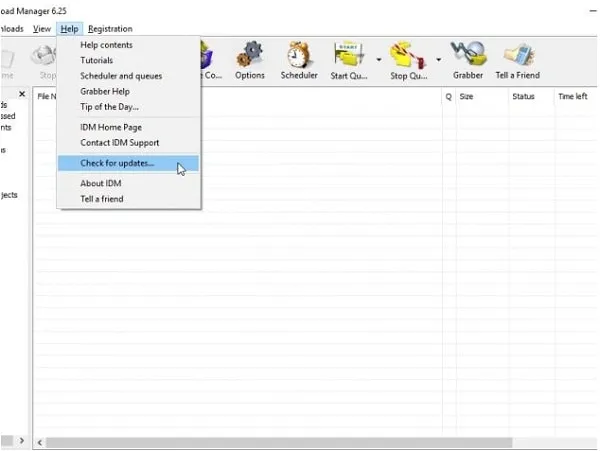 Check for updates để cập nhập phiên bản mới nhất cho phần mềm IDM Check for updates để cập nhập phiên bản mới nhất cho phần mềm IDM |
|---|
| Hướng dẫn kiểm tra và cập nhật phiên bản mới nhất cho phần mềm IDM thông qua tùy chọn Check for Updates. |
Tái thiết lập Tiện ích mở rộng IDM Integration Module
Nếu việc cập nhật không hiệu quả, bạn cần tập trung vào tiện ích mở rộng. IDM Integration Module là cầu nối giữa IDM và trình duyệt.
Tái kích hoạt Module trong Tiện ích
Mở trình quản lý tiện ích (Extensions) của trình duyệt. Tìm kiếm IDM Integration Module. Đảm bảo nút chuyển đổi (toggle) đang ở trạng thái “Đã bật” hoặc “Enabled”. Nếu nó đã bật, hãy thử tắt đi và bật lại.
Kiểm tra xem tiện ích này có được phép hoạt động ở chế độ ẩn danh hay trên các trang web cụ thể hay không. Điều chỉnh các quyền này khi cần thiết.
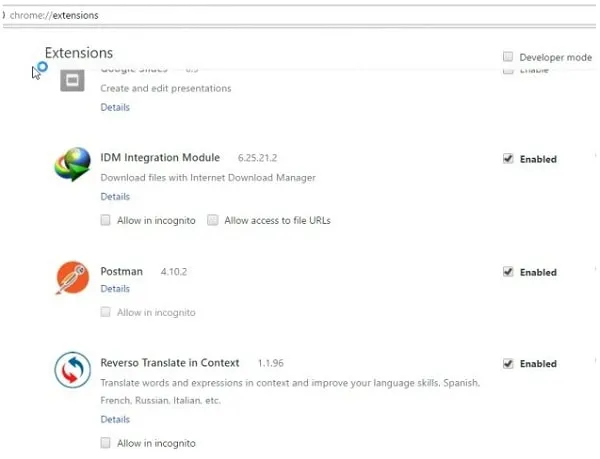 Kích hoạt trạng thái đã bật IDM trong phần tiện ích trình duyệt Kích hoạt trạng thái đã bật IDM trong phần tiện ích trình duyệt |
|---|
| Kích hoạt trạng thái bật của tiện ích IDM Integration Module trong trình duyệt để khôi phục khả năng bắt link tải. |
Cài đặt lại thủ công bằng tập tin IDMGCExt.crx
Trong một số trường hợp, tiện ích bị hỏng hoặc trình duyệt không cho phép cài đặt tự động. Bạn cần cài đặt thủ công.
- Xóa tiện ích cũ: Truy cập lại phần quản lý tiện ích và gỡ bỏ hoàn toàn IDM Integration Module.
- Tìm file nguồn: Đi đến thư mục cài đặt IDM. Thường là
C:Program Files (x86)Internet Download Manager. Tìm tập tin có tênIDMGCExt.crx. - Kéo thả: Mở trang quản lý tiện ích trong trình duyệt (ví dụ:
chrome://extensions). Kéo và thả tập tin.crxvào trang này. Trình duyệt sẽ yêu cầu xác nhận cài đặt.
Thao tác này buộc trình duyệt chấp nhận và cài đặt lại tiện ích. Đây là một phương pháp mạnh mẽ để sửa chữa các lỗi liên quan đến tiện ích mở rộng.
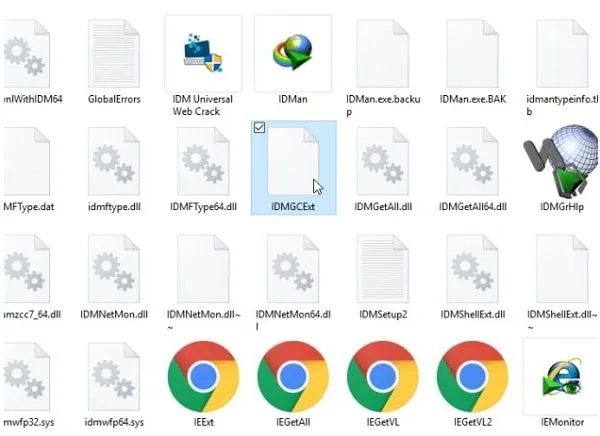 Kéo tập tin trong thư mục cài đặt phần mềm vào trang tiện ích trình duyệt Kéo tập tin trong thư mục cài đặt phần mềm vào trang tiện ích trình duyệt |
|---|
| Thao tác kéo và thả tập tin IDMGCExt.crx vào trang quản lý tiện ích để cài đặt lại thủ công tiện ích IDM. |
Khắc phục lỗi tương thích trình duyệt bằng Thiết lập Nâng cao
Thiết lập nâng cao trong IDM đóng vai trò quan trọng trong việc bắt link. Việc thiết lập lại có thể giải quyết các vấn đề tích hợp ngầm.
Mở IDM và vào Options (Cài đặt). Chọn tab General. Tại đây, bạn sẽ thấy tùy chọn “Use advanced browser integration” (Sử dụng tích hợp trình duyệt nâng cao).
- Tắt tạm thời: Bỏ chọn (Uncheck) tùy chọn này. Nhấn OK.
- Bật lại: Quay lại General Options. Đánh dấu chọn (Check) lại tùy chọn “Use advanced browser integration”. Nhấn OK.
Thao tác Tắt/Bật này buộc IDM kiểm tra và thiết lập lại các cấu hình cần thiết để tích hợp với tất cả các trình duyệt trên hệ thống.
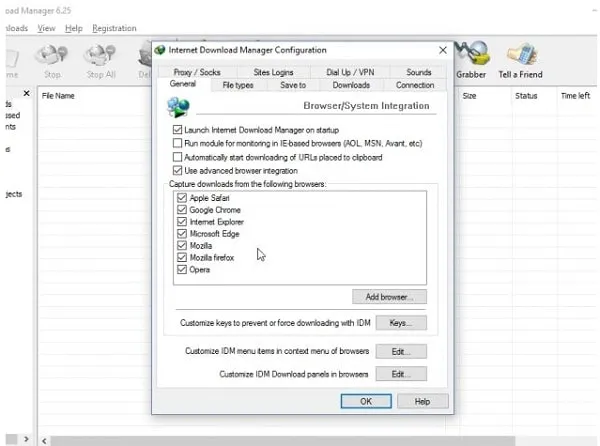 Kích hoạt lại chế độ tự tích hợp với các trình duyệt trên máy tính cho IDM Kích hoạt lại chế độ tự tích hợp với các trình duyệt trên máy tính cho IDM |
|---|
| Kích hoạt lại chế độ tích hợp trình duyệt nâng cao trong phần Cài đặt chung của IDM để tự động kiểm tra và kết nối với trình duyệt. |
Tối ưu hóa cài đặt bảo mật và Diệt Virus
Nếu đã thử các bước trên mà vẫn thất bại, lỗi có thể do phần mềm bảo mật. Tường lửa hoặc chương trình Antivirus có thể chặn IDM. Chúng coi việc IDM can thiệp vào luồng dữ liệu trình duyệt là hành vi đáng ngờ.
Bạn cần thêm IDM vào danh sách ngoại lệ (Whitelist) của phần mềm diệt virus và tường lửa. Sử dụng các công cụ diệt virus uy tín như Avast, AVG, hoặc Malwarebytes để quét toàn bộ hệ thống. Loại bỏ virus giúp IDM hoạt động ổn định và bảo mật.
Giải Pháp Thay Thế Khi IDM Gặp Lỗi Cố Hữu
Dù IDM là công cụ mạnh mẽ, đôi khi lỗi vẫn không thể khắc phục triệt để do xung đột hệ điều hành phức tạp. Trong những tình huống này, việc tìm kiếm giải pháp thay thế là cần thiết để tiếp tục tải video YouTube.
Sử dụng công cụ Tải video trực tuyến
Nhiều trang web cung cấp dịch vụ tải video YouTube trực tiếp. Bạn chỉ cần dán URL của video vào và chọn chất lượng tải. Các công cụ này tiện lợi vì không yêu cầu cài đặt phần mềm.
Tuy nhiên, nhược điểm là tốc độ tải thường chậm hơn IDM. Chúng cũng không có khả năng khôi phục khi ngắt kết nối. Hơn nữa, chất lượng video tải xuống có thể bị giới hạn.
Tích hợp các trình quản lý download khác
Một số phần mềm quản lý tải xuống khác cũng có khả năng bắt link YouTube. Free Download Manager (FDM) và Xtreme Download Manager (XDM) là những lựa chọn thay thế phổ biến. Chúng hoạt động dựa trên nguyên tắc tương tự IDM (phân đoạn tải xuống).
Việc chuyển sang một trình quản lý download khác có thể là giải pháp tối ưu. Đặc biệt nếu lỗi IDM là do xung đột cụ thể với môi trường máy tính hiện tại của bạn.
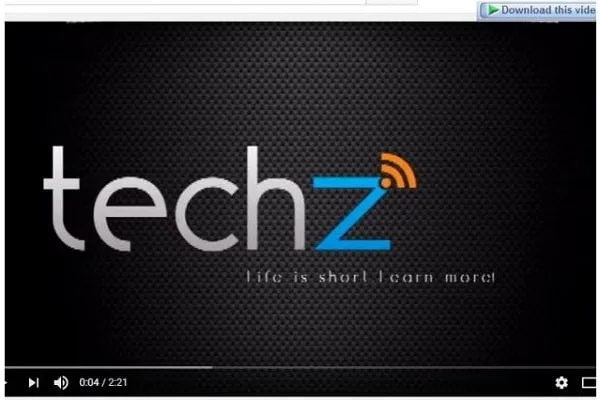 Sau khi khắc phục lỗi phần mềm sẽ tự động bắt link Youtube Sau khi khắc phục lỗi phần mềm sẽ tự động bắt link Youtube |
|---|
| Thanh Download This Video xuất hiện sau khi khắc phục thành công lỗi, cho phép người dùng thực hiện cách tải video youtube bang idm. |
Sau khi áp dụng triệt để các bước hướng dẫn, bạn sẽ khôi phục được khả năng bắt link YouTube của IDM. Việc nắm vững cách tải video youtube bang idm cùng với các kỹ thuật khắc phục lỗi sẽ đảm bảo quá trình download diễn ra mượt mà và hiệu quả. Luôn ưu tiên sử dụng phiên bản IDM mới nhất và duy trì sự đồng bộ giữa phần mềm và tiện ích mở rộng trình duyệt. Quá trình này không chỉ giúp bạn tải video nhanh chóng mà còn tối ưu hóa trải nghiệm sử dụng Internet Download Manager lâu dài.
Ngày Cập Nhật Tháng mười một 7, 2025 by Vinh Vê Vê

Vinh Vê Vê là một nhà sáng lập leon-live.com và là một trong những người tiên phong trong lĩnh vực đánh giá (review) công nghệ với 9 năm kinh nghiệm tại Việt Nam.