
Cách Tải Video Về PowerPoint 2013 Đơn Giản Nhất: Hướng Dẫn Chi Tiết A-Z
Trong thế giới trình chiếu hiện đại, việc sử dụng video đã trở thành một yếu tố then chốt giúp bài thuyết trình trở nên sống động và thu hút hơn. Đối với người dùng Microsoft PowerPoint 2013, việc biết cách tải video về powerpoint 2013 đơn giản nhất là kỹ năng không thể thiếu để tạo nên những buổi thuyết trình chuyên nghiệp và tương tác cao. Bài viết này sẽ cung cấp hướng dẫn toàn diện, từ chuẩn bị đến tối ưu hóa, đảm bảo bạn có thể tích hợp video một cách mượt mà, nâng tầm hiệu quả cho mọi bài giảng, hội thảo hay buổi ra mắt sản phẩm. Việc sử dụng video không chỉ làm tăng tính hấp dẫn mà còn giúp truyền tải thông điệp một cách trực quan, rõ ràng và dễ ghi nhớ hơn cho khán giả.
Chuẩn Bị Quan Trọng Trước Khi Tải Video Về PowerPoint 2013
Trước khi tiến hành chèn video vào bài thuyết trình của mình, việc chuẩn bị kỹ lưỡng là bước không thể bỏ qua. Chuẩn bị đúng cách sẽ giúp quá trình tích hợp diễn ra suôn sẻ. Nó cũng đảm bảo video phát ổn định, không gặp sự cố trong quá trình trình chiếu.
Hiểu Rõ Định Dạng Video Tương Thích
PowerPoint 2013 hỗ trợ một số định dạng video phổ biến. Các định dạng được khuyến nghị bao gồm MP4 (với codec H.264 và âm thanh AAC), WMV và AVI. Sử dụng các định dạng này giúp đảm bảo khả năng tương thích cao nhất. Tránh các định dạng ít phổ biến có thể gây lỗi hoặc yêu cầu cài đặt codec bổ sung.
Tối Ưu Hóa Kích Thước và Độ Phân Giải Video
Kích thước tệp video lớn có thể làm chậm hiệu suất PowerPoint và tăng dung lượng bản trình chiếu. Hãy cân nhắc nén video hoặc điều chỉnh độ phân giải phù hợp với nhu cầu trình chiếu. Độ phân giải Full HD (1920×1080) thường là đủ cho hầu hết các màn hình trình chiếu. Giảm kích thước file giúp bản trình chiếu tải nhanh hơn.
Nguồn Video Uy Tín và Hợp Pháp
Luôn đảm bảo video bạn sử dụng có nguồn gốc rõ ràng. Việc sử dụng video không có bản quyền có thể dẫn đến các vấn đề pháp lý. Ưu tiên các video tự tạo, mua bản quyền hoặc từ các kho video miễn phí bản quyền. Điều này thể hiện sự chuyên nghiệp và tôn trọng quyền sở hữu trí tuệ.
Mục đích sử dụng PowerPoint
Lưu Trữ Video Đúng Cách
Để tránh các lỗi liên kết khi di chuyển bài thuyết trình, hãy lưu video vào cùng thư mục với tệp PowerPoint. Đây là cách làm việc hiệu quả nhất. Khi chia sẻ bài thuyết trình, bạn cần gửi cả thư mục chứa video và tệp PPTX. Điều này đảm bảo tất cả các file liên quan đều có mặt.
Cách Tải Video Về PowerPoint 2013 Đơn Giản Nhất Từ Máy Tính
Việc chèn video từ máy tính là phương pháp phổ biến và đáng tin cậy nhất. Đây là cách tải video về powerpoint 2013 đơn giản nhất giúp bạn kiểm soát hoàn toàn nội dung. Các bước thực hiện vô cùng trực quan và dễ dàng.
Bước 1: Mở Bài Trình Chiếu PowerPoint 2013
Khởi động ứng dụng PowerPoint 2013 trên máy tính của bạn. Mở bài thuyết trình mà bạn muốn chèn video vào. Bạn có thể chọn mở một bản trình bày đã có hoặc tạo một tệp mới hoàn toàn.
Bước 2: Chọn Vị Trí Chèn Video
Điều hướng đến slide mà bạn muốn đặt video. Chọn slide đó trong khung hiển thị các slide bên trái màn hình. Việc này đảm bảo video được chèn vào đúng trang mong muốn.
Bước 3: Sử Dụng Chức Năng “Insert Video”
Trên thanh Ribbon, tìm và nhấp vào tab “Insert” (Chèn). Trong nhóm “Media” (Phương tiện), bạn sẽ thấy tùy chọn “Video”. Nhấn vào đó để mở một menu thả xuống. Chọn “Video on My PC…” (Video trên máy tính của tôi).
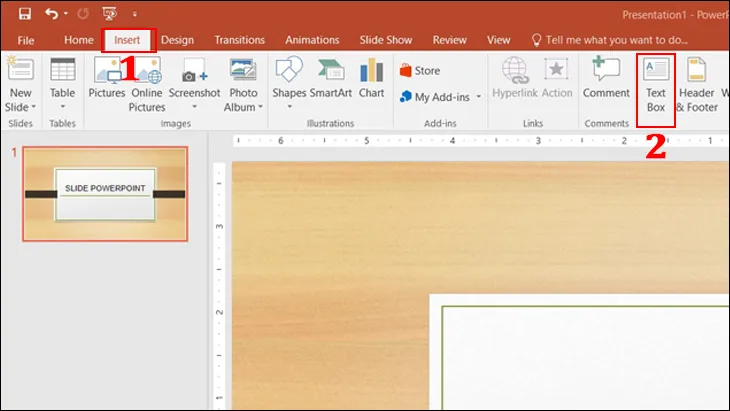 Thêm nội dung vào slide PowerPoint
Bước 4: Duyệt và Chọn Tệp Video
Một cửa sổ “Insert Video” sẽ hiện ra. Duyệt đến thư mục nơi bạn đã lưu tệp video của mình. Chọn tệp video mong muốn và nhấp vào nút “Insert” (Chèn). Video sẽ xuất hiện trên slide của bạn.
Bước 5: Điều Chỉnh Kích Thước và Vị Trí Video
Sau khi chèn, video sẽ được hiển thị trên slide. Bạn có thể kéo các góc của khung video để thay đổi kích thước. Di chuyển video đến vị trí mong muốn trên slide. Hãy đảm bảo video hiển thị rõ ràng và không che mất các nội dung quan trọng khác.
Bước 6: Cài Đặt Tùy Chọn Phát Lại Video
Khi video được chọn, hai tab mới sẽ xuất hiện trên thanh Ribbon: “Video Format” và “Playback”. Tab “Playback” cung cấp các tùy chọn để kiểm soát cách video hoạt động trong quá trình trình chiếu.
Tùy chọn Bắt đầu Phát (Start)
Trong nhóm “Video Options”, chọn cách video sẽ bắt đầu phát.
- “Automatically” (Tự động): Video sẽ phát ngay khi slide xuất hiện.
- “On Click” (Khi nhấp): Video sẽ phát khi bạn nhấp chuột vào nó.
Chọn tùy chọn phù hợp nhất với mục đích của bạn.
Tùy chọn Âm lượng (Volume)
Điều chỉnh mức âm lượng của video trong phần “Volume”. Bạn có thể chọn Low, Medium, High hoặc Mute. Đảm bảo âm lượng phù hợp với môi trường trình chiếu của bạn.
Các Tùy Chọn Khác (Play Full Screen, Hide During Show, Loop, Rewind)
- “Play Full Screen” (Phát toàn màn hình): Video sẽ tự động phát chiếm toàn bộ màn hình khi trình chiếu.
- “Hide During Show” (Ẩn trong trình chiếu): Khung video sẽ ẩn đi khi không phát.
- “Loop until Stopped” (Lặp lại cho đến khi dừng): Video sẽ phát lặp lại liên tục.
- “Rewind after Playing” (Tua lại sau khi phát): Video sẽ trở về đầu sau khi phát xong.
Cấu hình các tùy chọn này để tối ưu trải nghiệm người xem.
Chèn Video Trực Tuyến Vào PowerPoint 2013: Hướng Dẫn Chi Tiết
Ngoài việc chèn video từ máy tính, PowerPoint 2013 còn cho phép bạn nhúng video trực tuyến. Tính năng này rất hữu ích khi bạn không muốn lưu trữ tệp video lớn. Nó cũng đảm bảo video luôn cập nhật từ nguồn.
Lợi Ích Của Việc Chèn Video Trực Tuyến
Việc nhúng video trực tuyến giúp giảm dung lượng tệp PowerPoint. Nó cũng đảm bảo video luôn là phiên bản mới nhất từ nguồn. Tuy nhiên, cần lưu ý rằng phương pháp này yêu cầu kết nối internet ổn định trong suốt buổi trình chiếu. Không có internet, video sẽ không phát được.
Các Bước Thực Hiện
Quá trình nhúng video trực tuyến có vài điểm khác biệt so với chèn video từ máy tính. Bạn cần lấy mã nhúng (embed code) từ nền tảng video.
Bước 1: Tìm Nguồn Video Trực Tuyến
Truy cập các nền tảng chia sẻ video như YouTube, Vimeo hoặc các trang web khác. Tìm video mà bạn muốn nhúng vào bài thuyết trình. Đảm bảo video có sẵn tùy chọn chia sẻ hoặc nhúng.
Bước 2: Sao Chép Mã Nhúng (Embed Code)
Trên trang của video, tìm nút “Share” (Chia sẻ) hoặc “Embed” (Nhúng). Nhấp vào đó và sao chép mã nhúng HTML được cung cấp. Mã này thường bắt đầu bằng <iframe....
Bước 3: Dán Mã Nhúng Vào PowerPoint 2013
Trong PowerPoint 2013, đi đến tab “Insert” (Chèn). Trong nhóm “Media” (Phương tiện), nhấp vào “Video” và chọn “Online Video…” (Video trực tuyến…). Một hộp thoại sẽ xuất hiện. Dán mã nhúng bạn đã sao chép vào ô được chỉ định. Nhấp vào “Insert”. Video trực tuyến sẽ xuất hiện trên slide.
Tương tự như chèn ảnh trực tuyến, PowerPoint 2013 cũng hỗ trợ chèn video trực tuyến thông qua mã nhúng, giúp mở rộng nguồn tài nguyên cho bài thuyết trình.
Lưu Ý Quan Trọng Khi Dùng Video Trực Tuyến
- Kết nối Internet: Luôn đảm bảo có kết nối internet ổn định tại địa điểm trình chiếu.
- Quyền riêng tư: Kiểm tra cài đặt quyền riêng tư của video. Một số video có thể bị hạn chế phát ở bên ngoài nền tảng gốc.
- Quảng cáo: Video trực tuyến có thể chứa quảng cáo. Hãy xem xét yếu tố này khi chọn video để tránh làm gián đoạn buổi thuyết trình.
- Phiên bản trình duyệt: Đảm bảo PowerPoint 2013 của bạn được cập nhật để tương thích tốt nhất với các nền tảng video hiện đại.
Tối Ưu Hóa Video Trong PowerPoint 2013 Để Trình Chiếu Mượt Mà
Sau khi chèn video, việc tối ưu hóa là bước quan trọng để đảm bảo trải nghiệm trình chiếu tốt nhất. Các cài đặt này giúp video phát mượt mà, không giật lag. Đồng thời, chúng giảm thiểu các vấn đề kỹ thuật không mong muốn.
Nén Video Để Giảm Dung Lượng File
PowerPoint 2013 có tính năng nén media tích hợp. Để sử dụng, đi đến tab “File” (Tệp), chọn “Info” (Thông tin). Trong mục “Media Size and Performance” (Kích thước và hiệu suất phương tiện), nhấp vào “Compress Media” (Nén phương tiện). Chọn mức độ nén phù hợp. Việc này giúp giảm dung lượng tệp trình bày.
Kiểm Tra Khả Năng Tương Thích
Để đảm bảo video phát được trên các máy tính khác, hãy kiểm tra khả năng tương thích. Trong tab “File” (Tệp), chọn “Info” (Thông tin), sau đó nhấp vào “Check for Issues” (Kiểm tra sự cố) và chọn “Check Compatibility” (Kiểm tra tương thích). Công cụ này sẽ báo cáo bất kỳ vấn đề nào.
Thiết Lập Tùy Chỉnh Cho Video
PowerPoint 2013 cung cấp nhiều tùy chọn điều chỉnh video. Bạn có thể cắt (trim) video để chỉ phát phần mong muốn. Sử dụng tính năng “Fade In/Out” (Mờ dần vào/ra) để chuyển cảnh mượt mà. Điều chỉnh độ sáng, độ tương phản của video để phù hợp với môi trường trình chiếu.
Khắc Phục Sự Cố Thường Gặp Khi Tải Video Về PowerPoint 2013
Mặc dù PowerPoint 2013 khá ổn định, nhưng đôi khi người dùng vẫn gặp phải sự cố. Biết cách khắc phục các vấn đề thường gặp giúp bạn tự tin hơn. Nó đảm bảo buổi thuyết trình diễn ra không gián đoạn.
Video Không Phát Hoặc Bị Lỗi
- Kiểm tra định dạng: Đảm bảo video ở định dạng tương thích (MP4, WMV, AVI). Nếu không, hãy chuyển đổi định dạng.
- Cập nhật codec: Đôi khi máy tính thiếu codec cần thiết. Cài đặt gói codec hoặc cập nhật hệ điều hành có thể giúp.
- Di chuyển tệp: Đảm bảo tệp video nằm cùng thư mục với tệp PPTX. Hoặc liên kết đến đường dẫn chính xác.
- Khởi động lại PowerPoint: Đôi khi, một lỗi nhỏ có thể được khắc phục bằng cách khởi động lại ứng dụng.
Chất Lượng Video Kém
- Độ phân giải gốc: Kiểm tra độ phân giải của video gốc. Nếu video gốc có chất lượng thấp, PowerPoint không thể cải thiện được.
- Cài đặt nén: Nếu bạn đã nén video quá mức, chất lượng có thể giảm. Hãy thử nén ở mức thấp hơn hoặc không nén.
- Đầu ra trình chiếu: Đảm bảo màn hình hoặc máy chiếu có độ phân giải đủ cao để hiển thị video tốt nhất.
Âm Thanh Không Nghe Được
- Kiểm tra âm lượng: Đảm bảo cài đặt âm lượng trong PowerPoint và trên hệ điều hành không bị tắt tiếng.
- Loa/tai nghe: Kiểm tra kết nối và hoạt động của loa hoặc tai nghe.
- Codec âm thanh: Tương tự như video, âm thanh cũng cần codec phù hợp. Cập nhật chúng nếu cần.
Sự Cố Tương Thích Định Dạng
Sự cố này thường xảy ra khi tệp video được tạo trên một hệ thống hoặc phần mềm khác. Sử dụng công cụ chuyển đổi video để đổi sang MP4 hoặc WMV. Sau đó, chèn lại vào PowerPoint. Đảm bảo tuân thủ các định dạng được khuyến nghị.
Nâng Cao Trải Nghiệm Thuyết Trình Với Video Trong PowerPoint
Việc chèn video không chỉ là một thao tác kỹ thuật. Nó còn là một nghệ thuật để làm cho bài thuyết trình trở nên ấn tượng. Kết hợp video một cách thông minh sẽ tạo ra sự khác biệt lớn. Nó giúp thu hút và giữ chân khán giả hiệu quả hơn.
Sử Dụng Video Một Cách Có Chiến Lược
Đừng chèn video chỉ để có video. Mỗi video phải có một mục đích rõ ràng. Nó cần hỗ trợ thông điệp chính hoặc minh họa một khái niệm. Video nên bổ sung cho nội dung, không làm phân tâm khán giả. Giới hạn số lượng video để tránh quá tải thông tin.
Kết Hợp Video Với Hiệu Ứng Chuyển Động
PowerPoint 2013 cho phép bạn kết hợp video với hiệu ứng chuyển động của slide và đối tượng. Bạn có thể làm cho video xuất hiện hoặc biến mất một cách mượt mà. Sử dụng hiệu ứng “Fade” (Mờ dần) hoặc “Zoom” (Phóng to) để tạo điểm nhấn. Điều này tăng tính chuyên nghiệp cho bài thuyết trình.
Sử dụng tab “Animations” giúp bạn tùy chỉnh cách video hoặc các yếu tố khác xuất hiện, tạo sự năng động cho bài thuyết trình về cách tải video về PowerPoint 2013 đơn giản nhất.
Thiết Kế Slide Hỗ Trợ Video
Bố cục slide cần được thiết kế để video nổi bật. Tránh quá nhiều văn bản hoặc hình ảnh khác trên slide chứa video.
Chọn Theme Phù Hợp
Sử dụng các hình nền và chủ đề đơn giản, tinh tế. Tránh các theme quá sặc sỡ hoặc có nhiều họa tiết. Một theme nền trung tính sẽ làm video trở thành tâm điểm. Điều này giúp khán giả tập trung vào nội dung video.
Chọn một theme phù hợp từ các lựa chọn mặc định của PowerPoint giúp tạo nền tảng chuyên nghiệp cho việc trình bày video và các nội dung khác.
Sử Dụng Ghi Chú Diễn Giả
Sử dụng tính năng ghi chú của diễn giả để lưu trữ thông tin chi tiết. Điều này bao gồm kịch bản, điểm nhấn hoặc câu hỏi liên quan đến video. Nó giúp bạn trình bày tự tin và không cần nhồi nhét quá nhiều chữ lên slide.
-730×500.jpg)
Thêm ghi chú diễn giả là một cách hiệu quả để ghi nhớ các điểm quan trọng về video, giúp bạn trình bày cách tải video về PowerPoint 2013 đơn giản nhất một cách trôi chảy và đầy đủ.
Thực Hành Trình Chiếu Kỹ Lưỡng
Luôn luôn thực hành bài thuyết trình của bạn, đặc biệt là các phần có video. Kiểm tra xem video có phát đúng lúc, đúng tốc độ không. Đảm bảo âm thanh và hình ảnh hoạt động hoàn hảo. Thực hành giúp bạn tự tin hơn và xử lý tình huống bất ngờ.
Sau khi đã hoàn thành việc chèn video, việc thực hành trình chiếu là cần thiết để kiểm tra mọi chức năng và đảm bảo video phát mượt mà.
Kết Luận
Việc thành thạo cách tải video về powerpoint 2013 đơn giản nhất không chỉ là một kỹ năng kỹ thuật. Nó còn là chìa khóa để tạo ra những bài thuyết trình thực sự ấn tượng và có sức ảnh hưởng. Từ việc chuẩn bị video đúng định dạng, chèn video từ máy tính hay trực tuyến, đến tối ưu hóa và khắc phục sự cố, mọi bước đều góp phần vào sự thành công của buổi trình chiếu. Hãy áp dụng những hướng dẫn chi tiết này để biến các bài thuyết trình của bạn thành những trải nghiệm trực quan, thu hút và đầy giá trị.
Ngày Cập Nhật Tháng 10 29, 2025 by Vinh Vê Vê

Vinh Vê Vê là một nhà sáng lập leon-live.com và là một trong những người tiên phong trong lĩnh vực đánh giá (review) công nghệ với 9 năm kinh nghiệm tại Việt Nam.