
Cách Tải Video Về Điện Thoại iPhone 5S: Hướng Dẫn Chi Tiết Từ A Đến Z
Việc sở hữu một chiếc iPhone 5S vẫn mang lại nhiều trải nghiệm thú vị, đặc biệt là khả năng giải trí đa phương tiện. Để đảm bảo bạn có thể xem video ngoại tuyến mọi lúc mọi nơi mà không cần kết nối internet, việc tìm hiểu cách tải video về điện thoại iphone 5s là điều cần thiết. Bài viết này sẽ cung cấp hướng dẫn toàn diện, giúp bạn dễ dàng lưu trữ các bộ phim, clip ca nhạc hay video giáo dục trực tiếp vào bộ nhớ thiết bị. Chúng ta sẽ khám phá nhiều phương pháp khác nhau, từ việc sử dụng iTunes trên máy tính đến các ứng dụng bên thứ ba và dịch vụ iCloud, đảm bảo bạn luôn có nội dung yêu thích sẵn sàng để xem.
Tổng Quan Về iPhone 5S và Yêu Cầu Tải Video
iPhone 5S, dù là một mẫu điện thoại ra đời khá lâu, vẫn hoạt động ổn định và phục vụ tốt các nhu cầu cơ bản của người dùng. Tuy nhiên, dung lượng lưu trữ có hạn và khả năng tương thích với các định dạng video mới có thể là những thách thức khi bạn muốn tải video. Hiểu rõ những đặc điểm này sẽ giúp bạn lựa chọn phương pháp tải video phù hợp nhất.
Đặc Điểm Của iPhone 5S Ảnh Hưởng Đến Việc Tải Video
iPhone 5S thường có các phiên bản dung lượng 16GB, 32GB hoặc 64GB. Đây là một yếu tố quan trọng cần cân nhắc, vì video thường chiếm nhiều không gian lưu trữ. Các định dạng video như MP4, MOV được hỗ trợ tốt, nhưng những định dạng khác có thể yêu cầu chuyển đổi hoặc sử dụng ứng dụng chuyên biệt.
Hiệu năng của chip A7 cũng là một yếu tố cần lưu ý. Mặc dù vẫn mượt mà cho các tác vụ hàng ngày, việc xử lý video chất lượng cao hoặc các ứng dụng tải video nặng có thể tiêu tốn nhiều tài nguyên hơn. Việc tối ưu hóa dung lượng và chọn lọc video để tải xuống là điều cần thiết.
Các Yếu Tố Cần Chuẩn Bị Trước Khi Tải
Trước khi bắt đầu quá trình tải video, bạn cần đảm bảo iPhone 5S của mình đã được sạc đầy pin. Điều này giúp tránh gián đoạn trong quá trình tải, đặc biệt với các video có dung lượng lớn. Kết nối internet ổn định qua Wi-Fi là ưu tiên hàng đầu để tiết kiệm dữ liệu di động và đảm bảo tốc độ tải nhanh chóng.
Kiểm tra dung lượng trống trên thiết bị là bước không thể bỏ qua. Bạn có thể thực hiện việc này trong Cài đặt > Cài đặt chung > Dung lượng iPhone. Nếu dung lượng gần đầy, hãy xóa bớt các ứng dụng hoặc ảnh/video không cần thiết để tạo không gian cho nội dung mới.
Phương Pháp 1: Tải Video Qua iTunes Từ Máy Tính
iTunes là công cụ chính thức của Apple để quản lý và đồng bộ hóa nội dung giữa máy tính và iPhone. Đây là một phương pháp đáng tin cậy để tải video từ máy tính (Mac hoặc PC) sang iPhone 5S của bạn một cách an toàn và có tổ chức.
Chuẩn Bị Trên Máy Tính và iPhone
Đầu tiên, bạn cần cài đặt phiên bản iTunes mới nhất trên máy tính của mình. Đối với macOS Catalina trở lên, iTunes đã được thay thế bằng Finder, nhưng nguyên lý đồng bộ hóa vẫn tương tự. Trên iPhone 5S, hãy đảm bảo rằng bạn đã tắt tính năng “Ảnh iCloud” hoặc “Đồng bộ thư viện” trong Cài đặt > Ảnh để tránh xung đột.
Bạn cũng cần có cáp USB để kết nối iPhone 5S với máy tính. Đảm bảo cáp hoạt động tốt để thiết lập kết nối ổn định. Việc chuẩn bị kỹ lưỡng các bước này sẽ giúp quá trình tải video diễn ra suôn sẻ hơn.
Các Bước Tải Video Bằng iTunes
Kết nối iPhone 5S với máy tính bằng cáp USB. Mở iTunes (hoặc Finder trên macOS Catalina trở lên) và chọn thiết bị iPhone của bạn khi nó xuất hiện trên giao diện. Nếu đây là lần đầu tiên kết nối, bạn có thể cần nhấn “Tin cậy” trên iPhone và nhập mật mã.
Cho phép phụ kiện kết nối với máy tính để tải video về iPhone 5S
Trong iTunes, tìm đến mục “Phim” hoặc “Video” trên thanh bên. Kéo và thả các tệp video từ máy tính vào thư viện iTunes của bạn. Sau đó, chọn “Đồng bộ hóa” hoặc “Áp dụng” để chuyển các video đã chọn sang iPhone 5S.
Lưu Ý Quan Trọng Khi Sử Dụng iTunes
Trước khi đồng bộ hóa, hãy kiểm tra các cài đặt đồng bộ để đảm bảo rằng bạn chỉ chuyển những video mong muốn. iTunes có thể xóa các nội dung hiện có trên iPhone nếu bạn không cẩn thận với cài đặt đồng bộ. Sao lưu dữ liệu iPhone thường xuyên là một thói quen tốt, đặc biệt trước khi thực hiện các thao tác đồng bộ lớn.
Nếu video không xuất hiện trên iPhone, hãy kiểm tra định dạng của chúng. iTunes có thể không hỗ trợ một số định dạng hiếm, yêu cầu bạn chuyển đổi chúng sang MP4 hoặc MOV trước khi thêm vào thư viện.
Phương Pháp 2: Tải Video Trực Tiếp Từ Trình Duyệt Safari (Giới Hạn)
Mặc dù iPhone không được thiết kế để tải video trực tiếp từ trình duyệt một cách dễ dàng như các thiết bị Android, vẫn có một số trường hợp bạn có thể thực hiện điều này qua Safari. Tuy nhiên, phương pháp này thường có những giới hạn nhất định.
Tải Video Từ Các Trang Web Hỗ Trợ
Một số trang web chia sẻ video hoặc nền tảng đám mây cung cấp tùy chọn tải xuống trực tiếp. Khi truy cập các trang này bằng Safari trên iPhone 5S, bạn có thể thấy biểu tượng tải xuống hoặc tùy chọn “Lưu video” khi giữ ngón tay trên video đang phát.
Nếu tùy chọn này xuất hiện, bạn có thể nhấn để lưu video vào ứng dụng Ảnh hoặc Tệp trên iPhone. Phương pháp này hoạt động tốt nhất với các video có định dạng phổ biến và được tối ưu hóa cho di động.
Hạn Chế Của Phương Pháp Này
Hạn chế lớn nhất của việc tải video trực tiếp qua Safari là không phải tất cả các trang web đều hỗ trợ tính năng này. Nhiều trang web, đặc biệt là các nền tảng lớn như YouTube, thường không cho phép tải video trực tiếp vì lý do bản quyền. Bạn cũng có thể gặp phải vấn đề về định dạng không tương thích hoặc tốc độ tải chậm nếu kết nối mạng không ổn định.
Ngoài ra, Safari không có chức năng quản lý tải xuống mạnh mẽ. Điều này có nghĩa là bạn sẽ không có giao diện rõ ràng để theo dõi tiến độ tải hoặc tạm dừng/tiếp tục các bản tải xuống.
Phương Pháp 3: Sử Dụng Ứng Dụng Bên Thứ Ba
Để vượt qua những hạn chế của Safari và iTunes, việc sử dụng các ứng dụng của bên thứ ba là một giải pháp hiệu quả. App Store có nhiều ứng dụng được thiết kế để giúp bạn tải và quản lý video trên iPhone 5S một cách thuận tiện.
Ứng Dụng Tải Video Phổ Biến
Một số ứng dụng phổ biến cho phép tải video bao gồm “Documents by Readdle”, “VLC for Mobile”, hoặc các trình duyệt web tích hợp trình quản lý tải xuống. Các ứng dụng này thường có trình duyệt web riêng để bạn truy cập các trang video và tính năng tải xuống tích hợp.
“Documents by Readdle” không chỉ là một trình quản lý tệp mà còn có trình duyệt web mạnh mẽ cho phép tải video từ nhiều nguồn. “VLC for Mobile” là một trình phát media đa năng có thể tải và phát nhiều định dạng video khác nhau.
Các Bước Thực Hiện Với Ứng Dụng
Sau khi tải và cài đặt một ứng dụng phù hợp từ App Store, hãy mở ứng dụng và sử dụng trình duyệt tích hợp để truy cập trang web chứa video bạn muốn tải. Tìm kiếm nút tải xuống hoặc tùy chọn lưu video trong giao diện ứng dụng.
Khi video được tải xuống, nó sẽ được lưu trữ trong thư mục của ứng dụng đó. Từ đó, bạn có thể xem video trực tiếp trong ứng dụng hoặc chọn di chuyển/chia sẻ video sang ứng dụng Ảnh của iPhone 5S nếu ứng dụng hỗ trợ tính năng này. Đảm bảo kiểm tra quyền truy cập thư viện ảnh của ứng dụng.
Phương Pháp 4: Tải Video Từ Dịch Vụ Lưu Trữ Đám Mây
Các dịch vụ lưu trữ đám mây như iCloud Drive, Google Drive, và Dropbox là những cách tuyệt vời để lưu trữ và truy cập video của bạn từ bất kỳ thiết bị nào. Bạn có thể dễ dàng tải video từ các dịch vụ này về iPhone 5S của mình.
Sử Dụng iCloud Drive
Nếu bạn đã lưu trữ video trên iCloud Drive, việc tải chúng về iPhone 5S rất đơn giản. Mở ứng dụng Tệp (Files) trên iPhone của bạn. Điều hướng đến mục iCloud Drive và tìm video bạn muốn tải.
Chạm vào video, sau đó nhấn vào biểu tượng chia sẻ hoặc tùy chọn “Tải về” để lưu video vào thiết bị. Video sẽ được tải xuống và có thể xem trực tuyến hoặc di chuyển vào ứng dụng Ảnh.
Sử Dụng Google Drive hoặc Dropbox
Tương tự như iCloud Drive, bạn có thể sử dụng các ứng dụng Google Drive hoặc Dropbox để tải video. Sau khi cài đặt ứng dụng tương ứng từ App Store, đăng nhập vào tài khoản của bạn. Tìm video mong muốn trong thư mục của bạn.
Chọn video, sau đó tìm tùy chọn “Tải xuống” hoặc “Lưu vào thư viện ảnh” trong menu hành động. Video sẽ được tải về iPhone 5S của bạn và có thể truy cập thông qua ứng dụng Ảnh hoặc thư mục tải xuống của ứng dụng.
Tối Ưu Hóa Bộ Nhớ và Quản Lý Video Trên iPhone 5S
Với iPhone 5S, việc quản lý bộ nhớ là cực kỳ quan trọng do dung lượng có hạn. Tối ưu hóa bộ nhớ và quản lý video hiệu quả sẽ giúp thiết bị của bạn luôn hoạt động mượt mà và có đủ không gian cho các nội dung mới.
Kiểm Tra và Giải Phóng Dung Lượng
Thường xuyên kiểm tra dung lượng trống trên iPhone 5S của bạn trong Cài đặt > Cài đặt chung > Dung lượng iPhone. Xóa các video hoặc ứng dụng không còn cần thiết. Bạn cũng có thể xem xét việc di chuyển các video cũ sang dịch vụ đám mây hoặc máy tính để giải phóng không gian trên thiết bị.
Nén video (nếu có thể) trước khi tải lên iPhone cũng là một cách để tiết kiệm dung lượng. Có nhiều công cụ trực tuyến và ứng dụng máy tính giúp bạn giảm kích thước tệp video mà không làm giảm quá nhiều chất lượng.
Quản Lý Video Đã Tải Xuống
Sau khi đã tải video xuống, bạn có thể quản lý chúng trong ứng dụng Ảnh hoặc ứng dụng Tệp. Sắp xếp video vào các album cụ thể để dễ dàng tìm kiếm. Xóa các bản sao hoặc video không còn mong muốn để tránh lãng phí dung lượng.
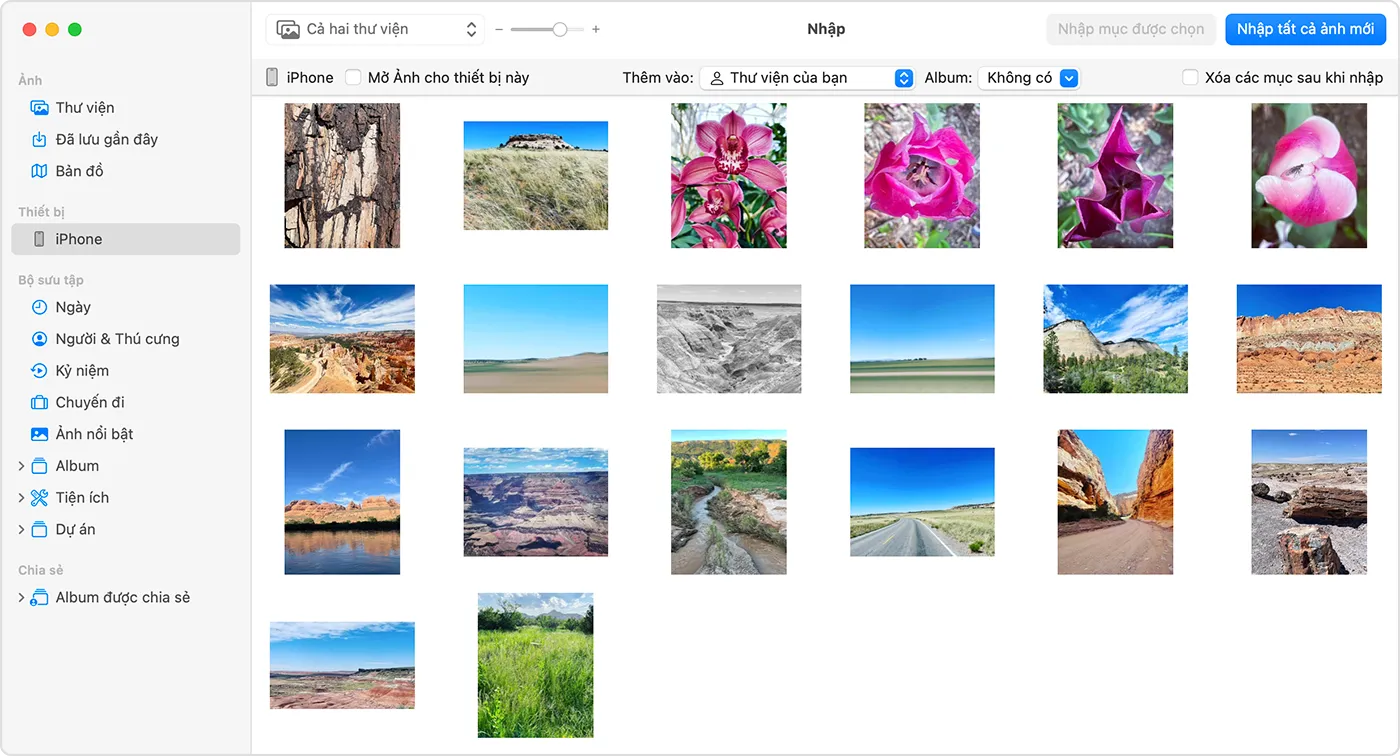 Giao diện quản lý hình ảnh trên máy tính để chuyển các video đã chọn vào iPhone 5S
Hãy đảm bảo rằng bạn hiểu rõ vị trí lưu trữ của video sau khi tải xuống. Một số ứng dụng bên thứ ba giữ video trong thư mục riêng của chúng, trong khi iTunes hoặc các dịch vụ đám mây có thể lưu trực tiếp vào thư viện Ảnh.
Tóm lại, việc cách tải video về điện thoại iphone 5s có thể được thực hiện thông qua nhiều phương pháp khác nhau, từ việc sử dụng iTunes và máy tính cho đến việc tận dụng các ứng dụng của bên thứ ba và dịch vụ lưu trữ đám mây. Mỗi phương pháp đều có những ưu và nhược điểm riêng, phù hợp với từng nhu cầu và điều kiện cụ thể của người dùng. Quan trọng nhất là việc quản lý dung lượng bộ nhớ hiệu quả và lựa chọn phương án tải xuống an toàn, đáng tin cậy để tối ưu hóa trải nghiệm giải trí trên chiếc iPhone 5S của bạn.
Ngày Cập Nhật Tháng 10 27, 2025 by Vinh Vê Vê

Vinh Vê Vê là một nhà sáng lập leon-live.com và là một trong những người tiên phong trong lĩnh vực đánh giá (review) công nghệ với 9 năm kinh nghiệm tại Việt Nam.