
Cách Tải Video Vào Thẻ Nhớ Bằng Máy Tính Nhanh Chóng và An Toàn
Trong kỷ nguyên số hóa hiện nay, việc sở hữu một thư viện video cá nhân để xem mọi lúc mọi nơi mà không cần kết nối internet đã trở thành nhu cầu thiết yếu của nhiều người. Đặc biệt, nhu cầu cách tải video vào thẻ nhớ bằng máy tính đang ngày càng tăng cao, bởi nó mang lại sự linh hoạt và kiểm soát tối đa cho người dùng. Bài viết này sẽ cung cấp hướng dẫn chi tiết, giúp bạn dễ dàng thực hiện quy trình này, từ đó tối ưu trải nghiệm giải trí offline và nâng cao hiệu quả quản lý dữ liệu của mình. Việc lưu trữ video vào thẻ nhớ không chỉ giúp bạn tránh phụ thuộc vào internet mà còn đảm bảo chất lượng video sắc nét và quyền bảo mật thông tin cá nhân, mang đến sự tiện lợi vượt trội.
Lợi ích vượt trội khi tải video vào thẻ nhớ bằng máy tính
Việc tải video vào thẻ nhớ bằng máy tính mang lại nhiều lợi ích thiết thực, cải thiện đáng kể trải nghiệm giải trí và quản lý nội dung số của người dùng. Đây không chỉ là một giải pháp tiện lợi mà còn là một cách tối ưu để bảo vệ và kiểm soát các nội dung số yêu thích.
Truy cập mọi lúc, mọi nơi không cần internet
Một trong những ưu điểm nổi bật nhất của việc lưu trữ video vào thẻ nhớ là khả năng truy cập nội dung mà không cần bất kỳ kết nối internet nào. Điều này đặc biệt hữu ích khi bạn đang di chuyển trên các phương tiện công cộng như máy bay, tàu hỏa, hoặc trong những khu vực có sóng yếu, không có Wi-Fi. Bạn có thể thưởng thức những bộ phim, video ca nhạc, hoặc tài liệu học tập yêu thích một cách liền mạch, không bị gián đoạn, biến mọi khoảnh khắc trống trải thành cơ hội giải trí chất lượng cao.
Việc sở hữu video offline giúp bạn hoàn toàn độc lập khỏi hạ tầng mạng, mang lại sự tự do tối đa trong việc lựa chọn địa điểm và thời gian thưởng thức. Bạn sẽ không còn phải lo lắng về việc mất kết nối hay tốc độ mạng chậm chạp ảnh hưởng đến trải nghiệm xem của mình. Đây là giải pháp lý tưởng cho những chuyến đi xa hoặc những lúc muốn thoát ly khỏi thế giới trực tuyến.
Giao diện YouTube trên điện thoại với tùy chọn chia sẻ video
Tiết kiệm chi phí dữ liệu di động và Internet
Trong thời đại mà các gói dữ liệu di động có giới hạn dung lượng, việc phát trực tuyến video tiêu tốn một lượng lớn dữ liệu, dẫn đến chi phí phát sinh hoặc tốc độ mạng bị giảm. Khi bạn tải video vào thẻ nhớ bằng máy tính, bạn hoàn toàn loại bỏ được gánh nặng này. Sau khi tải xuống một lần, video có thể được xem đi xem lại nhiều lần mà không hề tiêu tốn thêm dữ liệu.
Lợi ích này không chỉ giúp bạn tiết kiệm đáng kể chi phí hàng tháng mà còn cho phép bạn sử dụng dữ liệu di động vào các mục đích quan trọng khác. Đối với những người thường xuyên di chuyển quốc tế, việc tránh phụ thuộc vào roaming data đắt đỏ là một ưu tiên hàng đầu, và việc có sẵn video trong thẻ nhớ là giải pháp hoàn hảo.
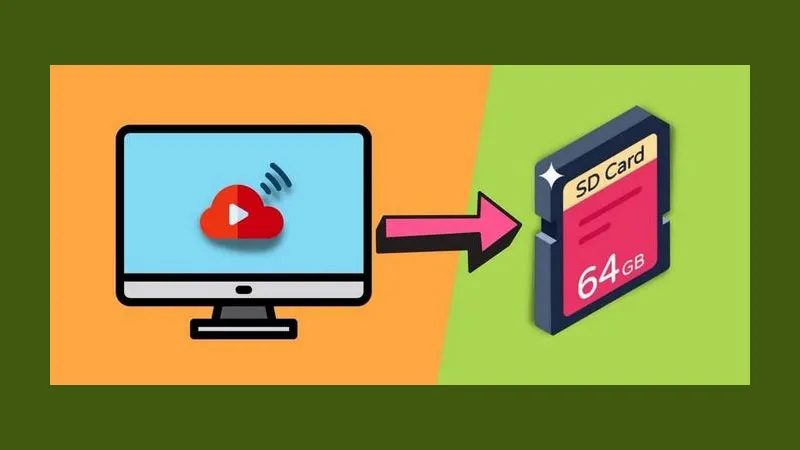 Biểu tượng tiết kiệm dữ liệu di động
Trải nghiệm giải trí không quảng cáo gián đoạn
Quảng cáo là một phần không thể tránh khỏi khi xem video trực tuyến trên nhiều nền tảng, gây ra sự khó chịu và làm giảm chất lượng trải nghiệm. Những đoạn quảng cáo xuất hiện đột ngột có thể phá vỡ cảm xúc của người xem, đặc biệt khi đang theo dõi một nội dung hấp dẫn. Bằng cách tải video vào thẻ nhớ bằng máy tính, bạn sẽ hoàn toàn loại bỏ được vấn đề này.
Khi video được lưu trữ cục bộ, bạn có toàn quyền kiểm soát quá trình phát mà không bị bất kỳ quảng cáo nào chen ngang. Điều này tạo ra một không gian giải trí liền mạch, giúp bạn tập trung hoàn toàn vào nội dung và thưởng thức trọn vẹn từng khoảnh khắc. Đây là một yếu tố quan trọng để nâng cao sự hài lòng của người dùng.
 Hình ảnh minh họa chặn quảng cáo khi xem video
Tự do xây dựng thư viện nội dung cá nhân
Việc tải video về thẻ nhớ cho phép bạn tự do xây dựng một thư viện nội dung độc đáo, phản ánh đúng sở thích và nhu cầu cá nhân. Bạn có thể dễ dàng sắp xếp, phân loại các video theo chủ đề, nghệ sĩ, thể loại hoặc bất kỳ tiêu chí nào khác mà bạn muốn. Điều này biến thẻ nhớ thành một kho lưu trữ cá nhân hóa, nơi mọi video đều là lựa chọn của riêng bạn.
Thư viện này không chỉ bao gồm các video ca nhạc mà còn có thể là phim ảnh, chương trình truyền hình, podcast video hoặc các khóa học trực tuyến. Khả năng tùy chỉnh cao giúp bạn dễ dàng tìm kiếm và truy cập nội dung mong muốn, tạo ra một trải nghiệm giải trí có tổ chức và hiệu quả. Bạn hoàn toàn chủ động trong việc quản lý bộ sưu tập của mình.
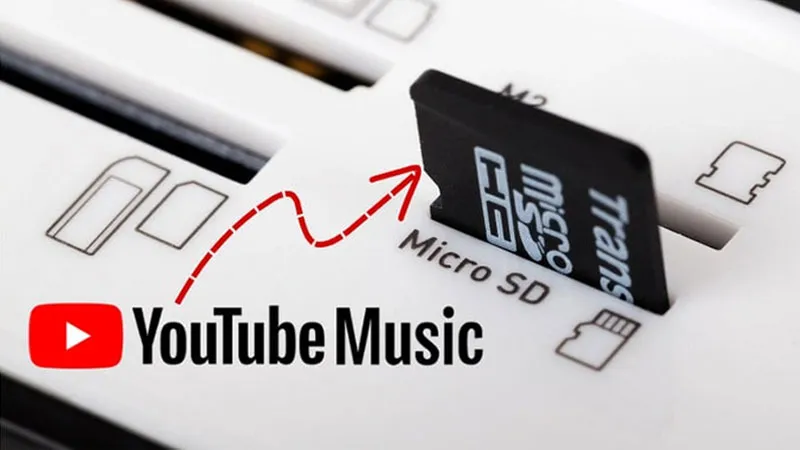 Hình ảnh minh họa thư viện nhạc cá nhân với nhiều album và bài hát
Đảm bảo an toàn và bảo mật cho nội dung
Khi video được lưu trữ trên thẻ nhớ cá nhân, bạn không cần phải lo lắng về việc nội dung yêu thích có thể bị xóa hoặc thay đổi trên các nền tảng trực tuyến do vấn đề bản quyền hoặc chính sách người dùng. Thẻ nhớ là một thiết bị lưu trữ vật lý, mang lại sự kiểm soát tối đa về quyền riêng tư và bảo mật. Chỉ bạn mới có thể truy cập và quản lý các tệp tin này.
Điều này đặc biệt quan trọng đối với những video có giá trị cá nhân hoặc các nội dung mà bạn muốn giữ lại vĩnh viễn. Việc lưu trữ cục bộ giúp bạn tránh khỏi rủi ro mất mát dữ liệu do các yếu tố bên ngoài. Thẻ nhớ trở thành một “két sắt” kỹ thuật số an toàn cho kho video của bạn.
 Hình ảnh minh họa việc bảo vệ dữ liệu với khóa và thẻ nhớ
Kiểm soát chất lượng và định dạng video tối ưu
Khi tải video vào thẻ nhớ bằng máy tính, bạn có thể lựa chọn chất lượng video phù hợp với nhu cầu và dung lượng lưu trữ của mình. Các công cụ tải video thường cho phép chọn độ phân giải từ SD đến Full HD, thậm chí 4K, đảm bảo trải nghiệm xem tốt nhất trên các thiết bị khác nhau. Ngoài ra, việc chọn định dạng tệp (ví dụ: MP4, AVI, MKV) cũng giúp tối ưu hóa khả năng tương thích với các thiết bị phát của bạn.
Việc kiểm soát chất lượng không chỉ giúp tiết kiệm không gian lưu trữ nếu bạn chọn độ phân giải thấp hơn, mà còn đảm bảo hình ảnh sắc nét, âm thanh sống động khi bạn xem trên các màn hình lớn. Điều này mang lại sự linh hoạt cao, cho phép người dùng tùy chỉnh video theo sở thích cá nhân.
Chuẩn bị cần thiết trước khi bắt đầu tải video vào thẻ nhớ bằng máy tính
Để quá trình tải video vào thẻ nhớ bằng máy tính diễn ra thuận lợi và hiệu quả, việc chuẩn bị kỹ lưỡng là vô cùng quan trọng. Các bước chuẩn bị này giúp bạn tránh được những rắc rối không đáng có và đảm bảo chất lượng nội dung tải về.
Thẻ nhớ và đầu đọc thẻ: Đảm bảo kết nối
Bạn cần một thẻ nhớ tương thích với thiết bị mà bạn dự định xem video (ví dụ: microSD cho điện thoại, SD cho máy ảnh hoặc một số laptop). Đảm bảo thẻ nhớ có đủ dung lượng trống để lưu trữ video. Tốc độ đọc/ghi của thẻ nhớ cũng quan trọng; thẻ tốc độ cao (Class 10, UHS-I trở lên) sẽ giúp quá trình chuyển đổi và phát video mượt mà hơn.
Nếu máy tính của bạn không có khe cắm thẻ nhớ tích hợp, bạn sẽ cần một đầu đọc thẻ nhớ USB. Hãy chọn đầu đọc chất lượng tốt để đảm bảo kết nối ổn định và tốc độ truyền dữ liệu nhanh chóng, tránh làm hỏng thẻ nhớ hoặc mất dữ liệu trong quá trình chuyển.
Máy tính cá nhân: Cấu hình và kết nối mạng
Một chiếc máy tính cá nhân (laptop hoặc desktop) với hệ điều hành Windows hoặc macOS là thiết bị trung tâm trong quá trình này. Đảm bảo máy tính có kết nối internet ổn định để tải video từ các nền tảng trực tuyến. Dung lượng ổ cứng trống cũng cần thiết để tạm thời lưu trữ video trước khi chuyển sang thẻ nhớ.
Trình duyệt web hiện đại (Chrome, Firefox, Edge) sẽ là công cụ chính để truy cập các trang web hỗ trợ tải video. Đảm bảo trình duyệt của bạn được cập nhật phiên bản mới nhất để tương thích tốt nhất với các công cụ này và tránh các lỗi bảo mật tiềm ẩn.
Xác định video nguồn: Kênh YouTube hoặc nền tảng khác
Trước khi tải, hãy xác định rõ video bạn muốn lưu từ YouTube hoặc các nền tảng chia sẻ video khác. Đảm bảo bạn đã tìm được đường dẫn (URL) chính xác của video. Nếu có thể, hãy chọn video có chất lượng gốc tốt nhất để đảm bảo chất lượng sau khi tải về được giữ nguyên.
Lưu ý đến vấn đề bản quyền của video. Chỉ nên tải video cho mục đích sử dụng cá nhân, phi thương mại. Việc tải và chia sẻ lại các nội dung có bản quyền mà không được phép có thể vi phạm pháp luật.
Công cụ hỗ trợ tải video: Chọn lựa phần mềm hoặc trang web
Có hai loại công cụ chính để tải video từ YouTube về máy tính: các trang web chuyển đổi trực tuyến và phần mềm chuyên dụng. Các trang web như Y2mate, SaveFrom.net, SnapSave.io tiện lợi vì không cần cài đặt, nhưng có thể chứa nhiều quảng cáo. Phần mềm như 4K Video Downloader, WinX YouTube Downloader cung cấp nhiều tính năng hơn, tốc độ ổn định và ít quảng cáo hơn.
Hãy nghiên cứu và chọn một công cụ uy tín, được đánh giá cao để đảm bảo an toàn cho máy tính và dữ liệu của bạn. Tránh các công cụ yêu cầu cài đặt phần mềm lạ hoặc có dấu hiệu đáng ngờ.
Kiểm tra dung lượng và định dạng thẻ nhớ
Trước khi bắt đầu chuyển video, hãy kiểm tra dung lượng còn trống trên thẻ nhớ để đảm bảo nó đủ chỗ cho video bạn muốn tải. Bạn có thể kiểm tra bằng cách cắm thẻ nhớ vào máy tính và xem thuộc tính của ổ đĩa. Nếu thẻ nhớ sắp đầy, hãy cân nhắc xóa bớt các tệp không cần thiết hoặc sử dụng một thẻ nhớ khác.
Đồng thời, kiểm tra định dạng của thẻ nhớ (ví dụ: FAT32, exFAT, NTFS). Một số thiết bị chỉ hỗ trợ đọc một số định dạng thẻ nhất định. Nếu cần, bạn có thể định dạng lại thẻ nhớ trên máy tính, nhưng hãy nhớ sao lưu tất cả dữ liệu quan trọng trước khi thực hiện thao tác này.
Hướng dẫn chi tiết cách tải video vào thẻ nhớ bằng máy tính
Để tải video vào thẻ nhớ bằng máy tính, bạn có thể áp dụng hai phương pháp chính: sử dụng các trang web chuyển đổi trực tuyến hoặc phần mềm chuyên dụng. Cả hai đều có những ưu và nhược điểm riêng, nhưng đều dẫn đến cùng một kết quả.
Phương pháp 1: Tải video trực tiếp từ các trang web chuyển đổi
Phương pháp này tiện lợi vì bạn không cần cài đặt thêm bất kỳ phần mềm nào vào máy tính. Các trang web như Y2mate.com hoặc SnapSave.io hoạt động trực tiếp trên trình duyệt.
Bước 1: Sao chép đường dẫn video từ YouTube
Đầu tiên, hãy mở trình duyệt web trên máy tính của bạn và truy cập YouTube. Tìm video mà bạn muốn tải về. Sau khi mở video, bạn sẽ thấy đường dẫn (URL) của video ở thanh địa chỉ của trình duyệt. Hãy sao chép toàn bộ đường dẫn này. Việc này có thể thực hiện dễ dàng bằng cách nhấp chuột phải vào thanh địa chỉ và chọn “Sao chép” (Copy), hoặc sử dụng tổ hợp phím Ctrl + C (Command + C trên macOS).
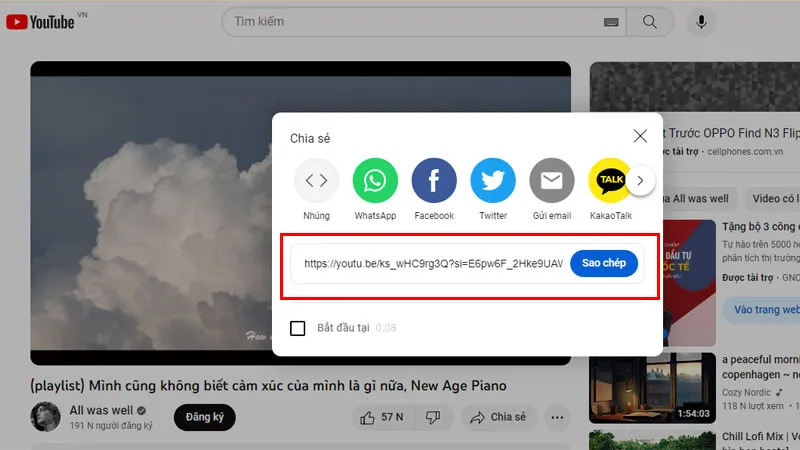 Giao diện YouTube trên máy tính với đường dẫn video được chọn
Bước 2: Truy cập trang web tải video (ví dụ: Y2mate.com, SnapSave.io)
Tiếp theo, mở một tab trình duyệt mới và truy cập vào một trong các trang web hỗ trợ tải video từ YouTube. Một số lựa chọn phổ biến và dễ sử dụng là Y2mate.com hoặc SnapSave.io. Giao diện của các trang web này thường rất đơn giản, với một ô trống để bạn dán đường dẫn video.
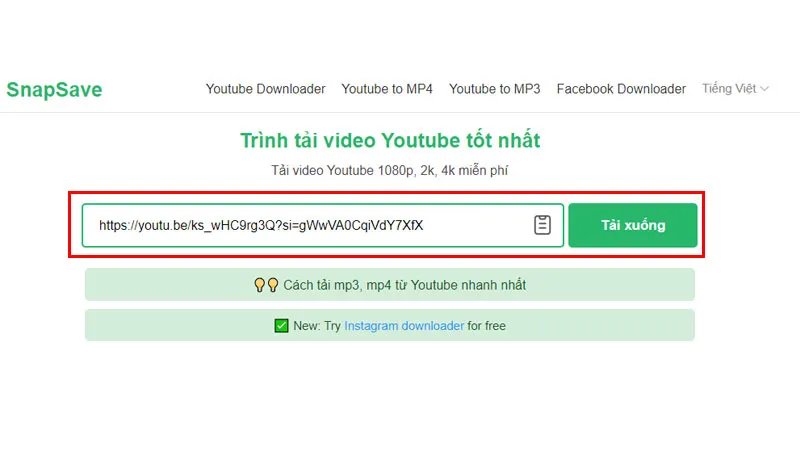 Giao diện trang web SnapSave.io trên máy tính
Bước 3: Dán đường dẫn và chọn định dạng, chất lượng tải về
Dán đường dẫn video mà bạn đã sao chép từ YouTube vào ô trống trên trang web tải video. Sau đó, nhấn nút tìm kiếm hoặc nút tải xuống (thường là “Download”, “Tải về” hoặc biểu tượng mũi tên). Trang web sẽ xử lý và hiển thị các tùy chọn định dạng cũng như chất lượng video hoặc âm thanh mà bạn có thể tải xuống. Hãy chọn định dạng (thường là MP4 cho video hoặc MP3 cho âm thanh) và chất lượng mong muốn (ví dụ: 1080p, 720p).
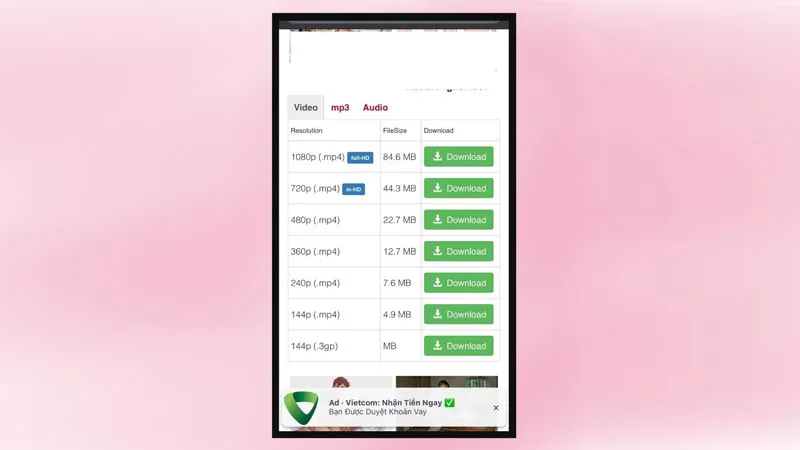 Giao diện Y2mate trên điện thoại hiển thị ô dán đường dẫn và nút tải về
Bước 4: Tải video về máy tính
Sau khi chọn định dạng và chất lượng, nhấp vào nút “Tải về” tương ứng. Trình duyệt của bạn sẽ bắt đầu tải tệp video về máy tính. Vị trí lưu mặc định thường là thư mục “Downloads” (Tải xuống), nhưng bạn cũng có thể được hỏi muốn lưu tệp ở đâu. Hãy chờ đợi quá trình tải xuống hoàn tất. Thời gian tải sẽ phụ thuộc vào kích thước của video và tốc độ kết nối internet của bạn.
 Giao diện Y2mate trên điện thoại hiển thị các tùy chọn định dạng và chất lượng để tải
Bước 5: Chuyển video đã tải vào thẻ nhớ
Sau khi video đã tải về máy tính, bạn cần chuyển nó vào thẻ nhớ.
- Cắm thẻ nhớ vào máy tính: Sử dụng đầu đọc thẻ nhớ hoặc khe cắm tích hợp trên máy tính của bạn. Đảm bảo thẻ nhớ được nhận diện thành công và xuất hiện dưới dạng một ổ đĩa trong “This PC” (Windows) hoặc “Finder” (macOS).
- Mở thư mục chứa video: Truy cập vào thư mục mà bạn đã lưu video tải về (ví dụ: thư mục “Downloads”).
- Sao chép hoặc kéo thả video: Chọn tệp video bạn muốn chuyển. Nhấp chuột phải vào tệp và chọn “Sao chép” (Copy), hoặc kéo và thả trực tiếp tệp đó vào biểu tượng ổ đĩa của thẻ nhớ. Nếu bạn muốn xóa tệp khỏi máy tính sau khi chuyển, hãy chọn “Cắt” (Cut) thay vì “Sao chép”.
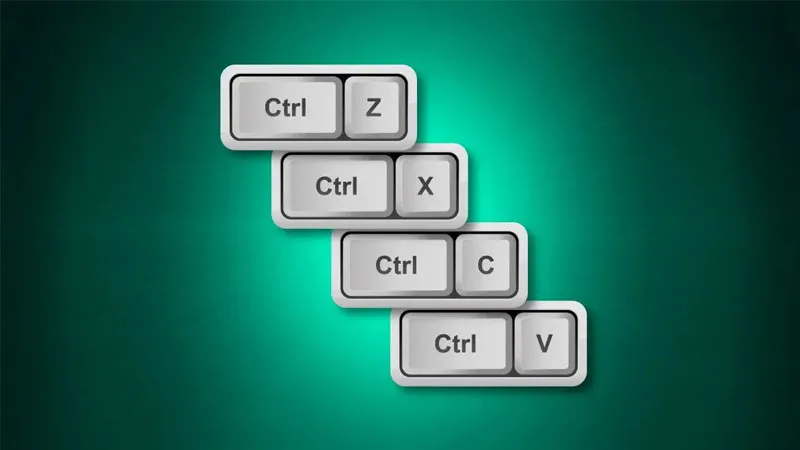 Màn hình máy tính hiển thị tùy chọn sao chép hoặc cắt một tệp video
Phương pháp 2: Sử dụng phần mềm chuyên dụng trên máy tính
Các phần mềm chuyên dụng thường cung cấp nhiều tính năng mạnh mẽ hơn so với các trang web trực tuyến, bao gồm khả năng tải xuống hàng loạt, chọn định dạng và chất lượng nâng cao, và ít quảng cáo hơn.
Ưu điểm của phần mềm chuyên dụng
Phần mềm chuyên dụng thường cung cấp tốc độ tải ổn định hơn, hỗ trợ tải nhiều video cùng lúc (batch download), và cho phép lựa chọn nhiều định dạng video/âm thanh hơn. Một số phần mềm còn có khả năng tải xuống toàn bộ danh sách phát (playlist) hoặc kênh YouTube, tiết kiệm đáng kể thời gian và công sức. Giao diện thân thiện và ít quảng cáo cũng là một điểm cộng lớn.
Bước 1: Cài đặt và thiết lập phần mềm
Đầu tiên, bạn cần tải xuống và cài đặt một phần mềm chuyên dụng như 4K Video Downloader, WinX YouTube Downloader, hoặc YTD Video Downloader. Truy cập trang web chính thức của phần mềm, tải xuống phiên bản phù hợp với hệ điều hành của bạn, và làm theo hướng dẫn cài đặt. Sau khi cài đặt, mở phần mềm và thực hiện các thiết lập ban đầu nếu có.
Bước 2: Sao chép đường dẫn video từ YouTube
Tương tự như phương pháp 1, bạn mở trình duyệt trên máy tính, truy cập YouTube và sao chép đường dẫn (URL) của video mà bạn muốn tải.
Bước 3: Dán đường dẫn vào phần mềm, chọn định dạng và chất lượng
Trong giao diện phần mềm, tìm nút hoặc mục “Paste Link” (Dán liên kết) hoặc “Add URL”. Dán đường dẫn video vào đó. Phần mềm sẽ tự động phân tích video và hiển thị các tùy chọn tải xuống. Bạn có thể chọn định dạng đầu ra (MP4, MP3, MKV, v.v.) và chất lượng video (từ thấp đến rất cao). Một số phần mềm còn cho phép chọn thư mục lưu trữ mặc định ngay tại bước này.
Bước 4: Bắt đầu quá trình tải video
Sau khi đã thiết lập xong các tùy chọn, nhấp vào nút “Download” (Tải xuống) hoặc “Start” để bắt đầu quá trình. Phần mềm sẽ hiển thị tiến trình tải xuống. Bạn có thể tải nhiều video cùng lúc nếu phần mềm hỗ trợ tính năng này. Hãy chờ đợi cho đến khi tất cả các video hoàn tất quá trình tải về máy tính của bạn.
Bước 5: Chuyển video đã tải vào thẻ nhớ
Sau khi video đã tải xong và nằm trong thư mục lưu trữ trên máy tính, bạn thực hiện các bước chuyển tương tự như ở Phương pháp 1:
- Cắm thẻ nhớ: Kết nối thẻ nhớ vào máy tính thông qua đầu đọc hoặc khe cắm.
- Truy cập thư mục: Mở thư mục chứa các video bạn vừa tải về.
- Sao chép/Cắt và dán: Chọn các video bạn muốn. Nhấp chuột phải và chọn “Sao chép” (hoặc “Cắt” nếu muốn di chuyển). Sau đó, truy cập ổ đĩa của thẻ nhớ, nhấp chuột phải vào một khoảng trống và chọn “Dán” (Paste).
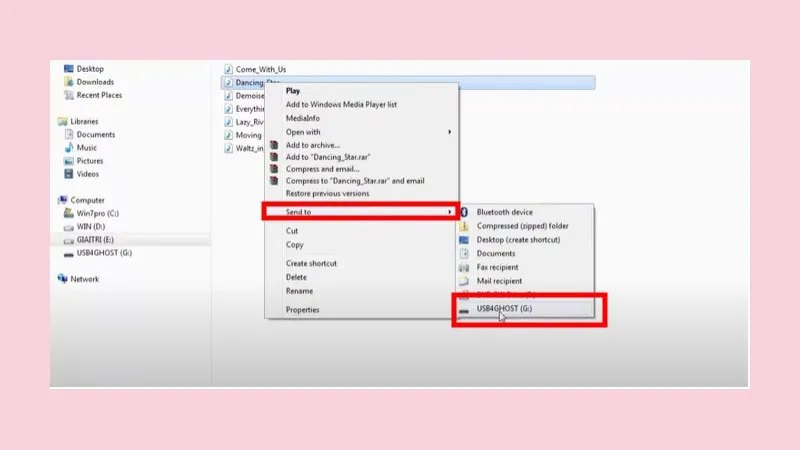 Màn hình máy tính hiển thị tùy chọn "Send to" để chuyển tệp trực tiếp vào thẻ nhớ
Quá trình này hoàn tất khi các video đã nằm an toàn trong thẻ nhớ của bạn, sẵn sàng để được thưởng thức trên bất kỳ thiết bị tương thích nào.
Các lưu ý quan trọng để tối ưu quá trình tải video vào thẻ nhớ
Để đảm bảo quá trình tải video vào thẻ nhớ bằng máy tính luôn diễn ra an toàn, hiệu quả và tuân thủ các quy định, bạn cần lưu ý một số điểm quan trọng. Những lưu ý này không chỉ giúp bảo vệ dữ liệu mà còn nâng cao trải nghiệm sử dụng.
Tuân thủ quy định bản quyền và pháp luật
Điều quan trọng nhất là bạn cần nhận thức rõ về vấn đề bản quyền. Hầu hết các video trên YouTube đều thuộc sở hữu của người tạo hoặc các đơn vị phát hành. Việc tải xuống và sử dụng video cho mục đích cá nhân, không thương mại thường được chấp nhận. Tuy nhiên, việc sao chép, phân phối hoặc sử dụng video có bản quyền cho mục đích thương mại mà không có sự cho phép là vi phạm pháp luật. Luôn đảm bảo bạn chỉ tải video cho mục đích hợp pháp và có đạo đức.
Chọn nguồn tải uy tín, an toàn
Thị trường công cụ tải video rất đa dạng, bao gồm cả những trang web và phần mềm không an toàn. Một số trang có thể chứa mã độc, phần mềm quảng cáo (adware) hoặc phần mềm gián điệp (spyware) có thể gây hại cho máy tính của bạn. Hãy luôn ưu tiên sử dụng các trang web hoặc phần mềm có uy tín, được nhiều người tin dùng và có đánh giá tốt. Tránh nhấp vào các quảng cáo đáng ngờ hoặc tải xuống các tệp lạ trong quá trình sử dụng các công cụ trực tuyến.
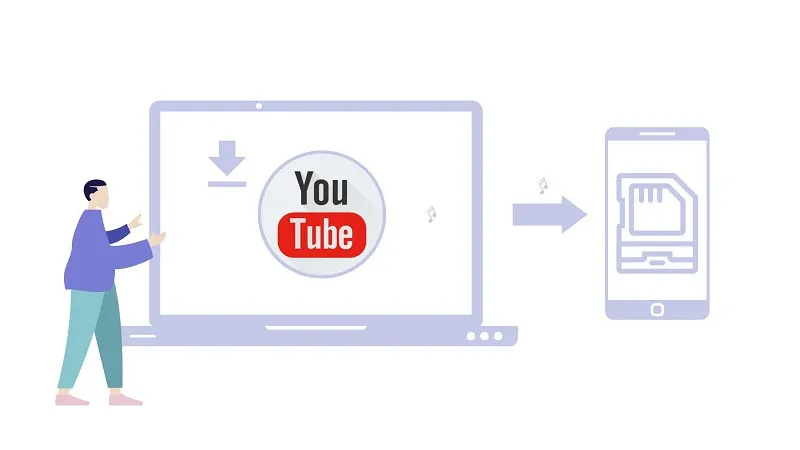 Hình ảnh minh họa cảnh báo bảo mật khi sử dụng Internet
Kiểm tra khả năng tương thích của định dạng video
Không phải tất cả các thiết bị phát (điện thoại, máy tính bảng, TV thông minh) đều hỗ trợ mọi định dạng video. Trước khi tải, hãy kiểm tra xem thiết bị bạn định xem video có hỗ trợ định dạng tệp (ví dụ: MP4, MOV, AVI, MKV) mà bạn chọn hay không. Nếu không, bạn có thể cần sử dụng một công cụ chuyển đổi định dạng video (video converter) sau khi tải về để đảm bảo video có thể phát được trên thiết bị của mình.
Quản lý dung lượng thẻ nhớ hiệu quả
Thẻ nhớ có dung lượng giới hạn. Việc tải quá nhiều video mà không kiểm soát có thể làm đầy thẻ nhớ nhanh chóng. Hãy thường xuyên kiểm tra dung lượng trống của thẻ nhớ và xóa bỏ những video không còn cần thiết. Bạn cũng có thể sắp xếp các video vào các thư mục riêng biệt để dễ dàng quản lý và tìm kiếm hơn. Việc duy trì một lượng dung lượng trống nhất định cũng giúp thẻ nhớ hoạt động ổn định và bền bỉ hơn.
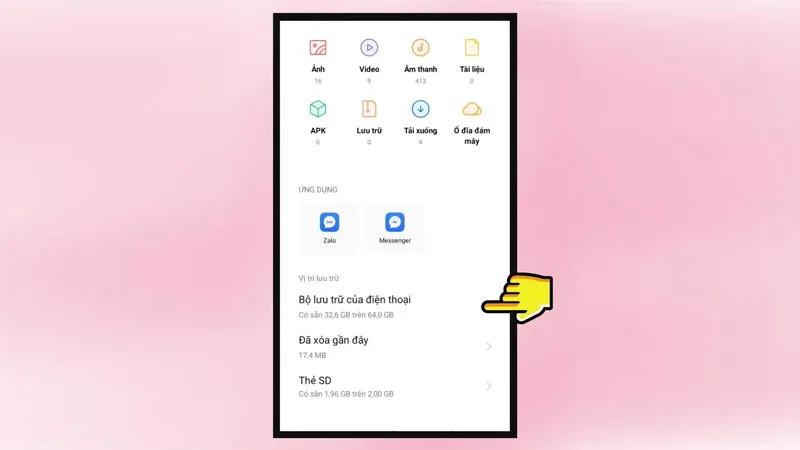 Màn hình điện thoại hiển thị trình quản lý tệp, nơi người dùng có thể tìm và quản lý file
Bảo vệ dữ liệu và thông tin cá nhân
Khi tải video và chuyển vào thẻ nhớ, hãy đảm bảo rằng bạn thực hiện các bước an toàn. Luôn “tháo thiết bị an toàn” (Safely Remove Hardware) trước khi rút thẻ nhớ ra khỏi máy tính để tránh làm hỏng thẻ hoặc mất dữ liệu. Đối với thông tin cá nhân, tránh cung cấp các dữ liệu nhạy cảm cho các trang web hoặc phần mềm tải video không đáng tin cậy.
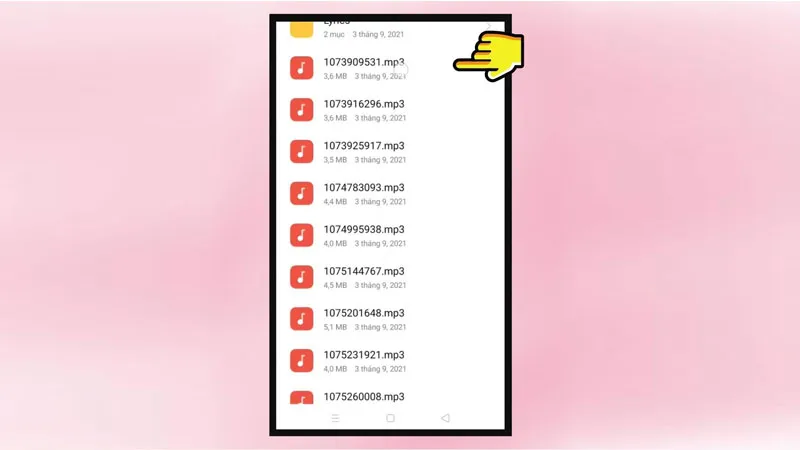 Màn hình điện thoại hiển thị các tệp đã tải về và tùy chọn di chuyển
Tìm hiểu về các lựa chọn thay thế hợp pháp
Nếu bạn thường xuyên muốn xem video offline và không muốn gặp rắc rối với các công cụ tải video không chính thức, hãy cân nhắc các lựa chọn thay thế hợp pháp. Ví dụ, YouTube Premium cho phép bạn tải video trực tiếp từ ứng dụng để xem offline mà không bị quảng cáo. Các dịch vụ streaming khác như Netflix, Spotify (cho nhạc) cũng cung cấp tính năng tải xuống nội dung để xem/nghe ngoại tuyến trong khuôn khổ gói dịch vụ của họ.
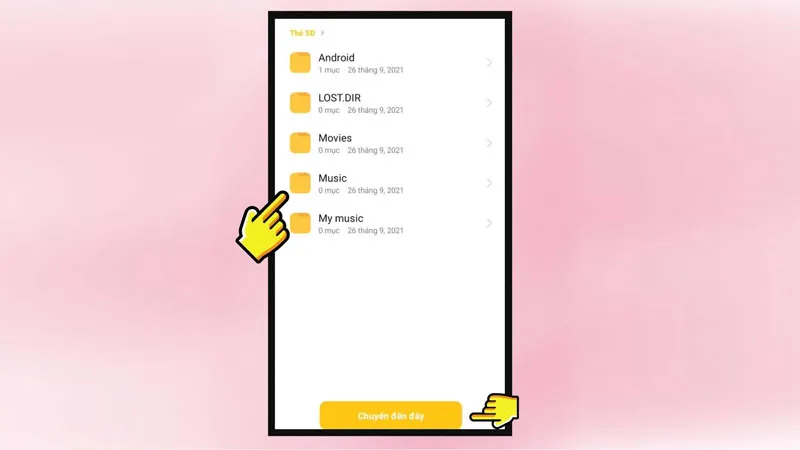 Màn hình điện thoại hiển thị thư mục lưu trữ thẻ nhớ
Kết luận
Việc thành thạo cách tải video vào thẻ nhớ bằng máy tính mở ra một thế giới giải trí không giới hạn, cho phép bạn thưởng thức nội dung yêu thích mọi lúc, mọi nơi mà không phụ thuộc vào kết nối internet hay bị làm phiền bởi quảng cáo. Bằng cách tuân thủ các bước hướng dẫn chi tiết và lưu ý quan trọng về bản quyền, an toàn thông tin, cũng như quản lý dung lượng, bạn có thể dễ dàng xây dựng một thư viện video cá nhân độc đáo, phục vụ tối đa nhu cầu giải trí và học tập của mình. Quy trình này không chỉ đơn giản mà còn vô cùng tiện lợi, mang lại sự chủ động hoàn toàn trong việc quản lý nội dung số cá nhân.
Ngày Cập Nhật Tháng 10 26, 2025 by Vinh Vê Vê

Vinh Vê Vê là một nhà sáng lập leon-live.com và là một trong những người tiên phong trong lĩnh vực đánh giá (review) công nghệ với 9 năm kinh nghiệm tại Việt Nam.