Hướng Dẫn Chi Tiết Cách Tải Video Vào iPhone Qua iTunes 11 Hiệu Quả Nhất
Việc cách tải video vào iPhone qua iTunes 11 là một nhu cầu phổ biến, giúp người dùng dễ dàng thưởng thức nội dung đa phương tiện yêu thích mọi lúc mọi nơi. Với iTunes 11, bạn có thể đồng bộ hóa phim, chương trình TV và video cá nhân một cách có tổ chức, đảm bảo trải nghiệm giải trí liền mạch trên thiết bị di động của mình. Hướng dẫn này sẽ đi sâu vào từng bước thực hiện, từ chuẩn bị ban đầu đến khắc phục sự cố, giúp bạn quản lý thư viện video hiệu quả và tối ưu. Nắm vững phương pháp này sẽ giúp bạn tận dụng tối đa khả năng lưu trữ và phát lại của iPhone.
Chuẩn Bị Trước Khi Tải Video Vào iPhone Bằng iTunes 11
Để quá trình tải video vào iPhone qua iTunes 11 diễn ra suôn sẻ, việc chuẩn bị kỹ lưỡng là yếu tố then chốt. Những bước này không chỉ giúp bạn tránh các lỗi không đáng có mà còn đảm bảo chất lượng video và tính tương thích cao nhất khi phát trên thiết bị của mình.
Đảm Bảo Phiên Bản iTunes 11 Đã Cài Đặt
Trước tiên, hãy chắc chắn rằng bạn đã cài đặt phiên bản iTunes 11 chính xác trên máy tính của mình. iTunes 11 là một phiên bản cũ hơn, do đó việc tìm kiếm và cài đặt đúng phiên bản là cần thiết. Kiểm tra lại để đảm bảo không có lỗi hoặc thiếu sót trong quá trình cài đặt, điều này giúp iTunes hoạt động ổn định khi thực hiện đồng bộ video.
Kiểm Tra Định Dạng Video Tương Thích Với iPhone
iPhone hỗ trợ các định dạng video nhất định như MP4, MOV và M4V. Trước khi tải lên, bạn nên kiểm tra định dạng của các tệp video của mình. Nếu video không ở định dạng tương thích, bạn cần sử dụng một phần mềm chuyển đổi video để đổi sang định dạng phù hợp. Việc này sẽ giúp iPhone nhận diện và phát video mà không gặp bất kỳ trục trặc nào.
Sắp Xếp Thư Viện Video Trên Máy Tính
Một thư viện video được tổ chức tốt trên máy tính sẽ giúp bạn dễ dàng tìm kiếm và thêm các tệp vào iTunes. Tạo các thư mục riêng biệt cho phim, chương trình TV hoặc video cá nhân. Điều này không chỉ tối ưu hóa quy trình đồng bộ hóa mà còn giúp bạn quản lý nội dung một cách khoa học và tiện lợi.
Chuẩn Bị Cáp USB Chất Lượng
Sử dụng cáp USB chính hãng hoặc có chứng nhận MFi (Made For iPhone) là rất quan trọng. Cáp chất lượng kém có thể gây ra lỗi kết nối, làm gián đoạn quá trình truyền dữ liệu hoặc thậm chí làm hỏng thiết bị. Đảm bảo cáp USB của bạn không bị hư hại và được cắm chắc chắn vào cả iPhone và máy tính để duy trì kết nối ổn định.
Các Bước Tải Video Vào iPhone Qua iTunes 11
Sau khi đã hoàn tất các bước chuẩn bị, bạn có thể bắt đầu quá trình tải video vào iPhone qua iTunes 11 một cách có hệ thống. Thực hiện theo các bước sau để đảm bảo video được chuyển thành công và hiển thị chính xác trên thiết bị của bạn.
Kết Nối iPhone Với Máy Tính
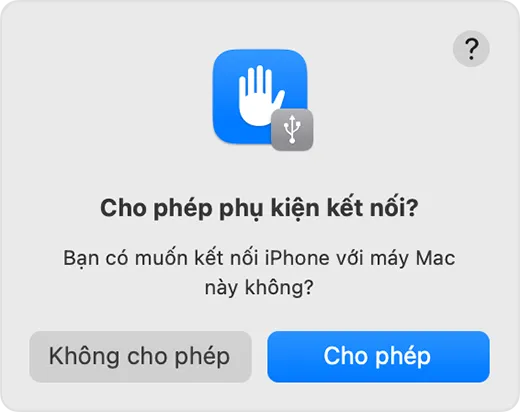
Sử dụng cáp USB đã chuẩn bị, kết nối iPhone của bạn với cổng USB trên máy tính. Đảm bảo rằng iPhone đã được mở khóa và bạn đã tin cậy máy tính nếu có lời nhắc xuất hiện. Kết nối ổn định là yếu tố tiên quyết để iTunes có thể nhận diện thiết bị và bắt đầu quá trình đồng bộ hóa dữ liệu.
Cho phép phụ kiện kết nối với máy tính để tải video vào iPhone qua iTunes 11
Xác Nhận iPhone Trong iTunes 11
Khi iPhone được kết nối, iTunes 11 sẽ tự động mở hoặc bạn cần mở ứng dụng thủ công. Tìm biểu tượng thiết bị iPhone ở góc trên bên phải của cửa sổ iTunes. Nhấp vào biểu tượng này để truy cập trang tóm tắt thiết bị, nơi bạn có thể quản lý các tùy chọn đồng bộ hóa. Việc nhận diện thiết bị là bước đầu tiên để tiến hành thao tác với dữ liệu.
Thêm Video Vào Thư Viện iTunes
Để tải video vào iPhone, trước hết bạn cần thêm chúng vào thư viện iTunes. Kéo và thả các tệp video từ thư mục trên máy tính vào mục “Phim” hoặc “Chương trình TV” trong thư viện iTunes. Bạn cũng có thể sử dụng tùy chọn “Tệp” > “Thêm vào thư viện” từ menu trên iTunes. Đảm bảo video đã được thêm thành công vào thư viện của iTunes để chuẩn bị cho bước đồng bộ.
Đồng Bộ Video Từ iTunes Sang iPhone
Trong trang tóm tắt thiết bị iPhone, chọn mục “Phim” hoặc “Chương trình TV” từ thanh bên trái. Đánh dấu vào ô “Đồng bộ hóa phim” hoặc “Đồng bộ hóa chương trình TV” và chọn các video bạn muốn chuyển sang iPhone. Sau khi chọn xong, nhấp vào nút “Áp dụng” hoặc “Đồng bộ hóa” ở góc dưới bên phải. Quá trình này sẽ bắt đầu chuyển các video đã chọn từ máy tính sang iPhone của bạn.
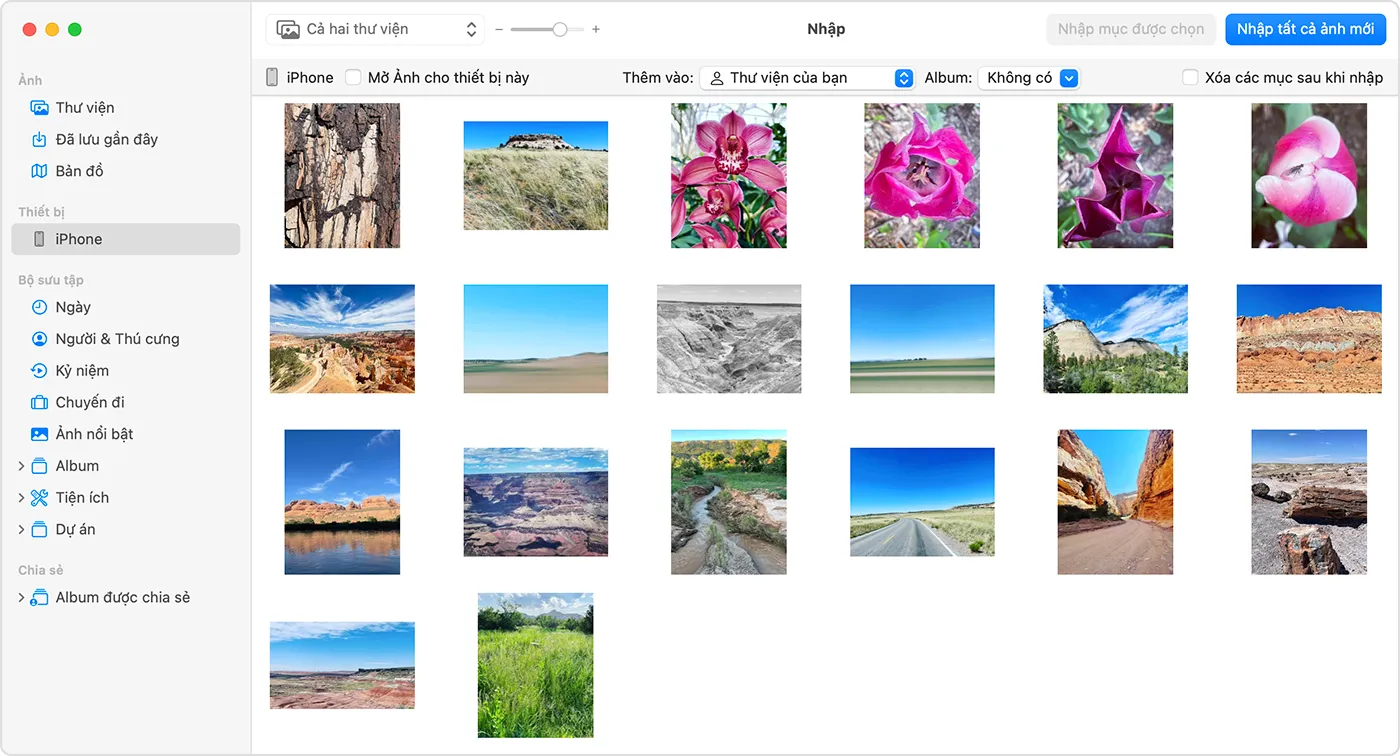 Chọn và đồng bộ video từ thư viện iTunes vào iPhone
Kiểm Tra Video Trên iPhone Sau Khi Đồng Bộ
Sau khi quá trình đồng bộ hoàn tất, ngắt kết nối iPhone khỏi máy tính một cách an toàn. Mở ứng dụng “TV” hoặc “Video” trên iPhone của bạn để kiểm tra xem các video đã được tải lên thành công hay chưa. Đảm bảo rằng chúng hiển thị và có thể phát bình thường. Nếu có bất kỳ vấn đề gì, bạn có thể tham khảo phần khắc phục lỗi để tìm giải pháp.
Khắc Phục Lỗi Thường Gặp Khi Tải Video Với iTunes 11
Trong quá trình cách tải video vào iPhone qua iTunes 11, đôi khi người dùng có thể gặp phải một số lỗi. Việc hiểu rõ nguyên nhân và cách khắc phục sẽ giúp bạn giải quyết vấn đề nhanh chóng, đảm bảo trải nghiệm sử dụng thuận lợi.
iPhone Không Được Nhận Diện Bởi iTunes
Nếu iTunes không nhận diện được iPhone, hãy thử kiểm tra cáp USB, cổng USB trên máy tính và cập nhật driver cho thiết bị Apple. Đôi khi, khởi động lại cả iPhone và máy tính cũng có thể giải quyết vấn đề kết nối. Đảm bảo iTunes được phép truy cập thiết bị của bạn thông qua các cài đặt bảo mật của hệ điều hành.
Video Không Phát Được Trên iPhone
Nguyên nhân phổ biến nhất là định dạng video không tương thích hoặc tệp bị hỏng. Hãy kiểm tra lại định dạng tệp và chuyển đổi sang MP4 hoặc M4V nếu cần. Bạn cũng nên thử phát video trên máy tính để xác định xem tệp gốc có bị lỗi không. Đảm bảo rằng codec video được hỗ trợ bởi iOS để phát lại mượt mà.
Lỗi Đồng Bộ Hóa Hoặc Mất Dữ Liệu
Lỗi đồng bộ hóa thường xảy ra do dung lượng lưu trữ trên iPhone không đủ hoặc có xung đột phần mềm. Giải phóng dung lượng trên iPhone trước khi đồng bộ là điều cần thiết. Ngoài ra, hãy kiểm tra phiên bản iTunes và iOS để đảm bảo chúng tương thích và không có lỗi hệ thống. Sao lưu dữ liệu iPhone thường xuyên là một biện pháp an toàn để tránh mất mát không mong muốn.
Mẹo Tối Ưu Quá Trình Quản Lý Video Trên iPhone
Việc quản lý video trên iPhone không chỉ dừng lại ở việc tải lên mà còn bao gồm các biện pháp tối ưu hóa để đảm bảo hiệu suất và trải nghiệm tốt nhất. Áp dụng những mẹo sau sẽ giúp bạn tận dụng tối đa không gian lưu trữ và duy trì sự ổn định của thiết bị.
Giải Phóng Dung Lượng Bộ Nhớ
Các tệp video, đặc biệt là video chất lượng cao, có thể chiếm rất nhiều dung lượng bộ nhớ. Thường xuyên kiểm tra và xóa các video không cần thiết sau khi xem. Bạn cũng có thể chuyển các video đã xem sang lưu trữ đám mây hoặc ổ cứng ngoài để giải phóng không gian trên iPhone. Việc này giúp thiết bị hoạt động nhanh hơn và có đủ chỗ cho nội dung mới.
Sao Lưu Dữ Liệu Định Kỳ
Sao lưu iPhone của bạn vào iTunes hoặc iCloud định kỳ là một thói quen tốt. Điều này không chỉ bảo vệ các video quan trọng mà còn toàn bộ dữ liệu trên thiết bị khỏi rủi ro mất mát. Khi có sự cố, bạn có thể dễ dàng khôi phục iPhone về trạng thái trước đó mà không lo lắng về việc mất các video đã tải.
Tóm lại, việc thành thạo cách tải video vào iPhone qua iTunes 11 là kỹ năng thiết yếu giúp bạn quản lý hiệu quả thư viện giải trí cá nhân. Từ việc chuẩn bị kỹ lưỡng đến thực hiện các bước đồng bộ và khắc phục sự cố, mỗi giai đoạn đều đóng vai trò quan trọng trong việc đảm bảo trải nghiệm liền mạch. Hy vọng với hướng dẫn chi tiết này, bạn sẽ dễ dàng tải và thưởng thức những video yêu thích trên iPhone của mình.
Ngày Cập Nhật Tháng 10 27, 2025 by Vinh Vê Vê

Vinh Vê Vê là một nhà sáng lập leon-live.com và là một trong những người tiên phong trong lĩnh vực đánh giá (review) công nghệ với 9 năm kinh nghiệm tại Việt Nam.