Cách Tải Video Từ YouTube Về iPhone Qua MyMedia Nhanh Chóng, Dễ Dàng
Việc xem video YouTube ngoại tuyến trên iPhone mang lại sự tiện lợi đáng kể, đặc biệt khi không có kết nối internet ổn định hoặc muốn tiết kiệm dữ liệu di động. Đối với nhiều người dùng, cách tải video từ YouTube về iPhone qua MyMedia đã trở thành một giải pháp hữu hiệu. Ứng dụng MyMedia không chỉ giúp người dùng dễ dàng lưu video YouTube offline mà còn tối ưu hóa quản lý tập tin trên thiết bị, mang lại trải nghiệm giải trí liền mạch và không giới hạn, đảm bảo bạn luôn có thể thưởng thức nội dung yêu thích mọi lúc mọi nơi.
Tại Sao Nên Tải Video YouTube Về iPhone?
Việc tải video YouTube về iPhone mang lại nhiều lợi ích thiết thực. Đầu tiên, người dùng có thể thoải mái xem video mà không cần kết nối mạng. Điều này đặc biệt hữu ích khi di chuyển hoặc ở những khu vực sóng yếu. Thứ hai, việc tải về giúp loại bỏ hoàn toàn các quảng cáo gây phiền nhiễu, đảm bảo trải nghiệm xem liền mạch.
Thứ ba, lưu trữ video trực tiếp trên thiết bị giúp tiết kiệm đáng kể dung lượng 3G/4G. Bạn có thể tải video khi có Wi-Fi và xem lại nhiều lần mà không tốn cước dữ liệu. Cuối cùng, việc này cho phép bạn giữ lại những nội dung yêu thích, xem đi xem lại hoặc chia sẻ mà không phụ thuộc vào tình trạng kết nối internet.
Giới Thiệu Ứng Dụng MyMedia – Công Cụ Tối Ưu Cho iPhone
MyMedia là một ứng dụng quản lý file và trình duyệt web tích hợp mạnh mẽ dành cho iPhone. Ứng dụng này được thiết kế để đơn giản hóa quá trình tải xuống và quản lý các loại tập tin đa phương tiện. Với MyMedia, người dùng có thể dễ dàng duyệt web, tải xuống các video, nhạc, tài liệu và sắp xếp chúng một cách khoa học ngay trên thiết bị của mình.
Điểm nổi bật của MyMedia là khả năng tải tập tin không giới hạn từ internet. Ứng dụng hỗ trợ nhiều định dạng file và cho phép người dùng mở nhiều tab trình duyệt cùng lúc. Điều này giúp tối ưu hóa quá trình tải video từ YouTube một cách hiệu quả và thuận tiện nhất. MyMedia cũng cung cấp các tính năng bảo mật như xóa lịch sử duyệt web, đảm bảo quyền riêng tư cho người dùng.
Hướng Dẫn Chi Tiết Cách Tải Video Từ YouTube Về iPhone Qua MyMedia
Quá trình tải video từ YouTube về iPhone bằng MyMedia khá đơn giản nhưng đòi hỏi vài bước cụ thể. Bằng cách làm theo hướng dẫn sau, bạn có thể dễ dàng lưu trữ các nội dung yêu thích của mình. Đây là một giải pháp hiệu quả cho những ai muốn xem video YouTube mà không cần kết nối mạng.
Bước 1: Cài Đặt Ứng Dụng MyMedia Trên iPhone
Để bắt đầu, bạn cần cài đặt ứng dụng MyMedia trên thiết bị iPhone của mình. Mở App Store, sau đó sử dụng thanh tìm kiếm để tìm “MyMedia”. Chọn ứng dụng MyMedia của TZOONG KOU và nhấn “Nhận” để tải về. Quá trình cài đặt diễn ra nhanh chóng, đảm bảo bạn có công cụ cần thiết cho cách tải video từ YouTube về iPhone qua MyMedia.
Ứng dụng MyMedia sẽ xuất hiện trên màn hình chính của iPhone sau khi cài đặt hoàn tất. Hãy đảm bảo rằng bạn đã cấp quyền truy cập cần thiết cho ứng dụng khi lần đầu khởi chạy. Việc này sẽ giúp MyMedia hoạt động trơn tru và thực hiện các chức năng tải xuống một cách hiệu quả.
Bước 2: Truy Cập YouTube và Sao Chép Đường Dẫn Video
Tiếp theo, bạn cần tìm video YouTube mà mình muốn tải về. Mở ứng dụng YouTube trên iPhone hoặc truy cập YouTube thông qua trình duyệt Safari. Điều hướng đến video mong muốn và nhấn vào nút “Chia sẻ” (biểu tượng mũi tên cong). Từ các tùy chọn chia sẻ hiện ra, chọn “Sao chép đường dẫn” hoặc “Copy link”.
Đường dẫn của video sẽ được lưu vào bộ nhớ tạm của iPhone. Bước này là cực kỳ quan trọng để MyMedia có thể xác định và tải đúng video bạn chọn. Hãy chắc chắn rằng bạn đã sao chép chính xác đường dẫn của video trước khi chuyển sang bước tiếp theo.
Bước 3: Dán Đường Dẫn Vào Trình Duyệt Của MyMedia
Mở ứng dụng MyMedia trên iPhone của bạn. Bên trong MyMedia có một trình duyệt web tích hợp. Tại thanh địa chỉ của trình duyệt này, bạn sẽ cần truy cập một trang web hỗ trợ tải video YouTube. Các trang web phổ biến bao gồm y2mate.com, savefrom.net, hoặc ssyoutube.com.
Sau khi truy cập trang web trung gian, tìm ô nhập liệu để dán đường dẫn video. Dán đường dẫn đã sao chép từ YouTube vào ô này và nhấn “Tìm kiếm” hoặc “Download”. Trang web sẽ xử lý đường dẫn và hiển thị các tùy chọn tải xuống. Đây là giao diện chính để thực hiện cách tải video từ YouTube về iPhone qua MyMedia.
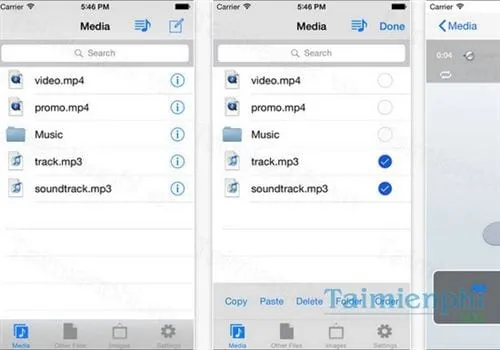
Giao diện ứng dụng MyMedia trên iPhone hỗ trợ tải video từ YouTube
Bước 4: Chọn Định Dạng và Chất Lượng Tải Xuống
Sau khi dán đường dẫn, trang web tải video sẽ hiển thị các tùy chọn về định dạng và chất lượng video. Bạn thường có thể chọn giữa MP4 (định dạng video) và MP3 (định dạng âm thanh), cùng với các độ phân giải khác nhau như 1080p, 720p, 480p. Hãy cân nhắc dung lượng bộ nhớ của iPhone và nhu cầu sử dụng để đưa ra lựa chọn phù hợp.
Chọn chất lượng video phù hợp sẽ giúp bạn cân bằng giữa chất lượng hình ảnh và kích thước tệp tin. Đối với video xem trên điện thoại, 720p thường là lựa chọn tối ưu, vừa rõ nét vừa không quá nặng. Sau khi chọn xong, nhấn vào nút “Tải xuống” tương ứng.
Bước 5: Lưu Video Vào Bộ Nhớ iPhone Qua MyMedia
Sau khi nhấn tải xuống, MyMedia sẽ hỏi bạn muốn lưu tập tin này ở đâu và tên là gì. Bạn có thể đổi tên file video để dễ dàng tìm kiếm sau này. Chọn một thư mục cụ thể trong MyMedia hoặc tạo thư mục mới để quản lý tập tin đã tải trong MyMedia một cách khoa học. MyMedia sẽ bắt đầu quá trình tải video về.
Tiến trình tải xuống thường được hiển thị rõ ràng trong giao diện của MyMedia. Thời gian tải sẽ phụ thuộc vào kích thước video và tốc độ mạng của bạn. Sau khi hoàn tất, video sẽ nằm trong thư mục bạn đã chỉ định bên trong ứng dụng MyMedia.
Bước 6: Chuyển Video Đã Tải Về Thư Viện Ảnh (Tùy Chọn)
Video đã tải về nằm trong thư mục của MyMedia. Để video xuất hiện trong thư viện ảnh (Photos) của iPhone, bạn cần thực hiện một bước chuyển đổi nhỏ. Trong MyMedia, điều hướng đến video bạn vừa tải. Nhấn vào biểu tượng “…” hoặc “Share” bên cạnh video đó.
Chọn tùy chọn “Save to Camera Roll” hoặc “Save to Photos”. MyMedia sẽ yêu cầu quyền truy cập vào thư viện ảnh của bạn; hãy cấp quyền nếu chưa. Sau khi hoàn tất, video sẽ có mặt trong ứng dụng Photos, cho phép bạn dễ dàng truy cập video YouTube offline trên iPhone và chia sẻ nó như bất kỳ video nào khác.
Quản Lý Và Tùy Chỉnh Video Đã Tải Trên MyMedia
Sau khi đã tải video thành công, việc quản lý chúng một cách hiệu quả trong MyMedia sẽ giúp bạn duy trì thư viện nội dung gọn gàng. MyMedia cung cấp nhiều công cụ để người dùng có thể tùy chỉnh và sắp xếp các tập tin của mình. Điều này giúp nâng cao trải nghiệm sử dụng và tìm kiếm nội dung dễ dàng hơn.
Đổi Tên Và Sắp Xếp Tập Tin
MyMedia cho phép người dùng đổi tên các tập tin video đã tải về. Điều này rất hữu ích để dễ dàng nhận biết nội dung và tìm kiếm nhanh chóng. Bạn cũng có thể tạo các thư mục mới bên trong MyMedia để sắp xếp video YouTube theo chủ đề, thể loại hoặc bất kỳ tiêu chí nào khác. Việc này giúp tổ chức thư viện video một cách khoa học, tránh tình trạng lộn xộn.
Để đổi tên hoặc di chuyển tập tin, chỉ cần nhấn và giữ vào file video hoặc chọn tùy chọn “Sửa” trong giao diện quản lý file của MyMedia. Các thao tác này rất trực quan và dễ thực hiện, giúp bạn làm chủ thư viện video cá nhân.
Chia Sẻ Và Di Chuyển Video
MyMedia không chỉ là công cụ tải xuống mà còn là một trình quản lý file linh hoạt. Ứng dụng này hỗ trợ chia sẻ video từ MyMedia sang nhiều nền tảng khác. Bạn có thể xuất video sang Dropbox, gửi qua email, hoặc chuyển sang máy tính thông qua iTunes. Điều này rất tiện lợi khi bạn muốn chia sẻ nội dung với bạn bè hoặc sao lưu sang thiết bị khác.
Bên cạnh đó, tính năng AirPlay cũng được tích hợp, cho phép bạn truyền phát video đã tải lên các thiết bị hỗ trợ AirPlay như Apple TV. Điều này mở rộng khả năng xem video của bạn ra màn hình lớn hơn.
Phát Video Trực Tiếp Trong MyMedia
Một ưu điểm lớn của MyMedia là trình phát media tích hợp của nó. Ứng dụng này có thể phát hầu hết các định dạng video và âm thanh mà không cần đến ứng dụng bên ngoài. Bạn có thể xem video đã tải offline trực tiếp trong MyMedia với chất lượng cao và không bị gián đoạn. Trình phát hỗ trợ các tính năng cơ bản như tạm dừng, tua nhanh, tua chậm.
Điều này giúp đơn giản hóa trải nghiệm giải trí, vì bạn không cần phải chuyển đổi giữa nhiều ứng dụng khác nhau. MyMedia trở thành một trung tâm đa phương tiện toàn diện ngay trên iPhone của bạn.
Các Câu Hỏi Thường Gặp Về Tải Video YouTube Bằng MyMedia
Nhiều người dùng có thể có những thắc mắc chung khi sử dụng MyMedia để tải video từ YouTube. Dưới đây là một số câu hỏi thường gặp cùng với lời giải đáp chi tiết, giúp bạn sử dụng ứng dụng một cách hiệu quả và an toàn hơn.
Tải video YouTube có hợp pháp không?
Việc tải video từ YouTube thường phụ thuộc vào mục đích sử dụng. Nếu bạn tải video để xem cá nhân và phi thương mại, điều này thường được chấp nhận ở nhiều nơi. Tuy nhiên, việc tải và phân phối lại nội dung có bản quyền mà không có sự cho phép của chủ sở hữu là bất hợp pháp. YouTube cũng có các chính sách rõ ràng về việc tải xuống nội dung của họ. Hãy luôn cân nhắc vấn đề bản quyền khi thực hiện cách tải video từ YouTube về iPhone qua MyMedia.
MyMedia có an toàn không?
MyMedia được đánh giá là một ứng dụng an toàn cho người dùng iPhone. Ứng dụng này cung cấp tính năng bảo mật dữ liệu duyệt web, cho phép xóa lịch sử sau khi sử dụng. Điều này giúp bảo vệ thông tin cá nhân của bạn khỏi những truy cập không mong muốn. Luôn tải ứng dụng từ App Store chính thức để đảm bảo tính an toàn và tránh các phiên bản giả mạo.
Tại sao không tải được video?
Có một số lý do khiến bạn không thể tải được video bằng MyMedia. Đầu tiên, hãy kiểm tra kết nối internet của bạn. Đảm bảo rằng bạn có đủ dung lượng lưu trữ trên iPhone. Đôi khi, phiên bản MyMedia hoặc trang web tải trung gian có thể cần được cập nhật. Ngoài ra, hãy kiểm tra lại đường dẫn video YouTube đã sao chép có chính xác không. Nếu video có bản quyền nghiêm ngặt, một số trang web trung gian có thể không hỗ trợ tải về.
MyMedia có hỗ trợ tải nhạc từ YouTube không?
Hoàn toàn có. MyMedia không chỉ hỗ trợ tải video mà còn cho phép bạn tải file audio từ YouTube. Khi bạn dán đường dẫn video vào trang web trung gian, thường sẽ có tùy chọn để tải xuống chỉ phần âm thanh (MP3). Điều này rất tiện lợi nếu bạn chỉ muốn nghe nhạc hoặc các podcast từ YouTube mà không cần phần hình ảnh.
So Sánh MyMedia Với Các Giải Pháp Khác
Để hiểu rõ hơn giá trị của MyMedia, chúng ta nên so sánh nó với một số công cụ phổ biến khác trong việc quản lý và chuyển đổi dữ liệu iOS. Mỗi công cụ có những ưu và nhược điểm riêng, phù hợp với các nhu cầu khác nhau.
MyMedia và iExplorer
iExplorer là một phần mềm cho phép quản lý dữ liệu iOS từ máy tính. Nó biến iPhone thành một ổ đĩa flash, giúp người dùng dễ dàng truy cập và xử lý file. Tuy nhiên, điểm hạn chế là iExplorer yêu cầu kết nối với máy tính để hoạt động, giảm tính linh hoạt khi bạn muốn quản lý dữ liệu di động. MyMedia lại nổi bật hơn ở khả năng tải trực tiếp nội dung từ trình duyệt và quản lý file ngay trên iPhone mà không cần kết nối PC. MyMedia mang lại sự tiện lợi vượt trội cho người dùng năng động.
MyMedia và iTunes
iTunes là công cụ chính thức của Apple để quản lý, sao lưu và khôi phục dữ liệu iOS từ máy tính. Nó rất mạnh mẽ trong việc đồng bộ hóa thư viện nhạc, phim và ứng dụng. Mặc dù vậy, iTunes không hỗ trợ tải nội dung trực tiếp từ trình duyệt internet. Để đưa video từ YouTube vào iPhone qua iTunes, bạn phải tải về máy tính trước, sau đó chuyển đổi và đồng bộ hóa, một quy trình khá phức tạp. MyMedia cung cấp giải pháp trực tiếp và đơn giản hơn nhiều cho cách tải video từ YouTube về iPhone qua MyMedia, loại bỏ các bước trung gian không cần thiết.
Việc nắm vững cách tải video từ YouTube về iPhone qua MyMedia là một kỹ năng hữu ích, giúp bạn tối ưu hóa trải nghiệm giải trí di động. Ứng dụng MyMedia đã chứng tỏ là một công cụ mạnh mẽ và linh hoạt, cho phép người dùng dễ dàng tải xuống, quản lý và thưởng thức nội dung yêu thích mọi lúc mọi nơi mà không bị phụ thuộc vào kết nối mạng. Với các bước hướng dẫn chi tiết và tính năng vượt trội, MyMedia xứng đáng là lựa chọn hàng đầu cho nhu cầu này.
Ngày Cập Nhật Tháng 10 27, 2025 by Vinh Vê Vê

Vinh Vê Vê là một nhà sáng lập leon-live.com và là một trong những người tiên phong trong lĩnh vực đánh giá (review) công nghệ với 9 năm kinh nghiệm tại Việt Nam.