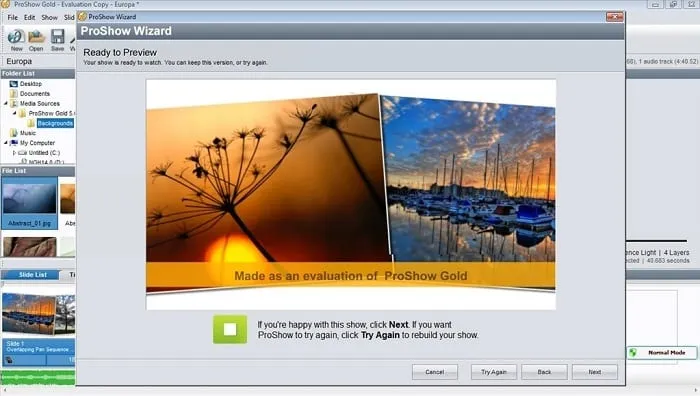
Hướng Dẫn Chi Tiết A-Z: Cách Tải Video Từ ProShow Lên Facebook (Fac) Chất Lượng Cao 2025
ProShow Producer là công cụ mạnh mẽ để tạo slideshow video chuyên nghiệp. Sau khi hoàn thành tác phẩm, việc chia sẻ lên các nền tảng mạng xã hội như Facebook (Fac) là bước quan trọng nhằm lan tỏa nội dung. Bài viết này sẽ hướng dẫn chi tiết về cách tải video từ proshow lên Fac, đảm bảo chất lượng hình ảnh và âm thanh tối ưu. Quá trình này đòi hỏi phải chọn đúng cài đặt xuất video chuẩn xác và tuân thủ chuẩn định dạng Facebook. Chúng tôi sẽ đi sâu vào các bước tối ưu hóa độ phân giải và tỷ lệ khung hình, giúp video của bạn hiển thị sắc nét nhất trên nền tảng mạng xã hội này.
Phân Tích Kỹ Thuật: Hiểu Rõ Về Quy Trình Xuất Video Từ ProShow
Trước khi tải video lên Facebook, bước quyết định chính là xuất file từ ProShow. Việc xuất video không đúng chuẩn sẽ dẫn đến hiện tượng video bị mờ, giật hoặc mất chất lượng nghiêm trọng khi Facebook xử lý. ProShow cung cấp nhiều tùy chọn xuất, nhưng cần chọn định dạng phù hợp nhất cho mạng xã hội.
Các yếu tố kỹ thuật quan trọng nhất cần xem xét bao gồm Codec, Độ phân giải và Tỷ lệ khung hình (Frame Rate). Việc thiết lập chính xác các thông số này ngay từ đầu giúp Facebook ít phải nén lại video, từ đó giữ được chất lượng nguyên bản tối đa.
Facebook ưu tiên các video có độ phân giải cao và tỷ lệ khung hình tiêu chuẩn. Nếu video quá lớn hoặc định dạng quá lạ, quá trình xử lý của Facebook sẽ tự động giảm chất lượng. Điều này ảnh hưởng tiêu cực đến trải nghiệm người xem.
Chuẩn Bị Tối Ưu Hóa Cài Đặt Xuất Video (Pre-Export Checklist)
Để đảm bảo video sau khi đăng tải đạt chất lượng HD hoặc 4K, người dùng cần chuẩn bị kỹ lưỡng các thông số trong ProShow. Đây là giai đoạn quan trọng nhất trong việc thực hiện cách tải video từ proshow lên fac hiệu quả.
Thiết lập Độ phân giải và Tỷ lệ Khung hình
Độ phân giải (Resolution) là yếu tố hàng đầu. Facebook khuyến nghị độ phân giải tối thiểu là 1080p (1920×1080). Nếu ProShow của bạn hỗ trợ 4K (3840×2160), bạn nên xuất ở độ phân giải đó. Điều này giúp video hiển thị sắc nét trên cả màn hình di động và máy tính.
Tỷ lệ khung hình (Aspect Ratio) phải được cân nhắc kỹ. Đối với News Feed thông thường, tỷ lệ 16:9 (ngang) hoặc 1:1 (vuông) là phổ biến nhất. Đối với Reels hoặc Stories, tỷ lệ dọc 9:16 được ưu tiên. Việc chọn tỷ lệ khung hình phù hợp giúp video không bị cắt xén.
Lựa Chọn Codec và Bitrate Tối Ưu
Codec (bộ mã hóa/giải mã) xác định cách dữ liệu video được nén. Facebook hoạt động tốt nhất với định dạng MP4 và Codec H.264. Đây là tiêu chuẩn công nghiệp cho video chất lượng cao và dung lượng hợp lý.
Bitrate (tốc độ bit) quyết định lượng dữ liệu truyền tải mỗi giây. Bitrate càng cao, chất lượng video càng tốt. Đối với video 1080p, Bitrate tối thiểu nên là 8-10 Mbps. Đối với 4K, hãy thiết lập Bitrate từ 20-30 Mbps. Thiết lập Bitrate cao hơn sẽ giảm thiểu hiện tượng nhiễu hạt sau khi Facebook xử lý.
Lựa chọn các định dạng xuất video phù hợp khi tải video từ proshow lên fac
Điều chỉnh Cài đặt Âm thanh
Chất lượng âm thanh cũng ảnh hưởng đến trải nghiệm người xem. Âm thanh nên được xuất ở định dạng AAC-LC (Low Complexity) với tốc độ lấy mẫu (Sample Rate) là 48 kHz. Tốc độ bit âm thanh (Audio Bitrate) khuyến nghị là 128 kbps trở lên. Đảm bảo âm thanh rõ ràng và đồng bộ hoàn hảo với hình ảnh.
Nếu ProShow của bạn cung cấp tùy chọn “Constant Bitrate” (CBR) hoặc “Variable Bitrate” (VBR), hãy chọn VBR. VBR cho phép phần mềm phân bổ Bitrate linh hoạt hơn, tối ưu hóa chất lượng ở những cảnh phức tạp.
Hướng Dẫn Từng Bước Xuất Video Chuẩn Facebook (Fac) Bằng ProShow
Quy trình xuất video cần được thực hiện cẩn thận trong giao diện ProShow để áp dụng các cài đặt đã tối ưu ở trên.
Bước 1: Mở Menu Xuất Bản (Publishing)
Trong giao diện chính của ProShow Producer hoặc Gold, tìm và nhấp vào tab “Publish” (Xuất bản) hoặc “Create” (Tạo). Menu này chứa tất cả các tùy chọn đầu ra của video.
Bước 2: Chọn Định dạng Đầu ra
Chọn “Video File” (Tệp Video) từ danh sách các tùy chọn xuất bản. Trong cửa sổ tiếp theo, bạn sẽ thấy danh sách các định dạng cài sẵn.
Tuy nhiên, thay vì chọn các cài đặt mặc định, bạn nên chọn “Custom Video File” (Tạo Tệp Video Tùy chỉnh) hoặc “Output Settings” (Cài đặt Đầu ra). Điều này cho phép điều chỉnh sâu các thông số kỹ thuật.
Bước 3: Thiết Lập Thông số Chi tiết
Trong phần cài đặt tùy chỉnh, hãy làm theo các bước sau để tối ưu hóa việc tải video từ proshow lên fac.
Định dạng file: Chọn MP4. Codec Video: Chọn H.264 (hoặc MPEG-4 AVC). Độ phân giải: Đặt 1920×1080 (1080p) hoặc cao hơn nếu cần 4K. Tỷ lệ khung hình (Frame Rate): Giữ ở 30 khung hình/giây (FPS). Facebook chấp nhận 60 FPS nhưng 30 FPS thường là đủ cho slideshow. Bitrate: Đặt từ 10.000 kbps (10 Mbps) trở lên.
Bước 4: Tùy chỉnh Âm thanh và Hoàn tất
Trong phần cài đặt âm thanh, chọn định dạng AAC. Đặt Bitrate âm thanh ở mức 192 kbps để có chất lượng cao hơn chuẩn tối thiểu.
Đặt tên cho tệp video và chọn thư mục lưu trữ. Sau đó, nhấn “Create” (Tạo) hoặc “Export” (Xuất) để bắt đầu quá trình render (dựng video). Quá trình này có thể mất vài phút tùy thuộc vào độ dài và độ phức tạp của video.
Kỹ Thuật Tải Video Lên Facebook Mà Không Giảm Chất Lượng
Việc xuất video với thông số tối ưu là chưa đủ. Cách bạn tải video lên Facebook cũng ảnh hưởng trực tiếp đến chất lượng cuối cùng. Facebook có các tùy chọn ẩn mà người dùng cần kích hoạt để duy trì độ phân giải cao (HD/4K).
Kích hoạt Tải lên HD trên Ứng dụng Di động
Nếu bạn sử dụng ứng dụng Facebook trên điện thoại để tải video lên, bạn phải kiểm tra cài đặt ứng dụng. Theo mặc định, Facebook thường tải video ở chất lượng tiêu chuẩn (SD) để tiết kiệm dữ liệu.
Mở ứng dụng Facebook, vào “Settings & Privacy” (Cài đặt & Quyền riêng tư). Chọn “Settings” (Cài đặt). Cuộn xuống mục “Media and Contacts” (Phương tiện và Danh bạ). Bật tùy chọn “Upload photos in HD” và “Upload videos in HD”.
Tải lên thông qua Trình quản lý Sáng tạo (Creator Studio)
Đối với các nhà sáng tạo nội dung chuyên nghiệp, việc sử dụng Creator Studio hoặc Meta Business Suite để đăng tải sẽ cung cấp nhiều kiểm soát hơn so với việc đăng trực tiếp trên trang cá nhân.
Khi đăng tải qua các công cụ này, bạn có thể chọn chất lượng tải lên và thêm các siêu dữ liệu cần thiết. Điều này giúp Facebook nhận diện tệp video chất lượng cao và giảm thiểu việc nén không cần thiết.
Lưu ý về Độ dài và Kích thước Tệp
Facebook giới hạn kích thước tệp và độ dài video. Video tải lên phải nhỏ hơn 4GB và có độ dài tối đa 240 phút. Mặc dù ProShow thường tạo ra các slideshow ngắn, hãy luôn đảm bảo kích thước tệp cuối cùng nằm trong giới hạn này.
Việc xuất video ở Bitrate cao sẽ làm tăng kích thước tệp. Cần tìm sự cân bằng giữa chất lượng (Bitrate) và dung lượng tệp để việc tải lên diễn ra nhanh chóng.
Xử Lý Các Thách Thức Thường Gặp Khi Chia Sẻ Video ProShow
Trong quá trình cách tải video từ proshow lên Fac, người dùng có thể gặp phải một số lỗi phổ biến liên quan đến định dạng hoặc bản quyền.
Lỗi Video Bị Giật hoặc Mất Đồng bộ Âm thanh
Hiện tượng này thường xảy ra khi Tỷ lệ khung hình (FPS) của video xuất ra không đồng nhất với tiêu chuẩn của Facebook. Hãy đảm bảo FPS luôn được đặt cố định ở 30 hoặc 60.
Một nguyên nhân khác là do việc sử dụng Bitrate quá thấp, khiến video không đủ dữ liệu để hiển thị mượt mà. Việc tăng Bitrate trong cài đặt xuất video sẽ khắc phục được vấn đề này.
Lỗi Video Bị Facebook Nén Quá Mức
Dù bạn đã xuất video 4K, nhưng khi xem trên Facebook vẫn chỉ thấy 720p. Nguyên nhân chính là do Facebook mất thời gian để xử lý các tệp chất lượng cao.
Giải pháp: Sau khi tải video lên, hãy chờ ít nhất 30 phút (hoặc lâu hơn đối với video 4K dài) để Facebook hoàn tất quá trình xử lý nền. Trong thời gian này, video chỉ được hiển thị ở chất lượng thấp (SD).
Vấn đề Bản quyền Âm nhạc (Copyright Claim)
ProShow cho phép bạn dễ dàng chèn nhạc nền. Tuy nhiên, nếu bạn sử dụng nhạc có bản quyền (copyrighted music), Facebook sẽ tự động tắt tiếng video hoặc gỡ bỏ nó.
Để tránh lỗi này, hãy sử dụng thư viện âm thanh miễn phí bản quyền (Royalty-Free Music) từ các nguồn đáng tin cậy. Điều này đảm bảo video của bạn được đăng tải mà không bị gián đoạn.
Các Định Dạng Xuất Video Khuyến Nghị Khác Ngoài MP4/H.264
Mặc dù MP4/H.264 là tiêu chuẩn vàng, ProShow còn hỗ trợ các định dạng khác có thể phù hợp cho các mục đích cụ thể hơn khi làm cách tải video từ proshow lên fac.
Định dạng MOV (QuickTime)
MOV là một định dạng container chất lượng cao, thường được dùng cho video yêu cầu chỉnh sửa hậu kỳ thêm. ProShow có thể xuất MOV. Tuy nhiên, kích thước tệp thường lớn hơn đáng kể so với MP4. Nếu bạn cần chất lượng không mất dữ liệu cho mục đích lưu trữ, MOV là lựa chọn tốt.
Tuy nhiên, khi đăng lên Facebook, MOV vẫn sẽ được nén lại thành MP4. Do đó, việc xuất trực tiếp MP4 tối ưu vẫn là phương án nhanh chóng và hiệu quả nhất.
Tối ưu hóa cho YouTube và các nền tảng khác
Nếu bạn dự định đăng video lên cả YouTube và Facebook, hãy xuất một tệp gốc chất lượng cao nhất (ví dụ: H.264, 4K, Bitrate 50 Mbps). Sau đó, sử dụng công cụ chuyển đổi hoặc cài đặt xuất khác của ProShow để tạo ra các bản sao có Bitrate thấp hơn cho Facebook hoặc các nền tảng di động.
Sự khác biệt trong thuật toán nén của mỗi nền tảng yêu cầu một chiến lược xuất file khác nhau. YouTube thường cho phép Bitrate cao hơn nhiều so với Facebook mà không bị giảm chất lượng nhanh chóng.
Chiến Lược Nội Dung Khi Đăng Tải Video ProShow Lên Facebook
Việc đăng video ProShow lên Facebook không chỉ là vấn đề kỹ thuật. Chiến lược nội dung cũng đóng vai trò quan trọng trong việc thu hút người xem.
Viết Mô tả (Caption) Hấp dẫn
Mô tả video nên ngắn gọn, thu hút và chứa các từ khóa liên quan đến nội dung. Hãy tạo một câu mở đầu mạnh mẽ để người xem muốn nhấp vào video.
Sử dụng các hashtag liên quan để tăng khả năng tiếp cận. Ví dụ: #slideshow #ProShowProducer #kyyeu.
Sử dụng Thumbnail Tùy chỉnh (Custom Thumbnail)
Hình ảnh đại diện (Thumbnail) là thứ đầu tiên người xem thấy. Dù ProShow không tạo Thumbnail, bạn có thể chụp một khung hình đẹp nhất từ video và thiết kế nó thành ảnh đại diện.
Thumbnail chất lượng cao, bắt mắt sẽ làm tăng tỷ lệ nhấp chuột (CTR) đáng kể, vượt trội hơn nhiều so với việc để Facebook tự chọn hình ảnh ngẫu nhiên.
Khuyến khích Tương tác (Call-to-Action)
Trong phần mô tả, hãy kêu gọi người xem tương tác. Ví dụ: “Thả tim nếu bạn thích khoảnh khắc này!” hoặc “Chia sẻ kỷ niệm của bạn dưới phần bình luận!”. Điều này thúc đẩy thuật toán Facebook phân phối video của bạn tới nhiều người hơn.
Tóm lại, thành công của việc đăng video lên mạng xã hội là sự kết hợp giữa kỹ thuật xuất file chính xác trong ProShow và chiến lược tải lên thông minh trên Facebook.
Việc nắm vững cách tải video từ proshow lên Fac không chỉ giúp bạn chia sẻ tác phẩm nhanh chóng mà còn đảm bảo giữ nguyên chất lượng cao nhất. Bằng cách tuân thủ các cài đặt xuất video tối ưu (H.264, 1080p+, Bitrate cao) và các bước đăng tải chính xác, video ProShow của bạn sẽ thu hút người xem trên Facebook một cách hiệu quả, mang lại trải nghiệm xem tốt nhất cho khán giả.
Ngày Cập Nhật Tháng mười một 8, 2025 by Vinh Vê Vê

Vinh Vê Vê là một nhà sáng lập leon-live.com và là một trong những người tiên phong trong lĩnh vực đánh giá (review) công nghệ với 9 năm kinh nghiệm tại Việt Nam.