
Cách Tải Video Từ Máy Tính Về iPhone Nhanh Chóng, Đầy Đủ Chi Tiết (2025)
Việc chuyển dữ liệu đa phương tiện giữa các hệ sinh thái khác nhau, đặc biệt là video, thường gây ra nhiều khó khăn về tương thích và tốc độ. Đối với người dùng Apple, tìm kiếm cách tải video từ máy tính về iphone là nhu cầu thiết yếu để giải trí hoặc phục vụ công việc. Chúng ta cần một phương pháp đáng tin cậy để chuyển các tệp video dung lượng lớn mà vẫn giữ nguyên chất lượng. Bài viết này sẽ cung cấp hướng dẫn toàn diện nhất, bao gồm việc sử dụng iTunes (hoặc Finder trên macOS), các dịch vụ đồng bộ hóa đám mây, và các ứng dụng bên thứ ba. Nắm vững những phương pháp này giúp bạn quản lý dữ liệu trên thiết bị di động hiệu quả hơn bao giờ hết.
Phương Pháp 1: Sử Dụng iTunes (Windows) Hoặc Finder (macOS)
Phương pháp tiêu chuẩn và an toàn nhất để chuyển video từ máy tính (PC hoặc Mac) sang iPhone là sử dụng công cụ quản lý chính thức của Apple: iTunes trên Windows hoặc Finder trên các phiên bản macOS mới. Quá trình này đảm bảo video được tích hợp chính xác vào thư viện của iPhone.
Chuẩn Bị Trước Khi Chuyển
Trước khi bắt đầu, hãy đảm bảo bạn đã cài đặt phiên bản iTunes mới nhất trên PC Windows. Nếu sử dụng Mac chạy macOS Catalina trở lên, Finder đã thay thế vai trò của iTunes trong việc quản lý thiết bị. Kiểm tra cáp USB: bạn nên dùng cáp chính hãng hoặc cáp đạt chứng nhận MFi để đảm bảo kết nối ổn định, tránh ngắt quãng quá trình đồng bộ hóa video dung lượng lớn.
Xác nhận video của bạn có định dạng tương thích với iPhone. iPhone hỗ trợ các định dạng video phổ biến như MP4 (H.264), MOV, và M4V. Nếu video ở định dạng khác (ví dụ: AVI hoặc MKV), bạn cần chuyển đổi chúng trước khi thực hiện cách tải video từ máy tính về iphone.
Chuyển Video Qua iTunes (Dành Cho Windows)
iTunes hoạt động như một cầu nối quản lý toàn bộ dữ liệu trên thiết bị iOS của bạn. Để chuyển video, bạn cần sử dụng tính năng “Đồng bộ hóa Phim” hoặc “Chia sẻ Tệp”.
Sử Dụng Tính Năng Đồng Bộ Hóa Phim
Kết nối iPhone với PC bằng cáp USB. Mở iTunes và chọn biểu tượng thiết bị (iPhone) xuất hiện ở góc trên bên trái. Trong menu bên trái, tìm mục “Phim” (Movies). Kéo và thả các tệp video mong muốn vào thư viện Phim trong iTunes.
Tiếp theo, chọn mục “Tóm tắt” (Summary) hoặc quay lại trang quản lý thiết bị. Trong phần “Phim”, đánh dấu vào ô “Đồng bộ hóa Phim” (Sync Movies). Chọn các video bạn muốn chuyển rồi nhấn nút “Áp dụng” (Apply) hoặc “Đồng bộ hóa” (Sync). iTunes sẽ bắt đầu quá trình chuyển video vào ứng dụng TV/Video trên iPhone.
Sử Dụng Tính Năng Chia Sẻ Tệp (File Sharing)
Nếu bạn không muốn đồng bộ hóa toàn bộ thư viện phim mà chỉ muốn chuyển một số video cho một ứng dụng cụ thể (ví dụ: VLC Media Player, Documents by Readdle), hãy sử dụng tính năng Chia sẻ Tệp.
Trong iTunes, sau khi chọn thiết bị, cuộn xuống mục “Chia sẻ Tệp” (File Sharing). Chọn ứng dụng mà bạn muốn lưu trữ video (ví dụ: VLC). Kéo và thả tệp video từ máy tính vào khung tài liệu của ứng dụng đó. Sau khi hoàn tất, video sẽ có sẵn trong thư viện của ứng dụng trên iPhone. Phương pháp này rất hữu ích khi bạn muốn xem các video không tương thích định dạng gốc của Apple.
Chuyển Video Qua Finder (Dành Cho macOS)
Từ macOS Catalina (10.15) trở đi, Finder đã đảm nhận vai trò đồng bộ hóa thiết bị iOS thay cho iTunes. Quá trình này đơn giản và tích hợp sâu hơn vào hệ điều hành.
Kết nối iPhone với máy Mac bằng cáp USB. Mở Finder và tìm iPhone của bạn trên thanh bên (Sidebar). Nếu là lần đầu kết nối, hãy bấm “Tin cậy” (Trust) trên cả Mac và iPhone.
Tương tự như iTunes, bạn cần kéo và thả video vào ứng dụng TV trên máy Mac trước. Mở ứng dụng TV trên Mac, chọn “Thư viện” (Library) và thêm các tệp video vào đó. Quay lại Finder, chọn thiết bị iPhone. Trên thanh công cụ, chọn tab “Phim” (Movies). Đánh dấu vào “Đồng bộ hóa Phim” và chọn các video bạn muốn chuyển. Nhấn “Áp dụng” để bắt đầu quá trình đồng bộ hóa. Các video này sẽ xuất hiện trong ứng dụng TV trên iPhone.
Phương pháp sử dụng iTunes/Finder đảm bảo tính toàn vẹn và sắp xếp của video trong hệ sinh thái Apple, là lựa chọn ưu tiên cho người dùng muốn duy trì trật tự thư viện.
Phương Pháp 2: Tận Dụng Dịch Vụ Đám Mây và Lưu Trữ Trực Tuyến
Dịch vụ lưu trữ đám mây cung cấp một giải pháp linh hoạt và không dây để thực hiện cách tải video từ máy tính về iphone. Bạn không cần kết nối vật lý, chỉ cần tải video lên từ máy tính và tải xuống (hoặc truy cập trực tiếp) từ iPhone.
Sử Dụng iCloud Drive
iCloud Drive là dịch vụ lưu trữ đám mây chính thức của Apple. Đây là lựa chọn tuyệt vời nếu bạn đã đăng ký gói dung lượng iCloud lớn.
Trên máy tính (Mac hoặc PC có cài iCloud cho Windows), kéo và thả tệp video vào thư mục iCloud Drive. Đảm bảo quá trình tải lên hoàn tất.
Trên iPhone, mở ứng dụng “Tệp” (Files). Điều hướng đến iCloud Drive và tìm video vừa tải lên. Bạn có thể xem trực tuyến hoặc chọn video đó, nhấn biểu tượng chia sẻ, và chọn “Lưu Video” (Save Video) để tải xuống và lưu trữ vĩnh viễn trong ứng dụng Ảnh của iPhone.
Sử Dụng Google Drive Hoặc Dropbox
Đối với những người không sử dụng iCloud hoặc có dung lượng lưu trữ lớn trên các dịch vụ khác, Google Drive hoặc Dropbox là những lựa chọn thay thế mạnh mẽ.
Tải video lên Google Drive/Dropbox từ trình duyệt hoặc ứng dụng desktop trên máy tính. Đợi video tải lên hoàn tất.
Trên iPhone, mở ứng dụng Google Drive hoặc Dropbox. Tìm tệp video. Bạn có thể xem video trực tuyến ngay trong ứng dụng. Để tải về máy, chọn video và sử dụng chức năng xuất (Export) hoặc tải xuống (Download), sau đó lưu vào cuộn camera (Camera Roll) trên iPhone.
Dịch vụ đám mây đặc biệt hữu ích cho các tệp video cần chia sẻ hoặc truy cập từ nhiều thiết bị. Tuy nhiên, tốc độ tải xuống sẽ phụ thuộc hoàn toàn vào tốc độ mạng Internet của bạn.
Phương Pháp 3: Sử Dụng Các Ứng Dụng Chuyển Dữ Liệu Bên Thứ Ba
Nếu bạn gặp rắc rối với iTunes/Finder hoặc muốn một giải pháp đơn giản hơn, nhiều ứng dụng bên thứ ba đã được phát triển để tối ưu hóa việc chuyển dữ liệu giữa PC và iPhone.
Ứng Dụng Quản Lý Dữ Liệu Chuyên Biệt
Các ứng dụng như iMazing, AnyTrans, hoặc Tenorshare iCareFone cung cấp giao diện trực quan hơn so với iTunes, cho phép bạn kéo và thả video trực tiếp vào thư viện Ảnh hoặc ứng dụng Video trên iPhone mà không cần đồng bộ hóa toàn bộ.
Sau khi cài đặt phần mềm trên máy tính và kết nối iPhone, các ứng dụng này thường hiển thị cấu trúc dữ liệu của iPhone dưới dạng thư mục. Bạn chỉ cần chọn thư mục Video hoặc Thư viện Ảnh và sử dụng chức năng “Thêm Tệp” để chọn và chuyển video. Các công cụ này cũng thường tự động tối ưu hóa hoặc chuyển đổi định dạng video sang định dạng tương thích trước khi chuyển.
Sử Dụng Các Ứng Dụng Phát Video Đa Năng
Các ứng dụng phát video đa năng trên App Store như VLC hoặc KMPlayer hỗ trợ hầu hết các định dạng video và có tính năng chuyển tệp tích hợp. Đây là giải pháp lý tưởng nếu bạn muốn tải video ở định dạng không được Apple hỗ trợ trực tiếp.
Trong ứng dụng VLC trên iPhone, bạn thường tìm thấy tùy chọn “Network” hoặc “Sharing via Wi-Fi”. Bật tính năng này sẽ tạo ra một địa chỉ IP. Nhập địa chỉ IP này vào trình duyệt trên máy tính. Giao diện web đơn giản sẽ xuất hiện, cho phép bạn kéo và thả các tệp video từ máy tính vào. Video sẽ được tải trực tiếp vào thư viện của VLC trên iPhone mà không cần kết nối dây.
Hướng Dẫn Kỹ Thuật: Tối Ưu Hóa Định Dạng Video
Một trong những rào cản lớn nhất khi thực hiện cách tải video từ máy tính về iphone là vấn đề định dạng. iPhone chỉ phát tốt các tệp video được mã hóa theo chuẩn H.264 hoặc HEVC.
Chuyển Đổi Định Dạng (Encoding)
Nếu video của bạn ở định dạng không tương thích (ví dụ: MKV, AVI, WMV), bạn cần sử dụng phần mềm chuyển đổi như HandBrake hoặc Any Video Converter. Chọn preset (thiết lập sẵn) cho thiết bị Apple (ví dụ: Apple 1080p30) để đảm bảo video được nén hiệu quả và tương thích tối đa.
Việc chuyển đổi không chỉ giúp video chạy được trên iPhone mà còn giảm dung lượng tệp, giúp quá trình tải nhanh hơn và tiết kiệm không gian lưu trữ trên thiết bị. Lưu ý rằng quá trình này cần thời gian xử lý trên máy tính.
Cấu Hình Camera iPhone Để Tương Thích Tốt Nhất
Đối với những người dùng muốn đảm bảo tính tương thích khi chuyển ngược lại (iPhone sang PC), việc cấu hình camera là quan trọng. Bài viết gốc đã đề cập đến vấn đề này:
Trên iPhone hoặc iPad, mở ứng dụng Cài đặt. Chạm vào Camera rồi chạm vào Định dạng. Chạm vào Tương thích nhất (Most Compatible). Từ giờ trở đi, camera của bạn sẽ chụp ảnh và quay video ở định dạng JPEG và H.264. Điều này giúp các tệp dễ dàng được PC Windows nhận diện và xử lý mà không cần thêm phần mềm hỗ trợ.
Quy Trình Chuyển Ngược Lại: Nhập Video Từ iPhone Sang Máy Tính
Mặc dù trọng tâm là cách tải video từ máy tính về iphone, việc nắm vững quy trình ngược lại cũng rất quan trọng để quản lý dữ liệu toàn diện.
Nhập Video Sang Máy Mac (Sử Dụng Ứng Dụng Ảnh)
Nếu bạn không sử dụng Ảnh iCloud, việc nhập video thủ công là cần thiết. Kết nối iPhone hoặc iPad với máy Mac bằng cáp USB. Nếu thấy lời nhắc cho phép phụ kiện kết nối, hãy bấm vào Cho phép.
Thông báo cấp quyền kết nối phụ kiện iPhone với máy tính khi thực hiện cách tải video từ máy tính về iphone
Mở ứng dụng Ảnh trên máy tính. Ứng dụng này sẽ tự động hiển thị màn hình Nhập với tất cả các video và ảnh trên thiết bị đã kết nối. Nếu màn hình Nhập không hiển thị, hãy bấm vào tên thiết bị trên thanh bên của ứng dụng Ảnh. Chọn video bạn muốn nhập rồi bấm vào Nhập mục được chọn hoặc Nhập tất cả ảnh mới. Đảm bảo chờ cho quá trình này kết thúc hoàn toàn trước khi ngắt kết nối.
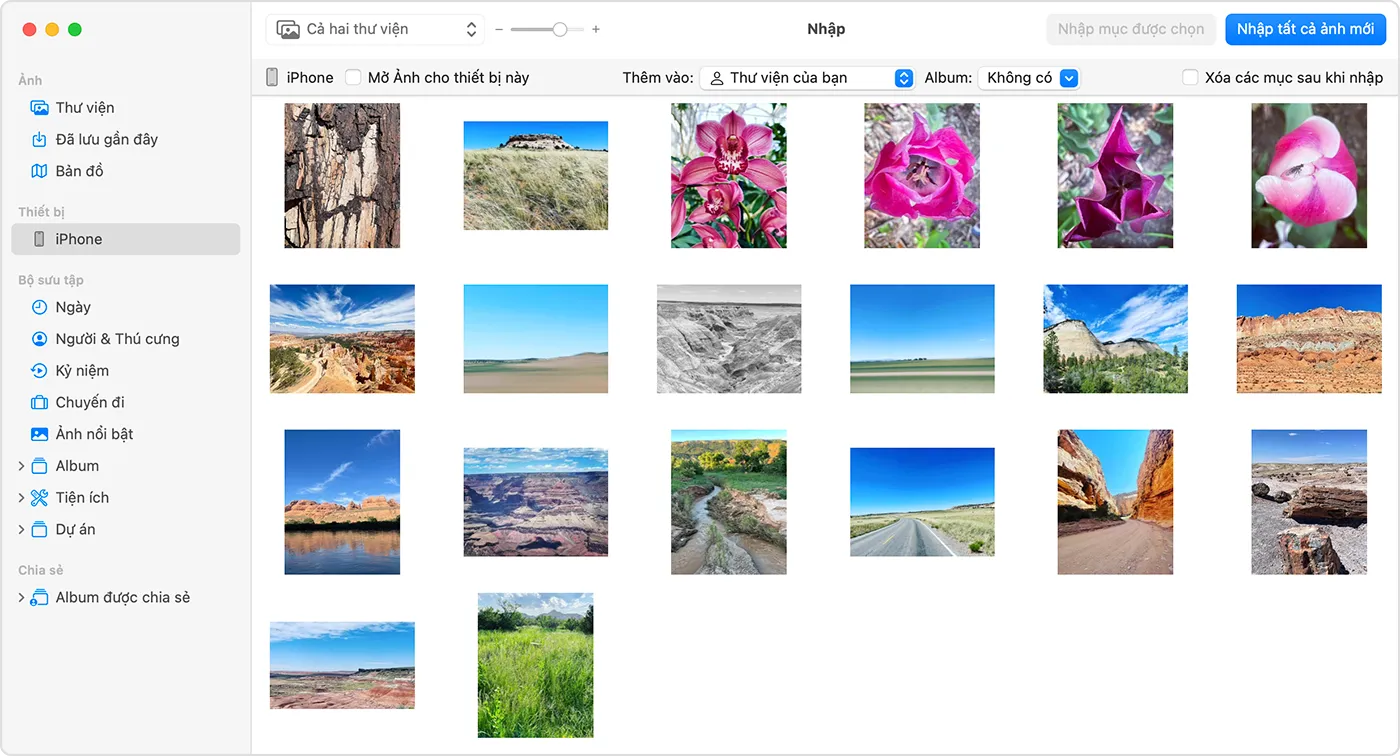 Màn hình nhập ảnh trong ứng dụng Ảnh trên máy Mac hiển thị các video sẵn sàng chuyển để quản lý dữ liệu
Nhập Video Sang PC Chạy Windows
Windows cung cấp nhiều cách để nhập tệp, phổ biến nhất là sử dụng ứng dụng Ảnh của Microsoft hoặc truy cập trực tiếp qua Windows Explorer.
Sử Dụng Ứng Dụng Microsoft Photos
Cài đặt ứng dụng Apple Devices từ Microsoft Store nếu chưa có. Kết nối iPhone với PC bằng cáp USB. Nếu được yêu cầu, hãy mở khóa iPhone và chạm vào Tin cậy hoặc Cho phép khi có lời nhắc.
Mở ứng dụng Microsoft Photos. Chọn “Nhập” (Import) và chọn thiết bị USB (iPhone của bạn). Ứng dụng sẽ quét và hiển thị các tệp video/ảnh mới. Chọn các video cần chuyển và xác định vị trí lưu trữ trên PC.
Truy Cập Trực Tiếp Qua Windows Explorer
Khi iPhone được kết nối và tin cậy, nó sẽ xuất hiện dưới dạng thiết bị trong This PC (Máy tính này). Nhấp đúp vào iPhone, sau đó truy cập vào thư mục DCIM. Đây là thư mục lưu trữ tất cả ảnh và video. Bạn có thể kéo và thả các tệp video mong muốn trực tiếp vào ổ đĩa của PC. Lưu ý, tên tệp trong thư mục DCIM thường là các mã số, không phải tên gốc, nên phương pháp này phù hợp hơn nếu bạn muốn chuyển tất cả dữ liệu.
Nếu đã bật Ảnh iCloud, bạn cần đảm bảo các video gốc, có độ phân giải đầy đủ đã được tải về iPhone trước khi nhập vào PC, bởi vì các phiên bản tối ưu hóa không thể được chuyển trực tiếp.
Tóm Lược Về Tính Năng Ảnh iCloud
Ảnh iCloud đóng vai trò quan trọng trong việc quản lý dữ liệu đa phương tiện. Khi bật, nó tự động bảo vệ, cập nhật và hiển thị ảnh/video trên tất cả các thiết bị Apple, bao gồm cả PC của bạn (thông qua ứng dụng iCloud cho Windows hoặc iCloud.com).
Lợi ích chính là bạn không cần phải nhập thủ công giữa các thiết bị Apple. Ảnh iCloud luôn lưu trữ ảnh và video gốc ở độ phân giải đầy đủ. Bạn có thể chọn giữ nguyên các tệp gốc trên thiết bị hoặc tiết kiệm dung lượng bằng cách chỉ giữ lại các phiên bản được tối ưu hóa. Tuy nhiên, việc sử dụng Ảnh iCloud đòi hỏi bạn phải có đủ dung lượng iCloud để chứa toàn bộ bộ sưu tập của mình.
Việc nắm vững các phương pháp này giúp người dùng dễ dàng thực hiện cách tải video từ máy tính về iphone, đảm bảo tính ổn định và chất lượng cao của tệp. Từ việc sử dụng iTunes/Finder chính thức cho đến tận dụng lưu trữ đám mây hoặc công cụ bên thứ ba, mỗi lựa chọn đều mang lại lợi ích riêng, đáp ứng nhu cầu chuyển giao dữ liệu đa dạng của người dùng.
Ngày Cập Nhật Tháng mười một 8, 2025 by Vinh Vê Vê

Vinh Vê Vê là một nhà sáng lập leon-live.com và là một trong những người tiên phong trong lĩnh vực đánh giá (review) công nghệ với 9 năm kinh nghiệm tại Việt Nam.