Hướng Dẫn Chi Tiết Cách Tải Video Trên Trang Web Về Điện Thoại
Việc biết cách tải video trên trang web về điện thoại mang lại tiện ích lớn cho người dùng, đặc biệt khi cần xem nội dung ngoại tuyến hoặc chia sẻ dễ dàng. Trong bối cảnh công nghệ phát triển, nhu cầu lưu trữ video từ các trang web đã trở nên phổ biến, giúp tối ưu hóa trải nghiệm giải trí và học tập. Bài viết này sẽ cung cấp một cái nhìn toàn diện về cách tải video trên trang web về điện thoại, từ việc sử dụng các ứng dụng hỗ trợ tải video chuyên biệt đến tận dụng trình duyệt di động có tích hợp tính năng. Mục tiêu là giúp bạn thực hiện quy trình đơn giản để lưu trữ ngoại tuyến những nội dung yêu thích với các định dạng video phổ biến.
Tối Ưu Hóa Trải Nghiệm Tải Video: Tổng Quan Các Phương Pháp
Nhu cầu tải video từ trang web về điện thoại ngày càng tăng cao, không chỉ để xem offline mà còn để lưu trữ những khoảnh khắc đáng giá. Thị trường hiện nay cung cấp đa dạng các giải pháp, từ tiện ích mở rộng trên trình duyệt máy tính cho đến các ứng dụng chuyên biệt trên điện thoại di động. Mỗi phương pháp đều có ưu và nhược điểm riêng, phù hợp với từng nhu cầu và hệ điều hành cụ thể. Việc lựa chọn công cụ phù hợp sẽ quyết định đến sự thuận tiện và hiệu quả của quá trình tải xuống.
Sử Dụng Trình Quản Lý Tải Xuống Chuyên Nghiệp (Ví dụ: IDM trên PC và Nguyên Lý Tương Tự trên Điện Thoại)
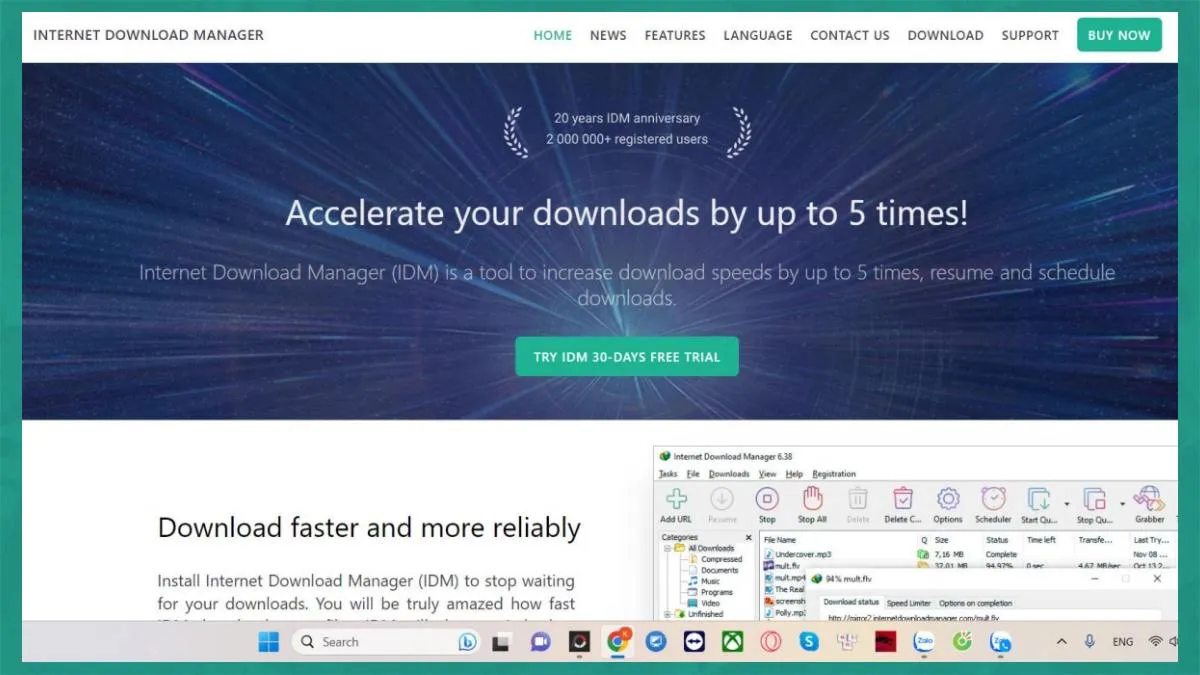
Internet Download Manager (IDM) là một phần mềm quen thuộc trên máy tính Windows, nổi tiếng với khả năng tăng tốc tải xuống và tích hợp mượt mà với các trình duyệt web. IDM cho phép người dùng dễ dàng bắt link video từ hầu hết các trang web để tải về máy tính. Tuy nhiên, IDM không hỗ trợ trực tiếp trên điện thoại di động (iPhone/Android).
Để đạt được hiệu quả tương tự trên điện thoại, người dùng cần tìm kiếm các ứng dụng quản lý tải xuống chuyên biệt có sẵn trên App Store hoặc Google Play. Những ứng dụng này thường hoạt động như một trình duyệt web tích hợp, giúp nhận diện và tải video về thiết bị di động.
Bước 1: Cách tải phim trên web bằng IDM
Sau khi cài đặt ứng dụng tải video trên điện thoại, bạn thường sẽ duyệt web trực tiếp trong ứng dụng đó. Khi một video được phát hiện, ứng dụng sẽ hiển thị tùy chọn tải xuống. Quá trình này tương tự như cách IDM hoạt động trên máy tính, nhưng được tối ưu hóa cho giao diện và hệ điều hành di động.
Bước 3: Tương tự như trên PC, bạn chọn tùy chọn tải video hiển thị trên ứng dụng hoặc trình duyệt di động chuyên dụng. Sau đó, lựa chọn định dạng và chất lượng video mong muốn.
Bước 4: Xác định vị trí lưu trữ trên điện thoại (thường là thư mục Downloads mặc định hoặc thư mục do ứng dụng tự tạo). Sau đó, bạn nhấn nút Bắt đầu tải để hoàn tất quá trình tải video về điện thoại của mình.
Tải Video Từ Web Bằng Trình Duyệt Cốc Cốc Trên Điện Thoại
Cốc Cốc là một trình duyệt web phổ biến tại Việt Nam, nổi bật với tính năng tích hợp khả năng tải video trực tiếp từ các trang web mà không cần cài đặt thêm tiện ích. Đây là một giải pháp tiện lợi và thân thiện với người dùng, đặc biệt là những người không có nhiều kiến thức về công nghệ. Cốc Cốc hỗ trợ cả trên máy tính và trên điện thoại di động, bao gồm cả Android và iOS.
Để tải video bằng Cốc Cốc trên điện thoại, bạn chỉ cần mở trình duyệt và truy cập trang web chứa video cần tải.
 Bước 1: Tải video phim trên trình duyệt Cốc Cốc
Khi video đang phát, một biểu tượng tải xuống (thường là mũi tên hướng xuống) sẽ xuất hiện trên thanh địa chỉ hoặc gần khung video. Bạn nhấn vào biểu tượng này, chọn chất lượng video mong muốn và sau đó chọn Tải xuống. Cốc Cốc sẽ tự động lưu video vào thư mục tải xuống trên điện thoại của bạn.
Khai Thác Công Cụ Phát Triển Web (Devtools) Trên Máy Tính và Giải Pháp Thay Thế Trên Điện Thoại
Devtools là bộ công cụ dành cho nhà phát triển web, thường được tích hợp sẵn trong các trình duyệt máy tính như Chrome, Firefox. Công cụ này cho phép người dùng truy cập sâu vào cấu trúc và tài nguyên của một trang web, bao gồm cả các liên kết trực tiếp đến video. Tuy nhiên, Devtools phức tạp và không phù hợp để sử dụng trực tiếp trên điện thoại di động để tải video.
Việc truy cập Devtools trên máy tính thường được thực hiện bằng cách nhấn tổ hợp phím Ctrl + Shift + I hoặc F12. Sau đó, bạn có thể tìm kiếm các tệp video trong tab “Network” với các định dạng như .mp4, .flv, .webm hoặc .m3u8.
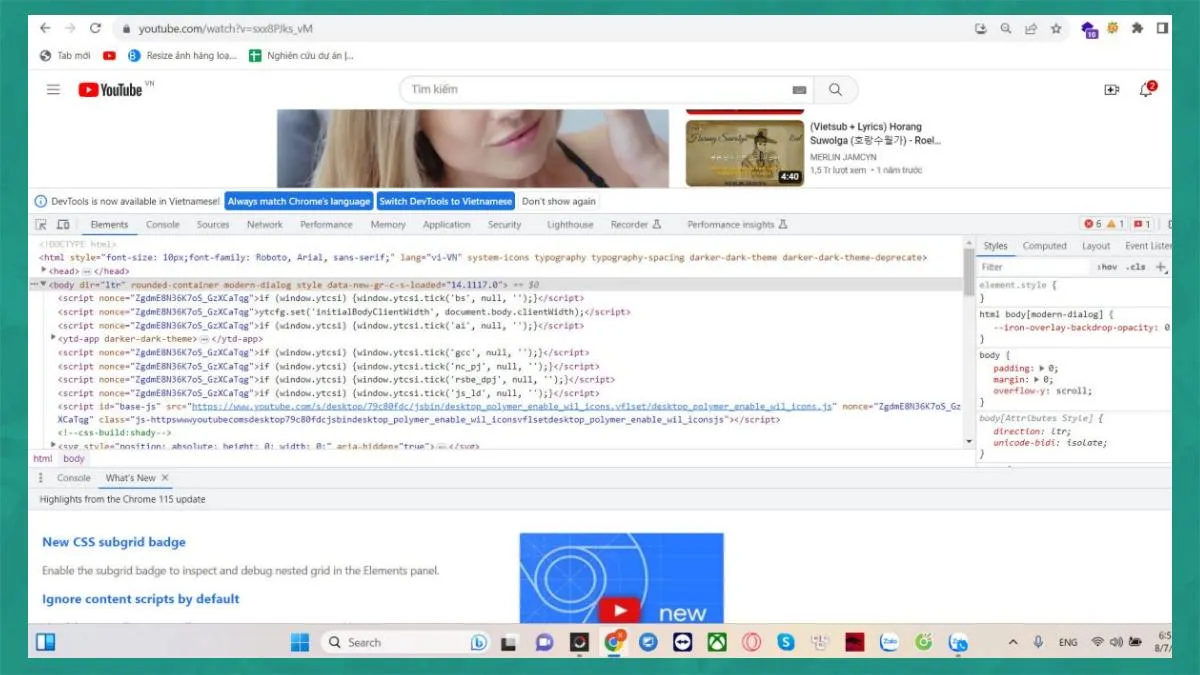 Bước 1: Cách tải phim trên web bằng Devtools
Đối với điện thoại, thay vì dùng Devtools, người dùng thường dựa vào các ứng dụng tải video chuyên dụng. Các ứng dụng này tự động thực hiện việc “phân tích” trang web để tìm ra liên kết video, đơn giản hóa quá trình cho người dùng cuối. Điều này giúp tránh khỏi những bước kỹ thuật phức tạp của Devtools, vốn không được thiết kế cho trải nghiệm di động thông thường.
Tải Video Từ Web Với Các Trang Web Hỗ Trợ Tải Trực Tuyến
Các trang web hỗ trợ tải video trực tuyến như Kwizzu.com cung cấp một cách tiện lợi để tải video từ các nền tảng phổ biến như YouTube. Mặc dù ban đầu có thể được thiết kế dưới dạng tiện ích mở rộng cho trình duyệt máy tính, các dịch vụ này thường có phiên bản web độc lập. Phiên bản web cho phép người dùng truy cập từ bất kỳ thiết bị nào, kể cả điện thoại di động.
Để sử dụng phương pháp này trên điện thoại, bạn chỉ cần mở trình duyệt di động của mình (Chrome, Safari, Firefox). Sau đó, truy cập vào trang web hỗ trợ tải video, dán đường link của video bạn muốn tải vào ô tìm kiếm.
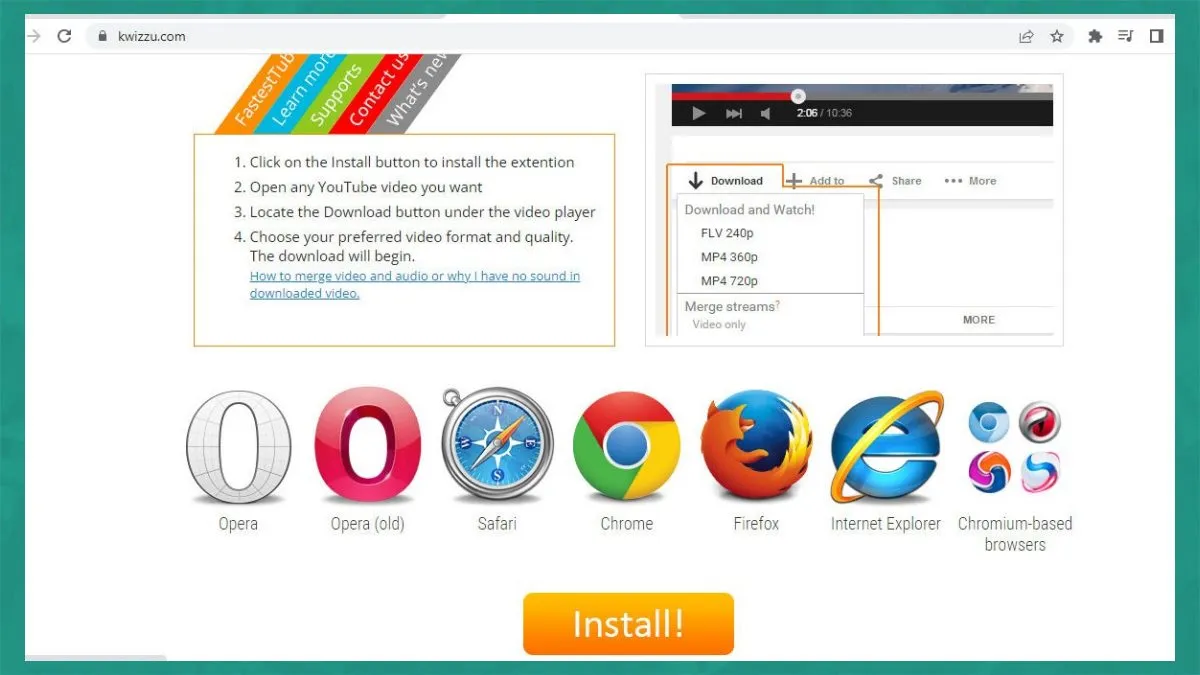 Bước 1: Tải video từ web về máy tính với Kwizzu.com
Trang web sẽ phân tích liên kết và cung cấp các tùy chọn định dạng cùng chất lượng video để bạn tải xuống. Sau khi chọn xong, bạn nhấn nút tải về và video sẽ được lưu trực tiếp vào thư mục tải xuống trên điện thoại. Phương pháp này đặc biệt hữu ích khi bạn không muốn cài đặt thêm ứng dụng nào vào thiết bị.
Sử Dụng Tiện Ích Mở Rộng Của Trình Duyệt Trên Máy Tính và Giải Pháp Thay Thế Di Động
Tiện ích mở rộng (Extension) của Chrome hay các trình duyệt máy tính khác là công cụ mạnh mẽ giúp bổ sung nhiều tính năng, trong đó có khả năng tải video. Ví dụ như Flash Video Downloader hay Stream Video Downloader cho phép tải các video bị chặn tải xuống trực tiếp. Tuy nhiên, các trình duyệt di động thường không hỗ trợ tiện ích mở rộng theo cách tương tự như phiên bản máy tính.
Trên điện thoại, để đạt được hiệu quả tương đương, người dùng cần tìm đến các trình duyệt di động có tính năng tải video tích hợp. Hoặc sử dụng các ứng dụng tải video chuyên dụng đã được thiết kế riêng cho hệ điều hành di động.
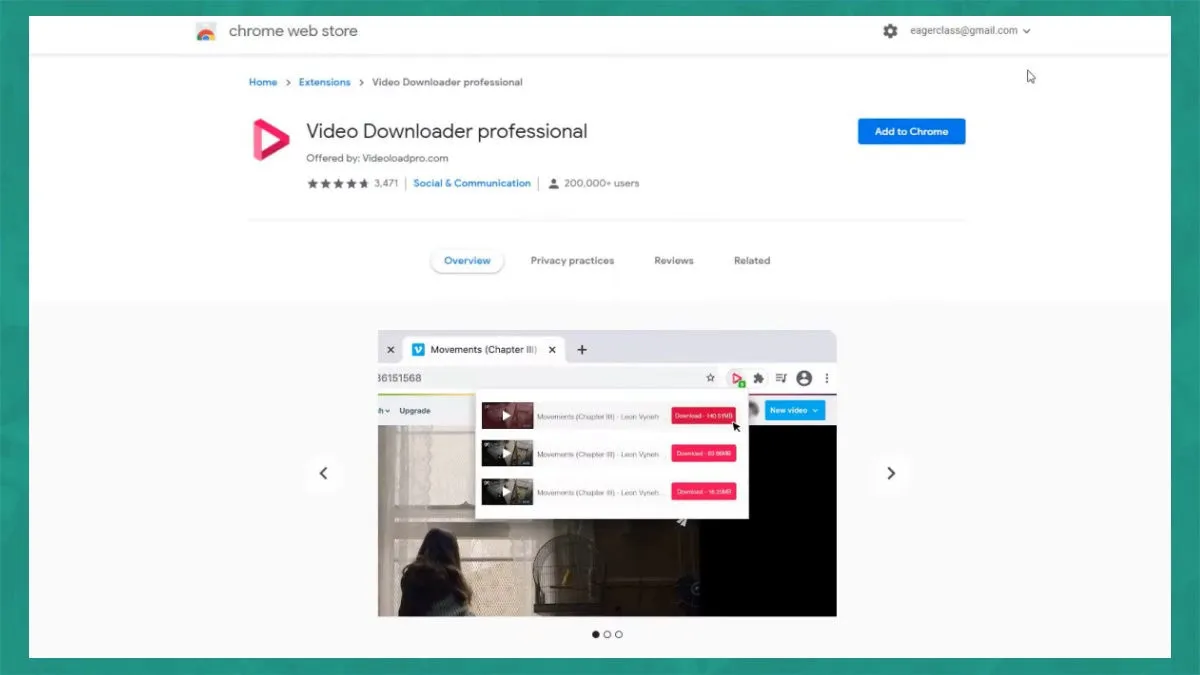 Bước 1: Download video trên web bằng Extension Chrome
Khi một ứng dụng tải video đã được cài đặt, nó thường sẽ có một biểu tượng hoặc chức năng riêng để bắt liên kết video. Sau khi mở video trên trình duyệt hoặc ứng dụng khác, bạn có thể chia sẻ liên kết đó tới ứng dụng tải video. Ứng dụng này sẽ xử lý và cho phép bạn chọn chất lượng, định dạng để tải video về điện thoại.
Cách Tải Video Trên Trang Web Về Điện Thoại Bằng Trình Duyệt Amaze Browser
Amaze Browser là một trình duyệt di động được thiết kế đặc biệt cho người dùng Android, nổi bật với tính năng tích hợp khả năng tải video mạnh mẽ. Trình duyệt này hỗ trợ tải xuống video từ nhiều trang web khác nhau, kể cả những trang không cho phép tải trực tiếp. Đây là lựa chọn lý tưởng cho những ai muốn một giải pháp toàn diện để quản lý và tải video trên điện thoại Android của mình.
Bước 1: Đầu tiên, bạn truy cập vào Google Play Store trên điện thoại Android của mình. Tìm kiếm “Amaze Browser” và tiến hành tải về, cài đặt ứng dụng này.
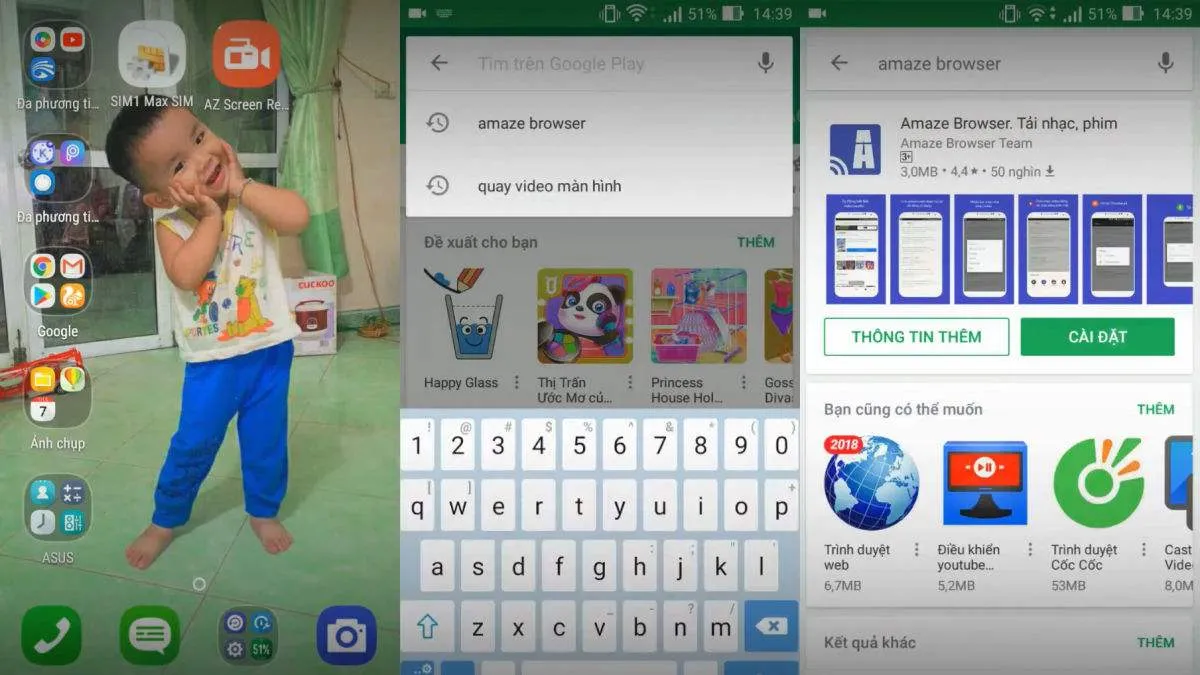 Bước 1: Cách tải phim trên web bằng trình duyệt Amaze Browser
Bước 2: Sau khi cài đặt, mở Amaze Browser và điều hướng đến trang web có video bạn muốn tải. Khi video được phát hiện, một biểu tượng Media thường xuất hiện ở góc phải màn hình. Nhấn vào biểu tượng này, sau đó chọn liên kết video bạn muốn tải và nhấn nút Download.
Bước 3: Amaze Browser sẽ hiển thị một hộp thoại cho phép bạn chọn vị trí lưu video trên điện thoại. Đồng thời, bạn có thể lựa chọn định dạng và chất lượng video mong muốn. Nhấn Select để xác nhận vị trí và sau đó nhấn Start để bắt đầu quá trình tải xuống.
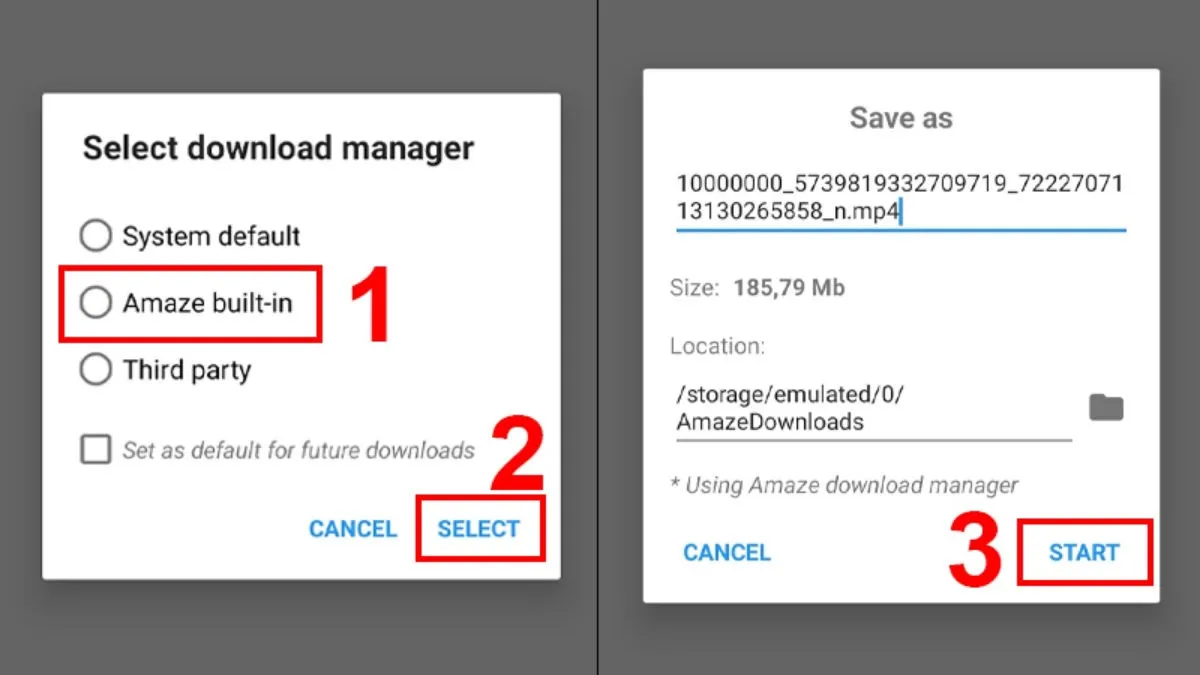 Bước 3: Cách tải phim trên web bằng trình duyệt Amaze Browser
Trình duyệt Amaze Browser không chỉ đơn thuần là một công cụ tải video. Nó còn cung cấp một trải nghiệm duyệt web mượt mà, đồng thời giúp người dùng dễ dàng quản lý các tệp đã tải về ngay trong ứng dụng. Điều này làm cho nó trở thành một công cụ đa năng cho người dùng Android.
Việc tải video từ các trang web về điện thoại giờ đây đã trở nên đơn giản và dễ tiếp cận hơn bao giờ hết, nhờ vào sự hỗ trợ của nhiều công cụ và ứng dụng. Cho dù bạn đang tìm kiếm một phương pháp trực tiếp thông qua trình duyệt, hay một ứng dụng quản lý tải xuống chuyên biệt, luôn có lựa chọn phù hợp. Nắm vững cách tải video trên trang web về điện thoại sẽ giúp bạn chủ động hơn trong việc quản lý và thưởng thức nội dung yêu thích mọi lúc mọi nơi.
Ngày Cập Nhật Tháng 10 27, 2025 by Vinh Vê Vê

Vinh Vê Vê là một nhà sáng lập leon-live.com và là một trong những người tiên phong trong lĩnh vực đánh giá (review) công nghệ với 9 năm kinh nghiệm tại Việt Nam.