Hướng Dẫn Chi Tiết cách tải video star tren may sam sung tik tok Hiệu Quả Nhất
Bạn đang tìm kiếm cách tải video star tren may sam sung tik tok để tạo ra những nội dung độc đáo và thu hút? Việc tận dụng các video thịnh hành từ TikTok và chỉnh sửa chúng trên điện thoại Samsung đã trở thành một kỹ năng thiết yếu cho bất kỳ ai muốn nổi bật trên mạng xã hội. Bài viết này sẽ cung cấp hướng dẫn toàn diện, giúp bạn tối ưu hóa quy trình từ việc tải xuống đến chỉnh sửa, đảm bảo video của bạn đạt chất lượng cao nhất. Chúng tôi sẽ đi sâu vào các phương pháp hiệu quả để quản lý nội dung video và biến chiếc điện thoại Samsung của bạn thành công cụ sáng tạo mạnh mẽ.
Hiểu Rõ “Video Star” và Điện Thoại Samsung
Trước khi đi sâu vào các bước thực hiện, điều quan trọng là phải làm rõ về ứng dụng “Video Star” và khả năng tương thích của nó với điện thoại Samsung. Ứng dụng Video Star nổi tiếng với các hiệu ứng chỉnh sửa video chuyên nghiệp và độc đáo, thường được giới trẻ sử dụng để tạo ra các video âm nhạc sáng tạo.
Giới Thiệu Ứng Dụng Video Star và Hạn Chế Nền Tảng
Video Star là một ứng dụng chỉnh sửa video mạnh mẽ, đặc biệt phổ biến trong cộng đồng sáng tạo nội dung trên TikTok và YouTube. Ứng dụng này cung cấp hàng loạt hiệu ứng chuyển cảnh, bộ lọc màu, và công cụ chỉnh sửa âm thanh phức tạp, cho phép người dùng tạo ra những video chất lượng cao với phong cách riêng biệt.
Tuy nhiên, một hạn chế lớn của Video Star là nó chỉ khả dụng trên nền tảng iOS (iPhone, iPad). Điều này có nghĩa là người dùng điện thoại Samsung, vốn chạy hệ điều hành Android, không thể tải trực tiếp ứng dụng Video Star từ Google Play Store. Việc này thường gây nhầm lẫn và khó khăn cho những ai đang tìm kiếm cách tải video star tren may sam sung tik tok.
Giải Pháp Thay Thế Cho Người Dùng Samsung
Mặc dù không thể cài đặt Video Star, người dùng Samsung vẫn có thể tạo ra những video “star-like” ấn tượng bằng cách sử dụng các ứng dụng chỉnh sửa video khác trên Android. Các ứng dụng này cung cấp nhiều tính năng tương tự, thậm chí vượt trội trong một số khía cạnh, giúp bạn dễ dàng chỉnh sửa video và chia sẻ lên TikTok.
Các lựa chọn phổ biến bao gồm CapCut, InShot, KineMaster, và PowerDirector. Trong số đó, CapCut nổi lên như một công cụ chỉnh sửa video miễn phí, mạnh mẽ và thân thiện với người dùng, đặc biệt được yêu thích trong cộng đồng TikTok. Ứng dụng này hỗ trợ đa dạng các hiệu ứng, bộ lọc, nhạc nền, và công cụ cắt ghép chuyên nghiệp.
Cách Tải Video TikTok về Điện Thoại Samsung để Chỉnh Sửa
Để có thể tạo ra những video “star-like” trên điện thoại Samsung, bước đầu tiên là tải xuống các video gốc từ TikTok. Bạn có thể muốn lấy nhạc, ý tưởng hoặc một đoạn video cụ thể để sử dụng làm tư liệu. Việc này giúp bạn chủ động hơn trong quá trình sáng tạo nội dung.
Phương Pháp Tải Video TikTok Trực Tiếp (Có Logo và ID Người Dùng)
TikTok cung cấp một tính năng tích hợp cho phép người dùng tải xuống video. Đây là cách đơn giản và nhanh chóng nhất để lưu trữ nội dung. Tuy nhiên, các video được tải theo cách này sẽ đi kèm với logo TikTok và ID của người đăng tải.
Ảnh: Nhấn vào biểu tượng chia sẻ trên TikTok để bắt đầu quá trình tải video star tren may sam sung tik tok từ nguồn.
Bước 1: Mở ứng dụng TikTok và tìm video mong muốn.
Truy cập ứng dụng TikTok trên điện thoại Samsung của bạn. Sử dụng thanh tìm kiếm để tìm kiếm các video theo chủ đề, âm thanh hoặc người dùng cụ thể. Chọn video mà bạn muốn tải về để làm tư liệu.
Bước 2: Chọn video và truy cập tùy chọn chia sẻ.
Sau khi tìm thấy video, hãy nhấn vào video đó để xem ở chế độ toàn màn hình. Ở góc phải màn hình, bạn sẽ thấy biểu tượng mũi tên cong lên, đó chính là nút chia sẻ. Nhấn vào biểu tượng này để mở các tùy chọn.
Bước 3: Chọn “Lưu video” để tải về.
Trong danh sách các tùy chọn chia sẻ hiển thị, hãy tìm và nhấn vào mục “Lưu video”. Quá trình tải xuống sẽ tự động bắt đầu và video sẽ được lưu vào thư viện ảnh hoặc video của điện thoại Samsung của bạn.
Ảnh: Lựa chọn “Lưu video” để hoàn tất việc tải video star tren may sam sung tik tok về thiết bị di động.
Tải Video TikTok Không Logo (Sử Dụng Công Cụ Bên Thứ Ba)
Để có được một video sạch, không có logo TikTok hay ID người dùng, bạn cần sử dụng các công cụ tải xuống của bên thứ ba. Có nhiều trang web và ứng dụng hỗ trợ tính năng này. Đây là lựa chọn lý tưởng nếu bạn muốn tái sử dụng nội dung một cách chuyên nghiệp hơn trong các dự án chỉnh sửa.
Lưu ý quan trọng: Luôn kiểm tra tính hợp pháp và an toàn của các công cụ bên thứ ba trước khi sử dụng. Đồng thời, hãy tôn trọng bản quyền của người sáng tạo nội dung gốc.
Bước 1: Sao chép liên kết video TikTok.
Trên ứng dụng TikTok, chọn video bạn muốn tải. Nhấn vào biểu tượng chia sẻ (mũi tên) và sau đó chọn “Sao chép liên kết” (Copy link). Liên kết của video sẽ được lưu vào bộ nhớ tạm của điện thoại.
Bước 2: Sử dụng công cụ tải xuống không logo.
Mở trình duyệt web trên điện thoại Samsung của bạn và truy cập một trang web tải video TikTok không logo (ví dụ: SnapTik, SSSTikTok, v.v.). Dán liên kết bạn vừa sao chép vào ô trống trên trang web.
Bước 3: Tải video về điện thoại.
Thực hiện theo hướng dẫn trên trang web để bắt đầu quá trình tải xuống. Thông thường, bạn sẽ thấy các tùy chọn để tải video ở các chất lượng khác nhau, bao gồm phiên bản không logo. Chọn phiên bản mong muốn và lưu về điện thoại.
Lưu Ý Quan Trọng Về Bản Quyền và Sử Dụng Nội Dung
Khi tải và sử dụng các video từ TikTok, việc tuân thủ các quy định về bản quyền là vô cùng cần thiết. Mặc dù bạn có thể tải xuống video để sử dụng cá nhân, việc đăng tải lại hoặc sử dụng chúng cho mục đích thương mại mà không có sự cho phép của chủ sở hữu có thể vi phạm bản quyền.
Luôn cân nhắc việc ghi công (credit) cho người tạo nội dung gốc nếu bạn sử dụng một phần video của họ. Trong một số trường hợp, việc xin phép trực tiếp từ người sáng tạo là giải pháp tốt nhất để tránh các vấn đề pháp lý không mong muốn. Điều này thể hiện sự chuyên nghiệp và tôn trọng trong quá trình sáng tạo nội dung.
Chèn Nhạc và Chỉnh Sửa Video Đã Tải trên CapCut (Điện Thoại Samsung)
Sau khi đã có video tư liệu từ TikTok trên điện thoại Samsung, bước tiếp theo là sử dụng một ứng dụng chỉnh sửa video như CapCut để biến chúng thành những tác phẩm nghệ thuật của riêng bạn. CapCut là lựa chọn tuyệt vời cho việc này nhờ giao diện thân thiện và các công cụ mạnh mẽ.
Khởi Đầu Dự Án Mới Với CapCut
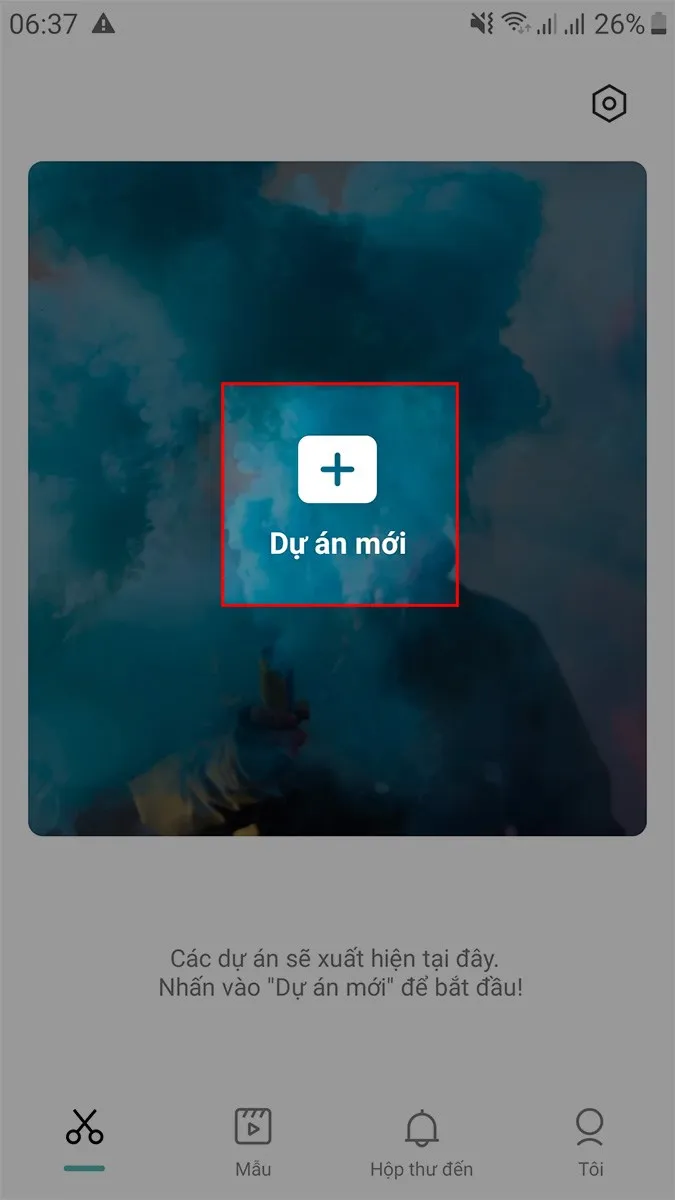
Để bắt đầu quá trình chỉnh sửa video, bạn cần tạo một dự án mới trong CapCut. Đây là nơi mọi thao tác chỉnh sửa, thêm nhạc, và hiệu ứng sẽ diễn ra. Quá trình này khá đơn giản và trực quan, giúp người dùng nhanh chóng làm quen.
Mở ứng dụng Capcut và chọn "Dự án mới" để bắt đầu chỉnh sửa video star tren may sam sung tik tok
Bước 1: Mở ứng dụng CapCut.
Truy cập biểu tượng CapCut trên màn hình điện thoại Samsung của bạn. Đảm bảo bạn đã cài đặt phiên bản mới nhất của ứng dụng để có đầy đủ tính năng.
Bước 2: Chọn “Dự án mới”.
Sau khi mở ứng dụng, bạn sẽ thấy giao diện chính. Nhấn vào nút “Dự án mới” (New Project) để bắt đầu một dự án chỉnh sửa từ đầu. Điều này sẽ đưa bạn đến màn hình chọn phương tiện.
Ảnh: Lựa chọn video hoặc hình ảnh từ thư viện để đưa vào CapCut, chuẩn bị cho quá trình chỉnh sửa.
Bước 3: Chọn video hoặc hình ảnh từ thư viện.
Duyệt qua thư viện ảnh và video trên điện thoại Samsung của bạn. Chọn video TikTok mà bạn vừa tải về, hoặc bất kỳ ảnh/video nào khác mà bạn muốn sử dụng. Sau khi chọn, nhấn “Thêm” (Add) để đưa chúng vào dòng thời gian chỉnh sửa.
Chèn Nhạc Từ Video TikTok Đã Tải Về
Một trong những cách hiệu quả để lấy nhạc cho video của bạn là trích xuất âm thanh trực tiếp từ video TikTok đã tải xuống. CapCut cho phép bạn làm điều này một cách dễ dàng, giúp bạn sử dụng các bản nhạc thịnh hành một cách nhanh chóng.
Bước 1: Chọn “Âm thanh” trong CapCut.
Trên giao diện chỉnh sửa của CapCut, tìm và nhấn vào biểu tượng “Âm thanh” (Audio) nằm ở thanh công cụ phía dưới màn hình. Điều này sẽ mở ra các tùy chọn liên quan đến âm nhạc và âm thanh.
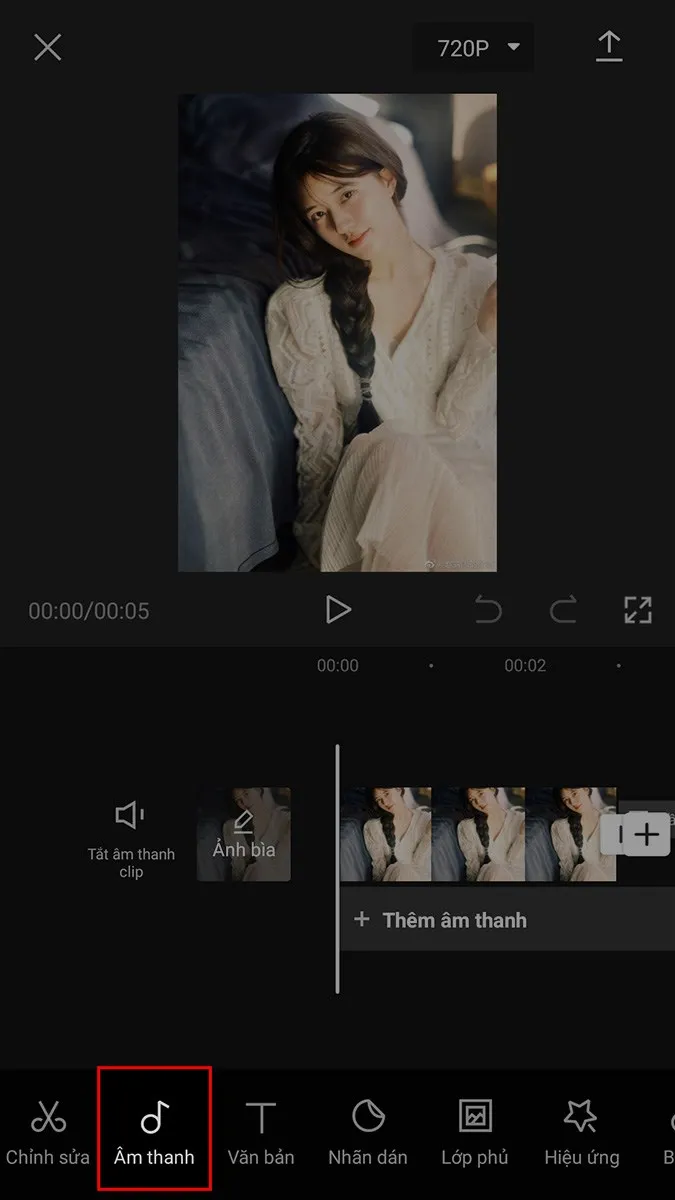 Chọn tùy chọn "Âm thanh" trong thanh công cụ chỉnh sửa của Capcut
Bước 2: Chọn “Âm thanh” và tìm video đã tải.
Trong mục Âm thanh, bạn sẽ thấy nhiều tùy chọn. Chọn lại mục “Âm thanh” (Sounds) hoặc “Trích xuất” (Extract) tùy theo phiên bản ứng dụng. Sau đó, bạn sẽ thấy tùy chọn để duyệt video từ thiết bị.
Ảnh: Tiếp tục vào phần “Âm thanh” để chọn nguồn nhạc cho video, dù là từ thư viện hay trích xuất.
Bước 3: Trích xuất âm thanh từ video TikTok.
Tìm và chọn video TikTok mà bạn đã tải về trước đó từ thư viện điện thoại. CapCut sẽ hỏi bạn có muốn “Chỉ nhập âm thanh” (Import sound only) hay không. Nhấn vào tùy chọn này để trích xuất nhạc từ video và thêm vào dòng thời gian của dự án.
Ảnh: Trích xuất âm thanh từ video đã tải về, một cách hiệu quả để lấy nhạc nền cho video CapCut của bạn.
Thêm Nhạc Từ Thư Viện Có Sẵn Của CapCut
CapCut cung cấp một thư viện nhạc phong phú với nhiều thể loại khác nhau, sẵn sàng để bạn sử dụng. Đây là một nguồn tài nguyên tuyệt vời nếu bạn muốn khám phá các bản nhạc mới hoặc không tìm được nhạc phù hợp từ TikTok.
Bước 1: Chọn “Âm thanh” và “Âm thanh” (Sounds) từ thư viện CapCut.
Trong giao diện chỉnh sửa, nhấn vào “Âm thanh” (Audio), sau đó chọn “Âm thanh” (Sounds) một lần nữa. Lần này, bạn sẽ được đưa đến thư viện nhạc của CapCut.
Bước 2: Duyệt và chọn bài hát.
CapCut chia nhạc thành nhiều thể loại như Travel, Vlog, Fresh, Healing, Warm, Beat, v.v. Bạn cũng có thể xem các bài hát “Được đề xuất” (Recommended). Duyệt qua các thể loại này để tìm bài hát phù hợp với tâm trạng và nội dung video của mình.
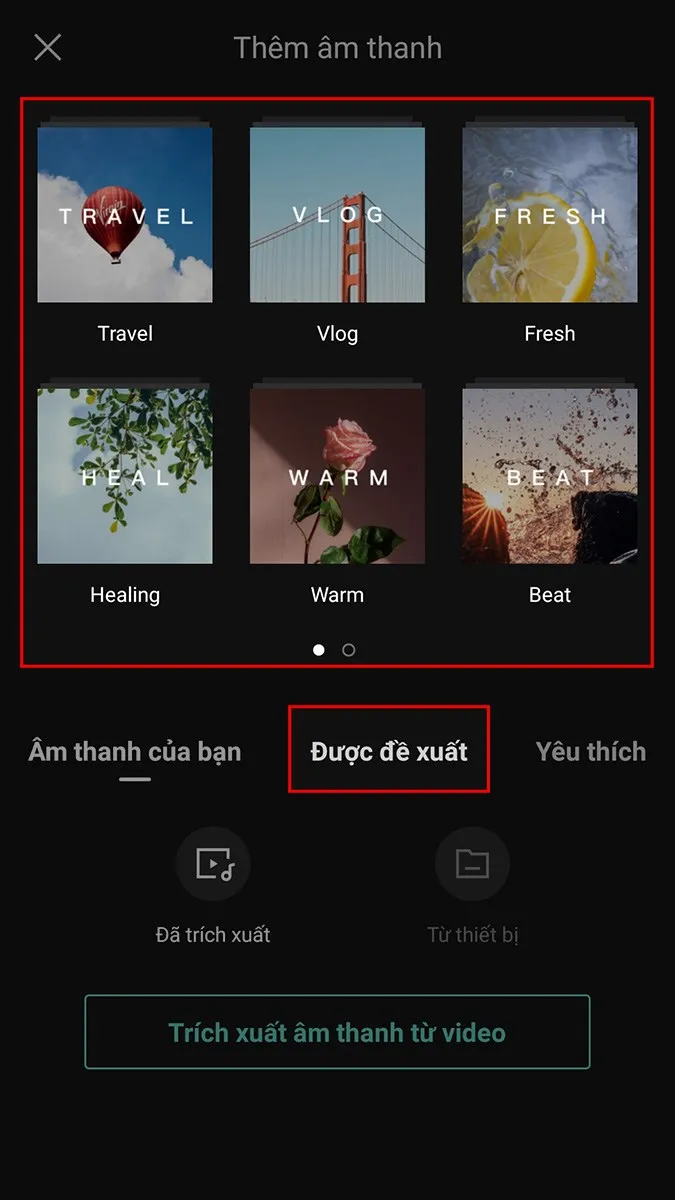 Duyệt qua các thể loại nhạc đề xuất trong thư viện Capcut để tìm nhạc phù hợp
Bước 3: Tải xuống và thêm nhạc.
Khi đã chọn được bài hát ưng ý, nhấn vào biểu tượng “Tải xuống” (Download) bên cạnh bài hát đó. Sau khi tải xong, biểu tượng sẽ chuyển thành dấu cộng. Nhấn vào “dấu cộng” để thêm bài hát vào dòng thời gian của video.
Ảnh: Nhấn biểu tượng tải xuống để lấy bản nhạc về máy, sẵn sàng để thêm vào video trên CapCut.
Thêm Nhạc Từ Thư Viện Điện Thoại Samsung
Nếu bạn có các tệp nhạc MP3 riêng được lưu trữ trên điện thoại Samsung, CapCut cũng cho phép bạn nhập chúng vào dự án. Điều này mang lại sự linh hoạt tối đa, giúp bạn sử dụng bất kỳ bản nhạc nào bạn muốn.
Bước 1: Chọn “Âm thanh” và “Từ thiết bị”.
Trong mục “Âm thanh” (Audio) của CapCut, hãy chọn tùy chọn “Từ thiết bị” (From device). Điều này sẽ mở ra danh sách các tệp âm thanh có sẵn trên điện thoại Samsung của bạn.
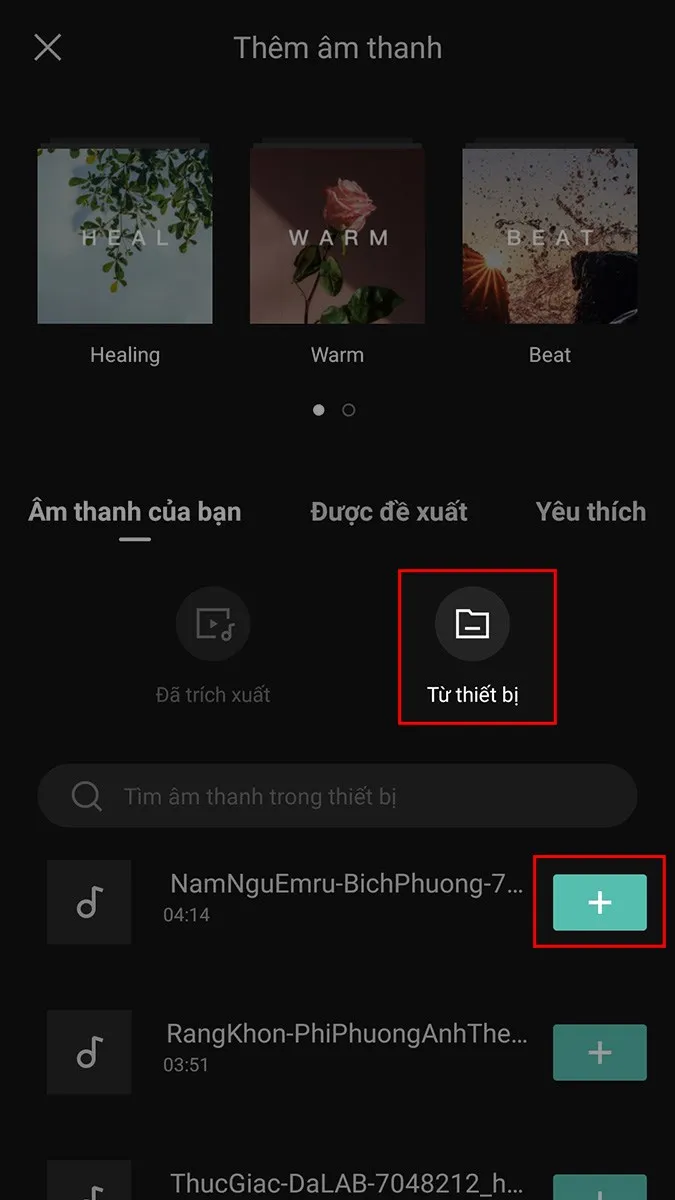 Chọn "Từ thiết bị" để thêm nhạc từ thư viện điện thoại Samsung vào Capcut
Bước 2: Chọn bài hát và thêm vào dự án.
Duyệt qua danh sách các bài hát trong thư viện điện thoại của bạn. Khi tìm thấy bài hát mong muốn, nhấn vào biểu tượng “dấu cộng” bên phải tên bài hát để thêm nó vào dòng thời gian của dự án CapCut.
Tùy Chỉnh Đoạn Nhạc và Thời Lượng
Sau khi đã thêm nhạc, bạn có thể tùy chỉnh đoạn nhạc nào sẽ được sử dụng và thời lượng của nó để phù hợp với video của bạn. Điều này rất quan trọng để tạo ra sự đồng bộ giữa hình ảnh và âm thanh.
Ảnh: Điều chỉnh khung chọn để xác định đoạn nhạc hoàn hảo, phù hợp với từng khoảnh khắc trong video.
Bước 1: Di chuyển khung chọn nhạc.
Trên dòng thời gian của CapCut, bạn sẽ thấy một khung màu trắng hoặc một đường viền quanh đoạn nhạc đã thêm. Kéo và di chuyển khung này sang trái hoặc phải để chọn đoạn nhạc mà bạn muốn phát trong video.
Bước 2: Điều chỉnh thời lượng nhạc.
Bạn cũng có thể kéo các cạnh của đoạn nhạc để điều chỉnh thời lượng của nó, cắt ngắn hoặc kéo dài sao cho phù hợp với độ dài của video. Đảm bảo nhạc bắt đầu và kết thúc một cách mượt mà cùng với hình ảnh.
Tối Ưu Hóa Video cho TikTok trên Samsung
Để video của bạn thực sự nổi bật trên TikTok, việc chỉnh sửa cơ bản là chưa đủ. Bạn cần tối ưu hóa các yếu tố khác như tỷ lệ khung hình, chất lượng video, và thêm các hiệu ứng hấp dẫn. Điều này sẽ giúp video của bạn thu hút nhiều lượt xem và tương tác hơn.
Tỷ Lệ Khung Hình và Chất Lượng Video Chuẩn TikTok
TikTok ưu tiên các video dọc với tỷ lệ khung hình 9:16. Việc sử dụng đúng tỷ lệ này sẽ đảm bảo video của bạn hiển thị tối ưu trên màn hình điện thoại của người xem, không bị cắt xén hoặc có viền đen thừa.
Trong CapCut, bạn có thể dễ dàng điều chỉnh tỷ lệ khung hình trong phần “Canvas” hoặc “Tỷ lệ” (Ratio). Luôn chọn 9:16 để đảm bảo tương thích tốt nhất. Về chất lượng, hãy cố gắng xuất video ở độ phân giải cao nhất có thể (thường là 1080p hoặc 4K nếu thiết bị và nội dung cho phép) để video luôn sắc nét và chuyên nghiệp.
Thêm Hiệu Ứng, Bộ Lọc và Văn Bản Sáng Tạo
CapCut cung cấp một kho tàng hiệu ứng, bộ lọc, và tùy chọn văn bản đa dạng để làm cho video của bạn trở nên sống động hơn. Đây là những công cụ quan trọng để tạo điểm nhấn và truyền tải thông điệp một cách hiệu quả.
Thử nghiệm với các hiệu ứng chuyển cảnh mượt mà, bộ lọc màu sắc để thay đổi tâm trạng video, hoặc thêm văn bản động để giải thích nội dung. Đừng ngại khám phá các nhãn dán (stickers) và overlay độc đáo để tăng tính giải trí và thu hút sự chú ý của người xem. Việc sử dụng các yếu tố này một cách thông minh có thể biến một video đơn giản thành một tác phẩm ấn tượng.
Xuất và Chia Sẻ Video lên TikTok
Sau khi hoàn tất quá trình chỉnh sửa, bước cuối cùng là xuất video và chia sẻ nó lên TikTok. CapCut cho phép bạn xuất video với nhiều tùy chọn chất lượng và sau đó chia sẻ trực tiếp lên các nền tảng mạng xã hội.
Ảnh: Hoàn tất chỉnh sửa và lưu video bằng cách nhấn biểu tượng mũi tên, chuẩn bị cho việc chia sẻ.
Bước 1: Xuất video.
Nhấn vào biểu tượng mũi tên chỉ lên (Export) ở góc trên bên phải màn hình CapCut. Bạn sẽ thấy các tùy chọn về độ phân giải (Resolution) và tốc độ khung hình (Frame rate). Chọn cài đặt tốt nhất cho video của bạn (ví dụ: 1080p, 30fps) và nhấn “Xuất” (Export). Video sẽ được lưu vào thư viện của điện thoại Samsung.
Ảnh: Sau khi hoàn thành chỉnh sửa, lưu video hoặc chia sẻ trực tiếp lên các nền tảng mạng xã hội.
Bước 2: Chia sẻ trực tiếp (tùy chọn).
Sau khi video được xuất, CapCut thường cung cấp tùy chọn chia sẻ trực tiếp lên TikTok hoặc các mạng xã hội khác như Facebook, Instagram. Nếu không, bạn có thể mở ứng dụng TikTok và tải video lên từ thư viện điện thoại của mình.
Mẹo Nâng Cao Kỹ Năng Sáng Tạo Video trên Samsung
Để thực sự trở thành một “video star” trên TikTok bằng điện thoại Samsung, bạn cần không ngừng học hỏi và áp dụng các mẹo nâng cao. Những thủ thuật này sẽ giúp bạn tạo ra những video độc đáo, chất lượng cao và thu hút đông đảo người xem.
Tận Dụng Các Tính Năng Camera Nâng Cao Của Điện Thoại Samsung
Điện thoại Samsung hiện đại được trang bị camera với nhiều tính năng mạnh mẽ. Đừng chỉ quay video ở chế độ tự động. Hãy khám phá các tùy chọn như chế độ Pro Video để kiểm soát ISO, tốc độ màn trập, cân bằng trắng. Sử dụng tính năng ổn định hình ảnh (Super Steady) để quay cảnh mượt mà hơn.
Tính năng quay chậm (slow-motion) hoặc quay nhanh (hyperlapse) cũng có thể tạo ra hiệu ứng ấn tượng cho video của bạn. Hiểu và khai thác tối đa phần cứng camera của Samsung sẽ là lợi thế lớn trong việc tạo ra nội dung chất lượng cao.
Sử Dụng Phụ Kiện Hỗ Trợ Quay Video Chuyên Nghiệp
Để nâng tầm chất lượng video, hãy đầu tư vào một số phụ kiện đơn giản nhưng hiệu quả. Gimbal chống rung giúp video của bạn mượt mà như quay bằng thiết bị chuyên nghiệp. Microphone gắn ngoài cải thiện đáng kể chất lượng âm thanh, loại bỏ tiếng ồn xung quanh.
Đèn chiếu sáng mini hoặc vòng đèn (ring light) giúp chủ thể video được chiếu sáng tốt, đặc biệt quan trọng khi quay trong điều kiện thiếu sáng. Một tripod nhỏ gọn cũng rất hữu ích để giữ điện thoại ổn định khi quay các cảnh cố định hoặc tự quay.
Học Hỏi và Bắt Kịp Các Xu Hướng TikTok Mới Nhất
TikTok là một nền tảng luôn thay đổi với các xu hướng mới xuất hiện liên tục. Để video của bạn được chú ý, hãy thường xuyên cập nhật và tìm hiểu các trend âm nhạc, hiệu ứng, điệu nhảy, hoặc thử thách mới nhất.
Phân tích những video thành công để hiểu cách người khác kết hợp các yếu tố và tạo ra sự lan truyền. Tuy nhiên, đừng chỉ sao chép; hãy tìm cách thêm dấu ấn cá nhân hoặc một góc nhìn độc đáo của riêng bạn vào các xu hướng đó. Sự sáng tạo và kịp thời là chìa khóa để video của bạn trở thành tâm điểm trên TikTok.
Việc thành thạo cách tải video star tren may sam sung tik tok không chỉ giúp bạn tạo ra những nội dung hấp dẫn mà còn mở rộng khả năng sáng tạo không giới hạn. Từ việc hiểu rõ hạn chế của ứng dụng Video Star, đến việc khai thác tối đa tiềm năng của TikTok và CapCut trên chiếc điện thoại Samsung, mỗi bước đều đóng góp vào việc xây dựng thương hiệu cá nhân và thu hút người xem. Hãy áp dụng những kiến thức này để biến mỗi video thành một tác phẩm nghệ thuật, mang đến trải nghiệm giải trí tuyệt vời cho cộng đồng mạng.
Ngày Cập Nhật Tháng mười một 6, 2025 by Vinh Vê Vê

Vinh Vê Vê là một nhà sáng lập leon-live.com và là một trong những người tiên phong trong lĩnh vực đánh giá (review) công nghệ với 9 năm kinh nghiệm tại Việt Nam.