Hướng Dẫn Chi Tiết A-Z: Cách Tải Video Lưu Trong Replay PUBG PC Chất Lượng Cao
PUBG (PlayerUnknown’s Battlegrounds) đã định hình lại thể loại game sinh tồn (Battle Royale) và chức năng Replay là một công cụ thiết yếu để người chơi phân tích các trận đấu hoặc tạo ra những đoạn clip highlight ấn tượng. Nhu cầu cách tải video lưu trong replay pubg là rất lớn, đặc biệt đối với những nhà sáng tạo nội dung muốn chia sẻ khoảnh khắc mãn nhãn của mình. Tuy nhiên, tệp tin replay PUBG không phải là định dạng video (như MP4 hay MOV) mà là dữ liệu thô (gọi là tệp tin Demos). Quá trình tải về thực chất là việc chuyển đổi tệp dữ liệu này thành video thông qua việc sử dụng phần mềm quay màn hình chuyên nghiệp, kết hợp với các kỹ thuật chỉnh sửa video để cuối cùng xuất bản clip lên mạng xã hội.
Bản chất của tệp tin Replay PUBG (Demos) và hạn chế
Tệp tin Replay mà PUBG lưu lại không chứa đựng các hình ảnh chuyển động đã được nén sẵn. Chúng chỉ ghi lại chuỗi sự kiện, vị trí, hành động của người chơi và các thông số máy chủ trong suốt trận đấu. Đây là lý do chính khiến người dùng không thể chỉ đơn giản sao chép và mở chúng bằng các trình phát đa phương tiện thông thường. Nếu bạn muốn thực hiện cách tải video lưu trong replay pubg, bạn phải tìm đến vị trí lưu trữ các tệp Demos này trước.
Kích hoạt hiển thị tệp tin ẩn trên Windows
Để truy cập thư mục chứa các tệp Demos, người dùng phải kích hoạt chế độ hiển thị các thư mục ẩn trong hệ điều hành Windows. Đây là bước tiền đề quan trọng giúp người dùng có thể sao chép hoặc quản lý các tệp Replay của mình. Việc này đảm bảo bạn không bỏ lỡ bất kỳ tệp dữ liệu quan trọng nào.
Quá trình này bắt đầu bằng việc mở File Explorer hoặc bất kỳ cửa sổ thư mục nào. Tiếp theo, bạn cần truy cập vào mục Change folder and search options để thay đổi thiết lập hệ thống.
Người dùng đang thao tác trong giao diện File Explorer để thay đổi cài đặt thư mục và tùy chọn tìm kiếm nhằm mục đích học cách tải video lưu trong replay pubg
Sau khi cửa sổ tùy chọn thư mục xuất hiện, bạn chuyển sang tab View. Tại đây, hãy tìm kiếm tùy chọn Show hidden files, folder and drives. Bạn cần đánh dấu chọn vào mục này. Sau đó, nhấn Apply và cuối cùng là Oke để lưu lại các thay đổi. Thao tác này giúp các thư mục hệ thống như AppData được hiển thị rõ ràng.
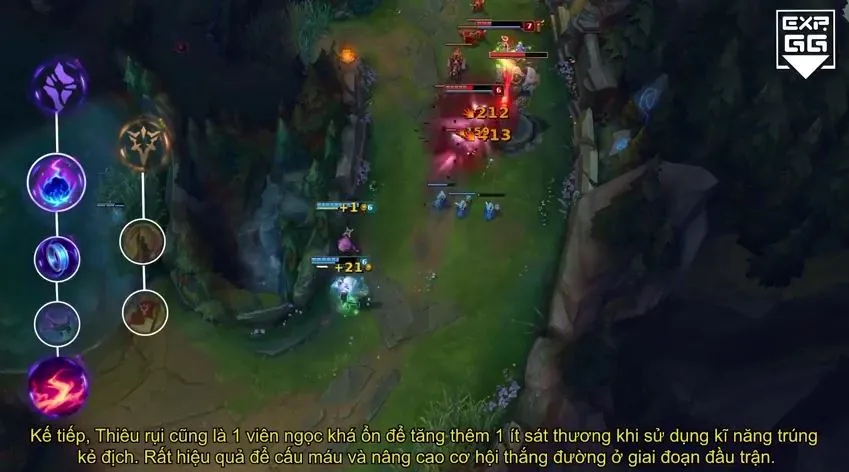 Giao diện tùy chọn thư mục hiển thị tab View, nơi người dùng chọn Show hidden files, folder and drives để truy cập các tệp Demos của PUBG
Xác định chính xác vị trí thư mục Demos chứa Replay
Sau khi đã bật chế độ hiển thị tệp tin ẩn, bạn có thể dễ dàng truy cập vào đường dẫn mặc định của các tệp Replay. Các tệp này thường được hệ thống tự động lưu trữ trong thư mục Demos. Đây là nơi chứa tối đa 20 bản ghi gần nhất của bạn.
Đường dẫn phổ biến nhất là: C:UsersAdministratorAppDataLocalTslGameSavedDemos. Lưu ý rằng Administrator trong đường dẫn này chỉ là tên User (tên người dùng) ví dụ. Nó sẽ thay đổi tùy thuộc vào tên User mà bạn đã thiết lập khi cài đặt máy tính hoặc hệ điều hành. Các tệp Replay này sẽ được tự động xóa khi chúng vượt quá giới hạn 20 tệp. Tuy nhiên, người chơi có thể khóa (Lock) bất kỳ tệp nào không muốn bị xóa mất.
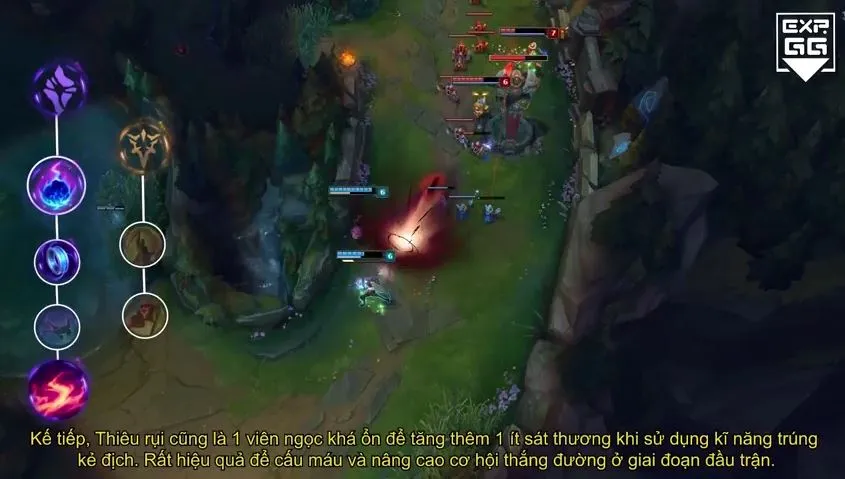 Hình ảnh minh họa đường dẫn tới thư mục Demos trong AppData, nơi lưu trữ các tệp replay PUBG trên PC
Các tệp trong thư mục Demos không phải là video. Chúng chỉ là dữ liệu thô. Nếu bạn muốn chia sẻ Replay cho người khác, bạn chỉ cần sao chép tệp Demos tương ứng và gửi cho họ. Người nhận sẽ cần dán tệp này vào thư mục Demos của họ và mở nó thông qua tính năng Replay trong game.
Phương pháp chuyển đổi Replay thành Video (Cách tải video lưu trong replay PUBG)
Do bản chất dữ liệu thô của tệp Replay, cách tải video lưu trong replay pubg duy nhất và hiệu quả nhất là sử dụng phương pháp ghi hình trực tiếp (Screen Recording). Người chơi sẽ phát lại Replay trong game và sử dụng phần mềm chuyên dụng để quay lại toàn bộ quá trình đó. Phương pháp này đòi hỏi sự kết hợp giữa kỹ năng điều khiển camera trong game và thiết lập phần mềm ghi hình tối ưu.
Lựa chọn phần mềm quay màn hình chuyên dụng
Việc lựa chọn công cụ quay màn hình có ảnh hưởng trực tiếp đến chất lượng video đầu ra và hiệu năng của hệ thống. Người chơi cần chọn phần mềm cung cấp chất lượng cao mà không làm giảm đáng kể tốc độ khung hình (FPS) trong quá trình phát Replay. Đây là yếu tố quyết định để tạo ra clip chất lượng chuyên nghiệp.
NVIDIA ShadowPlay (GeForce Experience) và AMD ReLive
Đối với người dùng sử dụng card đồ họa NVIDIA hoặc AMD, các công cụ tích hợp sẵn như ShadowPlay (hoặc hiện tại là tính năng Overlay của GeForce Experience) và ReLive là lựa chọn tối ưu. Chúng được thiết kế để sử dụng tài nguyên phần cứng chuyên dụng. Điều này giúp giảm thiểu sự sụt giảm hiệu suất trong quá trình ghi hình. Người dùng có thể dễ dàng thiết lập quay video ở độ phân giải cao và tốc độ khung hình 60 FPS.
OBS Studio: Sự lựa chọn linh hoạt
OBS Studio là phần mềm miễn phí và mã nguồn mở được các streamer và nhà sản xuất nội dung chuyên nghiệp ưa chuộng. OBS cung cấp khả năng tùy chỉnh cao cấp về codec, bit-rate, và nguồn âm thanh. Người dùng cần dành thời gian thiết lập OBS ở chế độ Game Capture hoặc Display Capture để đảm bảo chất lượng hình ảnh sắc nét. Thiết lập bit-rate cao (từ 25,000 Kbps trở lên cho 1080p@60FPS) là chìa khóa để giữ chi tiết cho các cảnh hành động nhanh của PUBG.
Xbox Game Bar: Đơn giản và nhanh chóng
Đối với các đoạn clip ngắn hoặc nhu cầu cơ bản, Xbox Game Bar tích hợp sẵn trong Windows là một lựa chọn tiện lợi. Chỉ cần nhấn tổ hợp phím Windows + Alt + R, bạn có thể bắt đầu quay màn hình. Tuy nhiên, khả năng tùy chỉnh chất lượng và hiệu suất của công cụ này không cao bằng OBS hoặc ShadowPlay.
Quy trình Ghi hình (Recording) chất lượng cao
Để có được video chất lượng cao từ Replay, việc thiết lập các thông số ghi hình là bắt buộc. Video highlight PUBG cần tốc độ khung hình ổn định và độ nét cao để truyền tải được sự kịch tính của trận đấu. Nếu bạn đang học cách tải video lưu trong replay pubg để làm nội dung, đây là bước không thể bỏ qua.
Đầu tiên, hãy thiết lập độ phân giải ghi hình phải trùng khớp với độ phân giải màn hình bạn đang sử dụng trong game, thường là 1080p (Full HD) hoặc 4K (nếu phần cứng cho phép). Thứ hai, tốc độ khung hình (Frame Rate) nên được đặt ở mức 60 FPS. Tốc độ này mang lại độ mượt mà cần thiết cho các chuyển động nhanh trong game bắn súng.
Thiết lập Bit-rate là yếu tố kỹ thuật quan trọng nhất. Bit-rate càng cao, chất lượng hình ảnh càng tốt, nhưng dung lượng tệp tin cũng tăng theo. Với 1080p@60FPS, nên đặt bit-rate tối thiểu 15,000 Kbps (dành cho các clip nén tốt) hoặc 25,000 – 50,000 Kbps (dành cho chất lượng không mất mát hoặc gần như vậy). Cần đảm bảo rằng trong quá trình ghi hình, bạn đã tắt chế độ HUD (Head-Up Display) trong Replay để video không bị vướng các thông tin không cần thiết.
Tận dụng tối đa công cụ Replay PUBG tích hợp
Việc quay màn hình chỉ là một nửa của cách tải video lưu trong replay pubg thành công. Nửa còn lại là việc kiểm soát camera chuyên nghiệp trong game. Công cụ Replay của PUBG cung cấp một loạt các phím tắt và chế độ camera linh hoạt. Việc làm chủ các phím tắt này giúp bạn tìm được các góc quay điện ảnh (cinematic shots) hoặc góc nhìn ấn tượng nhất.
Các chế độ Camera quan trọng và ứng dụng
Chế độ camera quyết định góc quay và cách khán giả nhìn nhận trận đấu. Thay vì chỉ xem góc nhìn người chơi, bạn cần chuyển đổi linh hoạt giữa các chế độ để làm nổi bật tình huống. Việc này rất quan trọng để tạo ra những đoạn clip đa dạng và hấp dẫn.
Free Cam (Chế độ Camera Tự do)
Phím tắt: F hoặc SPACE. Chế độ này cho phép bạn di chuyển camera tự do khắp nơi trên bản đồ. Nó hoàn hảo để quay các cảnh toàn cảnh (establishing shots) của khu vực vòng bo, hoặc bay lượn trên không để ghi lại quá trình di chuyển của các đội.
Player View (Góc nhìn người chơi)
Phím tắt: V hoặc LMB (Left Mouse Button). Chế độ này chuyển camera sang góc nhìn trực tiếp của nhân vật đã chọn. Đây là chế độ tốt nhất để ghi lại các pha đấu súng trực diện, thể hiện phản xạ và kỹ năng cá nhân của người chơi.
Tracking Cam (Camera Theo dõi Tự động)
Phím tắt: C hoặc RMB (Right Mouse Button). Camera tự động di chuyển theo nhân vật đã chọn. Người dùng vẫn có thể điều khiển góc nhìn và mức độ thu phóng (zoom) của camera. Chế độ này hữu ích khi bạn muốn theo dõi một người chơi cụ thể trong khi họ đang di chuyển qua một quãng đường dài.
 Màn hình giao diện replay PUBG, minh họa các thông tin và phím tắt điều chỉnh camera giúp người dùng thực hiện cách tải video lưu trong replay pubg một cách chuyên nghiệp
Bảng mã lệnh và chức năng nâng cao trong Replay
Việc ghi nhớ và sử dụng thành thạo các phím tắt là yếu tố then chốt giúp quá trình quay màn hình diễn ra suôn sẻ và chuyên nghiệp. Các phím tắt này được chia thành các nhóm chức năng rõ ràng, phục vụ cho việc điều chỉnh thời gian và vị trí quan sát. Việc này giảm thiểu tối đa các thao tác chuột không cần thiết.
Kiểm soát Thời gian và Tốc độ
J (Điều chỉnh thời gian ON / OFF): Đây là phím quan trọng để di chuyển đến thời điểm mong muốn trong trận đấu mà không cần xem tua nhanh. P (Tạm dừng): Tạm dừng ngay lập tức để căn chỉnh góc quay hoặc thay đổi cài đặt camera. Phím Mũi tên lên (↑) và Mũi tên xuống (↓) cho phép thay đổi tốc độ phát lại.
Di chuyển và Điều chỉnh Camera
W, A, S, D: Các phím di chuyển camera cơ bản (tương tự như di chuyển trong game). E và Q: Điều chỉnh camera lên và xuống. Giữ Shift hoặc Ctrl: Thay đổi tốc độ di chuyển của camera, giúp di chuyển nhanh hơn hoặc chậm hơn khi cần góc quay chính xác.
Quan sát Đối tượng và Bản đồ
TAB: Mở danh sách người chơi. Nhấp vào ID của người chơi trong danh sách sẽ chuyển camera sang góc nhìn của họ. L: Mở danh sách các cuộc chiến (combat log), giúp người chơi nhanh chóng chuyển đến các điểm nóng trong trận đấu. M: Mở bản đồ. Nhấp chuột vào biểu tượng người chơi trên minimap để chuyển đến vị trí đó. RMB (Chuột phải) vào bất kỳ khu vực trống nào trên bản đồ sẽ di chuyển Free Cam đến vị trí đó.
Chức năng Tắt/Mở Hiển thị (HUD)
Ctrl + U: Tắt/mở chế độ HUD (Head-Up Display). Đây là phím tắt cực kỳ quan trọng. Khi bạn đã chọn được góc quay đẹp, việc tắt HUD sẽ loại bỏ tất cả các giao diện người dùng, bản đồ nhỏ, và thông số hiển thị. Mục tiêu là tạo ra một video sạch sẽ, thuần hình ảnh điện ảnh.
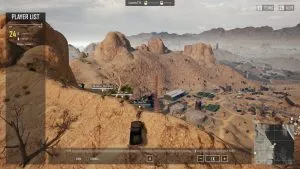 Hình ảnh cận cảnh một giao diện PUBG đang sử dụng chức năng replay, cho thấy khả năng điều chỉnh góc camera linh hoạt
Bước hậu kỳ: Chỉnh sửa và Xuất bản Video
Sau khi đã hoàn thành việc ghi hình (recording) các tệp Replay thành các đoạn video thô, bước tiếp theo là hậu kỳ (post-production). Việc này biến các cảnh quay riêng lẻ thành một tác phẩm hoàn chỉnh, sẵn sàng cho việc xuất bản. Quá trình này giúp nâng cao đáng kể chất lượng nội dung đã được tạo ra.
Các phần mềm chỉnh sửa video chuyên nghiệp như Adobe Premiere Pro, DaVinci Resolve hoặc thậm chí các ứng dụng miễn phí như CapCut (trên PC) đều có thể được sử dụng. Nhiệm vụ chính là cắt ghép các đoạn video highlight, loại bỏ các phần thừa. Điều này bao gồm các khoảnh khắc loading hoặc các thao tác điều chỉnh camera bị lỗi.
Thêm âm thanh và hiệu ứng là bước cần thiết để tăng tính hấp dẫn. Các nhà sáng tạo nội dung thường thêm nhạc nền kịch tính, hiệu ứng âm thanh đặc biệt (sound effects) cho các cú headshot hoặc kill ấn tượng. Điều này củng cố cảm xúc mà người xem trải nghiệm.
Cuối cùng là bước tối ưu hóa và xuất bản video. Khi xuất tệp video cuối cùng, người dùng nên chọn định dạng phổ biến như MP4 (codec H.264) với bit-rate phù hợp với nền tảng xuất bản. Ví dụ, YouTube yêu cầu bit-rate cao hơn đối với video 60 FPS để đảm bảo chất lượng sau khi tải lên. Việc này hoàn tất quy trình cách tải video lưu trong replay pubg dưới định dạng chuẩn.
Khắc phục sự cố thường gặp khi lưu và tải Replay
Mặc dù quy trình chuyển đổi tệp Replay sang video khá rõ ràng, người dùng vẫn có thể gặp phải một số vấn đề kỹ thuật. Việc nắm rõ các lỗi này giúp tiết kiệm thời gian và đảm bảo quá trình tạo nội dung diễn ra liên tục. Các sự cố chủ yếu liên quan đến việc không tìm thấy tệp hoặc chất lượng ghi hình bị suy giảm.
Nếu Replay không tự động lưu, người chơi cần kiểm tra cài đặt trong game. PUBG có tùy chọn bật/tắt tính năng Replay trong phần cài đặt Gameplay. Đảm bảo rằng tùy chọn này đã được kích hoạt. Nếu thư mục Demos bị thiếu, điều này thường xảy ra nếu game chưa từng được chạy hoặc tệp Demos đầu tiên chưa được tạo. Hãy chạy một trận đấu hoàn chỉnh và để nó tự động lưu Replay.
Vấn đề giật lag khi quay màn hình là vấn đề phổ biến nhất. Điều này thường do phần mềm ghi hình sử dụng quá nhiều tài nguyên CPU hoặc GPU. Người dùng nên điều chỉnh cài đặt của phần mềm quay (như OBS hoặc ShadowPlay). Hãy giảm bớt bit-rate hoặc thay đổi codec ghi hình. Đảm bảo rằng ổ đĩa lưu trữ (thường là SSD) có đủ tốc độ ghi để xử lý các tệp video lớn được tạo ra trong quá trình ghi hình 60 FPS.
Quá trình làm chủ cách tải video lưu trong replay pubg đòi hỏi người chơi phải hiểu rõ bản chất của tệp tin Demos và kết hợp linh hoạt giữa công cụ Replay tích hợp cùng phần mềm ghi hình chuyên nghiệp. Bằng cách làm theo các bước hướng dẫn chi tiết từ việc tìm kiếm tệp ẩn, lựa chọn công cụ quay màn hình, cho đến việc sử dụng thành thạo các phím tắt camera, bất kỳ người chơi nào cũng có thể tạo ra những video highlight PUBG chất lượng cao, chia sẻ thành công các khoảnh khắc chiến đấu đẹp mắt với cộng đồng.
Ngày Cập Nhật Tháng mười một 6, 2025 by Vinh Vê Vê

Vinh Vê Vê là một nhà sáng lập leon-live.com và là một trong những người tiên phong trong lĩnh vực đánh giá (review) công nghệ với 9 năm kinh nghiệm tại Việt Nam.