Cách Tải Video Lên YouTube Từ iPhone Nhanh Chóng và Hiệu Quả
Việc cách tải video lên YouTube từ iPhone đã trở thành một kỹ năng thiết yếu cho bất kỳ ai muốn chia sẻ nội dung sáng tạo, nhật ký cá nhân hay các chiến dịch marketing doanh nghiệp một cách nhanh chóng và tiện lợi. Chiếc iPhone, với khả năng quay phim chất lượng cao và ứng dụng chỉnh sửa tích hợp, là công cụ mạnh mẽ để sản xuất nội dung video. Bài viết này sẽ hướng dẫn chi tiết từng bước để bạn có thể tải video lên YouTube từ iPhone của mình, tối ưu hóa nội dung để đạt được hiệu quả tốt nhất và thu hút người xem. Dù bạn là nhà sáng tạo nội dung, doanh nghiệp nhỏ muốn quảng bá thương hiệu, hay đơn giản là người muốn chia sẻ khoảnh khắc đáng nhớ, việc nắm vững quy trình này sẽ giúp bạn tiếp cận hàng triệu người dùng trên nền tảng video lớn nhất thế giới.
Chuẩn Bị Video Trên iPhone Trước Khi Tải Lên YouTube
Trước khi thực hiện cách tải video lên YouTube từ iPhone, việc chuẩn bị video đúng cách là rất quan trọng để đảm bảo chất lượng và trải nghiệm người xem tốt nhất. Giai đoạn này bao gồm quay, chỉnh sửa và xuất video với các thiết lập phù hợp. Một video được chuẩn bị kỹ lưỡng sẽ dễ dàng thu hút người xem hơn và truyền tải thông điệp một cách rõ ràng, chuyên nghiệp.
Quay Video Chất Lượng Cao Với iPhone
iPhone ngày nay được trang bị hệ thống camera mạnh mẽ, cho phép quay video ở độ phân giải 4K với tốc độ khung hình cao. Để có được những thước phim ấn tượng, hãy tận dụng tối đa các tính năng của camera iPhone. Đảm bảo điều kiện ánh sáng tốt, giữ thiết bị ổn định khi quay và sử dụng chế độ Cinematic hoặc ProRes nếu có sẵn để tạo ra nội dung điện ảnh hơn. Việc quay ở chất lượng cao sẽ tạo nền tảng vững chắc cho video cuối cùng của bạn.
Chỉnh Sửa Video Trực Tiếp Trên iPhone Với Ứng Dụng Của Apple
Sau khi quay, bạn có thể chỉnh sửa video trực tiếp trên iPhone bằng các ứng dụng như Clips, iMovie hoặc Final Cut Pro cho iPad. Những ứng dụng này cung cấp các công cụ cần thiết để cắt ghép, thêm nhạc nền, hiệu ứng và điều chỉnh màu sắc. Quá trình chỉnh sửa chuyên nghiệp sẽ nâng cao giá trị của video, giúp nó trở nên hấp dẫn và thu hút hơn đối với khán giả mục tiêu.
Xuất Video Từ Clips Để Tải Lên YouTube
Clips là một ứng dụng tuyệt vời để tạo video ngắn, vui nhộn với các hiệu ứng và âm nhạc độc đáo. Để chia sẻ video đã tạo từ Clips lên YouTube, bạn cần thực hiện một số bước cơ bản. Đầu tiên, hãy mở dự án video bạn muốn chia sẻ trong ứng dụng Clips. Sau đó, chạm vào nút Chia sẻ, thường nằm ở góc trên bên phải màn hình, để tiếp tục quá trình.
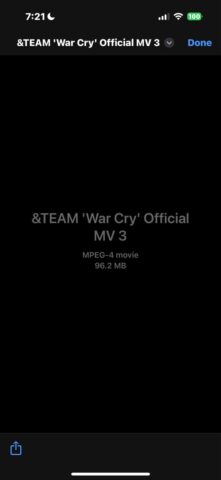
Tiếp theo, để đảm bảo video của bạn hiển thị tốt nhất trên YouTube, hãy kiểm tra các tùy chọn xuất. Bạn có thể điều chỉnh tỷ lệ khung hình, hướng và các cài đặt nâng cao khác bằng cách chạm vào “Tùy chọn”. Hãy chắc chắn rằng “Video” đã được chọn làm định dạng đầu ra. Sau khi đã chọn các cài đặt mong muốn, chạm vào “Xong” để áp dụng và lưu video. Video cuối cùng sẽ được lưu vào thư viện ảnh trên iPhone của bạn, sẵn sàng cho việc tải lên YouTube.
Chia Sẻ Video Từ iMovie Trên iPhone Hoặc iPad
iMovie là một lựa chọn mạnh mẽ hơn cho việc chỉnh sửa video chuyên nghiệp trên iPhone và iPad, cung cấp nhiều công cụ và tính năng phong phú. Khi dự án của bạn đã hoàn tất trong iMovie, hãy điều hướng đến trình duyệt Dự án. Chạm vào dự án bạn muốn tải lên YouTube, sau đó tìm và chạm vào nút Chia sẻ. Đây là bước quan trọng để xuất video ra khỏi ứng dụng.
Giống như Clips, iMovie cũng cho phép bạn điều chỉnh các cài đặt đầu ra. Chạm vào “Tùy chọn” để thay đổi độ phân giải và bật hoặc tắt chế độ HDR cho video đã xuất. Việc chọn độ phân giải phù hợp, ví dụ 1080p hoặc 4K, sẽ đảm bảo chất lượng hiển thị tối ưu trên YouTube. Sau khi thiết lập xong, chạm vào “Xong” để áp dụng các cài đặt mới. Cuối cùng, chọn “Lưu video” để đưa sản phẩm hoàn chỉnh vào thư viện ảnh trên thiết bị của bạn.
Xuất Video Từ Final Cut Pro Cho iPad
Final Cut Pro cho iPad mang đến trải nghiệm chỉnh sửa video cấp độ chuyên nghiệp, tương đương với phiên bản trên máy Mac. Đối với các dự án HDR được tạo trong Final Cut Pro trên iPad mà bạn muốn tải lên YouTube, điều quan trọng là phải chọn tùy chọn “Mặc định” trong menu bật lên “Giá trị đặt trước” khi xuất video. Cài đặt này giúp đảm bảo khả năng tương thích và hiển thị màu sắc chính xác trên YouTube. Sau khi xuất, video cũng sẽ được lưu vào thư viện ảnh của bạn, từ đó có thể dễ dàng tải lên YouTube.
Các Tùy Chọn Xuất Khác Từ Ứng Dụng Apple Trên Máy Mac (Liên quan đến workflow đa thiết bị)
Mặc dù trọng tâm là cách tải video lên YouTube từ iPhone, đôi khi bạn có thể thực hiện chỉnh sửa chuyên sâu trên máy Mac và sau đó muốn chuyển video sang iPhone để tải lên hoặc quản lý. Các ứng dụng như iMovie cho máy Mac, Final Cut Pro cho máy Mac, Compressor và Motion cũng có các tùy chọn xuất tương tự sang các nền tảng mạng xã hội. Việc hiểu rõ cách xuất từ các ứng dụng này giúp bạn duy trì quy trình làm việc liền mạch, đặc biệt nếu bạn sử dụng Ảnh iCloud để đồng bộ hóa video giữa các thiết bị.
Nếu bạn xuất video từ iMovie trên máy Mac, hãy bấm vào nút Chia sẻ, sau đó chọn “Nền tảng mạng xã hội”. Bạn có thể chỉnh sửa tiêu đề, mô tả và thêm thẻ ở đây. Chọn độ phân giải mong muốn và lưu tệp video. Tương tự, Final Cut Pro cho máy Mac cũng cung cấp tùy chọn “Nền tảng mạng xã hội” trong cửa sổ Chia sẻ, cho phép bạn tinh chỉnh cài đặt độ phân giải, độ nén và phụ đề trước khi xuất. Những tệp này sau đó có thể được chuyển sang iPhone hoặc tải lên trực tiếp từ máy tính.
Dù xuất từ Motion hay Compressor, quy trình cũng khá tương tự. Bạn sẽ tìm thấy các tùy chọn xuất phim hoặc xuất tệp với cài đặt “Nền tảng mạng xã hội” để đảm bảo video được tối ưu cho việc tải lên. Sau khi xuất thành công, các tệp này có thể được đồng bộ hóa với iPhone qua iCloud hoặc truyền trực tiếp để tiếp tục quy trình tải lên YouTube từ thiết bị di động.
Các Bước Chi Tiết Cách Tải Video Lên YouTube Từ iPhone
Sau khi video của bạn đã được chỉnh sửa và lưu vào thư viện ảnh trên iPhone, đã đến lúc tải nó lên YouTube. Có hai phương pháp chính để thực hiện điều này: sử dụng ứng dụng YouTube chính thức hoặc thông qua ứng dụng Ảnh. Cả hai đều đơn giản và hiệu quả, tùy thuộc vào sở thích cá nhân của bạn.
Phương Pháp 1: Tải Video Lên YouTube Bằng Ứng Dụng YouTube
Đây là phương pháp phổ biến và được khuyến nghị nhất vì nó cung cấp đầy đủ các tùy chọn tối ưu hóa video ngay trong quá trình tải lên.
Bước 1: Mở Ứng Dụng YouTube và Đăng Nhập
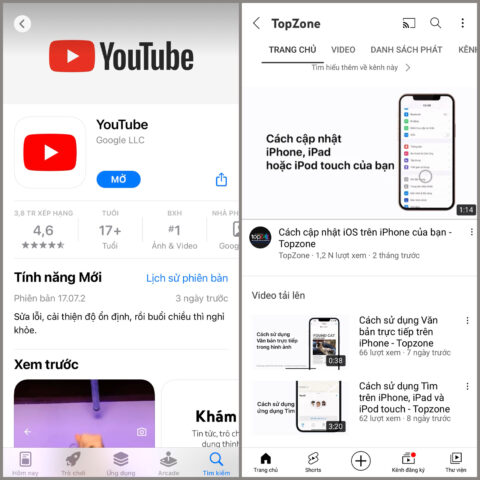
Hãy đảm bảo bạn đã tải ứng dụng YouTube từ App Store và đăng nhập vào tài khoản Google/YouTube mà bạn muốn sử dụng để tải video lên. Nếu chưa có, bạn sẽ cần tạo một tài khoản. Ứng dụng này cung cấp giao diện trực quan, thân thiện với người dùng di động.
Bước 2: Bắt Đầu Quy Trình Tải Lên
Trên màn hình chính của ứng dụng YouTube, bạn sẽ thấy một biểu tượng dấu cộng (+) ở phía dưới trung tâm (hoặc đôi khi ở góc trên bên phải). Chạm vào biểu tượng này. Một menu sẽ hiện ra với các tùy chọn như “Tạo video ngắn”, “Tải video lên” và “Phát trực tiếp”. Chọn “Tải video lên” (Upload a video).
Bước 3: Chọn Video Từ Thư Viện Ảnh
Ứng dụng YouTube sẽ yêu cầu quyền truy cập vào thư viện ảnh của bạn. Chấp nhận quyền này để có thể duyệt và chọn video mà bạn đã chuẩn bị trước đó. Duyệt qua các album hoặc sử dụng thanh tìm kiếm để nhanh chóng tìm thấy video mong muốn. Chạm vào video bạn muốn tải lên, sau đó chạm vào “Tiếp theo” ở góc trên bên phải.
Bước 4: Chỉnh Sửa Cơ Bản Và Thêm Chi Tiết Video
Tại đây, bạn có thể thực hiện một số chỉnh sửa cơ bản như cắt bớt video hoặc thêm bộ lọc nếu cần. Sau khi hoàn tất chỉnh sửa, chạm “Tiếp theo”. Màn hình “Thêm chi tiết” sẽ xuất hiện, đây là nơi cực kỳ quan trọng để tối ưu hóa video của bạn cho SEO và thu hút người xem.
Tiêu Đề Video (Title)
Tiêu đề là yếu tố đầu tiên thu hút sự chú ý của người xem và ảnh hưởng lớn đến việc video của bạn được tìm thấy trên YouTube. Hãy tạo một tiêu đề hấp dẫn, ngắn gọn (dưới 60 ký tự nếu có thể) và chứa từ khóa chính mà người dùng có thể tìm kiếm. Ví dụ, thay vì “Video chuyến đi”, hãy viết “Hướng Dẫn Du Lịch Đà Lạt Tự Túc: 5 Địa Điểm Nhất Định Phải Ghé”.
Mô Tả Video (Description)
Mô tả video cung cấp thông tin chi tiết hơn về nội dung của bạn. Hãy viết một đoạn mô tả phong phú (ít nhất 200-300 từ là lý tưởng), bao gồm các từ khóa liên quan, liên kết đến các trang mạng xã hội khác, website của bạn hoặc các video liên quan. Mô tả tốt giúp YouTube hiểu rõ hơn về nội dung video, từ đó đề xuất cho đúng đối tượng người xem.
Khả Năng Hiển Thị (Visibility)
Bạn có ba lựa chọn chính cho khả năng hiển thị của video:
- Công khai (Public): Mọi người đều có thể tìm kiếm và xem video của bạn.
- Không công khai (Unlisted): Chỉ những người có liên kết video mới có thể xem. Video sẽ không xuất hiện trong kết quả tìm kiếm.
- Riêng tư (Private): Chỉ bạn và những người bạn mời mới có thể xem video.
Chọn tùy chọn phù hợp với mục đích của bạn. Đối với các video muốn lan tỏa rộng rãi, hãy chọn “Công khai”.
Đối Tượng Người Xem (Audience)
YouTube yêu cầu bạn phải xác định video của bạn có dành cho trẻ em hay không để tuân thủ luật bảo vệ quyền riêng tư của trẻ em (COPPA). Chọn “Có, đây là nội dung dành cho trẻ em” hoặc “Không, đây không phải là nội dung dành cho trẻ em” một cách chính xác. Điều này ảnh hưởng đến việc hiển thị quảng cáo và các tính năng tương tác khác.
Vị Trí (Location) và Danh Sách Phát (Playlist)
Bạn có thể thêm vị trí cụ thể nếu video của bạn liên quan đến một địa điểm. Ngoài ra, việc thêm video vào danh sách phát giúp người xem dễ dàng tìm thấy các nội dung tương tự và tăng thời gian xem trên kênh của bạn.
Bước 5: Tải Video Lên
Sau khi điền đầy đủ các thông tin cần thiết, chạm vào nút “Tải lên” (Upload) ở góc trên bên phải. Video của bạn sẽ bắt đầu được tải lên YouTube. Thời gian tải lên phụ thuộc vào kích thước video và tốc độ kết nối internet của bạn. Bạn có thể theo dõi tiến độ tải lên trong ứng dụng.
Phương Pháp 2: Tải Video Lên YouTube Từ Ứng Dụng Ảnh (Photos)
Đây là một cách nhanh chóng để tải video lên YouTube nếu bạn không cần nhiều tùy chọn tối ưu hóa ngay lập tức.
Bước 1: Mở Ứng Dụng Ảnh
Truy cập ứng dụng “Ảnh” trên iPhone của bạn.
Bước 2: Chọn Video Cần Tải Lên
Tìm và chọn video mà bạn muốn chia sẻ. Chạm vào video để mở nó.
Bước 3: Sử Dụng Nút Chia Sẻ
Ở góc dưới bên trái của màn hình, bạn sẽ thấy biểu tượng Chia sẻ (hình vuông có mũi tên hướng lên). Chạm vào biểu tượng này.
Bước 4: Chọn YouTube
Trong menu chia sẻ, cuộn qua các biểu tượng ứng dụng và tìm biểu tượng YouTube. Nếu không thấy, có thể bạn cần bật nó trong phần “Thêm” (More) hoặc trong cài đặt “Sửa Tác Vụ” (Edit Actions) của bảng chia sẻ. Chạm vào biểu tượng YouTube.
Bước 5: Hoàn Thành Chi Tiết Và Tải Lên
Ứng dụng YouTube sẽ tự động mở và video của bạn sẽ được chèn vào. Bạn sẽ được đưa đến màn hình “Thêm chi tiết” tương tự như Phương pháp 1. Tại đây, hãy điền tiêu đề, mô tả, chọn khả năng hiển thị và đối tượng người xem. Sau đó, chạm vào “Tải lên”.
Tối Ưu Hóa Video YouTube Từ iPhone Sau Khi Tải Lên
Việc tải video lên chỉ là bước khởi đầu. Để video của bạn thực sự nổi bật và đạt được lượng tương tác cao, việc tối ưu hóa là không thể thiếu. Bạn có thể thực hiện nhiều bước tối ưu hóa ngay trên iPhone của mình thông qua ứng dụng YouTube Studio.
Sử Dụng Ứng Dụng YouTube Studio Để Tối Ưu
YouTube Studio là công cụ quản lý kênh chính thức của YouTube, cho phép bạn điều chỉnh hầu hết các cài đặt video và theo dõi hiệu suất kênh ngay trên iPhone.
- Tải ứng dụng: Nếu chưa có, hãy tải YouTube Studio từ App Store.
- Đăng nhập: Đăng nhập bằng tài khoản YouTube của bạn.
- Chọn video: Trên màn hình chính, chạm vào “Nội dung” (Content), sau đó chọn video bạn muốn chỉnh sửa.
- Chỉnh sửa: Chạm vào biểu tượng cây bút chì ở góc trên bên phải để vào chế độ chỉnh sửa.
Thêm Hình Thu Nhỏ Tùy Chỉnh (Custom Thumbnail)
Hình thu nhỏ là “bìa” của video, đóng vai trò cực kỳ quan trọng trong việc thu hút người xem nhấp vào video của bạn.
- Tạo thumbnail hấp dẫn: Sử dụng các ứng dụng chỉnh sửa ảnh trên iPhone (như Canva, PicsArt, Adobe Express) để tạo một hình thu nhỏ bắt mắt, rõ ràng, chứa tiêu đề hoặc thông điệp chính của video. Kích thước đề xuất là 1280×720 pixel.
- Tải lên: Trong YouTube Studio, khi đang chỉnh sửa video, chạm vào hình thu nhỏ hiện tại, sau đó chọn “Thay đổi” (Change) và chọn hình ảnh bạn đã tạo từ thư viện ảnh của iPhone.
- Tầm quan trọng: Một thumbnail được thiết kế tốt có thể tăng tỷ lệ nhấp (CTR) lên đáng kể.
Thêm Thẻ (Tags) Video
Thẻ giúp YouTube hiểu rõ hơn về chủ đề video của bạn, từ đó đề xuất cho những người dùng quan tâm.
- Sử dụng từ khóa liên quan: Trong phần chỉnh sửa video của YouTube Studio, cuộn xuống và chạm vào “Thêm thẻ” (Add tags).
- Chọn thẻ phù hợp: Điền các từ khóa và cụm từ liên quan đến nội dung video của bạn. Ví dụ, nếu video là “cách tải video lên youtube từ iphone”, các thẻ có thể là “hướng dẫn tải video youtube”, “tải video iphone”, “upload youtube mobile”, “mẹo youtube iphone”, v.v.
- Không nhồi nhét: Sử dụng các thẻ một cách tự nhiên và liên quan, tránh nhồi nhét từ khóa không phù hợp.
Thêm Màn Hình Kết Thúc (End Screen) và Thẻ (Cards)
Đây là các công cụ tuyệt vời để giữ chân người xem và khuyến khích họ khám phá thêm nội dung trên kênh của bạn.
- Chỉ có thể thêm trên máy tính hoặc trình duyệt di động (chế độ desktop): Mặc dù YouTube Studio trên iPhone chưa hỗ trợ trực tiếp việc thêm màn hình kết thúc và thẻ, bạn vẫn có thể thực hiện bằng cách truy cập YouTube Studio qua trình duyệt Safari trên iPhone ở chế độ desktop (yêu cầu trang web dành cho máy tính).
- Màn hình kết thúc: Hiển thị trong 5-20 giây cuối video, cho phép bạn quảng cáo các video khác, danh sách phát, nút đăng ký kênh hoặc liên kết đến website.
- Thẻ: Các thông báo bật lên trong video, có thể liên kết đến video, danh sách phát, kênh hoặc liên kết bên ngoài (nếu kênh đã được xác minh).
Quản Lý Bình Luận và Phản Hồi
Tương tác với người xem là yếu tố quan trọng để xây dựng cộng đồng.
- Kiểm duyệt bình luận: Trong YouTube Studio, bạn có thể xem, trả lời, thích, ghim hoặc ẩn các bình luận.
- Thiết lập quy tắc bình luận: Cân nhắc thiết lập các bộ lọc bình luận để tự động ẩn các bình luận không phù hợp, giúp duy trì môi trường lành mạnh trên kênh của bạn.
Giải Quyết Các Vấn Đề Thường Gặp Khi Tải Video Lên YouTube Từ iPhone
Mặc dù quy trình cách tải video lên YouTube từ iPhone khá đơn giản, đôi khi bạn có thể gặp phải một số vấn đề. Dưới đây là các giải pháp cho những tình huống phổ biến.
Lỗi Tải Lên Video Thất Bại Hoặc Bị Kẹt
- Kiểm tra kết nối Internet: Đảm bảo iPhone của bạn có kết nối Wi-Fi mạnh và ổn định. Nếu đang sử dụng dữ liệu di động, hãy kiểm tra dung lượng còn lại và tín hiệu mạng.
- Khởi động lại ứng dụng YouTube: Đôi khi, việc đóng hoàn toàn và mở lại ứng dụng có thể khắc phục lỗi tạm thời.
- Khởi động lại iPhone: Nếu vấn đề vẫn tiếp diễn, hãy thử khởi động lại điện thoại.
- Kiểm tra dung lượng bộ nhớ: Đảm bảo iPhone của bạn có đủ dung lượng trống để ứng dụng YouTube hoạt động hiệu quả.
Video Chất Lượng Kém Sau Khi Tải Lên
- Kiểm tra cài đặt xuất video: Đảm bảo bạn đã xuất video từ các ứng dụng như Clips, iMovie hoặc Final Cut Pro ở độ phân giải cao nhất có thể (ví dụ: 1080p hoặc 4K).
- Kiểm tra cài đặt chất lượng tải lên của YouTube: YouTube thường xử lý video ở nhiều độ phân giải. Sau khi tải lên, cần một thời gian để các tùy chọn chất lượng cao hơn (HD, 4K) hiển thị. Hãy chờ đợi một chút trước khi kết luận về chất lượng.
- Kiểm tra tốc độ internet khi xem: Đảm bảo bạn đang xem video với tốc độ internet đủ nhanh để tải các độ phân giải cao.
Vấn Đề Về Bản Quyền (Copyright)
- Âm nhạc: Đây là nguyên nhân phổ biến nhất gây ra vấn đề bản quyền. Đảm bảo bạn chỉ sử dụng nhạc không bản quyền, nhạc đã được cấp phép, hoặc nhạc từ thư viện âm thanh miễn phí của YouTube.
- Nội dung hình ảnh/video: Tránh sử dụng các đoạn video, hình ảnh hoặc tài liệu có bản quyền của người khác mà không có sự cho phép.
- Hệ thống Content ID của YouTube: YouTube có hệ thống tự động quét video để tìm nội dung có bản quyền. Nếu video của bạn bị phát hiện vi phạm, nó có thể bị tắt tiếng, gỡ bỏ, hoặc doanh thu quảng cáo sẽ chuyển cho chủ sở hữu bản quyền.
Video Không Hiển Thị Công Khai
- Kiểm tra cài đặt khả năng hiển thị: Đảm bảo bạn đã chọn “Công khai” trong phần cài đặt video.
- Tình trạng tài khoản YouTube: Kiểm tra xem tài khoản của bạn có bị vi phạm nguyên tắc cộng đồng hoặc bản quyền nghiêm trọng nào không, điều này có thể ảnh hưởng đến khả năng hiển thị của video.
- Thời gian xử lý: Đôi khi, video mới tải lên cần một chút thời gian để được YouTube xử lý hoàn toàn và xuất hiện trên nền tảng.
Tối Ưu Hóa Kênh YouTube Từ iPhone Để Thu Hút Nhiều Lượt Xem Hơn
Để không chỉ tải video lên mà còn xây dựng một kênh YouTube thành công, bạn cần quan tâm đến việc tối ưu hóa toàn diện ngay từ chiếc iPhone của mình.
Xây Dựng Thương Hiệu Kênh
- Ảnh đại diện và ảnh bìa kênh: Sử dụng ứng dụng chỉnh sửa ảnh trên iPhone để tạo ảnh đại diện (logo) và ảnh bìa kênh (banner) chuyên nghiệp, phản ánh thương hiệu của bạn. Điều này tạo ấn tượng đầu tiên mạnh mẽ với người xem.
- Mô tả kênh: Viết một mô tả kênh hấp dẫn, giới thiệu về nội dung bạn cung cấp và lý do người xem nên đăng ký. Đảm bảo chứa các từ khóa liên quan đến chủ đề kênh của bạn.
Tương Tác Với Người Xem
- Trả lời bình luận: Luôn cố gắng trả lời bình luận của người xem một cách nhanh chóng và thân thiện.
- Tạo cuộc thăm dò ý kiến: Sử dụng tính năng cộng đồng của YouTube (nếu kênh của bạn đủ điều kiện) để tạo các cuộc thăm dò ý kiến, giúp bạn hiểu rõ hơn về sở thích của khán giả.
- Phát trực tiếp (Live stream): Nếu kênh đã đủ điều kiện, việc phát trực tiếp từ iPhone là một cách tuyệt vời để tương tác trực tiếp với khán giả, trả lời câu hỏi và xây dựng cộng đồng. Các nền tảng như LeOn-Live cũng hỗ trợ livestream chuyên nghiệp, nếu bạn muốn nâng cấp trải nghiệm này.
Phân Tích Hiệu Suất Video
Ứng dụng YouTube Studio trên iPhone cung cấp các số liệu phân tích chi tiết về hiệu suất video và kênh của bạn.
- Thời gian xem và lượt xem: Theo dõi các chỉ số này để biết video nào hoạt động tốt và video nào cần cải thiện.
- Tỷ lệ nhấp (CTR): Cho biết mức độ hấp dẫn của tiêu đề và hình thu nhỏ của bạn.
- Đối tượng người xem: Hiểu rõ nhân khẩu học của khán giả giúp bạn tạo ra nội dung phù hợp hơn.
- Nguồn lưu lượng truy cập: Xác định người xem đến từ đâu (tìm kiếm YouTube, video đề xuất, bên ngoài) để điều chỉnh chiến lược quảng bá.
Việc thường xuyên phân tích các dữ liệu này sẽ giúp bạn điều chỉnh chiến lược nội dung và tối ưu hóa kênh để đạt được thành công bền vững trên YouTube.
Việc thành thạo cách tải video lên YouTube từ iPhone không chỉ đơn thuần là đẩy một tệp lên mạng, mà còn là một quy trình đòi hỏi sự chuẩn bị kỹ lưỡng, tối ưu hóa thông minh và tương tác liên tục để thu hút và giữ chân khán giả. Từ việc quay và chỉnh sửa video chất lượng cao trên iPhone bằng các ứng dụng như Clips, iMovie, đến việc tải lên thông qua ứng dụng YouTube với các cài đặt tiêu đề, mô tả và hình thu nhỏ được tối ưu, mỗi bước đều đóng vai trò quan trọng. Nắm vững những kỹ thuật này sẽ giúp bạn biến chiếc iPhone nhỏ gọn thành một công cụ sản xuất nội dung mạnh mẽ, mở ra cánh cửa tiếp cận hàng triệu người xem và xây dựng thương hiệu cá nhân hoặc doanh nghiệp một cách hiệu quả trên nền tảng YouTube rộng lớn.
Ngày Cập Nhật Tháng 10 28, 2025 by Vinh Vê Vê

Vinh Vê Vê là một nhà sáng lập leon-live.com và là một trong những người tiên phong trong lĩnh vực đánh giá (review) công nghệ với 9 năm kinh nghiệm tại Việt Nam.