Cách Tải Video Lên ProShow Gold: Hướng Dẫn Toàn Diện Từ A Đến Z
Cách tải video lên ProShow Gold là bước khởi đầu quan trọng để biến những thước phim và hình ảnh rời rạc thành một câu chuyện sống động, đầy cảm xúc. Phần mềm này không chỉ đơn thuần là công cụ tạo trình chiếu mà còn là một trợ thủ đắc lực giúp bạn dễ dàng biên tập, thêm hiệu ứng và sắp xếp nội dung video một cách chuyên nghiệp. Bài viết này sẽ cung cấp một hướng dẫn chi tiết, toàn diện, giúp bạn nắm vững mọi khía cạnh để tải video lên ProShow Gold một cách hiệu quả, từ khâu chuẩn bị đến khi hoàn thiện tác phẩm. Khám phá bí quyết để tạo ra những video slideshow chất lượng và chia sẻ dễ dàng với bạn bè, gia đình hoặc khán giả trên các nền tảng trực tuyến.
Tổng Quan Về ProShow Gold: Công Cụ Tạo Slideshow Đa Năng
ProShow Gold là một ứng dụng phần mềm mạnh mẽ được thiết kế để tạo ra các video trình chiếu (slideshow) ấn tượng từ hình ảnh, video clip và âm nhạc. Giao diện trực quan của nó giúp người dùng ở mọi cấp độ kỹ năng dễ dàng thực hiện các thao tác biên tập. Với ProShow Gold, bạn có thể biến những khoảnh khắc đáng nhớ thành những câu chuyện hình ảnh cuốn hút.
Phần mềm này nổi bật với khả năng xử lý đa dạng các định dạng tệp và cung cấp một thư viện hiệu ứng phong phú. Người dùng có thể tùy chỉnh mọi yếu tố, từ thời gian hiển thị của mỗi slide đến các hiệu ứng chuyển cảnh độc đáo. Điều này giúp mỗi video slideshow trở nên cá nhân hóa và mang đậm dấu ấn riêng của người tạo. ProShow Gold là lựa chọn lý tưởng cho các dự án cá nhân hoặc thậm chí là các mục đích thương mại nhỏ.
Lợi Ích Vượt Trội Khi Sử Dụng ProShow Gold Để Tạo Video
ProShow Gold mang lại nhiều lợi ích đáng kể, biến quá trình tạo video trở nên đơn giản nhưng không kém phần chuyên nghiệp. Phần mềm này tối ưu hóa trải nghiệm người dùng, giúp tiết kiệm thời gian và công sức đáng kể. Bạn có thể nhanh chóng biến ý tưởng thành sản phẩm hoàn chỉnh mà không gặp phải rào cản kỹ thuật phức tạp.
Phần mềm được thiết kế với tốc độ cài đặt vượt trội, chỉ mất chưa đầy một phút để sẵn sàng hoạt động. Dung lượng nhẹ là một ưu điểm lớn, không chiếm nhiều tài nguyên hệ thống, đảm bảo máy tính hoạt động mượt mà. Đặc biệt, thư viện hiệu ứng đa dạng cho phép người dùng tự do sáng tạo với chuyển cảnh, nhạc nền và văn bản động. Giao diện kéo và thả trực quan giúp việc sắp xếp nội dung trở nên vô cùng dễ dàng.
Lợi ích vượt trội khi sử dụng ProShow Gold để tạo video
Các Tính Năng Chủ Yếu Hỗ Trợ Tạo Video Chuyên Nghiệp
ProShow Gold được trang bị hàng loạt tính năng ưu việt, biến nó thành một công cụ toàn diện cho việc tạo video slideshow. Các tính năng này đảm bảo sự linh hoạt và chất lượng đầu ra, đáp ứng đa dạng nhu cầu của người dùng. Mỗi công cụ đều được thiết kế để nâng cao trải nghiệm chỉnh sửa và sáng tạo.
Phần mềm hỗ trợ hơn 100 định dạng ảnh và video khác nhau, đảm bảo bạn có thể sử dụng mọi loại tài nguyên. Các hiệu ứng chuyển động mượt mà cùng văn bản động giúp video trở nên sống động và bắt mắt hơn bao giờ hết. Khả năng tùy chỉnh màu sắc, độ sáng và độ tương phản giúp bạn điều chỉnh hình ảnh và video để đạt được chất lượng tốt nhất. ProShow Gold còn cho phép xuất video dưới nhiều định dạng phổ biến, dễ dàng chia sẻ lên các nền tảng mạng xã hội như YouTube, Facebook hoặc lưu trữ trên đĩa DVD.
Hướng Dẫn Chi Tiết Cách Tải Và Cài Đặt ProShow Gold
Việc cài đặt ProShow Gold là bước quan trọng đầu tiên để bạn có thể bắt đầu quá trình sáng tạo video. Các bước dưới đây sẽ hướng dẫn bạn thực hiện quá trình này một cách suôn sẻ và hiệu quả. Đảm bảo tuân thủ mọi chỉ dẫn để tránh gặp phải các vấn đề không mong muốn.
Tải Phần Mềm Và Giải Nén
Để bắt đầu, hãy tìm liên kết tải xuống phần mềm từ nguồn đáng tin cậy. Sau khi quá trình tải hoàn tất, bạn sẽ nhận được một tệp nén. Sử dụng phần mềm giải nén như WinRAR hoặc 7-Zip để mở tệp này và trích xuất tất cả các thành phần vào một thư mục riêng biệt. Đảm bảo bạn có đủ dung lượng ổ đĩa trống để lưu trữ các tệp đã giải nén.
Cài Đặt Chương Trình ProShow Gold
Trong thư mục đã giải nén, tìm và chạy tệp cài đặt chính (thường có tên setup.exe hoặc tương tự). Cửa sổ cài đặt sẽ hiện ra. Nhấn “Next” để tiếp tục. Đọc kỹ các điều khoản sử dụng và chọn “I Agree” để chấp nhận. Nhấn “Install” để bắt đầu quá trình cài đặt phần mềm. Quá trình này có thể mất vài phút tùy thuộc vào cấu hình máy tính của bạn. Sau khi cài đặt xong, nhấn “Finish” để hoàn tất.
Kích Hoạt Phần Mềm ProShow Gold (Crack)
Sau khi cài đặt xong, bạn cần thực hiện các bước kích hoạt để sử dụng đầy đủ tính năng của ProShow Gold. Trong thư mục đã giải nén, tìm tệp crack và chạy nó với quyền quản trị viên (“Run as Administrator”). Nhấn “OK” rồi chọn “Next”. Tiếp tục chọn “Yes” và nhấn “Install” để hoàn tất quá trình crack. Cuối cùng, mở tệp “ProShow Gold Reg” và chọn “Merge”, xác nhận “Yes” khi hộp thoại hiện ra. Phần mềm đã được kích hoạt thành công khi không còn hiển thị dòng chữ vàng khi bạn xuất video.
Cách Tải Video Lên ProShow Gold Và Bắt Đầu Chỉnh Sửa
Sau khi đã cài đặt ProShow Gold thành công, việc tiếp theo là đưa các video của bạn vào chương trình để bắt đầu chỉnh sửa. Quá trình này khá đơn giản nhưng đòi hỏi bạn phải nắm rõ các bước cơ bản để đảm bảo mọi thứ diễn ra thuận lợi. Đây là trọng tâm để bạn bắt đầu tạo ra những video slideshow độc đáo.
Chuẩn Bị Video Và Hình Ảnh Nguồn
Trước khi tiến hành cách tải video lên ProShow Gold, hãy đảm bảo tất cả video và hình ảnh bạn muốn sử dụng được lưu trữ ở một vị trí dễ tìm trên máy tính. Sắp xếp chúng vào các thư mục riêng biệt để quản lý dễ dàng hơn. Kiểm tra định dạng của các tệp để đảm bảo chúng tương thích với ProShow Gold. Việc chuẩn bị kỹ lưỡng sẽ giúp quá trình làm việc sau này hiệu quả hơn rất nhiều.
Mở Dự Án Mới Và Giao Diện Làm Việc Cơ Bản
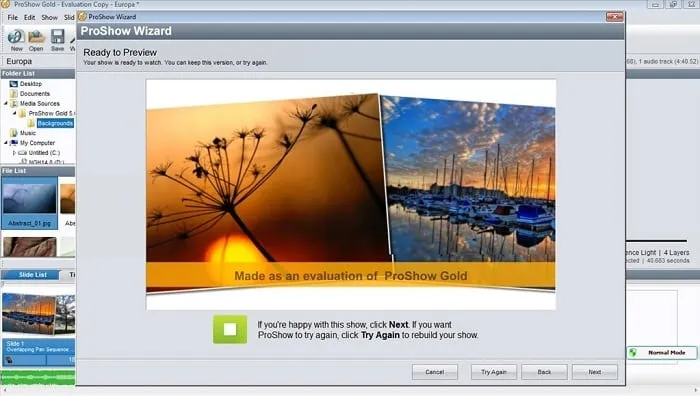
Khởi động ProShow Gold. Trên thanh công cụ, chọn “File” và sau đó chọn “New Show” để tạo một dự án mới. Bạn sẽ thấy giao diện làm việc chính của ProShow Gold, bao gồm khu vực danh sách thư mục (Folder List), khu vực hiển thị hình ảnh/video (File List) và thanh thời gian (Timeline) ở phía dưới. Làm quen với các khu vực này sẽ giúp bạn thao tác nhanh chóng hơn.
Thêm Video Vào Thanh Thời Gian (Timeline)
Đây là bước cốt lõi của cách tải video lên ProShow Gold. Trong khu vực “Folder List”, điều hướng đến thư mục chứa các video của bạn. Khi các video hiện ra trong “File List”, bạn có thể kéo và thả trực tiếp từng video vào thanh Timeline ở phía dưới. ProShow Gold cho phép bạn thêm nhiều video cùng lúc bằng cách chọn và kéo chúng vào dự án. Mỗi video sẽ xuất hiện dưới dạng một slide trên Timeline.
Sắp Xếp Và Chỉnh Sửa Video Cơ Bản
Sau khi đã tải video lên ProShow Gold, bạn có thể dễ dàng sắp xếp lại thứ tự các clip bằng cách kéo và thả chúng trên Timeline. Để chỉnh sửa một video cụ thể, nhấp đúp vào slide video đó. Một cửa sổ chỉnh sửa sẽ mở ra, cho phép bạn cắt, ghép, điều chỉnh thời lượng, thay đổi tốc độ phát và các thông số cơ bản khác. Sử dụng các công cụ này để tinh chỉnh từng phân đoạn video.
Áp Dụng Hiệu Ứng Và Chuyển Cảnh Cho Video
ProShow Gold cung cấp hàng trăm hiệu ứng chuyển cảnh và hiệu ứng cho từng slide video. Để thêm hiệu ứng chuyển cảnh giữa hai video, nhấp vào biểu tượng chuyển cảnh giữa hai slide trên Timeline. Một menu sẽ hiện ra với các lựa chọn hiệu ứng. Để áp dụng hiệu ứng cho video, nhấp đúp vào video đó, sau đó chọn tab “Effects” hoặc “Adjustments” để tùy chỉnh. Thử nghiệm các hiệu ứng khác nhau để tìm ra phong cách phù hợp nhất với video của bạn.
Thêm Nhạc Nền Và Giọng Thuyết Minh
Âm nhạc và giọng thuyết minh giúp tăng cường cảm xúc và thông điệp của video slideshow. Để thêm nhạc nền, kéo tệp âm thanh từ “Folder List” vào khu vực “Soundtrack” dưới Timeline. Bạn có thể điều chỉnh âm lượng, thời điểm bắt đầu và kết thúc của bản nhạc. Để thêm giọng thuyết minh, sử dụng tính năng “Record Voice” hoặc “Add Voice Clip” trong phần “Soundtrack”. Điều chỉnh sao cho phù hợp với nội dung hình ảnh.
Tối Ưu Hóa Chất Lượng Video Trước Khi Xuất Bản
Trước khi xuất bản, hãy xem lại toàn bộ video để đảm bảo chất lượng hình ảnh và âm thanh tốt nhất. Kiểm tra các lỗi nhỏ, độ phân giải và sự đồng bộ giữa hình ảnh, video và âm thanh. ProShow Gold cho phép bạn điều chỉnh các thiết lập xuất bản để tối ưu hóa video cho từng nền tảng cụ thể. Một bản xem trước cẩn thận sẽ giúp bạn phát hiện và khắc phục mọi vấn đề còn tồn đọng.
Khắc Phục Lỗi Độ Phân Giải Màn Hình Khi Mở ProShow Gold
Trong quá trình sử dụng ProShow Gold, một số người dùng có thể gặp phải thông báo lỗi liên quan đến độ phân giải màn hình không phù hợp. Lỗi này có thể gây gián đoạn trải nghiệm và khiến bạn không thể sử dụng phần mềm hiệu quả. Việc khắc phục khá đơn giản và không tốn nhiều thời gian.
Để xử lý vấn đề này, đầu tiên bạn hãy tắt hoàn toàn phần mềm ProShow Gold và hộp thoại lỗi nếu chúng đang hiển thị. Sau đó, nhấp chuột phải vào một vị trí trống trên màn hình desktop và chọn “Display Settings” (Cài đặt hiển thị). Trong cửa sổ cài đặt hiển thị, tìm mục “Scale and Layout” (Tỷ lệ và bố cục). Tại đây, bạn cần đảm bảo rằng tùy chọn tỷ lệ được đặt về “100%”. Sau khi thay đổi, khởi động lại ProShow Gold và kiểm tra xem lỗi đã được khắc phục chưa.
Mẹo Nâng Cao Để Tạo Video Slideshow Ấn Tượng Hơn
Để tạo ra những video slideshow thực sự nổi bật và thu hút người xem, bạn không chỉ cần biết cách tải video lên ProShow Gold mà còn phải áp dụng các mẹo và kỹ thuật nâng cao. Những thủ thuật này sẽ giúp bạn biến một video thông thường thành một tác phẩm nghệ thuật đầy ấn tượng. Sự sáng tạo nằm ở việc biết cách khai thác tối đa công cụ có sẵn.
Hãy thử kết hợp đa dạng các loại nội dung, không chỉ dừng lại ở ảnh và video. Sử dụng đồ họa, biểu tượng, và các đoạn văn bản động để làm phong phú thêm câu chuyện. Tạo ra sự nhịp điệu trong video bằng cách thay đổi tốc độ chuyển cảnh và thời lượng của mỗi slide. Sử dụng hiệu ứng Pan & Zoom một cách tinh tế để tạo cảm giác chuyển động cho những bức ảnh tĩnh. Điều chỉnh màu sắc và ánh sáng để mỗi hình ảnh và video đều có tông màu hài hòa. Cuối cùng, đừng quên kể một câu chuyện có ý nghĩa thông qua trình tự các slide và lựa chọn nhạc nền phù hợp.
Lựa Chọn Định Dạng Xuất Và Chia Sẻ Video Hiệu Quả
Sau khi hoàn tất quá trình chỉnh sửa và tối ưu hóa video trong ProShow Gold, bước cuối cùng là xuất bản và chia sẻ tác phẩm của bạn. Việc lựa chọn định dạng xuất phù hợp là rất quan trọng để đảm bảo video của bạn có chất lượng tốt nhất và tương thích với nền tảng bạn muốn chia sẻ. ProShow Gold cung cấp nhiều tùy chọn xuất linh hoạt.
Khi bạn chọn xuất video, ProShow Gold sẽ hiển thị một danh sách các định dạng phổ biến như MP4, AVI, MOV, và nhiều định dạng khác. Nếu bạn muốn chia sẻ video lên YouTube hoặc Facebook, định dạng MP4 là lựa chọn tối ưu vì nó cung cấp chất lượng tốt với kích thước tệp hợp lý. Đối với việc lưu trữ hoặc phát trên TV, bạn có thể chọn định dạng có độ phân giải cao hơn. Hãy cân nhắc mục đích sử dụng và nền tảng chia sẻ để đưa ra quyết định phù hợp nhất.
Kết Luận
Nắm vững cách tải video lên ProShow Gold và các kỹ thuật chỉnh sửa nâng cao là chìa khóa để tạo ra những video slideshow ấn tượng và chuyên nghiệp. Từ việc chuẩn bị tài nguyên, sắp xếp trên timeline, đến việc áp dụng hiệu ứng và tối ưu hóa chất lượng, ProShow Gold cung cấp một bộ công cụ toàn diện giúp bạn dễ dàng hiện thực hóa ý tưởng. Với những hướng dẫn chi tiết trong bài viết, bạn hoàn toàn có thể biến những khoảnh khắc đáng nhớ thành những câu chuyện hình ảnh sống động, sẵn sàng để chia sẻ và lan tỏa cảm xúc.
Ngày Cập Nhật Tháng 10 26, 2025 by Vinh Vê Vê

Vinh Vê Vê là một nhà sáng lập leon-live.com và là một trong những người tiên phong trong lĩnh vực đánh giá (review) công nghệ với 9 năm kinh nghiệm tại Việt Nam.