Cách Tải Video Không Có Âm Thanh Trên YouTube Về Máy Tính: Hướng Dẫn Chi Tiết Từ A-Z
Nhu cầu cách tải video không có âm thanh trên youtube về đang ngày càng trở nên phổ biến, đặc biệt với những người sáng tạo nội dung, doanh nghiệp muốn tái sử dụng hình ảnh cho mục đích thuyết trình hay quảng bá. Việc này giúp bạn dễ dàng tích hợp các đoạn video vào dự án của mình mà không lo ngại vấn đề bản quyền âm thanh hoặc muốn thêm phần thuyết minh, nhạc nền riêng. Bài viết này sẽ cung cấp hướng dẫn toàn diện để bạn có thể thành công trong việc tách âm thanh khỏi video YouTube, phục vụ đa dạng mục đích sử dụng từ cá nhân đến chuyên nghiệp, qua các công cụ trực tuyến và phần mềm chỉnh sửa video chuyên nghiệp.
Tại sao bạn cần tải video YouTube không âm thanh?
Việc tải video không có âm thanh trên YouTube có nhiều ứng dụng thực tiễn. Trước hết, nó rất hữu ích khi bạn muốn sử dụng phần hình ảnh của video cho các bài thuyết trình, hội thảo mà không bị ảnh hưởng bởi nhạc nền hoặc giọng nói gốc. Điều này giúp bạn dễ dàng chèn giọng thuyết minh của riêng mình hoặc thêm nhạc nền phù hợp với thông điệp muốn truyền tải, đặc biệt quan trọng đối với các doanh nghiệp muốn tạo video quảng cáo hoặc hướng dẫn sản phẩm.
Hơn nữa, việc loại bỏ âm thanh gốc giúp tránh các vấn đề liên quan đến bản quyền. Nhiều video có thể có hình ảnh đẹp nhưng phần âm thanh lại bị giới hạn về quyền sử dụng. Bằng cách chỉ lấy phần hình ảnh, bạn có thể tự do sáng tạo mà không phải lo lắng về các tranh chấp pháp lý tiềm ẩn. Đây là một phương pháp hiệu quả để tái sử dụng nội dung hình ảnh một cách an toàn và linh hoạt.
Hiểu rõ các phương pháp chính
Để tải video không có âm thanh trên YouTube về, có hai cách tiếp cận chính. Cách thứ nhất là tải video đầy đủ cả hình ảnh và âm thanh, sau đó sử dụng các công cụ chỉnh sửa hoặc chuyển đổi để tách riêng hoặc loại bỏ hoàn toàn phần âm thanh. Đây là phương pháp phổ biến và đáng tin cậy nhất, mang lại sự kiểm soát cao về chất lượng và định dạng.
Cách thứ hai là tìm kiếm các công cụ trực tuyến hoặc phần mềm cho phép tải trực tiếp video không có âm thanh. Tuy nhiên, các công cụ này thường hiếm hơn và không phải lúc nào cũng đáng tin cậy hoặc cung cấp chất lượng như mong muốn. Do đó, phương pháp tải đầy đủ và tách âm thanh sau đó vẫn là lựa chọn tối ưu cho hầu hết người dùng.
Phương pháp 1: Tải video YouTube đầy đủ và tách âm thanh sau đó
Đây là cách tiếp cận được khuyến nghị vì độ tin cậy và sự linh hoạt. Bạn sẽ tải video YouTube như bình thường, sau đó sử dụng phần mềm chỉnh sửa hoặc chuyển đổi để loại bỏ phần âm thanh không mong muốn.
Bước 1: Tải video YouTube về máy tính
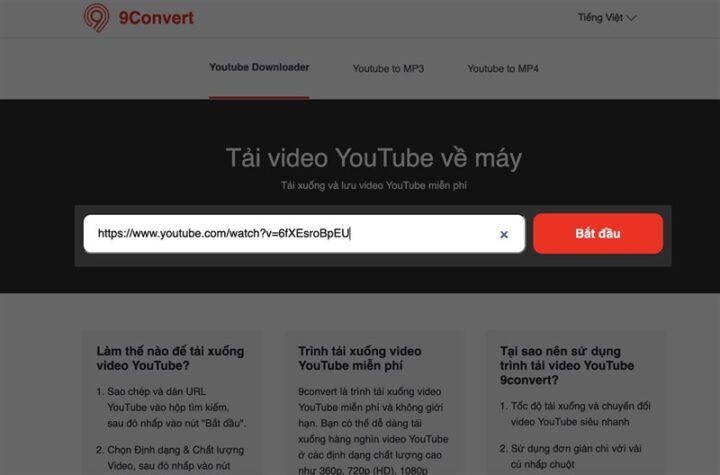
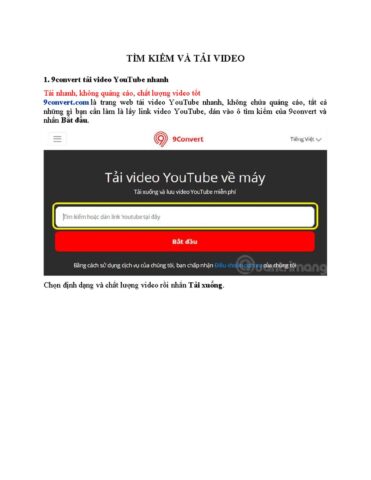
Để tải video YouTube, bạn có thể sử dụng nhiều công cụ tải video YouTube miễn phí trực tuyến. Các trang web phổ biến như y2mate.com hoặc SaveFrom.net cho phép bạn dán đường link video và chọn chất lượng tải về. Hãy ưu tiên chọn chất lượng cao nhất có thể để đảm bảo hình ảnh sắc nét.
Quá trình này khá đơn giản: sao chép URL của video YouTube, dán vào ô tìm kiếm trên trang web tải video, sau đó bấm nút tải xuống. Lưu ý kiểm tra định dạng và chất lượng trước khi hoàn tất việc tải.
Bước 2: Sử dụng phần mềm chỉnh sửa video để tách và xóa âm thanh
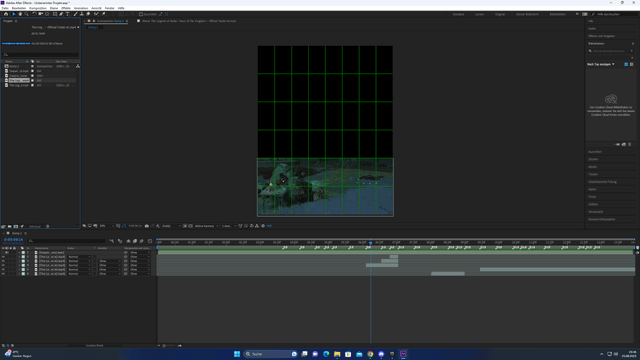
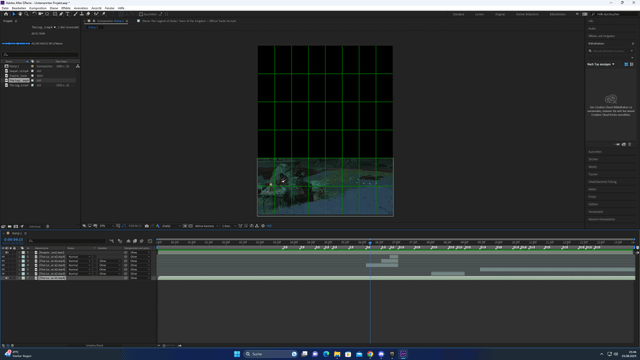
Sau khi tải video về máy tính, bạn cần một phần mềm chỉnh sửa video để tách và loại bỏ âm thanh. Dưới đây là hướng dẫn cho một số phần mềm phổ biến.
Tách âm thanh bằng iMovie (dành cho người dùng Mac)
iMovie là một phần mềm chỉnh sửa video miễn phí và dễ sử dụng dành cho người dùng Mac. Đầu tiên, mở iMovie và nhập video YouTube vừa tải về vào thư viện dự án. Tiếp theo, kéo video vào dòng thời gian chỉnh sửa.
Sau khi video đã nằm trên timeline, chọn đoạn video đó. Nhấp chuột phải và chọn “Tách âm thanh” (Detach Audio). Lúc này, âm thanh sẽ hiển thị dưới dạng một track riêng biệt. Bạn chỉ cần chọn track âm thanh đó và nhấn phím Delete để xóa. Cuối cùng, xuất video mà không có âm thanh ra máy tính của bạn.
Tách âm thanh bằng DaVinci Resolve (phần mềm chuyên nghiệp miễn phí)
DaVinci Resolve là một phần mềm chỉnh sửa video chuyên nghiệp và miễn phí, phù hợp cho cả người mới bắt đầu lẫn chuyên gia. Khởi động DaVinci Resolve và tạo một dự án mới. Nhập video YouTube của bạn vào Media Pool bằng cách kéo thả hoặc sử dụng tùy chọn Import Media.
Tạo một Timeline mới và kéo video từ Media Pool vào đó. Trong tab “Edit” của DaVinci Resolve, bạn sẽ thấy video và âm thanh hiển thị dưới dạng các track riêng biệt. Đảm bảo rằng các track âm thanh không bị khóa. Chọn track âm thanh mà bạn muốn loại bỏ và nhấn phím Delete trên bàn phím. Sau khi xóa, chuyển sang tab “Deliver” để xuất video không âm thanh của bạn.
Tách âm thanh bằng CapCut Desktop (phần mềm dễ dùng, miễn phí)
CapCut Desktop là một lựa chọn tuyệt vời cho những ai muốn một công cụ chỉnh sửa video đơn giản nhưng mạnh mẽ, hoàn toàn miễn phí. Mở CapCut và nhập video YouTube của bạn vào phần media. Kéo video đó xuống dòng thời gian chỉnh sửa.
Chọn đoạn video trên timeline. Nhấp chuột phải và tìm tùy chọn “Tách âm thanh” (Extract audio) hoặc tương tự. Thao tác này sẽ tạo một track âm thanh riêng biệt bên dưới track video. Bây giờ, bạn có thể chọn track âm thanh vừa được tách ra và nhấn phím Delete để xóa bỏ. Cuối cùng, tiến hành xuất video đã chỉnh sửa mà không có âm thanh.
Sử dụng VLC Media Player để xuất video không âm thanh
VLC Media Player không phải là phần mềm chỉnh sửa video chuyên dụng nhưng có thể chuyển đổi video và loại bỏ âm thanh. Mở VLC, chọn “Media” trên thanh menu, sau đó chọn “Chuyển đổi / Lưu…” (Convert / Save…). Thêm file video YouTube đã tải về vào danh sách.
Nhấp vào “Chuyển đổi / Lưu” và chọn “Chuyển đổi” trong cửa sổ tiếp theo. Trong phần “Hồ sơ” (Profile), chọn định dạng video mong muốn (ví dụ: Video H.264 + MP3 (MP4)). Sau đó, nhấp vào biểu tượng cờ lê (Customize profile). Trong tab “Bộ mã hóa âm thanh” (Audio codec), bỏ chọn mục “Audio”. Lưu cài đặt, chọn thư mục đích và bắt đầu quá trình chuyển đổi.
Lưu ý quan trọng khi tải và sử dụng video YouTube
Khi bạn thực hiện cách tải video không có âm thanh trên youtube về, có một số điểm quan trọng cần lưu ý để đảm bảo quá trình diễn ra suôn sẻ và hợp pháp. Đầu tiên và quan trọng nhất là vấn đề bản quyền. Luôn kiểm tra quyền sử dụng nội dung gốc của video để tránh vi phạm sở hữu trí tuệ. Việc sử dụng nội dung không có âm thanh có thể giúp giảm thiểu rủi ro, nhưng nếu bạn sử dụng vì mục đích thương mại, hãy đảm bảo rằng bạn có quyền sử dụng phần hình ảnh.
Thứ hai là chất lượng video. Khi tải xuống, hãy luôn chọn chất lượng video cao nhất có thể để đảm bảo hình ảnh đầu ra sắc nét và chuyên nghiệp. Điều này đặc biệt quan trọng nếu bạn dự định trình chiếu video trên màn hình lớn hoặc sử dụng trong các sản phẩm truyền thông của doanh nghiệp.
Cuối cùng, hãy cẩn thận với các trang web tải video không rõ nguồn gốc. Một số trang có thể chứa quảng cáo độc hại hoặc phần mềm gián điệp. Luôn ưu tiên sử dụng các công cụ và trang web uy tín, được nhiều người dùng tin tưởng. Việc này giúp bảo vệ máy tính của bạn khỏi các mối đe dọa tiềm ẩn.
Ứng dụng thực tiễn của video không âm thanh cho doanh nghiệp
Với các doanh nghiệp, việc nắm vững cách tải video không có âm thanh trên youtube về mở ra nhiều cơ hội sáng tạo nội dung độc đáo. Các video không có âm thanh có thể được sử dụng hiệu quả trong các sự kiện trực tuyến, hội thảo (webinar) hoặc buổi ra mắt sản phẩm của bạn. Điều này cho phép bạn thêm giọng thuyết minh chuyên nghiệp của thương hiệu hoặc chèn nhạc nền độc quyền, tạo nên sự đồng nhất và chuyên nghiệp trong mọi hoạt động truyền thông.
Hình ảnh từ video YouTube có thể trở thành tài liệu quý giá để tạo ra các video hướng dẫn (tutorial), nội dung marketing trên mạng xã hội, hoặc minh họa cho các bài thuyết trình nội bộ. Việc kiểm soát hoàn toàn phần âm thanh giúp doanh nghiệp dễ dàng điều chỉnh thông điệp, đảm bảo tính nhất quán và phù hợp với chiến lược thương hiệu. Đây là một lợi thế lớn trong việc sản xuất nội dung chất lượng cao với chi phí tối ưu.
Việc nắm vững cách tải video không có âm thanh trên youtube về mang lại sự linh hoạt đáng kể cho người sáng tạo nội dung và doanh nghiệp. Dù bạn chọn tải video đầy đủ rồi tách âm thanh bằng phần mềm chỉnh sửa như iMovie, DaVinci Resolve, CapCut, hay sử dụng VLC để chuyển đổi, mục tiêu cuối cùng là có được phần hình ảnh chất lượng cao mà không bị ràng buộc bởi âm thanh gốc. Luôn nhớ tuân thủ các quy tắc bản quyền và chọn lựa công cụ an toàn, đáng tin cậy để tối ưu hóa quá trình làm việc của bạn.
Ngày Cập Nhật Tháng 10 28, 2025 by Vinh Vê Vê

Vinh Vê Vê là một nhà sáng lập leon-live.com và là một trong những người tiên phong trong lĩnh vực đánh giá (review) công nghệ với 9 năm kinh nghiệm tại Việt Nam.