Hướng Dẫn Chi Tiết A-Z: Cách Tải Nhạc Vào Máy Tính Để Edit Video Chuyên Nghiệp
Âm thanh là một nửa linh hồn của mọi tác phẩm video. Việc tìm kiếm và tích hợp âm thanh chất lượng là bước thiết yếu để tạo nên một sản phẩm nghe nhìn hoàn hảo. Bài viết này sẽ cung cấp hướng dẫn toàn diện về cách tải nhạc vào máy tính để edit video, đảm bảo quy trình nhanh chóng và hợp pháp. Chúng ta sẽ đi sâu vào việc tìm kiếm các nguồn nhạc miễn phí bản quyền từ các thư viện uy tín. Sau đó, quy trình tải tệp âm thanh với định dạng tối ưu sẽ được thực hiện. Cuối cùng là các bước chuẩn bị trước khi nhập vào phần mềm chỉnh sửa video như Adobe Premiere Pro hoặc DaVinci Resolve. Nắm vững các bước này giúp nâng cao đáng kể chất lượng hậu kỳ, tránh các rắc rối về pháp lý bản quyền khi sử dụng nhạc nền.
1. Tầm Quan Trọng Của Âm Thanh Đối Với Chất Lượng Video
Trong quá trình sản xuất nội dung, hình ảnh thường được ưu tiên hàng đầu. Tuy nhiên, chất lượng âm thanh quyết định 50% sự thành công của một video. Âm nhạc nền không chỉ lấp đầy khoảng trống im lặng. Nó còn là công cụ mạnh mẽ để thiết lập tâm trạng, dẫn dắt cảm xúc và tạo nhịp điệu cho câu chuyện.
Việc sử dụng tệp âm thanh có độ phân giải cao sẽ giữ lại đầy đủ chi tiết tần số. Điều này đặc biệt quan trọng khi video được phát trên các hệ thống âm thanh chất lượng. Một tệp nhạc nén kém có thể làm hỏng toàn bộ trải nghiệm chuyên nghiệp. Do đó, việc biết cách tải nhạc vào máy tính để edit video với chuẩn chất lượng là bước khởi đầu không thể bỏ qua.
-800×450.jpg)
2. Nền Tảng Pháp Lý: Lựa Chọn Nguồn Nhạc Bản Quyền Uy Tín
Việc sử dụng nhạc không bản quyền có thể dẫn đến việc video bị gỡ bỏ, tắt tiếng hoặc bị kiện tụng. Do đó, nguyên tắc số một khi tải nhạc là phải đảm bảo tính pháp lý. Có hai loại nguồn nhạc chính mà các editor chuyên nghiệp thường sử dụng.
Tìm Kiếm Nguồn Nhạc Miễn Phí Bản Quyền (Royalty-Free)
Nhạc Royalty-Free không có nghĩa là miễn phí hoàn toàn. Nó có nghĩa là bạn chỉ cần trả phí một lần hoặc được sử dụng miễn phí tùy theo loại giấy phép. Quan trọng là bạn không cần trả tiền bản quyền cho mỗi lần phát sóng.
YouTube Audio Library
Đây là kho nhạc khổng lồ do YouTube cung cấp cho người sáng tạo nội dung. Thư viện này hoàn toàn miễn phí và hợp pháp để sử dụng trên các video YouTube.
Bạn cần truy cập vào YouTube Studio, sau đó chọn mục Thư viện Âm thanh. Kho nhạc được phân loại rõ ràng theo thể loại, tâm trạng, thời lượng và nhạc cụ. Bạn cần kiểm tra kỹ loại giấy phép: một số bản nhạc yêu cầu ghi công (Attribution required), trong khi số khác thì không. Việc ghi công đúng cách là bắt buộc để tránh vi phạm bản quyền.
Các Thư Viện Miễn Phí Khác
Free Music Archive và Incompetech là những nguồn cung cấp nhạc theo giấy phép Creative Commons. Giấy phép này cho phép người dùng sử dụng miễn phí nhưng thường yêu cầu ghi công rõ ràng.
Nếu bạn đang tạo nội dung cho các nền tảng mạng xã hội, hãy xem xét các thư viện âm thanh tích hợp sẵn của Facebook hoặc Instagram. Việc này giúp giảm thiểu rủi ro bị “flag” bản quyền khi tải lên.
Sử Dụng Dịch Vụ Trả Phí (Subscription Services)
Đối với các dự án thương mại hoặc khi cần sự đa dạng và chất lượng âm thanh vượt trội, dịch vụ trả phí là lựa chọn tối ưu. Những nền tảng này cung cấp giấy phép sử dụng rộng rãi, loại bỏ mọi lo lắng về vấn đề bản quyền.
Epidemic Sound và Artlist
Epidemic Sound và Artlist là hai cái tên hàng đầu. Chúng cung cấp kho nhạc chất lượng cao, thường ở định dạng WAV. Việc đăng ký theo tháng hoặc năm cho phép bạn sử dụng không giới hạn tất cả các bài hát trong thư viện.
Các dịch vụ này cam kết về tính pháp lý 100%. Điều này rất quan trọng khi bạn làm việc cho khách hàng hoặc thương hiệu lớn. Chi phí thường đi kèm với sự tiện lợi và an tâm tuyệt đối về mặt pháp lý.
Hiểu Về Định Dạng Giấy Phép Bản Quyền
Trước khi thực hiện cách tải nhạc vào máy tính để edit video, bạn phải hiểu giấy phép. Giấy phép Creative Commons (CC) có nhiều biến thể. CC BY cho phép sử dụng miễn phí nhưng phải ghi công. CC BY-NC (Non-Commercial) chỉ cho phép sử dụng cho mục đích cá nhân, không kinh doanh.
Giấy phép Thương mại (Commercial License) là giấy phép bạn mua từ các dịch vụ trả phí. Nó cho phép bạn sử dụng nhạc trong video kiếm tiền hoặc quảng cáo. Luôn lưu giữ bằng chứng mua giấy phép hoặc thông tin ghi công.
3. Hướng Dẫn Kỹ Thuật: Tải Tệp Âm Thanh Chuẩn Cho Editor
Chất lượng tệp âm thanh khi tải về máy tính ảnh hưởng trực tiếp đến chất lượng hậu kỳ. Việc lựa chọn định dạng tệp phù hợp là bước quan trọng tiếp theo.
Lựa Chọn Định Dạng Tệp Tối Ưu
Có hai nhóm định dạng chính: Lossless (không mất dữ liệu) và Lossy (mất dữ liệu). Các chuyên gia luôn khuyến nghị sử dụng định dạng lossless.
WAV và AIFF (Lossless)
WAV (Waveform Audio File Format) và AIFF (Audio Interchange File Format) là định dạng không nén. Chúng giữ lại mọi chi tiết âm thanh nguyên bản.
Các tệp này có dung lượng lớn. Chúng là lựa chọn hàng đầu cho các dự án chuyên nghiệp, nơi chất lượng âm thanh là tối quan trọng. Sử dụng WAV đảm bảo không có sự suy giảm chất lượng khi bạn áp dụng hiệu ứng âm thanh hoặc trộn nhiều track.
MP3 và AAC (Lossy)
MP3 và AAC là định dạng nén phổ biến. Chúng giảm đáng kể kích thước tệp bằng cách loại bỏ các dữ liệu âm thanh mà tai người khó nghe thấy.
Nếu bắt buộc phải sử dụng MP3, hãy chọn bitrate cao nhất, thường là 320 kbps. Định dạng MP3 128 kbps không phù hợp cho việc edit video chuyên nghiệp. Việc nén quá mức có thể gây ra hiện tượng méo hoặc rè (artifacting) khi chỉnh sửa.
Quy Trình Tải Nhạc Vào Máy Tính
Khi đã xác định được nguồn nhạc và định dạng mong muốn, việc tải về máy tính thường diễn ra nhanh chóng. Hầu hết các thư viện uy tín đều cung cấp nút Tải xuống trực tiếp.
Nếu bạn cần trích xuất âm thanh từ một video (chỉ nên làm với video của chính bạn hoặc nguồn được phép), hãy sử dụng phần mềm chuyển đổi chuyên dụng. Audacity là một công cụ miễn phí mạnh mẽ cho phép bạn trích xuất và lưu dưới định dạng WAV.
Quản Lý Tệp Và Thư Mục Dự Án
Một cấu trúc thư mục rõ ràng là chìa khóa để quản lý dự án hiệu quả. Đây là một phần của quy trình cách tải nhạc vào máy tính để edit video chuyên nghiệp.
Bạn nên tạo một thư mục chính cho dự án của mình. Trong đó, tạo các thư mục con như “Video Footage,” “Graphics,” và “Music.”
Đổi tên tệp âm thanh theo quy tắc nhất quán. Ví dụ: thay vì “track001.mp3”, hãy đặt tên là “Emotional_Piano_Ending_320kbps.mp3”. Việc này giúp bạn tìm kiếm và quản lý hàng trăm tệp âm thanh dễ dàng hơn.
4. Nhập Nhạc Vào Phần Mềm Chỉnh Sửa Video (NLE)
Sau khi đã tải nhạc về máy tính, bước tiếp theo là đưa chúng vào phần mềm chỉnh sửa video (Non-Linear Editing – NLE). Quy trình này khá tương đồng trên các phần mềm khác nhau.
Nhập Nhạc Vào Adobe Premiere Pro
Adobe Premiere Pro là tiêu chuẩn công nghiệp cho việc edit video. Quy trình nhập nhạc rất đơn giản và trực quan.
Bạn có thể sử dụng tính năng Media Browser để duyệt và nhập các tệp nhạc từ thư mục đã lưu. Hoặc đơn giản hơn, kéo và thả (drag and drop) tệp nhạc trực tiếp từ File Explorer (Windows) hoặc Finder (macOS) vào cửa sổ Project Panel.
Khi tệp nhạc xuất hiện trong Project Panel, bạn chỉ cần kéo nó vào Sequence (Timeline). Âm thanh sẽ nằm trên các track Audio (A1, A2, A3…). Luôn đặt nhạc nền và các hiệu ứng âm thanh trên các track riêng biệt để dễ dàng kiểm soát.
Nhập Nhạc Vào DaVinci Resolve
DaVinci Resolve ngày càng phổ biến nhờ khả năng chỉnh màu và âm thanh mạnh mẽ. Tương tự như Premiere Pro, bạn có thể nhập tệp nhạc qua tab Media.
DaVinci Resolve có một môi trường âm thanh chuyên biệt gọi là Fairlight. Khi tệp nhạc được kéo vào Timeline, bạn có thể chuyển sang giao diện Fairlight để xử lý âm thanh chuyên sâu hơn.
Nhập Nhạc Vào CapCut PC (Phiên Bản Desktop)
CapCut, vốn nổi tiếng trên di động, nay có phiên bản dành cho máy tính. Đây là lựa chọn tuyệt vời cho những người mới bắt đầu.
Sau khi mở ứng dụng và tạo một “Dự án mới”, bạn sẽ thấy khu vực “Import”. Bạn chỉ cần nhấn vào nút “Import” hoặc kéo thả tệp nhạc đã tải về từ máy tính vào khu vực này.
Tệp âm thanh sẽ nằm trong Media Pool của dự án. Sau đó, kéo tệp âm thanh này xuống track Audio của timeline để bắt đầu chỉnh sửa. Đây là cách đơn giản nhất trong quy trình cách tải nhạc vào máy tính để edit video cơ bản.
5. Kỹ Thuật Xử Lý Âm Thanh Cơ Bản Trong Hậu Kỳ
Việc chèn nhạc chỉ là bước đầu. Điều quan trọng là phải biết cách tích hợp âm thanh một cách hiệu quả vào video.
Cắt Và Ghép Nhạc (Trimming & Sequencing)
Ít khi bạn sử dụng toàn bộ bài hát. Bạn cần tìm đoạn nhạc phù hợp với nhịp điệu và cảnh quay. Kỹ thuật “beat matching” là việc căn chỉnh các điểm nhấn của âm nhạc (nhịp đập) khớp với chuyển cảnh hoặc hành động trong video.
Sử dụng công cụ cắt (Razor Tool) để tách đoạn nhạc không cần thiết. Di chuyển và sắp xếp các đoạn nhạc trên timeline để tạo ra một luồng âm thanh liền mạch. Nếu cần lặp lại một đoạn nhạc ngắn, hãy chắc chắn rằng điểm đầu và điểm cuối của đoạn lặp khớp nhau để tránh âm thanh bị giật.
Điều Chỉnh Âm Lượng (Loudness Standards)
Mức âm lượng (Gain/Volume) phải được chuẩn hóa. Nhạc nền không được lớn hơn giọng nói (Voiceover) hoặc âm thanh môi trường quan trọng.
Quy tắc chung là: Giọng nói nên ở mức cao nhất, nhạc nền nên được hạ xuống khoảng 6-12 dB so với giọng nói. Mức âm lượng tổng thể của video cần tuân thủ các tiêu chuẩn nền tảng. Ví dụ, YouTube thường khuyến nghị mức -14 LUFS (Loudness Units Full Scale).
Sử dụng Loudness Meter tích hợp trong NLE để kiểm tra và đảm bảo âm lượng không bị quá lớn (clipping), gây méo âm.
Hiệu Ứng Chuyển Tiếp Mượt Mà (Fading)
Sự khởi đầu và kết thúc đột ngột của nhạc nền sẽ làm người xem khó chịu. Sử dụng hiệu ứng Fade In (tăng dần âm lượng) ở đầu và Fade Out (giảm dần âm lượng) ở cuối.
Hầu hết các phần mềm đều cho phép bạn tạo keyframes (khung khóa) trên track âm thanh để điều chỉnh âm lượng theo thời gian. Kỹ thuật Crossfade (chuyển tiếp chéo) được sử dụng khi bạn chuyển đổi giữa hai bản nhạc khác nhau. Crossfade giúp hai bản nhạc hòa quyện vào nhau, tạo sự chuyển đổi mượt mà và chuyên nghiệp.
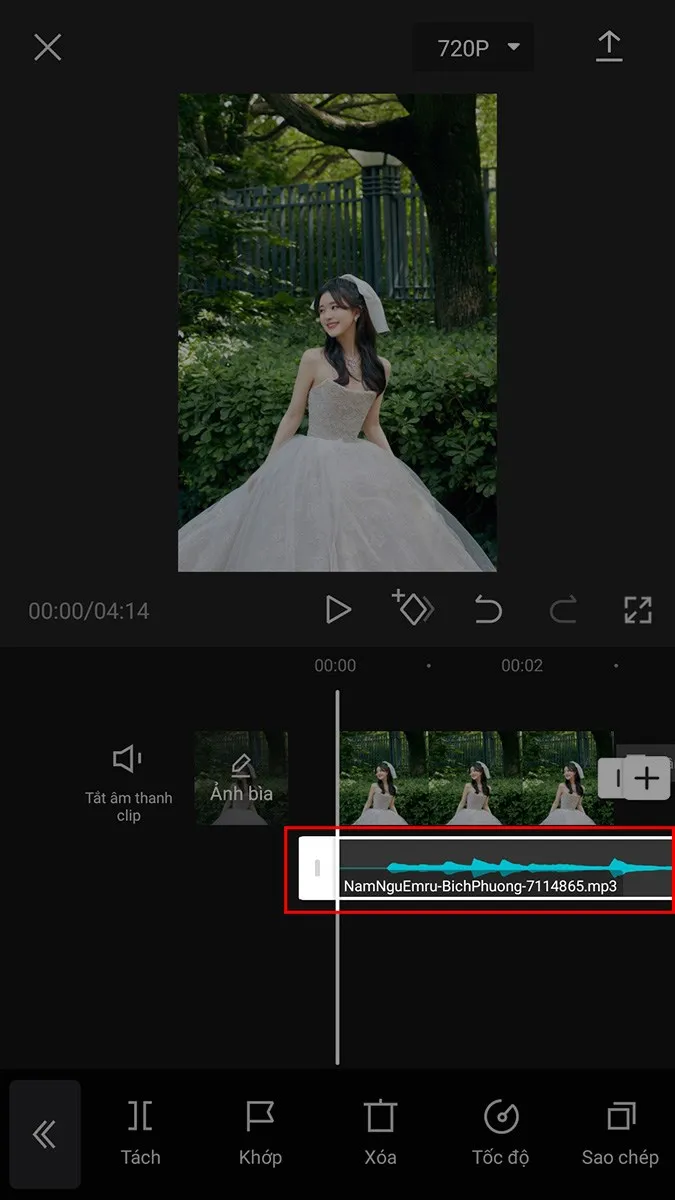
cắt và điều chỉnh đoạn nhạc yêu thích trên timeline edit video
6. Khắc Phục Các Vấn Đề Kỹ Thuật Thường Gặp
Ngay cả khi đã làm theo các bước trên, bạn vẫn có thể gặp phải một số lỗi kỹ thuật. Hiểu rõ cách khắc phục sẽ tiết kiệm thời gian hậu kỳ.
Vấn Đề Tương Thích Định Dạng
Đôi khi, NLE không nhận dạng được tệp nhạc vừa tải về. Lỗi “Unsupported format” thường xảy ra khi tệp có định dạng quá cũ hoặc bị hỏng.
Giải pháp là sử dụng các công cụ chuyển đổi tệp (ví dụ: Handbrake, Audacity). Chuyển đổi tệp nhạc sang định dạng phổ biến như WAV hoặc MP3 320 kbps. Sau đó, thử nhập lại vào phần mềm chỉnh sửa.
Âm Thanh Bị Méo Hoặc Quá Nhỏ
Nếu âm thanh tải về nghe bị méo (clipping) ngay cả trước khi chỉnh sửa, đó có thể là do tệp nguồn đã bị ghi ở mức quá lớn. Trong trường hợp này, hãy tìm một phiên bản chất lượng hơn hoặc sử dụng tệp gốc WAV.
Nếu âm thanh quá nhỏ, bạn có thể tăng Gain (độ khuếch đại) trên NLE. Tuy nhiên, việc tăng Gain quá nhiều có thể làm tăng tiếng ồn nền (hissing). Luôn đảm bảo chất lượng tệp nguồn ngay từ đầu.
Xử Lý Khi Bị Flag Bản Quyền Trên YouTube
Dù bạn đã sử dụng nhạc miễn phí bản quyền hoặc trả phí, hệ thống Content ID của YouTube đôi khi vẫn tự động gắn cờ video của bạn. Đây là vấn đề phổ biến và có thể xử lý được.
Nếu bạn sử dụng nhạc từ thư viện trả phí như Artlist, bạn cần cung cấp giấy phép sử dụng (License Certificate) khi kháng nghị. Nếu bạn sử dụng nhạc Creative Commons, hãy đảm bảo rằng bạn đã ghi công đầy đủ và chính xác theo yêu cầu của tác giả. Việc kháng nghị thường mất vài giờ đến vài ngày để YouTube xem xét lại.
Việc nắm vững các bước này không chỉ giúp bạn tạo ra video với âm thanh chất lượng cao. Nó còn đảm bảo quy trình làm việc trôi chảy và chuyên nghiệp, giảm thiểu rủi ro pháp lý.
Quy trình thành công trong cách tải nhạc vào máy tính để edit video đòi hỏi sự kết hợp giữa kiến thức pháp lý và kỹ thuật. Bắt đầu bằng việc xác định nguồn nhạc hợp pháp, ưu tiên các thư viện cung cấp giấy phép rõ ràng. Tiếp theo, chọn định dạng tệp không mất dữ liệu (WAV/AIFF) để giữ chất lượng âm thanh cao nhất. Cuối cùng, việc nhập và tinh chỉnh âm thanh trong các phần mềm NLE phải tuân thủ các tiêu chuẩn âm lượng ngành. Sự chú trọng vào chất lượng âm thanh chính là yếu tố quyết định sự chuyên nghiệp và thành công của sản phẩm video cuối cùng.
Ngày Cập Nhật Tháng mười một 8, 2025 by Vinh Vê Vê

Vinh Vê Vê là một nhà sáng lập leon-live.com và là một trong những người tiên phong trong lĩnh vực đánh giá (review) công nghệ với 9 năm kinh nghiệm tại Việt Nam.