
Cách tải Live Photo trên TikTok: Hướng dẫn Chi tiết 2025 để Chuyển Đổi và Cài Đặt Hình Nền Động
Bạn muốn biến video ngắn trên TikTok thành hình nền động sống động hay chia sẻ những khoảnh khắc Live Photo độc đáo của mình lên nền tảng này? Bài viết này là cẩm nang toàn diện nhất về Cách tải live photo trên tik tok, cung cấp các bước thực hiện chi tiết cho mọi người dùng. Live Photo trên TikTok là cầu nối tuyệt vời giúp bạn chuyển đổi nội dung tĩnh thành các clip ngắn đầy tính sáng tạo. Việc hiểu rõ cơ chế hoạt động, biết cách chuyển đổi và cài đặt Live Photo làm hình nền điện thoại sẽ nâng tầm trải nghiệm cá nhân. Chúng tôi sẽ đi sâu vào quy trình kỹ thuật, đảm bảo bạn có thể thực hiện thành công việc tải xuống và sử dụng ảnh động này trên hình nền điện thoại của mình, kể cả khi cần dùng đến ứng dụng thứ ba hỗ trợ.
Live Photo trên TikTok là gì và cơ chế hoạt động?
Live Photo là một định dạng hình ảnh đặc biệt. Nó không chỉ là một bức ảnh tĩnh. Nó là sự kết hợp giữa ảnh tĩnh và video ngắn. Hiểu rõ bản chất của Live Photo là bước đầu tiên để làm chủ Cách tải live photo trên tik tok.
Khái niệm Live Photo gốc (Apple)
Tính năng Live Photo ban đầu được Apple giới thiệu trên các thiết bị iPhone. Khi chụp một Live Photo, điện thoại sẽ ghi lại một chuỗi hình ảnh trong khoảng 1.5 giây trước và sau khoảnh khắc nhấn nút chụp. Kết quả là một tệp hình ảnh động dài khoảng 3 giây. Tệp này bao gồm một ảnh tĩnh chất lượng cao và một video clip chất lượng thấp hơn.
Công nghệ này cho phép người dùng xem lại khoảnh khắc sống động đó chỉ bằng cách nhấn và giữ vào bức ảnh. Live Photo gốc là dữ liệu độc quyền của Apple. Tuy nhiên, nó có thể được chuyển đổi thành các định dạng phổ biến hơn như GIF hoặc video (MP4) để chia sẻ đa nền tảng.
Live Photo trên TikTok: Chức năng và giới hạn
Khi nói đến Live Photo trên TikTok, thuật ngữ này được dùng với hai nghĩa chính. Thứ nhất là việc người dùng tải Live Photo có sẵn trong thư viện điện thoại lên TikTok dưới dạng video ngắn. Thứ hai, và phổ biến hơn, là việc tải một video TikTok về máy dưới định dạng Live Photo.
Chức năng chính của Live Photo trên TikTok là biến video thành hình nền động. TikTok cung cấp tùy chọn “Live Photo” trong menu chia sẻ. Khi người dùng chọn tùy chọn này, hệ thống sẽ chuyển đổi video thành một tệp hình nền động (Wallpapers) tương thích với hệ điều hành.
Điều quan trọng cần lưu ý là tính năng này không phải lúc nào cũng có sẵn. TikTok có thể giới hạn nó theo khu vực hoặc phiên bản ứng dụng. Điều này đôi khi gây khó khăn cho người dùng muốn Cách tải live photo trên tik tok trực tiếp.
Khái niệm live photo trên tik tok và cách chuyển đổi ảnh động thành video ngắn
Hướng dẫn chi tiết Cách tải Live Photo trên TikTok về điện thoại
Quy trình tải Live Photo từ TikTok về máy là nhu cầu phổ biến. Người dùng muốn lưu giữ những video yêu thích dưới dạng hình nền động. Có hai phương pháp chính để thực hiện điều này, tùy thuộc vào việc tài khoản của bạn có được kích hoạt tính năng gốc hay không.
Phương pháp 1: Tải trực tiếp từ ứng dụng TikTok (Dành cho iOS/Android)
Đây là cách đơn giản và chính thức nhất. Nó áp dụng cho các tài khoản đã được TikTok mở tính năng này. Hãy làm theo các bước dưới đây để thực hiện Cách tải live photo trên tik tok về máy.
Bước 1: Chọn video và mở tùy chọn chia sẻ
Mở ứng dụng TikTok trên điện thoại của bạn. Lướt tìm video bạn muốn biến thành Live Photo. Sau khi tìm được video ưng ý, nhấn vào biểu tượng “Chia sẻ” (thường là mũi tên hướng sang phải) nằm ở góc dưới bên phải màn hình.
Bước 2: Chọn tùy chọn “Live Photo” hoặc “Đặt làm hình nền”
Trong danh sách các tùy chọn chia sẻ hiện ra, bạn cần tìm mục “Live Photo” (trên iOS) hoặc “Đặt làm hình nền” (trên Android). Thao tác này sẽ yêu cầu TikTok bắt đầu quá trình chuyển đổi video sang định dạng tệp hình nền động. Nếu video quá dài, TikTok sẽ tự động cắt ngắn nó.
Lưu ý: Nếu bạn không thấy tùy chọn này, tài khoản của bạn có thể chưa được hỗ trợ tính năng. Hãy chuyển sang Phương pháp 2.
Bước 3: Hoàn tất quá trình tải và lưu vào thư viện
Sau khi chọn Live Photo, TikTok sẽ hiển thị thông báo tiến trình tải xuống. Quá trình này thường diễn ra nhanh chóng, chỉ vài giây. Sau khi hoàn tất, tệp Live Photo sẽ được lưu trữ tự động trong thư viện ảnh (Photos) của điện thoại.
Đối với Android, khi bạn chọn “Đặt làm hình nền,” ứng dụng sẽ yêu cầu bạn cài đặt một plugin bổ sung lần đầu tiên. Plugin này giúp quản lý hình nền động. Sau khi cài plugin, bạn có thể hoàn tất việc cách tải live photo trên tik tok và đặt làm hình nền.
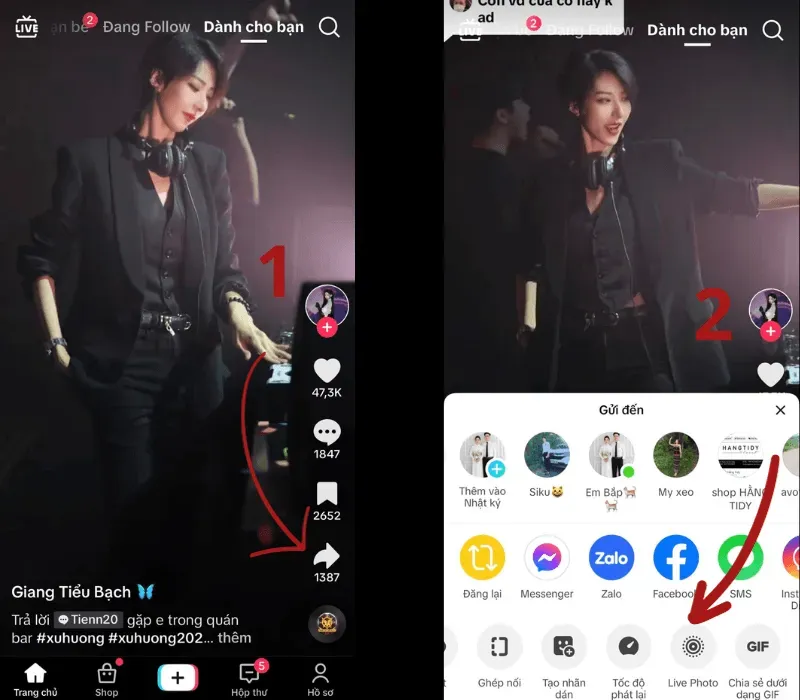 Truy cập tùy chọn chia sẻ video TikTok để tải live photo và cài làm hình nền
Phương pháp 2: Sử dụng ứng dụng chuyển đổi của bên thứ ba
Khi tính năng tải trực tiếp bị khóa hoặc không hiển thị, bạn cần đến sự trợ giúp của các công cụ bên ngoài. Phương pháp này đòi hỏi bạn phải tải video TikTok về máy trước dưới dạng MP4 thông thường. Sau đó, sử dụng ứng dụng chuyên biệt để chuyển đổi tệp MP4 đó thành Live Photo.
Giới thiệu ứng dụng: Video to Live Photo Converter
Có nhiều ứng dụng trên App Store và Google Play hỗ trợ chuyển đổi video thành Live Photo. Các ứng dụng phổ biến trên iOS bao gồm Intolive hoặc Live Wallpapers. Trên Android, bạn có thể dùng các công cụ như Video Live Wallpaper.
Các ứng dụng này hoạt động bằng cách trích xuất khung hình từ video MP4. Sau đó, chúng đóng gói các khung hình đó lại dưới định dạng tệp Live Photo hoặc hình nền động tương thích với hệ điều hành của bạn.
Các bước thực hiện bằng ứng dụng bên thứ ba
Đầu tiên, tải video TikTok về máy dưới dạng MP4 thông thường. Bạn có thể sử dụng tùy chọn “Lưu video” của TikTok hoặc các công cụ tải video không logo. Tiếp theo, mở ứng dụng chuyển đổi Live Photo đã cài đặt.
Nhập tệp video MP4 vừa tải vào ứng dụng. Ứng dụng sẽ cung cấp các tùy chọn cắt chỉnh thời lượng video. Live Photo thường chỉ kéo dài 3-5 giây. Sau khi chỉnh sửa, nhấn nút “Convert” (Chuyển đổi). Tệp Live Photo mới sẽ được lưu vào thư viện ảnh của bạn. Phương pháp này đảm bảo bạn luôn có cách tải live photo trên tik tok thành công.
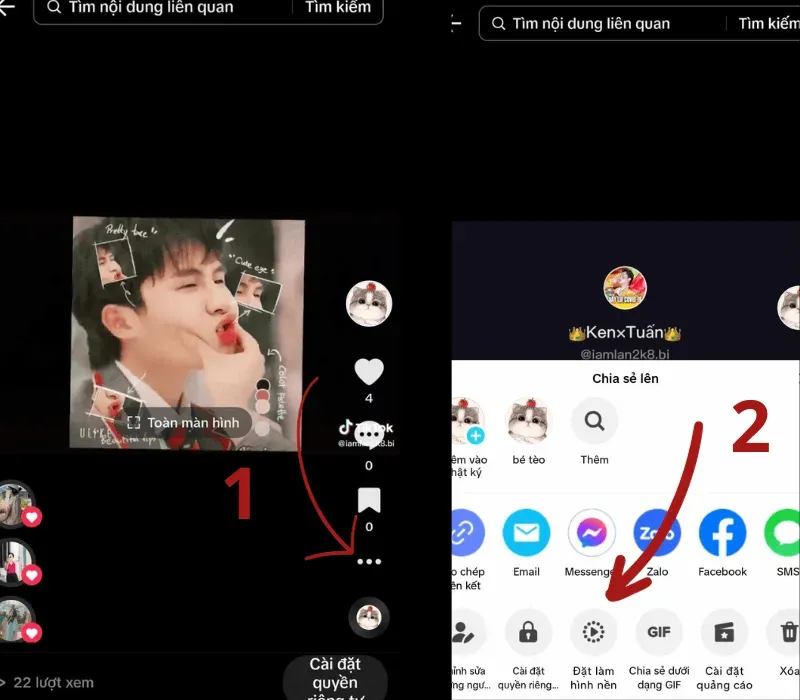 Hướng dẫn tải video TikTok về làm Live Photo bằng chức năng Đặt làm hình nền trên Android
Cách biến Live Photo có sẵn thành Video đăng tải lên TikTok
Nhiều người dùng chụp Live Photo trên iPhone và muốn chia sẻ khoảnh khắc động đó lên TikTok. Vì TikTok là nền tảng video, bạn cần chuyển đổi Live Photo thành định dạng video trước khi đăng tải.
Sử dụng tính năng MV (Chuyển ảnh tĩnh/động thành video)
TikTok cung cấp công cụ đơn giản để thực hiện việc này thông qua tính năng MV (Music Video) hoặc Tải lên.
Bước 1: Khởi động quy trình đăng tải
Mở ứng dụng TikTok và nhấn vào biểu tượng dấu “+” ở giữa màn hình. Sau đó, chọn mục “Tải lên” (Upload). Nếu bạn đang ở giao diện quay, hãy nhấn vào “MV” (thường nằm cạnh nút “Tải lên”).
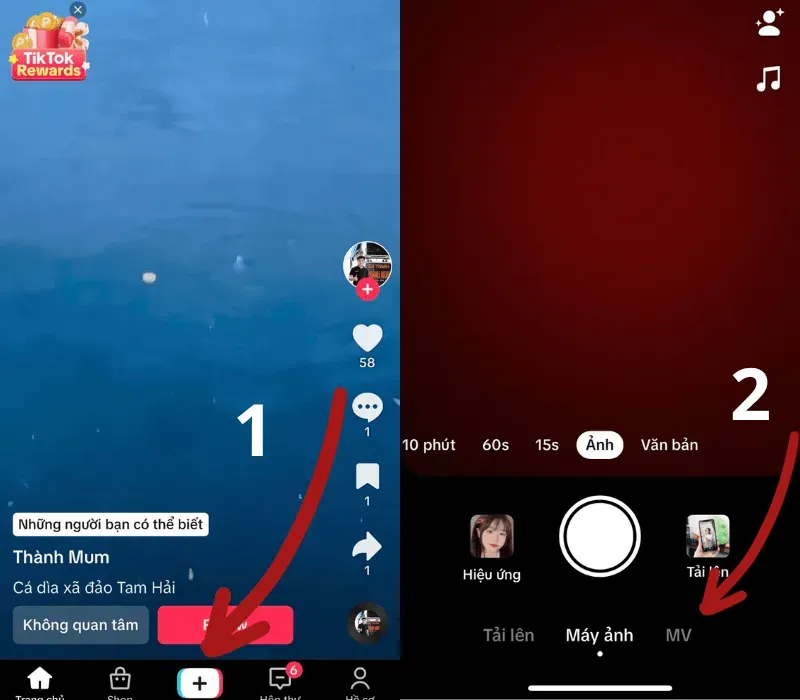 Thực hiện chuyển Live Photo thành video bằng cách chọn tính năng MV trong giao diện đăng tải của TikTok
Bước 2: Chọn Live Photo từ thư viện
TikTok sẽ truy cập thư viện ảnh của bạn. Cuộn xuống và tìm tệp Live Photo mà bạn muốn đăng. Khi bạn chọn Live Photo, TikTok sẽ tự động nhận diện và chuyển đổi nó thành một video clip ngắn. Nếu dùng tính năng MV, bạn có thể được yêu cầu chọn thêm hiệu ứng hoặc mẫu trước khi chọn ảnh động.
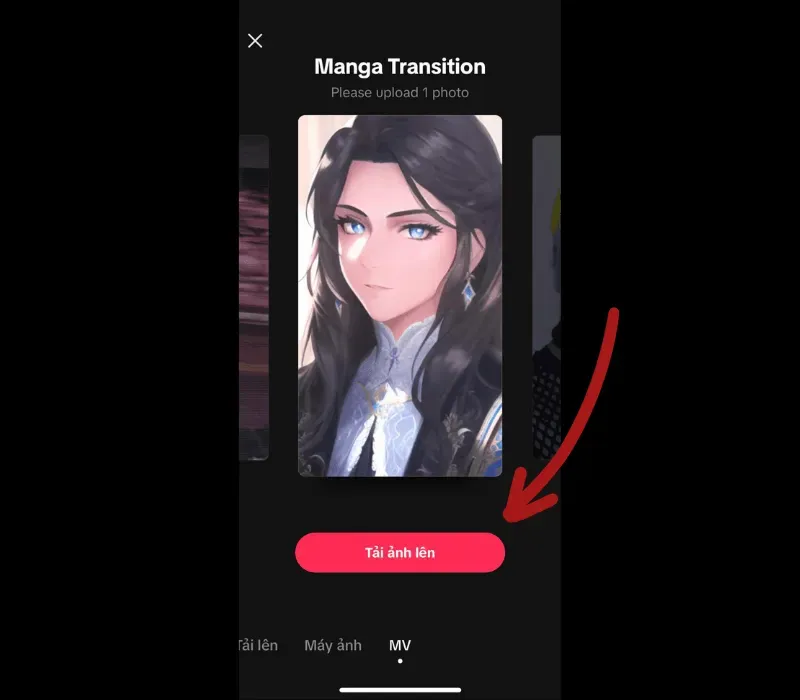 Lựa chọn hiệu ứng và mẫu MV phù hợp trước khi tải ảnh động lên TikTok
Bước 3: Chỉnh sửa và đăng tải
Sau khi chuyển đổi, bạn có thể chỉnh sửa video như thêm nhạc nền, văn bản, hoặc nhãn dán. Xem lại bản nháp để đảm bảo chất lượng. Sau đó, nhấn “Tiếp” để hoàn tất quy trình đăng tải video Live Photo lên nền tảng.
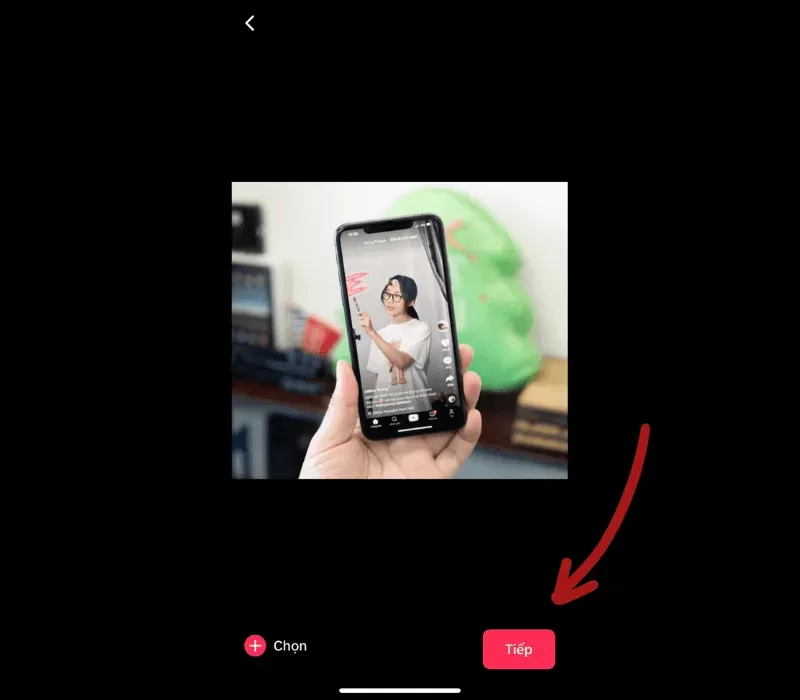 Hoàn tất quá trình chuyển Live Photo thành video ngắn trên nền tảng TikTok
Tối ưu hóa chất lượng video trước khi đăng tải
Live Photo gốc thường có độ phân giải thấp hơn video thông thường. Khi tải lên TikTok, chất lượng có thể bị giảm sút. Để tối ưu hóa, bạn nên sử dụng ứng dụng bên thứ ba để chuyển đổi Live Photo sang video MP4 chất lượng cao trước.
Các ứng dụng như InShot hoặc CapCut cho phép bạn chỉnh sửa độ phân giải và tốc độ khung hình. Việc này đảm bảo video của bạn sắc nét và mượt mà hơn khi hiển thị trên TikTok. Đây là mẹo quan trọng để nâng cao trải nghiệm người xem.
Các bước cài đặt Live Photo TikTok làm hình nền điện thoại
Sau khi biết cách tải live photo trên tik tok về máy, bước tiếp theo là cài đặt nó làm hình nền động. Quy trình này khác nhau giữa iOS và Android.
Cài đặt Live Photo trên iPhone (Khóa màn hình)
Thiết bị iPhone chỉ cho phép sử dụng Live Photo trên màn hình khóa (Lock Screen). Màn hình chính (Home Screen) chỉ hiển thị ảnh tĩnh.
Bước 1: Truy cập Thư viện ảnh
Mở ứng dụng “Ảnh” (Photos) trên iPhone. Tìm tệp Live Photo bạn vừa tải từ TikTok về. Các tệp này thường được lưu trong một album riêng hoặc có nhãn “Live Photo”.
Bước 2: Mở tùy chọn “Dùng làm hình nền”
Chọn tệp Live Photo. Nhấn vào biểu tượng “Chia sẻ” (Share) ở góc dưới bên trái. Trong menu hiện ra, cuộn xuống và chọn “Dùng làm hình nền” (Use as Wallpaper).
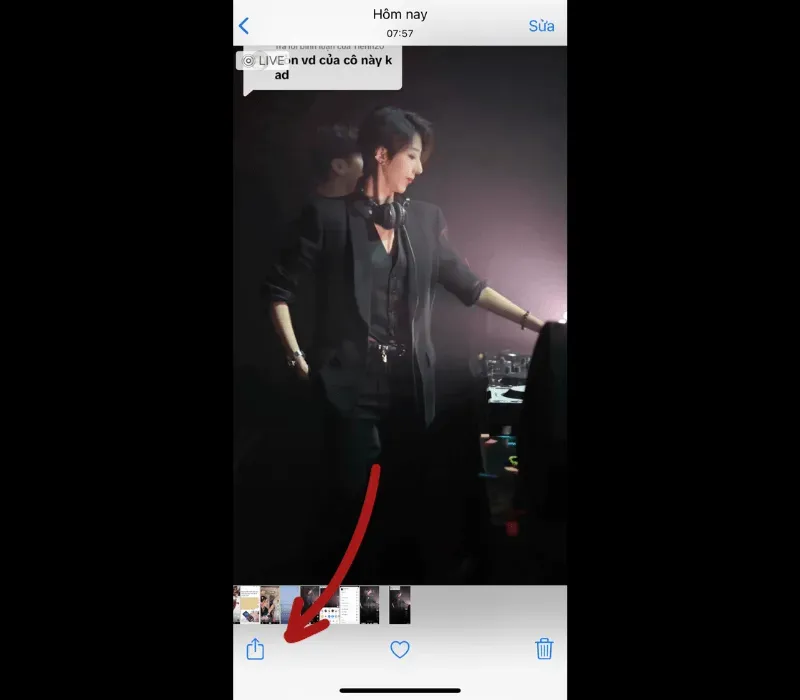 Chọn biểu tượng mũi tên trong album ảnh để thiết lập hình nền động Live Photo TikTok
Bước 3: Thiết lập hình nền
Trong giao diện xem trước, đảm bảo nút “Live Photo” được bật (vàng hoặc xanh). Bạn có thể điều chỉnh vị trí và tỷ lệ zoom của ảnh. Cuối cùng, nhấn “Thiết lập” (Set). Chọn “Đặt làm Màn hình khóa” (Set Lock Screen). Để xem ảnh động, bạn cần nhấn và giữ vào màn hình khóa.
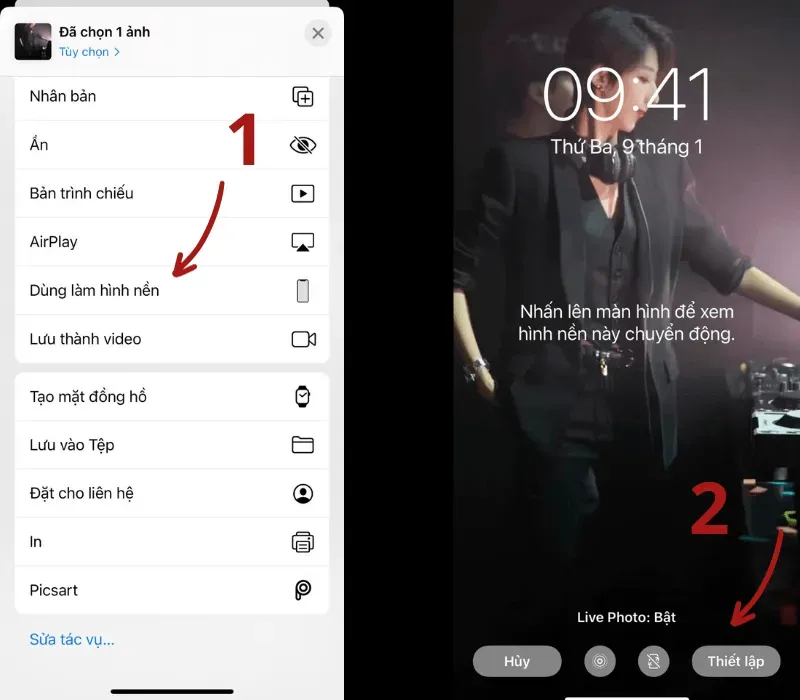 Thiết lập hình nền Live Photo TikTok cho màn hình khóa iPhone
Cài đặt Live Photo trên Android (Màn hình chính và Khóa)
Lợi thế của Android là khả năng cài đặt Live Photo (dưới dạng Video Wallpaper) cho cả màn hình chính và màn hình khóa.
Bước 1: Mở tùy chọn “Đặt làm hình nền” từ TikTok
Trên Android, quy trình này thường được tích hợp ngay khi bạn tải Live Photo từ TikTok. Mở video TikTok và chọn “Chia sẻ”. Nhấn vào “Đặt làm hình nền” (Set as Wallpaper). Nếu đây là lần đầu, bạn cần cài đặt plugin hỗ trợ.
Bước 2: Chọn vị trí hiển thị
Sau khi tải xong plugin, điện thoại sẽ hỏi bạn muốn đặt hình nền ở đâu. Bạn sẽ có các lựa chọn: “Màn hình khóa”, “Màn hình chính”, hoặc “Cả hai”. Chọn vị trí mong muốn.
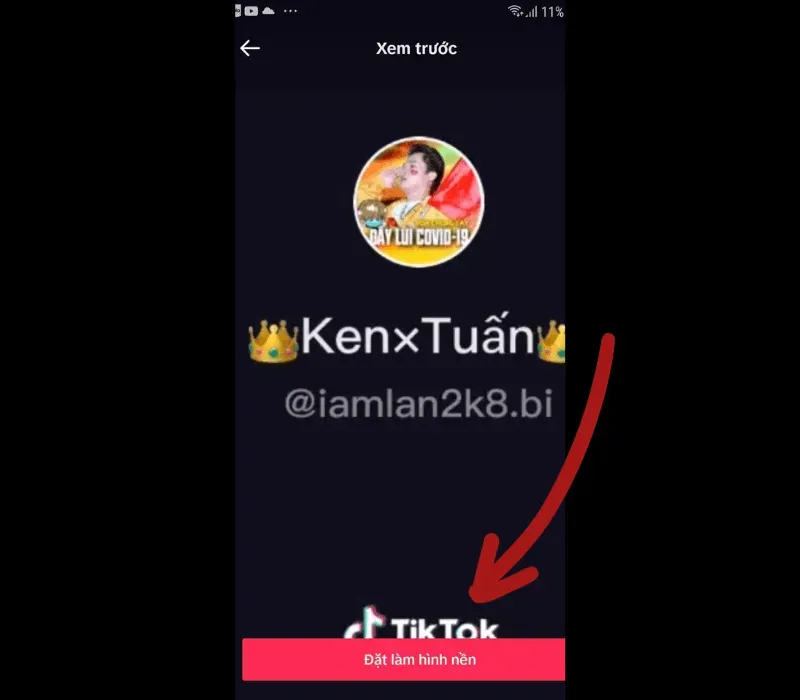 Xác nhận vị trí cài đặt hình nền Live Photo TikTok cho cả màn hình chính và màn hình khóa Android
Bước 3: Hoàn tất
Nhấn “Đặt hình nền” (Set Wallpaper). Hình nền động từ video TikTok sẽ ngay lập tức được áp dụng. Bạn không cần phải chạm hay nhấn giữ để kích hoạt như trên iPhone. Nó sẽ tự động lặp lại liên tục.
Những lỗi thường gặp và cách khắc phục khi sử dụng Live Photo TikTok
Việc sử dụng Live Photo trên TikTok đôi khi gặp trục trặc kỹ thuật. Nắm rõ các vấn đề này giúp người dùng có trải nghiệm mượt mà hơn.
Lỗi không tìm thấy tùy chọn “Live Photo”
Đây là lỗi phổ biến nhất khi tìm Cách tải live photo trên tik tok. Lý do chính là TikTok giới hạn tính năng này theo từng đợt cập nhật hoặc khu vực.
Cách khắc phục:
- Cập nhật ứng dụng: Luôn đảm bảo bạn đang sử dụng phiên bản TikTok mới nhất từ App Store hoặc Google Play.
- Khởi động lại: Đôi khi tính năng chỉ xuất hiện sau khi bạn khởi động lại điện thoại.
- Dùng ứng dụng bên thứ ba: Nếu vẫn không thấy, hãy chuyển sang Phương pháp 2: Tải video MP4 và dùng Intolive hoặc Video Live Wallpaper để chuyển đổi.
 Các điều kiện cần thiết để có tính năng Live Photo trên tài khoản TikTok
Live Photo bị mờ hoặc chất lượng thấp
Khi video TikTok được chuyển đổi thành Live Photo, độ phân giải có thể giảm đi. Điều này đặc biệt đúng với các tệp Live Photo gốc trên iOS.
Cách khắc phục:
- Chọn video chất lượng cao: Bắt đầu với video TikTok có độ phân giải 1080p trở lên.
- Sử dụng công cụ bên ngoài chuyên nghiệp: Các ứng dụng chuyển đổi trả phí thường giữ lại chất lượng tốt hơn khi tạo tệp Live Photo cuối cùng.
- Điều chỉnh cài đặt mạng: Đảm bảo bạn đang sử dụng mạng Wi-Fi ổn định khi tải, tránh tình trạng ứng dụng nén video quá mức.
Live Photo không hoạt động trên màn hình khóa
Vấn đề này thường xảy ra với người dùng iPhone. Họ cài đặt Live Photo nhưng không thấy nó động.
Cách khắc phục:
- Sử dụng 3D Touch/Haptic Touch: Trên iPhone, bạn PHẢI nhấn và giữ vào màn hình khóa để kích hoạt Live Photo. Nếu bạn chỉ khóa và mở màn hình, nó vẫn là ảnh tĩnh.
- Kiểm tra tính năng Live: Khi thiết lập hình nền, hãy đảm bảo rằng biểu tượng “Live” (vòng tròn đồng tâm) đã được bật sáng. Nếu nó bị gạch chéo, Live Photo đang ở chế độ tĩnh.
So sánh Live Photo và các định dạng video ngắn khác trên TikTok
Live Photo mang lại trải nghiệm độc đáo, nhưng nó chỉ là một trong nhiều định dạng nội dung trên TikTok. Việc hiểu rõ ưu và nhược điểm của nó so với GIF hay Video thông thường sẽ giúp bạn tối ưu hóa nội dung.
| Đặc điểm | Live Photo (Trên TikTok) | GIF | Video Ngắn (MP4) |
|---|---|---|---|
| Độ dài | Khoảng 3 giây | Tùy chỉnh (Thường < 10s) | Tùy chỉnh (Thường < 60s) |
| Âm thanh | Không có (Khi cài làm hình nền) | Không có | Có đầy đủ |
| Chất lượng | Tốt khi hiển thị trên màn hình | Thấp (Giới hạn màu sắc) | Rất cao (Lên tới 4K) |
| Mục đích chính | Hình nền động cá nhân hóa | Chia sẻ phản ứng/meme nhanh | Tạo xu hướng, nội dung giải trí |
| Tính linh hoạt | Giới hạn thiết bị (Chủ yếu iOS) | Rộng rãi (Phổ biến trên mọi nền tảng) | Rộng rãi |
Sử dụng Cách tải live photo trên tik tok chủ yếu để cá nhân hóa điện thoại của bạn. Nếu mục đích là tăng tương tác và lan truyền trên mạng xã hội, định dạng video ngắn truyền thống (MP4) sẽ hiệu quả hơn. Live Photo mang lại sự độc quyền về trải nghiệm thẩm mỹ cá nhân. Nó là một cách tuyệt vời để lưu lại khoảnh khắc mà không cần phải lưu trữ tệp video dung lượng lớn.
Tóm lại, Live Photo là một định dạng chuyển tiếp hữu ích. Nó cung cấp sự sống động của video mà không cần tệp tin cồng kềnh. Nó phục vụ hoàn hảo cho mục đích trang trí và cá nhân hóa thiết bị.
Live Photo trên TikTok là công cụ mạnh mẽ để cá nhân hóa thiết bị và chia sẻ khoảnh khắc một cách sáng tạo. Việc nắm vững cách tải live photo trên tik tok—bao gồm cả việc chuyển đổi video thành Live Photo để cài hình nền và chuyển Live Photo có sẵn thành video TikTok—sẽ giúp bạn khai thác tối đa nền tảng này. Dù bạn sử dụng tính năng gốc hay cần đến sự hỗ trợ của ứng dụng bên thứ ba, các hướng dẫn chi tiết trên đều đảm bảo quy trình diễn ra suôn sẻ. Đừng ngần ngại thử nghiệm tính năng Live Photo độc đáo này để biến những khoảnh khắc yêu thích của bạn trở nên sống động và đáng nhớ hơn.
Ngày Cập Nhật Tháng mười một 7, 2025 by Vinh Vê Vê

Vinh Vê Vê là một nhà sáng lập leon-live.com và là một trong những người tiên phong trong lĩnh vực đánh giá (review) công nghệ với 9 năm kinh nghiệm tại Việt Nam.