cách sửa facebook: Cẩm Nang Toàn Diện Khắc Phục Sự Cố Từ Cơ Bản Đến Nâng Cao Cho Doanh Nghiệp
Mạng xã hội Facebook đã trở thành một nền tảng kinh doanh cốt lõi, không chỉ là nơi kết nối cá nhân. Khi phát sinh các sự cố kỹ thuật, hiệu suất công việc và doanh thu của các Doanh nghiệp vừa và nhỏ (SME) có thể bị ảnh hưởng trực tiếp. Bài viết này là cẩm nang toàn diện hướng dẫn cách sửa facebook các lỗi phổ biến nhất. Chúng tôi cung cấp các giải pháp khắc phục chi tiết, từ các vấn đề đăng nhập đơn giản đến các thách thức phức tạp hơn như lỗi livestream chuyên nghiệp và nâng cao bảo mật tài khoản. Mục tiêu là giúp doanh nghiệp duy trì hoạt động suôn sẻ và tối ưu hóa hoạt động kinh doanh trên nền tảng quan trọng này.
Khắc Phục Lỗi Cơ Bản và Vấn Đề Truy Cập
Các lỗi cơ bản thường xuyên xảy ra. Người dùng dễ dàng cảm thấy bối rối khi không thể truy cập nền tảng. Việc xác định nguyên nhân ngay lập tức giúp tiết kiệm thời gian.
Lỗi Đăng Nhập và Quên Mật Khẩu
Nhiều người dùng gặp khó khăn trong việc đăng nhập tài khoản. Sự cố này chủ yếu đến từ việc nhập sai thông tin. Đôi khi, trình duyệt ghi nhớ mật khẩu cũ cũng gây ra lỗi.
Phương pháp khắc phục đầu tiên là kiểm tra lại Caps Lock. Sau đó, người dùng nên sử dụng tính năng “Quên mật khẩu”. Quá trình này yêu cầu xác minh danh tính qua email hoặc số điện thoại. Luôn đảm bảo thông tin liên hệ được cập nhật. Điều này giúp lấy lại quyền truy cập một cách nhanh chóng và an toàn.
Vấn Đề Về Trình Duyệt và Bộ Nhớ Cache
Trình duyệt cũ hoặc đầy bộ nhớ cache là nguyên nhân phổ biến. Facebook hoạt động tốt nhất trên các phiên bản trình duyệt mới nhất. Bộ nhớ tạm (cache) quá tải làm chậm tải trang. Nó cũng có thể gây ra các lỗi hiển thị nội dung.
Để sửa lỗi, người dùng cần xóa sạch lịch sử duyệt web. Đồng thời, xóa cả cache và cookie của trình duyệt. Sau đó, hãy khởi động lại trình duyệt. Nếu vấn đề vẫn tồn tại, hãy thử chuyển sang một trình duyệt khác. Đảm bảo trình duyệt mới đã được cập nhật.
Lỗi Ứng Dụng Di Động Không Hoạt Động
Ứng dụng Facebook trên di động cũng thường xuyên gặp sự cố. Điều này gây gián đoạn lớn cho những người làm việc từ xa. Lỗi này thường do phiên bản ứng dụng cũ hoặc xung đột hệ thống.
Đầu tiên, hãy kiểm tra kết nối mạng. Sau đó, buộc đóng ứng dụng và mở lại. Nếu không hiệu quả, hãy truy cập cửa hàng ứng dụng (App Store hoặc Google Play). Cập nhật Facebook lên phiên bản mới nhất. Trong trường hợp nghiêm trọng hơn, hãy gỡ cài đặt và cài đặt lại ứng dụng.
Giải Quyết Các Sự Cố Kỹ Thuật Nâng Cao
Các vấn đề nâng cao thường liên quan đến các tính năng đặc thù. Doanh nghiệp cần đặc biệt chú ý đến các công cụ kinh doanh. Lỗi xảy ra ở đây gây thiệt hại trực tiếp.
Khắc Phục Lỗi Không Thể Livestream Trên Nhóm (Case Study)
Đây là một sự cố cụ thể thường gặp. Nhiều SME sử dụng Zoom để tổ chức webcast, sau đó phát trực tiếp lên Group Facebook. Lỗi thường gặp nhất là thông báo: “(#200) Chủ thể không có quyền tạo video trực tiếp trên nhóm này.” Đây là lỗi cấu hình quyền nghiêm trọng.
Xác Định Nguyên Nhân Quyền Truy Cập
Nguyên nhân chính là ứng dụng Zoom chưa được cấp quyền. Nó không được phép tạo nội dung trực tiếp trong nhóm. Facebook Group có các thiết lập bảo mật riêng. Cần phải có sự chấp thuận từ quản trị viên. Việc này đảm bảo nội dung phát trực tiếp là hợp lệ.
Cách Thêm Ứng Dụng Zoom Vào Nhóm Facebook
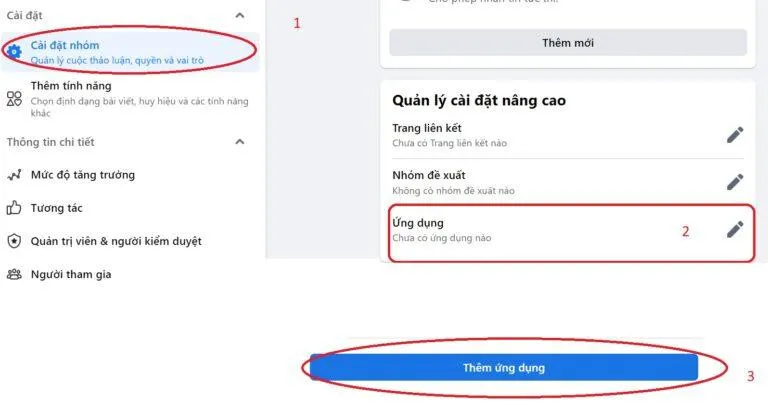
Quy trình sửa lỗi này khá đơn giản. Quản trị viên nhóm phải thực hiện thao tác này. Việc này cấp quyền chính thức cho ứng dụng.
- Đăng nhập vào Facebook và truy cập nhóm mục tiêu.
- Vào phần Chỉnh sửa cài đặt nhóm hoặc Cài đặt.
- Tìm đến mục Ứng dụng (Apps).
- Chọn Thêm ứng dụng (Add apps).
- Tìm kiếm Zoom trong danh sách.
- Nhấn Thêm để hoàn tất liên kết ứng dụng.
Quy trình thêm ứng dụng Zoom vào cài đặt Nhóm Facebook, một bước quan trọng trong cách sửa facebook livestream
Việc này đảm bảo Zoom có thể tương tác với nhóm. Quá trình phát trực tiếp sẽ không bị chặn bởi quyền.
Kiểm Tra và Cập Nhật Phiên Bản Ứng Dụng
Sau khi cấp quyền, cần đảm bảo ứng dụng hỗ trợ. Phiên bản Zoom không tương thích cũng gây ra lỗi. Các bản cập nhật thường sửa lỗi và tăng cường bảo mật.
Người dùng nên mở ứng dụng Zoom trên máy tính. Vào mục Profile (Hồ sơ) cá nhân. Chọn Check for Updates (Kiểm tra cập nhật). Nếu có phiên bản mới, hãy cài đặt ngay lập tức. Điều này loại bỏ nguyên nhân lỗi từ phần mềm.
Hướng Dẫn Kích Hoạt Livestream Zoom Lên Facebook Chuẩn
Việc thiết lập ban đầu là cực kỳ quan trọng. Cần đáp ứng các điều kiện tiên quyết của Zoom. Điều này đảm bảo livestream chuyên nghiệp diễn ra mượt mà.
Điều Kiện Bắt Buộc Để Livestream
Tính năng phát trực tiếp không miễn phí. Zoom yêu cầu người dùng phải có tài khoản trả phí. Cần có tài khoản Zoom Pro, Business, Education hoặc Enterprise. Tài khoản chủ phòng phải có bản quyền hợp lệ. Người tham gia cũng cần dùng phiên bản 4.4.53582 trở lên. Cuối cùng, tính năng livestream phải được kích hoạt trong cài đặt.
Bước 1: Kích Hoạt Tính Năng Trong Cài Đặt Zoom
Chủ tài khoản phải kích hoạt tính năng này. Nó được tìm thấy trong cài đặt nâng cao.
- Đăng nhập vào tài khoản trên trang web Zoom.us.
- Vào mục Settings (Cài đặt).
- Chọn tab In Meeting (Advanced) (Trong cuộc họp – nâng cao).
- Tìm kiếm “Allow livestreaming of meetings” (Cho phép livestream cuộc họp).
- Bật tính năng này bằng cách chọn hộp kiểm.
- Chọn các nền tảng sẽ phát trực tiếp. Bắt buộc phải chọn Facebook.
Giao diện cài đặt Zoom.us, nơi kích hoạt tính năng livestream, một phần thiết yếu của cách sửa facebook cho webcast
Việc này hoàn tất cấu hình phía Zoom.
Bước 2: Tiến Hành Phát Trực Tiếp Từ Cuộc Họp
Sau khi thiết lập, có thể bắt đầu cuộc họp. Người tổ chức cuộc họp phải là Host. Host là người duy nhất có quyền phát trực tiếp.
- Bắt đầu cuộc họp Zoom đã được lên lịch.
- Tìm nút More (Thêm) trên thanh công cụ điều khiển.
- Chọn Live on Facebook (Phát trực tiếp trên Facebook).
- Hệ thống sẽ chuyển hướng đến Facebook để đăng nhập (nếu cần).
- Chọn nơi muốn phát: Trang cá nhân, Nhóm, hoặc Fanpage.
- Nhấn Next để xác nhận và bắt đầu phát trực tiếp.
Cấu hình cho phép livestream Facebook, minh họa cho quy trình cách sửa facebook
Lỗi Trang Fanpage và Trang Cá Nhân Không Hiển Thị
Đôi khi trang bị ẩn hoặc không thể truy cập. Nguyên nhân có thể do vi phạm tiêu chuẩn cộng đồng. Hoặc do trang bị hạn chế địa lý hoặc độ tuổi.
Cần vào Hộp thư hỗ trợ của Facebook. Kiểm tra các cảnh báo và thông báo vi phạm. Nếu trang bị hạn chế, hãy làm theo hướng dẫn kháng nghị. Đảm bảo Fanpage tuân thủ chính sách quảng cáo.
Menu More trong cuộc họp Zoom, bước cuối cùng để Live on Facebook, hoàn thiện cách sửa facebook livestream
Nâng Cao Bảo Mật và Phòng Ngừa Sự Cố Tài Khoản
Phòng ngừa luôn tốt hơn sửa chữa. Việc tăng cường bảo mật tài khoản giúp giảm thiểu sự cố. Đây là yếu tố E-E-A-T quan trọng đối với một nền tảng kinh doanh.
Kích Hoạt Xác Thực Hai Yếu Tố (2FA)
Xác thực hai yếu tố là lớp bảo vệ mạnh mẽ. Nó ngăn chặn truy cập trái phép. Ngay cả khi mật khẩu bị lộ, tài khoản vẫn an toàn.
Người dùng nên truy cập Cài đặt & Quyền riêng tư. Sau đó, chọn Bảo mật và Đăng nhập. Tìm mục Xác thực hai yếu tố. Bật và chọn phương thức xác minh. Nên ưu tiên ứng dụng xác thực hơn là SMS.
Quản Lý Thiết Bị Đã Đăng Nhập
Tài khoản có thể bị đăng nhập trên nhiều thiết bị không an toàn. Việc này làm tăng rủi ro bảo mật. Cần thường xuyên kiểm tra các phiên hoạt động.
Trong phần Bảo mật và Đăng nhập, xem mục Nơi bạn đã đăng nhập. Nếu phát hiện thiết bị lạ hoặc vị trí đáng ngờ, hãy xóa phiên đó ngay. Đồng thời, thay đổi mật khẩu ngay lập tức.
Thiết Lập Liên Hệ Đáng Tin Cậy
Liên hệ đáng tin cậy giúp lấy lại tài khoản. Điều này hữu ích khi không thể truy cập email hoặc số điện thoại. Chọn 3-5 người bạn thân thiết nhất. Họ sẽ giúp xác minh danh tính khi cần.
Quản Lý Nội Dung và Hiệu Suất (Performance)
Tối ưu hóa hoạt động kinh doanh đòi hỏi quản lý nội dung tốt. Các lỗi về hiển thị nội dung cũng cần được xử lý. Việc này ảnh hưởng đến trải nghiệm người dùng.
Xử Lý Lỗi Liên Kết (Link) Bị Chặn
Facebook có cơ chế chống spam liên kết. Đôi khi, liên kết hợp lệ vẫn bị đánh dấu nhầm. Điều này gây khó khăn cho việc chia sẻ thông tin.
Sử dụng công cụ Facebook Sharing Debugger. Nhập liên kết vào công cụ này. Công cụ sẽ làm mới bộ nhớ cache của Facebook. Nếu liên kết vẫn bị chặn, hãy gửi kháng nghị. Cần chứng minh liên kết không vi phạm chính sách.
Khắc Phục Vấn Đề Hiển Thị Thẻ Open Graph
Thẻ Open Graph giúp tối ưu hóa cách hiển thị nội dung. Nó bao gồm tiêu đề, mô tả và hình ảnh thu nhỏ. Lỗi hiển thị thẻ làm giảm tỷ lệ nhấp.
Sử dụng Sharing Debugger để kiểm tra thẻ Open Graph. Đảm bảo mã HTML chứa các thẻ og:title, og:description, và og:image chính xác. Sau khi sửa, chạy lại Debugger để Facebook cập nhật.
Tối Ưu Hóa Tải Trang Và Tốc Độ Video
Tốc độ tải chậm làm giảm sự hài lòng của khách hàng. Video và hình ảnh cần được tối ưu hóa. Cần giảm kích thước tệp mà không mất chất lượng.
Đối với video, ưu tiên định dạng MP4. Đảm bảo tốc độ bit phù hợp. Đối với hình ảnh, sử dụng định dạng WebP hoặc JPG nén tốt. Tốc độ tải nhanh là chìa khóa. Nó duy trì sự chuyên nghiệp.
Việc nắm vững cách sửa facebook là một kỹ năng cần thiết. Nền tảng này là một kênh tiếp thị và bán hàng quan trọng. Doanh nghiệp cần chủ động áp dụng các giải pháp khắc phục. Luôn ưu tiên bảo mật tài khoản và cấu hình quyền chính xác. Điều này đảm bảo tính ổn định cho mọi chiến dịch. Hãy biến những thách thức kỹ thuật thành cơ hội để tối ưu hóa hoạt động kinh doanh của bạn.
Ngày Cập Nhật Tháng 12 2, 2025 by Vinh Vê Vê

Vinh Vê Vê là một nhà sáng lập leon-live.com và là một trong những người tiên phong trong lĩnh vực đánh giá (review) công nghệ với 9 năm kinh nghiệm tại Việt Nam.