cách stream game trên facebook: Hướng Dẫn Chi Tiết A-Z Bằng OBS Studio Đạt Chuẩn Chuyên Nghiệp (2025)
Tìm hiểu cách stream game trên facebook là bước đầu tiên để biến đam mê chơi game thành nội dung giải trí thu hút người xem. Việc phát trực tiếp màn hình PC lên Facebook đòi hỏi công cụ chuyên dụng và phần mềm OBS Studio chính là giải pháp được giới streamer chuyên nghiệp tin dùng. Bài viết này sẽ hướng dẫn bạn thiết lập từ A đến Z, giúp bạn hiểu rõ nguyên tắc vận hành và tự tin làm chủ thiết lập luồng phát trực tuyến của mình. Để có một buổi live chất lượng, ổn định và không bị giật lag, bạn cần đặc biệt chú trọng đến việc tối ưu bitrate và nắm vững các quy tắc của nền tảng Facebook Gaming. Mục tiêu cuối cùng là cung cấp trải nghiệm xem tốt nhất, thể hiện tín hiệu E-E-A-T (Trải nghiệm, Chuyên môn, Tính xác đáng và Độ tin cậy) cao nhất có thể.
Tại Sao Việc Hiểu Rõ Cách Stream Game Trên Facebook Lại Quan Trọng?
Live stream game trên Facebook không chỉ là hoạt động giải trí mà còn là một chiến lược xây dựng thương hiệu cá nhân. Nền tảng này có lượng người dùng khổng lồ tại Việt Nam, mang lại tiềm năng tiếp cận rất lớn. Một buổi stream chất lượng cao thể hiện sự chuyên nghiệp của người phát sóng.
Việc nắm vững kỹ thuật giúp streamer tránh được các lỗi thường gặp như giật hình, mất tiếng hay màn hình đen. Điều này đảm bảo trải nghiệm liền mạch cho khán giả. Sự ổn định và rõ nét của luồng phát chính là yếu tố cốt lõi để giữ chân người xem. Hơn nữa, chất lượng kỹ thuật tốt còn mở ra cánh cửa kiếm tiền.
Facebook cung cấp các công cụ kiếm tiền cho những nhà sáng tạo nội dung có luồng phát ổn định. Độ chuyên nghiệp cao sẽ giúp bạn nhanh chóng đáp ứng các tiêu chí của chương trình Đối tác Facebook Gaming. Đầu tư vào kỹ thuật phát sóng là đầu tư vào tương lai của kênh stream. Việc học cách live stream game trên facebook PC một cách bài bản là điều cần thiết.
Chuẩn Bị Toàn Diện Trước Khi Bắt Đầu Stream Game
Trước khi chính thức bắt tay vào thiết lập phần mềm, việc chuẩn bị phần cứng và đường truyền là không thể bỏ qua. Chất lượng buổi stream phụ thuộc rất nhiều vào những yếu tố nền tảng này. Sự chuẩn bị kỹ lưỡng sẽ giảm thiểu đáng kể các vấn đề phát sinh trong quá trình phát sóng. Bạn cần đảm bảo cấu hình máy tính có thể vừa chạy game vừa xử lý tác vụ mã hóa luồng phát.
Yêu Cầu Về Cấu Hình PC Tối Thiểu
Để livestream game mượt mà, máy tính của bạn cần đạt cấu hình tối thiểu để tránh tình trạng quá tải. CPU là thành phần quan trọng nhất, chịu trách nhiệm chính cho việc mã hóa video (encoding). Đối với game nhẹ, CPU i5 thế hệ 7 trở lên là chấp nhận được.
Đối với các game đòi hỏi đồ họa nặng, bạn nên dùng CPU i7 trở lên hoặc các dòng AMD Ryzen 5/7 tương đương. Card đồ họa (GPU) sẽ giúp giảm tải cho CPU bằng cách sử dụng encoder chuyên dụng như NVENC (NVIDIA) hoặc VCE/AMF (AMD). RAM tối thiểu 16GB là điều kiện cần để đa nhiệm giữa game, OBS, và các ứng dụng chat.
Thiếu RAM có thể dẫn đến hiện tượng giật lag hệ thống ngay cả khi cấu hình khác đạt yêu cầu. Tóm lại, một chiếc PC Gaming cân bằng giữa CPU và GPU sẽ tối ưu nhất cho hoạt động live stream. Đây là yếu tố quyết định chất lượng đầu ra của luồng phát game trên Facebook.
Đảm Bảo Chất Lượng Đường Truyền Internet
Tốc độ tải lên (Upload Speed) là yếu tố sống còn đối với mọi buổi livestream. Khác với tốc độ tải xuống (Download Speed), tốc độ tải lên quyết định lượng dữ liệu bạn có thể đẩy lên Facebook mỗi giây. Để stream ở chất lượng 720p với 30 khung hình/giây (FPS) – mức tiêu chuẩn cho stream game Facebook – bạn cần tối thiểu 3-5 Mbps tốc độ tải lên ổn định.
Nếu bạn muốn stream chất lượng cao hơn (1080p/60fps), tốc độ tải lên cần đạt 8-10 Mbps hoặc cao hơn. Độ trễ (Latency) cũng là một chỉ số quan trọng cần được giữ ở mức thấp nhất. Kết nối bằng dây mạng (Ethernet) luôn được khuyến nghị hơn Wi-Fi để đảm bảo tính ổn định của đường truyền.
Sự ổn định của kết nối quan trọng hơn tốc độ tối đa. Một đường truyền bị dao động sẽ gây ra hiện tượng rớt khung hình (dropped frames) và làm luồng phát bị gián đoạn. Hãy kiểm tra tốc độ tải lên của bạn một cách thường xuyên trước mỗi buổi stream.
Thiết Bị Hỗ Trợ Cần Thiết (Mic, Webcam)
Một luồng phát trực tiếp game trên Facebook chất lượng không chỉ là hình ảnh mượt mà, mà còn là âm thanh rõ ràng. Microphone là thiết bị không thể thiếu để tương tác với khán giả. Thay vì dùng mic tích hợp trên laptop, hãy đầu tư vào một chiếc microphone độc lập (USB hoặc XLR) để có chất lượng âm thanh tốt hơn, lọc tạp âm hiệu quả hơn.
Webcam giúp người xem nhìn thấy biểu cảm và tương tác trực tiếp với streamer, tạo sự kết nối cá nhân mạnh mẽ. Một webcam độ phân giải 1080p là đủ cho hầu hết các buổi stream. Ánh sáng cũng là một yếu tố quan trọng, ngay cả một chiếc webcam cơ bản cũng sẽ trông chuyên nghiệp hơn nhiều nếu có đủ ánh sáng chiếu vào khuôn mặt bạn.
Ngoài ra, tai nghe chất lượng cao cũng giúp bạn nghe rõ âm thanh game và phản hồi của khán giả. Đừng bỏ qua khâu chuẩn bị này, vì chúng là cầu nối tương tác chính giữa bạn và cộng đồng người xem. Sự đầu tư vào thiết bị là yếu tố thể hiện tính nghiêm túc của bạn đối với nghề streamer.
Cài Đặt và Giới Thiệu Tổng Quan Về Phần Mềm OBS Studio
OBS Studio (Open Broadcaster Software) là phần mềm mã nguồn mở miễn phí và mạnh mẽ nhất hiện nay để thực hiện cách stream game trên facebook. Phần mềm này hoạt động dựa trên nguyên tắc ghi lại màn hình, video và âm thanh. Sau đó nó sẽ mã hóa chúng thành một luồng dữ liệu duy nhất. Cuối cùng OBS sẽ gửi luồng dữ liệu này tới máy chủ Facebook thông qua một “khóa luồng” bảo mật.
Tải Xuống và Tiến Hành Cài Đặt OBS
Đầu tiên, bạn cần tải phiên bản OBS Studio phù hợp với hệ điều hành của mình (Windows, Mac, hoặc Linux). Hãy truy cập trang chủ chính thức của OBS để đảm bảo tải đúng phiên bản phần mềm. Sau khi tải về, quá trình cài đặt diễn ra khá đơn giản. Bạn chỉ cần làm theo các hướng dẫn trên màn hình.
Bạn đang xài phiên bản Windows nào thì cần phải tải phiên bản đó để đảm bảo tính tương thích và hiệu năng tốt nhất.
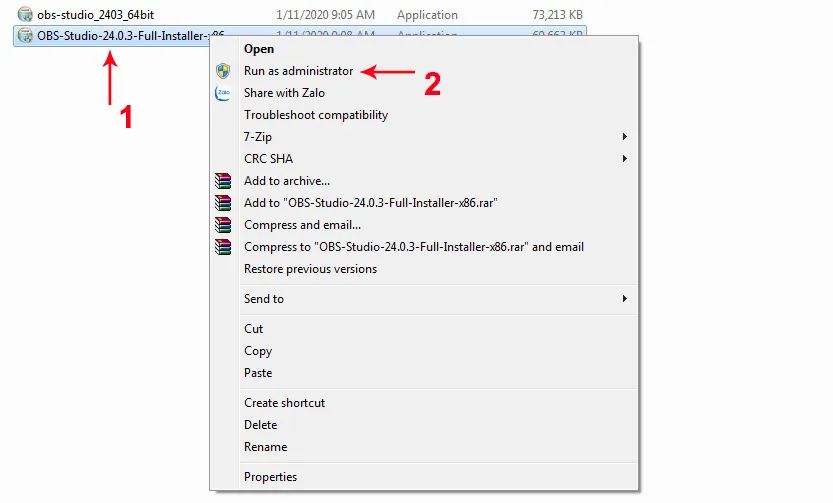
Nhấn chuột phải vào file cài đặt và chọn vào Run để bắt đầu quá trình cài đặt phần mềm.
Hướng dẫn tải và cài đặt OBS Studio để thực hiện cách stream game trên facebook
Sau khi cửa sổ thông báo xuất hiện, hãy chọn vào mục Yes để cho phép phần mềm thực hiện các thay đổi trên máy tính. Đây là bước quan trọng để OBS có thể hoạt động hiệu quả.
Tiếp theo, nhấp Next để chuyển sang bước tiếp theo của trình cài đặt. Quá trình này sẽ diễn ra tự động và nhanh chóng.
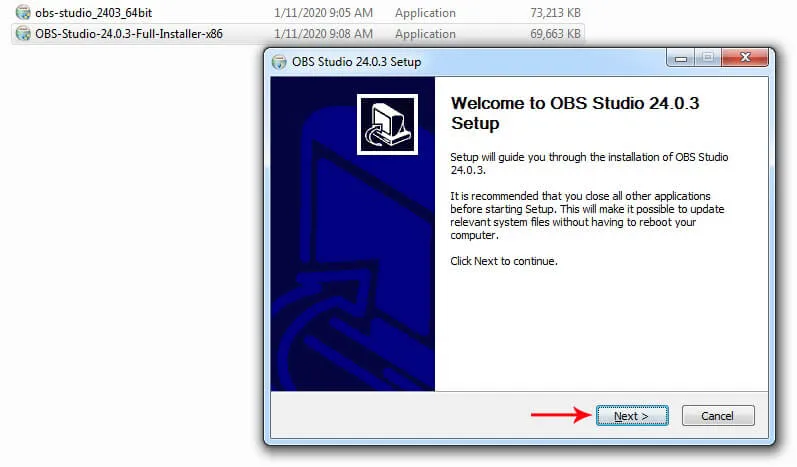 Tiến hành cài đặt OBS Studio cho quá trình tìm hiểu cách stream game trên facebook
Nhấp chọn vào I Agree để chấp nhận các điều khoản và điều kiện sử dụng của phần mềm OBS Studio. Bạn nên đọc lướt qua các điều khoản này.
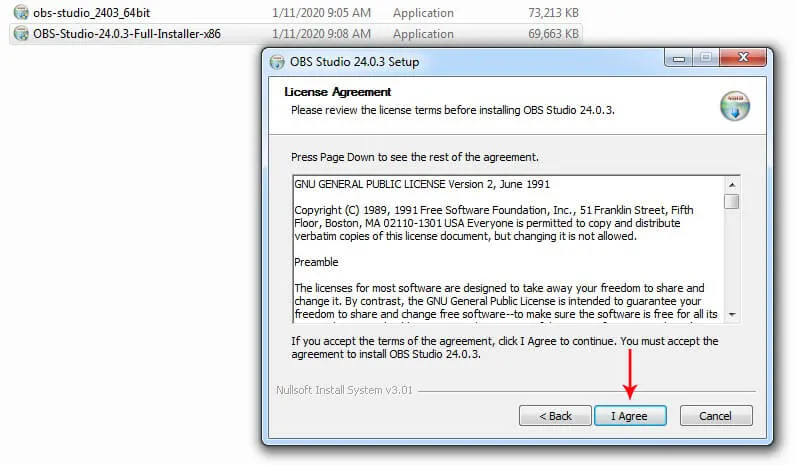 Xác nhận điều khoản cài đặt OBS để chuẩn bị stream game trên Facebook
Tiếp tục nhấp chọn vào Next để lựa chọn vị trí lưu trữ thư mục cài đặt phần mềm OBS. Bạn có thể giữ nguyên vị trí mặc định nếu không có yêu cầu đặc biệt.
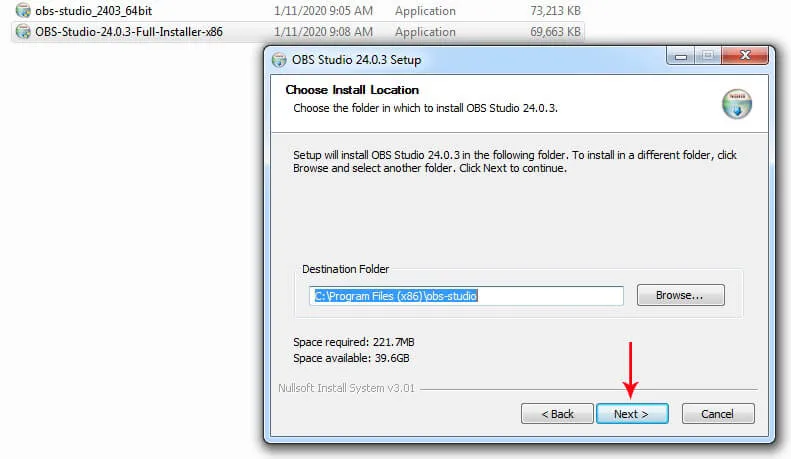 Tiếp tục cài đặt OBS Studio, bước quan trọng trong cách stream game trên facebook
Nhấp chọn Install để bắt đầu quá trình cài đặt chính thức các tệp của phần mềm OBS. Quá trình này có thể mất vài phút tùy thuộc vào tốc độ máy tính của bạn.
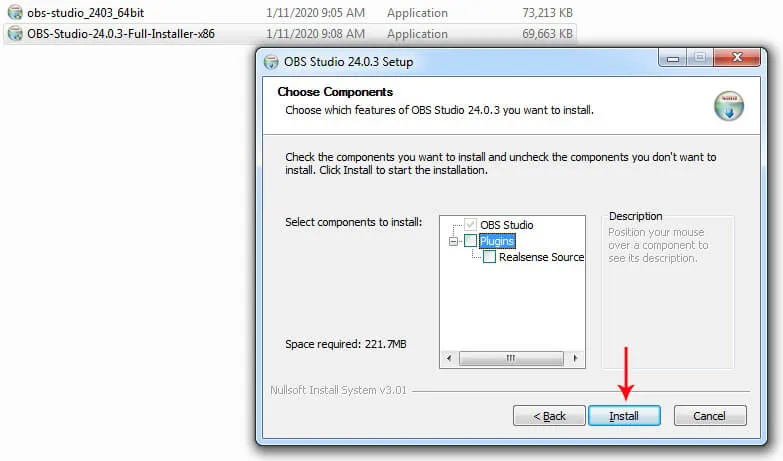 Quá trình cài đặt OBS Studio giúp bạn stream game chuyên nghiệp hơn trên Facebook
Đợi quá trình cài đặt OBS hoàn tất, sau đó bạn nhấp chọn vào Finish để đóng trình cài đặt. Lúc này, bạn có thể chọn mở OBS ngay lập tức để bắt đầu thiết lập.
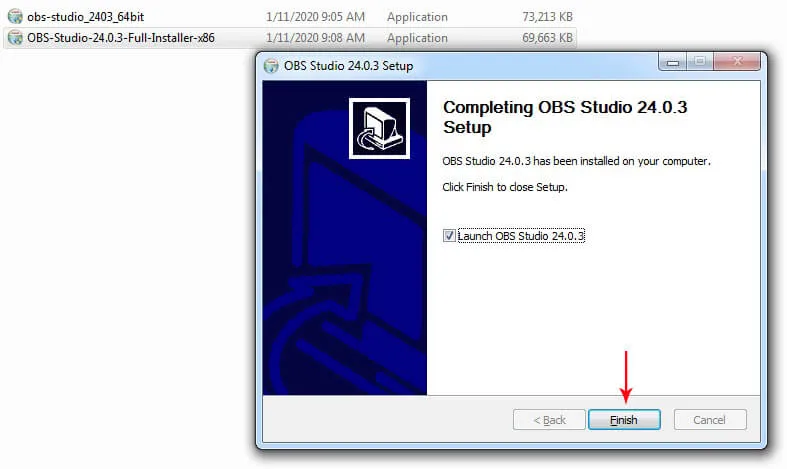 Hoàn tất cài đặt OBS Studio để bắt đầu cách stream game trên facebook
Tổng Quan Giao Diện và Các Thuật Ngữ Cơ Bản (Scenes, Sources, Mixer)
Giao diện OBS Studio được chia thành các khu vực chính, mỗi khu vực có chức năng riêng biệt. Khu vực Scenes (Cảnh) cho phép bạn tạo ra các bố cục stream khác nhau. Ví dụ, một cảnh cho gameplay toàn màn hình, một cảnh cho màn hình chờ “Sắp bắt đầu,” và một cảnh cho phần kết thúc.
Khu vực Sources (Nguồn) là nơi bạn thêm các thành phần mà bạn muốn hiển thị trên luồng phát. Các nguồn có thể là Game Capture, Display Capture, Webcam, hình ảnh, văn bản, hoặc các widget cảnh báo. Bạn có thể sắp xếp và điều chỉnh kích thước của các nguồn này.
Audio Mixer (Bộ trộn âm thanh) hiển thị tất cả các thiết bị âm thanh đang hoạt động, như micro và âm thanh desktop. Bạn có thể điều chỉnh âm lượng riêng biệt cho từng nguồn âm thanh tại đây. Việc hiểu rõ ba khu vực này là chìa khóa để tùy chỉnh luồng phát.
Thiết Lập Chuyên Sâu Các Thông Số Kỹ Thuật Trong OBS Studio
Để đảm bảo luồng phát không bị lag, vỡ hình và đạt chất lượng cao nhất, bạn cần thực hiện các thiết lập chuyên sâu trong mục Settings của OBS. Đây là phần thể hiện rõ nhất chuyên môn của người làm nội dung. Việc tối ưu hóa các thông số này giúp OBS hoạt động hiệu quả trên cấu hình máy tính của bạn.
Cấu Hình Output (Luồng Phát) – Tối Ưu Bitrate và Encoder
Trong mục Output (Đầu ra) của Settings, bạn cần chuyển sang chế độ Output Mode: Advanced (Nâng cao). Bitrate là lượng dữ liệu video được truyền mỗi giây và là yếu tố quan trọng nhất quyết định chất lượng. Đối với cách stream game trên facebook ở chuẩn 720p/30fps, bạn nên đặt Bitrate trong khoảng 2000-4000 Kbps.
Nếu đường truyền mạnh (tốc độ tải lên trên 10 Mbps) và bạn muốn stream 1080p/60fps, Bitrate có thể tăng lên 5000-8000 Kbps. Encoder (Bộ mã hóa) nên chọn là NVIDIA NVENC H.264 (nếu dùng card NVIDIA) hoặc AMD VCE/AMF (nếu dùng card AMD). Sử dụng encoder phần cứng giúp giảm tải đáng kể cho CPU.
Nếu không có card đồ họa rời, bạn phải dùng x264 (Encoder phần mềm – dùng CPU). Trong trường hợp này, hãy giảm Bitrate và tăng tốc độ mã hóa (Encoder Preset) để ưu tiên hiệu năng. Keyframe Interval nên đặt là 2 giây, đây là chuẩn được khuyến nghị cho Facebook và các nền tảng khác.
Cài Đặt Video – Độ Phân Giải và Tốc Độ Khung Hình (FPS)
Trong mục Video của Settings, có hai thông số quan trọng: Base (Canvas) Resolution và Output (Scaled) Resolution. Base Resolution nên đặt bằng độ phân giải màn hình máy tính của bạn (ví dụ: 1920×1080). Output Resolution là độ phân giải cuối cùng của luồng phát được gửi đến Facebook.
Facebook hiện tại hỗ trợ tốt nhất cho 720p, vì vậy bạn nên đặt Output Resolution là 1280×720. Điều này giảm tải cho quá trình mã hóa. Common FPS Values (Giá trị FPS phổ biến) nên đặt là 30 hoặc 60. Hầu hết các streamer trên Facebook chọn 30 FPS để tối ưu hóa sự ổn định.
Nếu cấu hình máy tính rất mạnh và muốn trải nghiệm mượt mà, bạn có thể chọn 60 FPS. Tuy nhiên, 60 FPS đòi hỏi Bitrate cao hơn và tốc độ tải lên ổn định hơn nhiều. Đừng quên chọn Downscale Filter (Bộ lọc giảm tỉ lệ) là Lanczos để giữ được chất lượng hình ảnh tốt nhất khi giảm độ phân giải.
Quản Lý Hệ Thống Âm Thanh (Audio) – Lọc Nhiễu Chuyên Nghiệp
Thiết lập âm thanh chuyên nghiệp là yếu tố giúp luồng phát của bạn vượt trội hơn hẳn. Trong mục Audio của Settings, bạn cần chọn đúng thiết bị micro mà bạn đang sử dụng. Đảm bảo rằng Desktop Audio (Âm thanh máy tính) và Mic/Auxiliary Audio (Âm thanh Micro) được thiết lập chính xác.
Sau khi thiết lập, hãy chuyển sang khu vực Audio Mixer trên giao diện OBS. Bạn có thể thêm các Filters (Bộ lọc) cho Micro của mình. Các bộ lọc quan trọng bao gồm Noise Suppression (Loại bỏ tiếng ồn) để giảm tạp âm nền. Noise Gate (Cổng nhiễu) giúp cắt bỏ hoàn toàn âm thanh dưới một ngưỡng nhất định.
Cuối cùng là Compressor (Bộ nén) để cân bằng âm lượng micro, giúp giọng nói của bạn luôn giữ ở mức nghe rõ ràng. Việc tối ưu hóa âm thanh giúp khán giả không bị phân tâm bởi tiếng quạt máy hay tiếng gõ bàn phím. Âm thanh rõ ràng là một yếu tố E-E-A-T không thể thiếu.
Hướng Dẫn Chi Tiết Cách Bắt Hình Ảnh Game (Sources Management)
Phần Sources là nơi bạn cho OBS biết bạn muốn ghi lại cái gì. Điều quan trọng là phải chọn đúng loại nguồn để đạt hiệu suất tối đa. Việc chọn sai nguồn có thể dẫn đến hiện tượng màn hình đen hoặc giật lag. Có ba loại nguồn chính để bắt hình ảnh game.
Sử Dụng Game Capture (Khuyến nghị số 1)
Game Capture là phương pháp tối ưu và được khuyến nghị hàng đầu để stream game Facebook vì nó có hiệu suất tốt nhất. Nó chỉ ghi lại cửa sổ của trò chơi mà bạn chỉ định, bỏ qua các yếu tố giao diện người dùng khác của hệ điều hành. Điều này giúp giảm thiểu việc sử dụng CPU và GPU.
Để sử dụng Game Capture, bạn nhấp vào biểu tượng dấu “+” trong mục Sources, chọn Game Capture. Trong cài đặt, bạn chọn Mode: Capture specific window (Chụp cửa sổ cụ thể) và chọn đúng ứng dụng game đang chạy của mình. Nếu màn hình đen, hãy thử chạy OBS với quyền “Run as administrator” (Chạy với quyền quản trị viên).
Sử Dụng Window Capture và Display Capture
Nếu Game Capture không hoạt động với một số trò chơi cũ hoặc độc lập, bạn có thể dùng Window Capture (Chụp cửa sổ). Tương tự, nó chỉ bắt một cửa sổ ứng dụng cụ thể. Hiệu suất của Window Capture không cao bằng Game Capture nhưng tốt hơn Display Capture.
Display Capture (Chụp màn hình) ghi lại toàn bộ màn hình máy tính của bạn. Đây là phương pháp ít được khuyến nghị nhất cho stream game vì nó tiêu tốn nhiều tài nguyên. Tuy nhiên, nó là lựa chọn duy nhất khi bạn cần chuyển đổi qua lại giữa nhiều cửa sổ hoặc khi các phương pháp kia thất bại.
Để thêm nguồn Display Capture, bạn nhấp vào biểu tượng dấu “+” và tiếp tục chọn Display Capture.
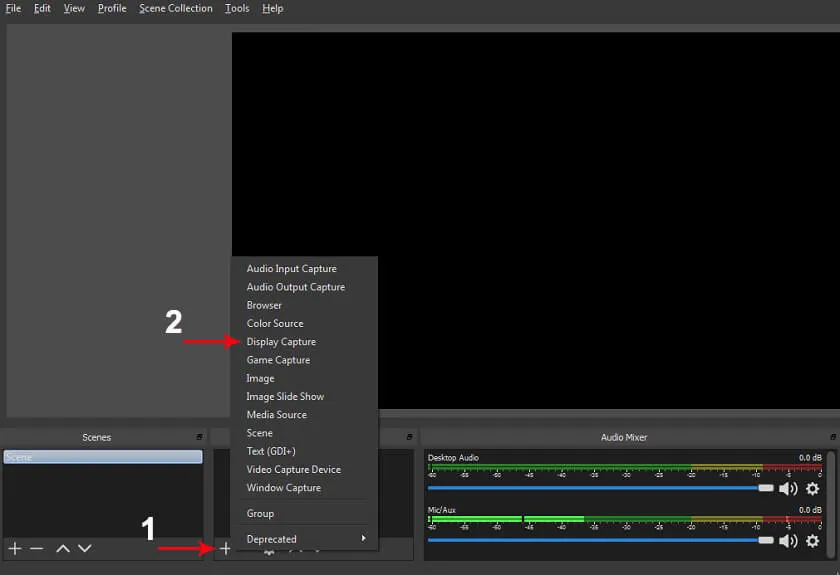 Thêm nguồn Display Capture trong OBS, bước đầu tiên để stream game trên facebook
Đặt tên cho nguồn (ví dụ: Màn Hình Chính) và nhấp vào Ok để xác nhận thiết lập.
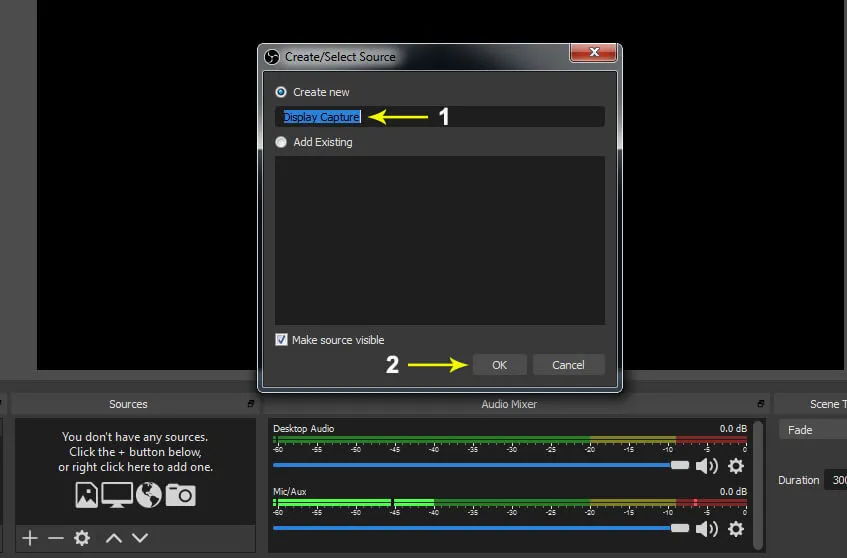 Cài đặt Display Capture để OBS bắt trọn màn hình cho cách stream game trên facebook
Sau đó, bạn chọn Ok lần nữa để phần mềm OBS bắt trọn toàn bộ màn hình máy tính của bạn. Đây là bước quan trọng để OBS có thể ghi lại hình ảnh game.
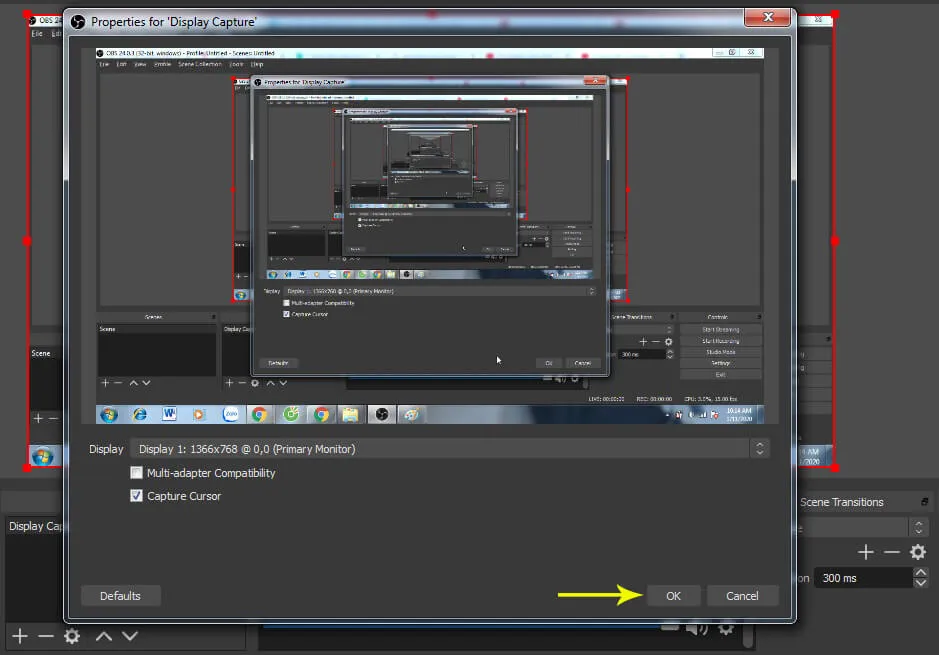 Xem trước màn hình Display Capture trong OBS trước khi stream game trên facebook
Thêm Các Lớp Phủ (Overlay) và Cảnh Báo (Alerts)
Để luồng phát chuyên nghiệp và thu hút hơn, bạn cần thêm các yếu tố Overlay (Lớp phủ) và Alerts (Cảnh báo). Overlay là các khung hình, logo, hoặc thanh thông tin được đặt cố định trên màn hình game. Chúng giúp định hình thương hiệu cá nhân của bạn.
Alerts là các thông báo xuất hiện khi có người theo dõi mới, donate (tặng sao), hoặc đăng ký kênh. Điều này tạo cơ hội tương tác tức thì và khuyến khích người xem hành động. Bạn có thể sử dụng các dịch vụ bên thứ ba như Streamlabs hoặc StreamElements để tạo các widget này. Sau đó thêm chúng vào OBS bằng nguồn Browser Source (Nguồn trình duyệt).
Thêm Overlay và Alerts thể hiện sự tỉ mỉ, giúp luồng phát của bạn trở nên sống động. Đây là một cách để tăng cường trải nghiệm người xem. Nó cũng là một phần không thể thiếu của cách live stream game trên facebook PC chuyên nghiệp.
cách stream game trên facebook: Lấy Khóa Luồng và Kết Nối OBS
Sau khi đã cài đặt và cấu hình OBS Studio một cách chi tiết, bước tiếp theo là kết nối phần mềm này với Facebook. Bạn sẽ cần lấy một chuỗi mã gọi là Stream Key (Khóa Luồng) từ Facebook. Khóa luồng này là mật mã duy nhất cho biết luồng dữ liệu bạn gửi đến sẽ được phát sóng trên trang nào.
Phát Trực Tiếp Lên Fanpage (Kênh Chuyên Nghiệp)
Phát trực tiếp trên Fanpage là lựa chọn chuyên nghiệp nhất dành cho streamer. Fanpage có đầy đủ các công cụ phân tích, tương tác và kiếm tiền của Facebook Gaming. Đây là nơi bạn nên tập trung xây dựng cộng đồng của mình.
Đầu tiên, truy cập Fanpage của bạn và tìm đến phần Công cụ đăng (Publishing Tools) hoặc công cụ Meta Business Suite.
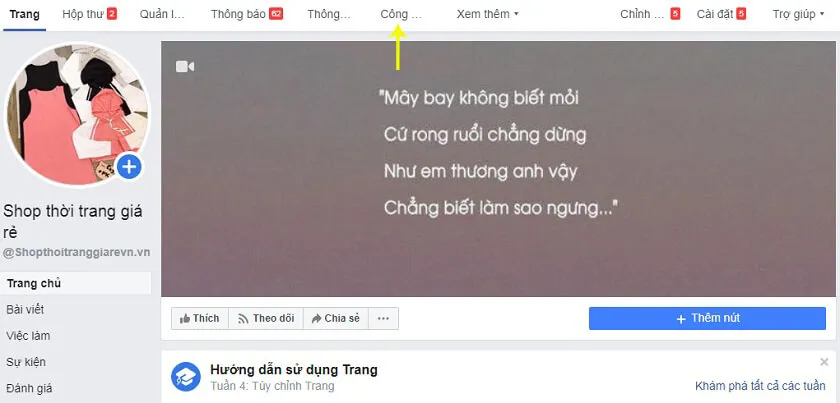 Truy cập công cụ đăng để thiết lập Livestream cho Fanpage Facebook
Tiếp theo, nhấp vào chọn Thư viện video và sau đó chọn Trực tiếp (Go Live) để mở cửa sổ thiết lập luồng phát.
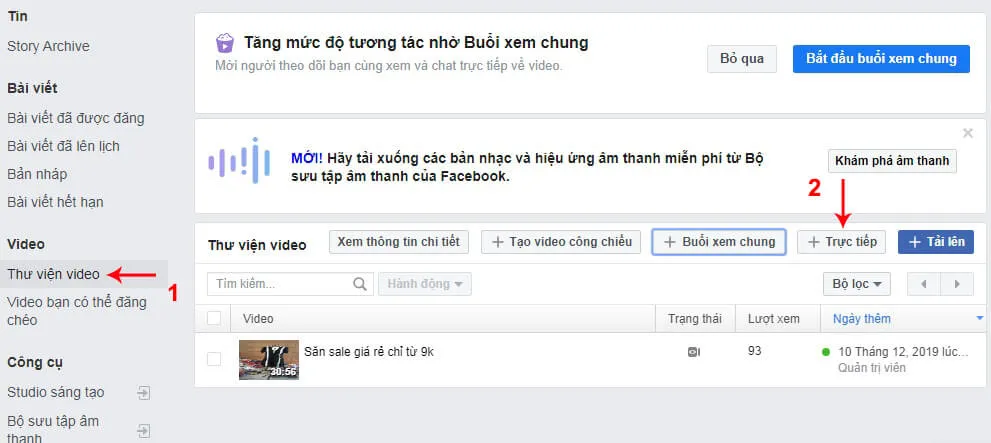 Chọn mục Thư viện video và Trực tiếp để lấy thông tin stream key
Tại đây, bạn sẽ thấy thông tin về URL Máy chủ (Server URL) và Khóa luồng (Stream Key). Hãy sao chép cả hai thông tin này. Khóa luồng là thông tin bảo mật và không được tiết lộ cho bất kỳ ai.
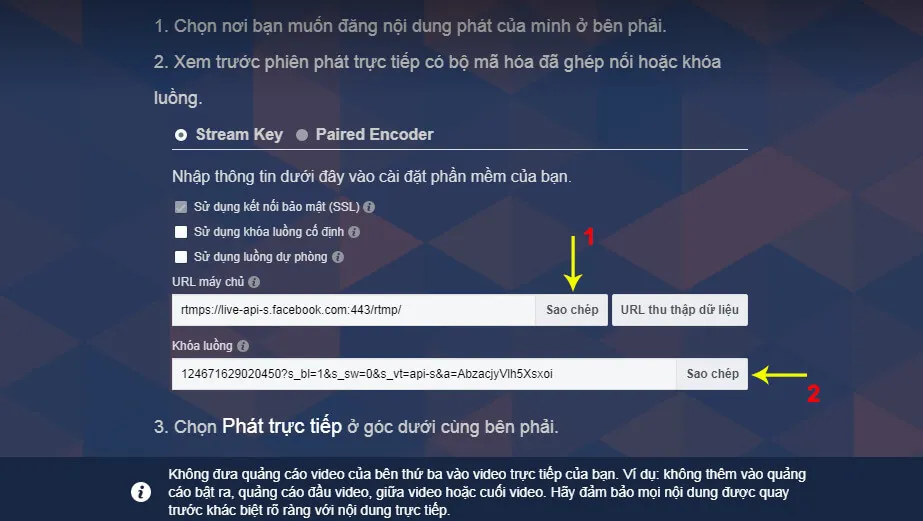 Sao chép URL máy chủ và Khóa luồng từ Facebook để dán vào OBS
Quay lại phần mềm OBS Studio, chọn vào Setting (Cài đặt) ở góc dưới bên phải giao diện để mở cửa sổ tùy chỉnh.
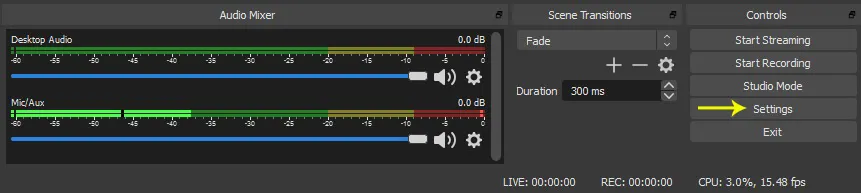 Vào Setting của OBS Studio để dán thông tin stream key
Trong cửa sổ Settings, chọn mục Stream. Tại đây, bạn cần nhập thông tin đã sao chép từ Facebook:
- Service: chọn Custom (Tùy chỉnh).
- Server: Nhập link URL Máy chủ bạn vừa sao chép.
- Stream key: Nhập Khóa luồng đã sao chép lúc nãy.
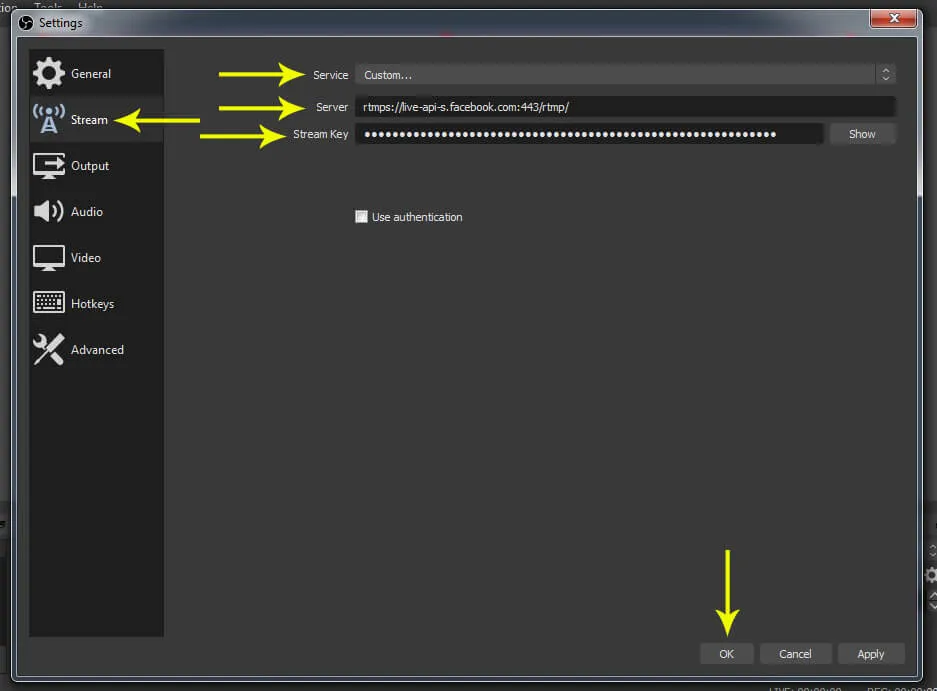 Điền thông tin Server và Stream Key vào mục Stream trong OBS
Nhấn vào Apply (Áp dụng) và OK để lưu lại các thay đổi trong OBS Studio. Các thông số kỹ thuật đã được kết nối thành công.
Quay lại trang Facebook, bạn nhập các thông tin cần thiết cho buổi livestream. Ví dụ như: Tiêu đề live, Nội dung livestream và đặc biệt là chọn Game mà bạn đang chơi. Điều này giúp Facebook phân loại và hiển thị luồng phát của bạn đến đúng đối tượng.
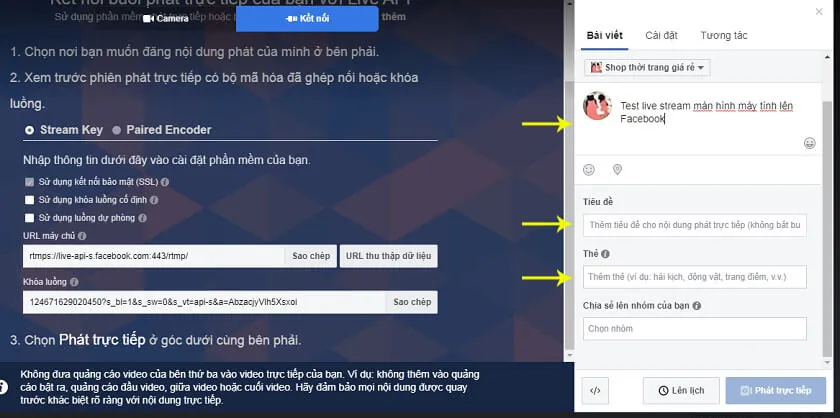 Nhập tiêu đề, nội dung và game cho buổi stream trên Facebook
Quay lại OBS, chọn vào Start Streaming (Bắt đầu phát trực tuyến) ở góc dưới bên phải. OBS sẽ bắt đầu gửi dữ liệu hình ảnh và âm thanh đến máy chủ Facebook.
 Nhấn Start Stream trong OBS để bắt đầu quá trình phát trực tiếp
Quay lại trang Facebook, đợi một lúc (thường là 5-10 giây) để Facebook nhận được tín hiệu từ OBS. Bạn sẽ thấy hình ảnh màn hình game của mình xuất hiện trong cửa sổ xem trước.
Cuối cùng, nhấn Phát trực tiếp (Go Live) để chính thức bắt đầu buổi stream game trên Facebook.
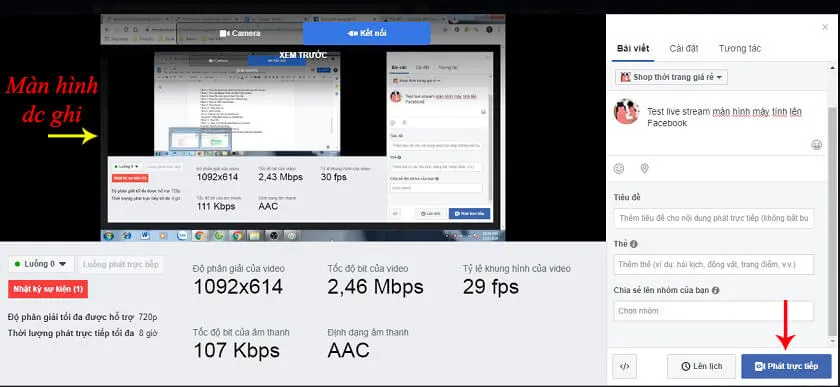 Nhấn Phát trực tiếp trên Facebook để chính thức bắt đầu buổi stream game
Khi kết thúc buổi stream, bạn cần phải dừng phát ở cả hai nơi. Đầu tiên, chọn Stop Streaming trong OBS Studio.
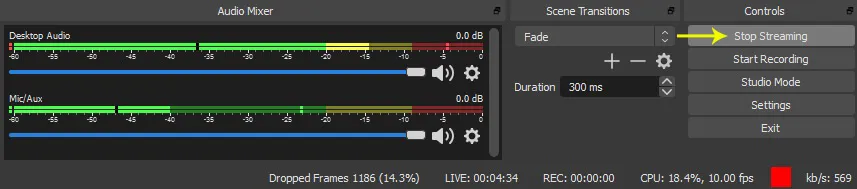 Kết thúc buổi stream bằng cách nhấn Stop Stream trong OBS Studio
Sau đó, bạn nhấn nút Kết thúc video trực tiếp trên giao diện Facebook để hoàn tất.
Stream Lên Trang Cá Nhân và Group (Khác biệt về URL)
Quy trình phát trực tiếp lên Trang cá nhân (Profile) hoặc Group (Nhóm) Facebook cũng tương tự. Sự khác biệt duy nhất nằm ở bước lấy URL Máy chủ và Khóa luồng. Bạn sẽ cần truy cập một công cụ khác để tạo Khóa luồng cho Profile.
Để lấy khóa luồng cho Trang cá nhân, bạn có thể truy cập qua giao diện tạo luồng Live Stream trên Profile. Sau đó, bạn chọn Chia sẻ lên Dòng thời gian và chọn Tiếp để tạo ra Khóa luồng cá nhân.
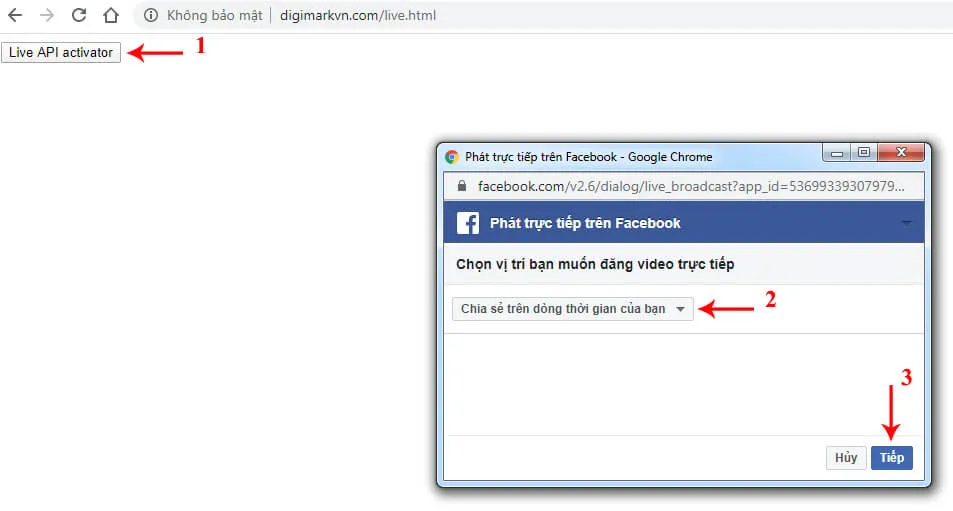 Chọn Chia sẻ lên Dòng thời gian để lấy stream key cho Facebook cá nhân
Sau khi tạo xong, bạn tiến hành Sao chép URL Máy chủ và Khóa luồng mới này.
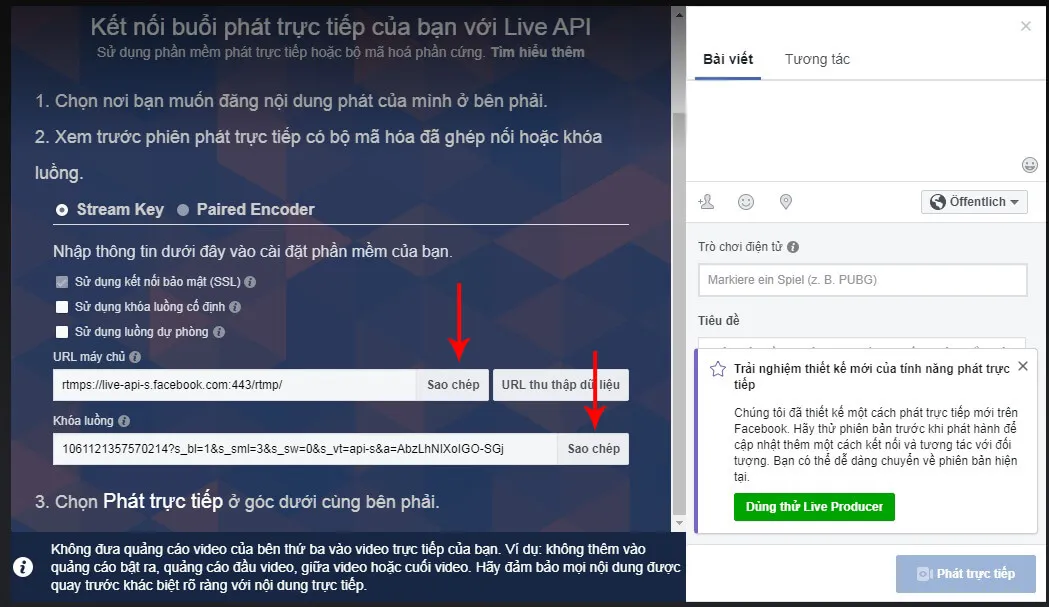 Sao chép thông tin URL máy chủ và Khóa luồng cho Facebook cá nhân
Đối với Group, trong cửa sổ tạo luồng trực tiếp, bạn chỉ cần thay từ “Chia sẻ trên dòng thời gian” thành “Chia sẻ nhóm”. Việc này sẽ tạo ra một bộ Stream Key riêng cho Group đó.
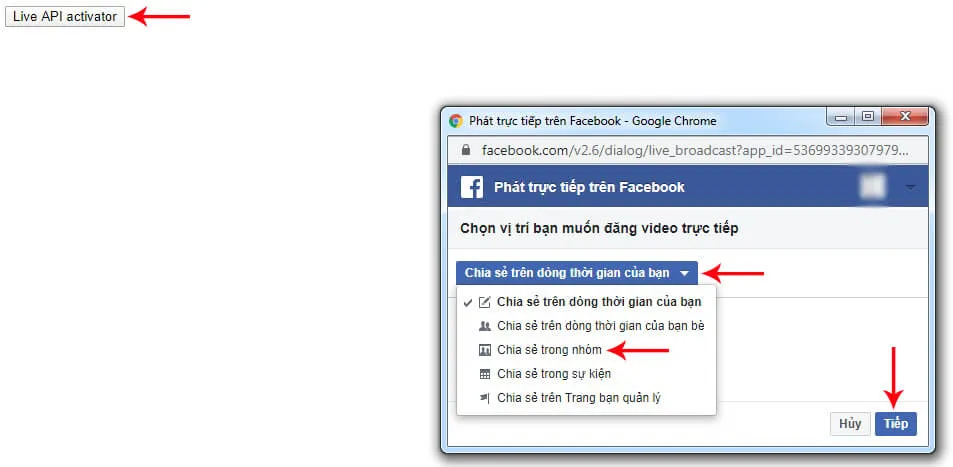 Chọn Chia sẻ nhóm để lấy stream key khi stream game trên Facebook Group
Sau khi có khóa luồng mới, bạn quay lại OBS Studio. Bạn vào mục Stream trong Settings để chỉnh sửa lại thông tin URL Máy chủ và Khóa luồng mới. Các bước còn lại (thêm nguồn, Start Streaming, Phát trực tiếp) đều thực hiện y hệt như trên Fanpage.
Khắc Phục Lỗi Thường Gặp và Nâng Cao Chất Lượng Stream
Ngay cả khi đã chuẩn bị kỹ lưỡng, việc gặp phải các vấn đề kỹ thuật là điều không thể tránh khỏi. Streamer chuyên nghiệp là người biết cách nhanh chóng chẩn đoán và khắc phục lỗi. Việc xử lý các vấn đề này sẽ giúp luồng phát của bạn duy trì sự ổn định.
Xử Lý Lỗi Màn Hình Đen (Black Screen) Trong OBS
Lỗi màn hình đen là vấn đề phổ biến nhất khi tìm hiểu cách live stream game trên facebook PC. Nguyên nhân chính là do xung đột quyền truy cập giữa OBS Studio và trò chơi. Nếu bạn đang sử dụng Game Capture, lỗi này thường xảy ra khi game đang chạy ở chế độ toàn màn hình độc quyền (Exclusive Fullscreen).
Giải pháp 1: Chạy OBS Studio với quyền Run as administrator (Chạy với quyền quản trị viên). Việc này cấp cho OBS quyền ưu tiên để ghi lại hình ảnh của game.
Giải pháp 2: Đổi chế độ hiển thị của game sang Fullscreen Borderless (Toàn màn hình không viền). Điều này giúp Game Capture hoạt động ổn định hơn.
Giải pháp 3: Nếu cả hai cách trên không hiệu quả, hãy thử chuyển sang dùng Window Capture hoặc Display Capture như một phương án cuối cùng.
Tối Ưu Hóa Game và Hệ Thống Để Tránh Lag/Giật
Lag (độ trễ) và Giật (rớt khung hình) là hai vấn đề gây khó chịu nhất cho người xem. Ngoài việc tối ưu Bitrate và chọn đúng Encoder đã đề cập, bạn cần tối ưu cả Game và Hệ thống. Trong cài đặt đồ họa của game, hãy giảm bớt một số thông số không cần thiết.
Việc này sẽ giúp GPU có thêm tài nguyên để xử lý mã hóa luồng phát. Trong Task Manager của Windows, bạn có thể thiết lập Priority (Độ ưu tiên) của OBS Studio lên High (Cao) hoặc Above Normal (Trên mức bình thường). Điều này đảm bảo CPU dành đủ tài nguyên xử lý luồng phát.
Đừng quên đóng các ứng dụng chạy nền không cần thiết như trình duyệt web nặng, ứng dụng chat, hoặc các phần mềm tải về. Điều này giúp giải phóng RAM và băng thông internet cho việc stream game Facebook. Một hệ thống nhẹ sẽ cho luồng phát mượt mà hơn.
Nguyên Tắc Tương Tác và Xây Dựng Cộng Đồng
Kỹ thuật là cần thiết nhưng tương tác mới là yếu tố tạo nên sự khác biệt của streamer chuyên nghiệp. Luôn duy trì sự nhất quán về lịch phát sóng để xây dựng thói quen cho người xem. Hãy thông báo trước về thời gian phát sóng trên Fanpage.
Nguyên tắc cốt lõi là luôn đọc và phản hồi tin nhắn trong chatbox. Sử dụng màn hình thứ hai (second monitor) để theo dõi chatbox sẽ là một lợi thế lớn. Nếu không có màn hình phụ, hãy đảm bảo giao diện chatbox hiển thị rõ ràng trên một góc màn hình chính.
Thể hiện sự chuyên nghiệp, chân thật và nhiệt tình khi tương tác với khán giả. Cung cấp thông tin có giá trị và không ngừng cải thiện nội dung. Việc này thể hiện rõ ràng tín hiệu E-E-A-T và giúp bạn phát triển một cộng đồng bền vững.
Việc nắm vững cách live stream game trên facebook PC là một kỹ năng quan trọng trong kỷ nguyên số. Công cụ OBS Studio cung cấp mọi thứ bạn cần để tạo ra luồng phát chuyên nghiệp. Từ việc chuẩn bị cấu hình, tối ưu hóa các thông số Bitrate, cho đến xử lý lỗi màn hình đen, mọi bước đều đòi hỏi sự tỉ mỉ. Khi đã làm chủ các thiết lập kỹ thuật, bạn sẽ có thể tập trung hoàn toàn vào việc xây dựng cộng đồng. Hãy áp dụng những hướng dẫn chi tiết này để bắt đầu hành trình stream game trên Facebook của mình một cách thành công nhất.
Ngày Cập Nhật Tháng mười một 29, 2025 by Vinh Vê Vê

Vinh Vê Vê là một nhà sáng lập leon-live.com và là một trong những người tiên phong trong lĩnh vực đánh giá (review) công nghệ với 9 năm kinh nghiệm tại Việt Nam.