cách share pixel facebook Toàn Diện 2025: Hướng Dẫn Chi Tiết A-Z Tăng Hiệu Suất Quảng Cáo
Facebook Pixel là một công cụ phân tích không thể thiếu. Nó cho phép doanh nghiệp đo lường, tối ưu hóa và xây dựng đối tượng cho các chiến dịch quảng cáo. Việc hiểu rõ cách share pixel facebook là bước quan trọng để nâng cao hiệu quả làm việc nhóm hoặc khi hợp tác với đối tác quảng cáo bên ngoài. Trong hệ thống phức tạp của nền tảng Meta, việc quản lý quyền truy cập dữ liệu trở nên tối quan trọng. Bài viết này sẽ hướng dẫn chi tiết các bước thực hiện. Chúng ta sẽ tìm hiểu về Tài khoản Business Manager, Phân quyền truy cập, và tầm quan trọng của Quản lý tài sản kỹ thuật số. Mục tiêu là để đảm bảo Hệ thống quảng cáo của bạn hoạt động đồng bộ, dẫn đến Tối ưu hóa chuyển đổi hiệu quả hơn.
Tổng Quan Về Facebook Pixel và Giá Trị Cốt Lõi
Facebook Pixel là đoạn mã JavaScript được đặt trên website của bạn. Mã này thu thập dữ liệu về hành vi khách truy cập. Dữ liệu này giúp Meta hiểu rõ hơn về đối tượng mục tiêu. Nó cải thiện khả năng phân phối quảng cáo của bạn.
Facebook Pixel Là Gì?
Pixel đóng vai trò như một cầu nối vô hình giữa website và nền tảng quảng cáo Meta. Nó ghi nhận các hành động mà người dùng thực hiện trên trang web. Các hành động này bao gồm việc xem sản phẩm, thêm vào giỏ hàng, hoặc hoàn tất mua hàng. Mỗi hành động được gọi là một “sự kiện” (Event).
Dữ liệu sự kiện này là nền tảng cho việc tạo tệp đối tượng tùy chỉnh. Nó cũng là cơ sở để đo lường lợi tức đầu tư (ROI) từ quảng cáo. Hiểu rõ cơ chế này là bước đầu tiên để sử dụng Pixel hiệu quả.
Tầm Quan Trọng Của Việc “Nuôi” Pixel Hiệu Quả
Việc “nuôi” (nurture) Pixel là quá trình tích lũy dữ liệu chất lượng. Một Pixel mới hoạt động chưa đủ mạnh mẽ. Nó cần thời gian để thu thập đủ thông tin về hành vi khách hàng. Mật độ và chất lượng của các chiến dịch quảng cáo chạy trên Pixel càng cao, nó càng được “luyện” tốt.
Pixel được luyện tốt sẽ giúp thuật toán Meta tìm kiếm đối tượng lý tưởng. Nó sẽ tối ưu hóa phân phối quảng cáo. Điều này dẫn đến chi phí quảng cáo thấp hơn và tỷ lệ chuyển đổi cao hơn theo thời gian.
Ảnh minh họa về Facebook Pixel và dữ liệu khách hàng
Các Sự Kiện (Events) Tiêu Chuẩn Mà Pixel Thu Thập
Pixel theo dõi một loạt các sự kiện tiêu chuẩn. Các sự kiện này đại diện cho các hành động quan trọng trên website. Ví dụ điển hình là Page View (Xem trang). Các sự kiện khác bao gồm View Content (Xem nội dung) và Search (Tìm kiếm).
Đối với các trang thương mại điện tử, các sự kiện Add to Cart (Thêm vào giỏ), Initiate Checkout (Bắt đầu thanh toán), và Purchase (Mua hàng) là thiết yếu. Việc thiết lập đúng các sự kiện này là chìa khóa. Nó giúp Pixel học hỏi chính xác về kênh bán hàng của bạn.
Chuẩn Bị Nền Tảng: Tạo và Cài Đặt Facebook Pixel
Trước khi tiến hành chia sẻ, Pixel cần được tạo và cài đặt chính xác. Quy trình này thường được thực hiện thông qua Business Manager (BM) của doanh nghiệp sở hữu.
Quy Trình Tạo Pixel Mới Trong Business Manager
Quy trình tạo Pixel phải được thực hiện trong môi trường Cài đặt doanh nghiệp. Đây là nơi tập trung quản lý tất cả tài sản của bạn. Bạn phải có quyền Admin của BM để thực hiện bước này.
Bước 1: Truy cập Cài đặt Doanh nghiệp. Đăng nhập vào Business Manager của bạn. Tìm đến mục Cài đặt cho doanh nghiệp.
Bước 2: Chọn Nguồn Dữ liệu và Pixel. Trong cột menu bên trái, tìm đến Nguồn dữ liệu (Data Sources). Sau đó chọn Pixel (Hoặc Tập dữ liệu – Data Sets trong giao diện mới).
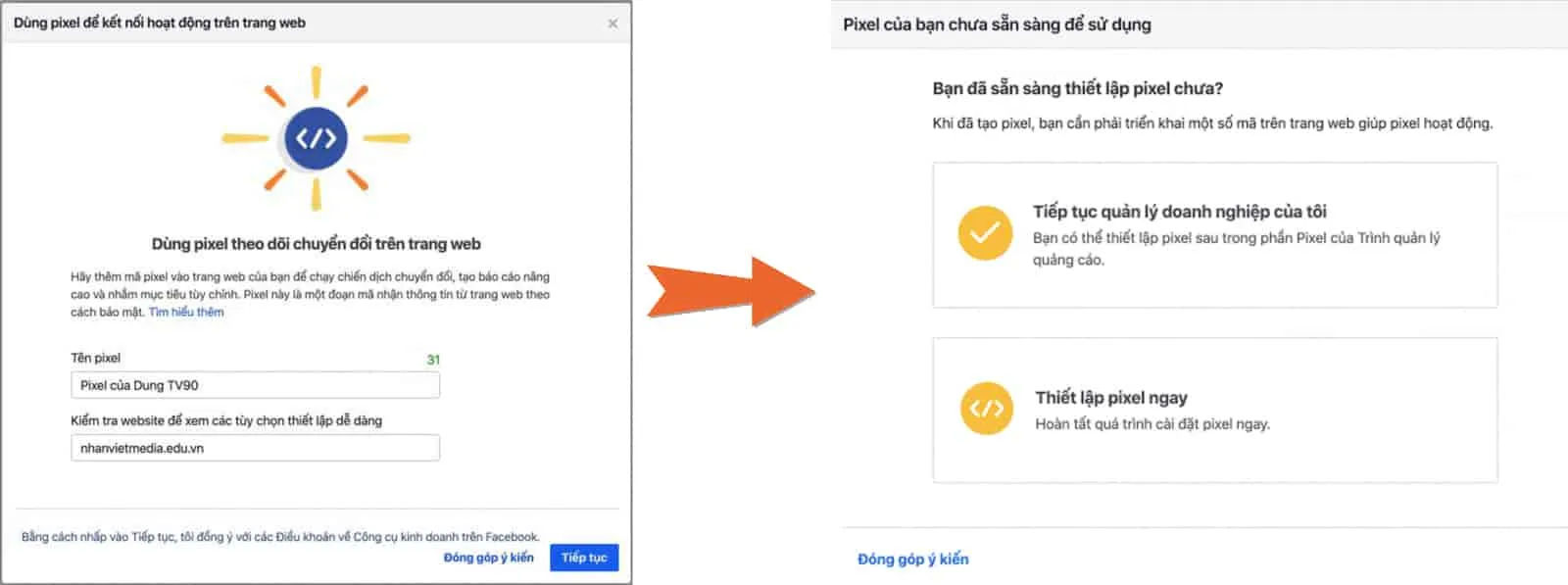
Bước 3: Thêm Pixel Mới. Nhấp vào nút Thêm (Add). Đặt tên rõ ràng cho Pixel của bạn. Tên này nên bao gồm tên website hoặc mục đích sử dụng.
Bước 4: Nhập Domain (Tùy chọn). Bạn có thể nhập tên miền (domain) của website. Điều này giúp Facebook xác định nguồn dữ liệu. Sau khi hoàn tất, bạn chọn Tiếp tục hoặc Thiết lập Pixel ngay.
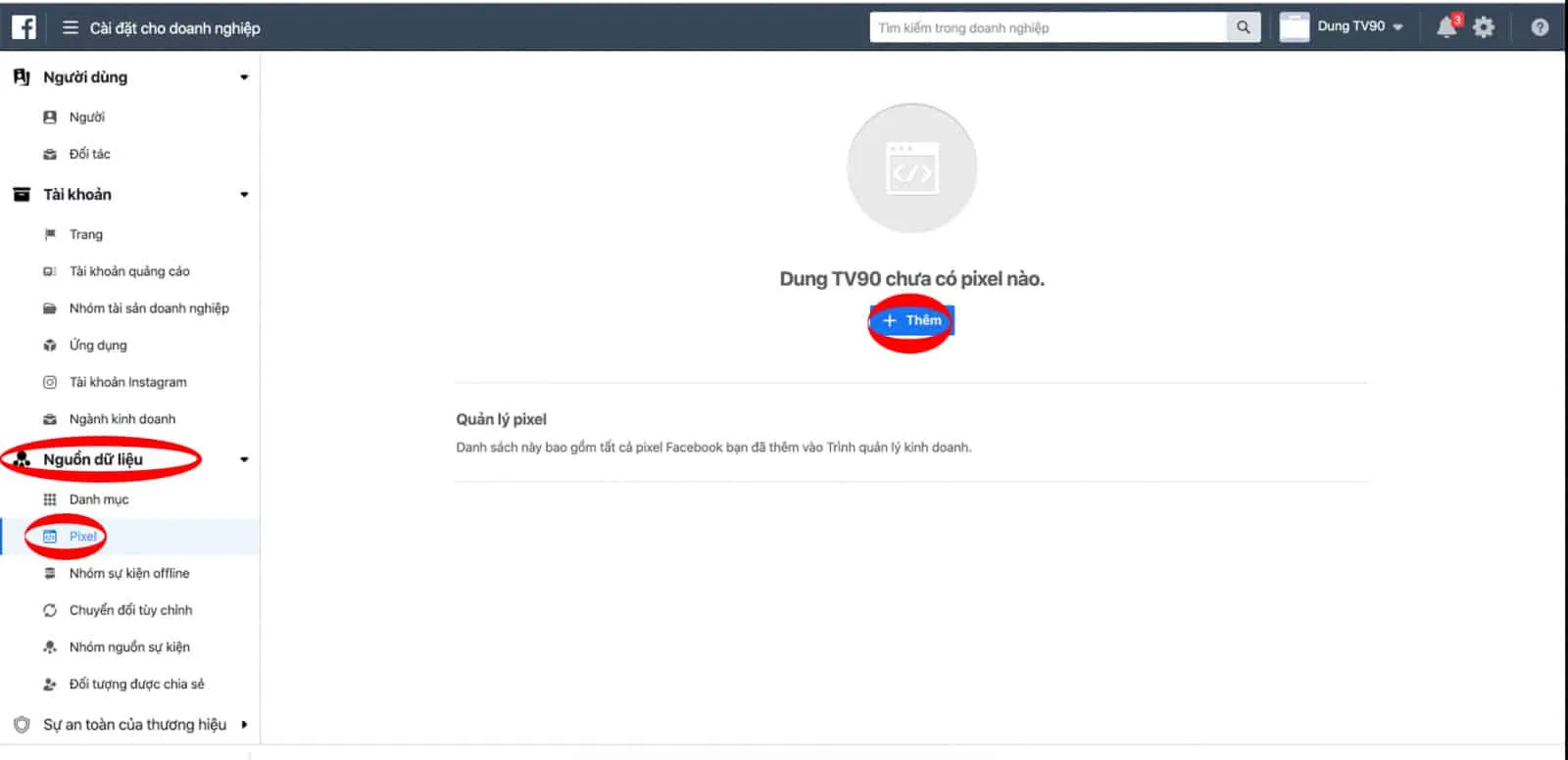 Các bước tạo mới một Facebook Pixel trong Cài đặt doanh nghiệp
Hướng Dẫn Các Phương Pháp Cài Đặt Mã Pixel
Có ba phương pháp chính để cài đặt mã Pixel vào website. Mỗi phương pháp phù hợp với một cấp độ kỹ thuật khác nhau. Chọn phương pháp phù hợp sẽ tiết kiệm thời gian và giảm thiểu lỗi.
1. Tự Cài Đặt Mã (Manual Code Installation):
Phương pháp này yêu cầu bạn sao chép đoạn mã cơ sở (Base Code). Bạn dán đoạn mã này vào phần tiêu đề (<head>) của website. Mã cần có mặt trên tất cả các trang của website. Nếu không quen với code, bạn nên nhờ kỹ thuật viên website thực hiện.
2. Tích Hợp Đối Tác (Partner Integration):
Facebook cung cấp tích hợp sẵn với nhiều nền tảng phổ biến. Ví dụ bao gồm WordPress, Shopify, và Squarespace. Phương pháp này thường chỉ yêu cầu đăng nhập và xác nhận. Nó không cần can thiệp trực tiếp vào mã nguồn.
3. Sử Dụng Google Tag Manager (GTM):
GTM là công cụ quản lý thẻ mạnh mẽ. Bạn tạo một thẻ (Tag) mới trong GTM. Chọn loại thẻ Facebook Pixel. Sau đó bạn dán ID Pixel của mình vào. Thiết lập trình kích hoạt (Trigger) là All Pages. Đây là cách phổ biến và linh hoạt cho các chuyên gia marketing.
Xác Minh và Kiểm Tra Hoạt Động Của Pixel
Sau khi cài đặt, việc kiểm tra là bắt buộc. Bạn cần đảm bảo Pixel đang thu thập dữ liệu chính xác. Đây là bước để tránh lãng phí ngân sách quảng cáo.
Sử dụng tiện ích mở rộng Facebook Pixel Helper trên trình duyệt Chrome. Tiện ích này sẽ hiển thị Pixel ID. Nó cũng hiển thị các sự kiện đang được kích hoạt trên trang web. Nếu hiển thị màu xanh lá cây, Pixel hoạt động bình thường. Nếu hiển thị màu vàng hoặc đỏ, cần kiểm tra lại mã nguồn.
Bạn cũng có thể sử dụng tính năng Kiểm tra Sự kiện (Test Events) trong Trình quản lý sự kiện. Tính năng này cho phép bạn thực hiện một hành động thử nghiệm. Sau đó, bạn xem dữ liệu được gửi về có khớp không.
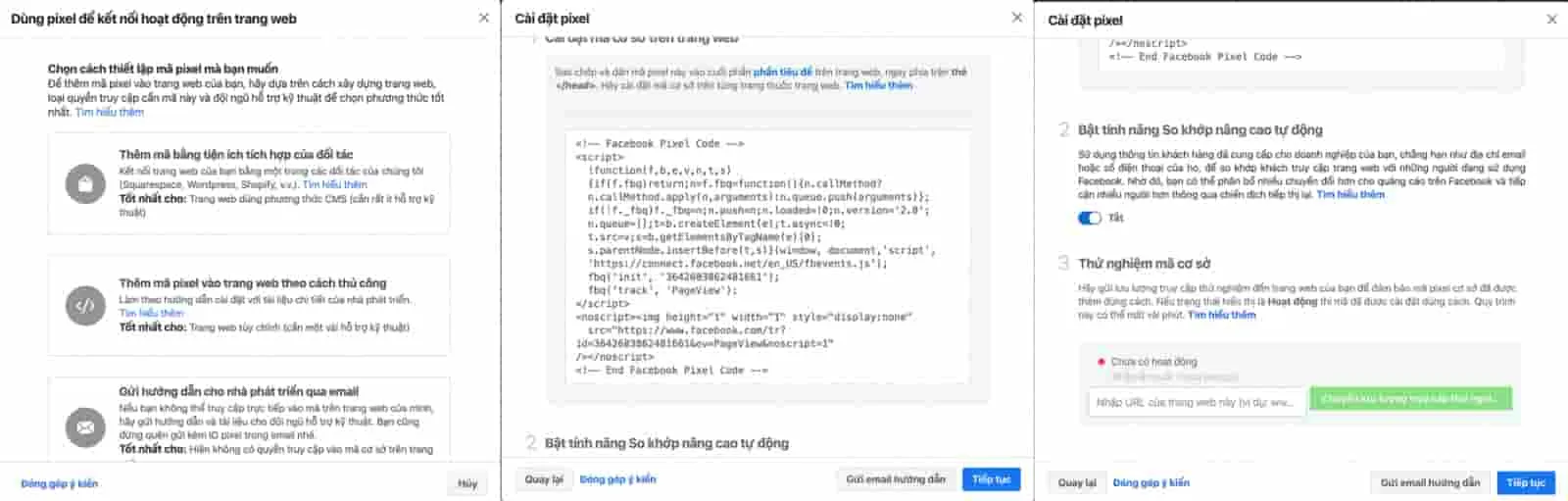 Kiểm tra và xác minh hoạt động của mã Pixel sau khi cài đặt
cách share pixel facebook Chi Tiết: Các Phương Thức Phân Quyền
Việc chia sẻ Pixel được thực hiện trong Business Manager. Có hai kịch bản chính để cách share pixel facebook. Đó là chia sẻ với tài khoản quảng cáo (Ad Account) và chia sẻ giữa hai Business Manager (Đối tác).
Phương Pháp 1: Chia Sẻ Pixel Với Tài Khoản Quảng Cáo (Ad Account)
Pixel cần được gán cho một hoặc nhiều tài khoản quảng cáo để sử dụng. Đây là quy trình cơ bản nhất để bắt đầu chạy quảng cáo. Nếu Pixel và Tài khoản quảng cáo cùng nằm trong một BM, các bước rất đơn giản.
Bước A: Thêm Tài Khoản Quảng Cáo vào Pixel
Trong giao diện Cài đặt doanh nghiệp, truy cập lại mục Pixel. Chọn Pixel mà bạn muốn chia sẻ.
Nhấp vào nút Thêm tài sản (Add Assets). Một cửa sổ bật lên sẽ xuất hiện.
Chọn (các) Tài khoản quảng cáo (Ad Account) mà bạn muốn cấp quyền. Sau đó, nhấp vào Thêm. Tài khoản quảng cáo đó giờ đã có thể sử dụng Pixel này.
Bước B: Chỉ Định Quyền Hạn
Ngoài việc thêm tài sản, bạn cần phân quyền cho cá nhân. Trong phần Mọi người (People) của Pixel, bạn chọn người dùng.
Sau đó, bạn chọn Chỉ định quyền truy cập. Quyền Truy cập cơ bản (Standard Access) cho phép họ xem và sử dụng Pixel. Quyền Kiểm soát toàn quyền (Full Control) cho phép họ quản lý cài đặt và chia sẻ. Luôn chỉ định quyền cần thiết và hạn chế quyền Admin.
Phương Pháp 2: cách share pixel facebook Giữa Hai Business Manager
Đây là kịch bản phổ biến khi bạn làm việc với Agency hoặc các đối tác Marketing. Bạn chia sẻ quyền truy cập dữ liệu mà không cần phải chuyển quyền sở hữu Pixel. Phương pháp này đảm bảo bạn giữ quyền kiểm soát cuối cùng.
Vai Trò Của Đối Tác (Partner) Trong Quản Lý
Trong môi trường Meta, “Đối tác” là một Business Manager khác. Đối tác có thể là Agency hoặc một bên thứ ba chuyên về quảng cáo. Chia sẻ qua Đối tác cho phép họ tạo chiến dịch trên Tài khoản quảng cáo của họ. Đồng thời, họ sử dụng dữ liệu từ Pixel của bạn.
Việc này giúp Pixel tiếp tục học hỏi dưới quyền sở hữu của bạn. Nó cũng cho phép đối tác tận dụng tối đa dữ liệu đã được “nuôi dưỡng”. Đây là cách làm việc chuyên nghiệp và bảo mật.
Quy Trình Cấp Quyền Truy Cập Cho Đối Tác
Để thực hiện cách share pixel facebook cho đối tác, bạn cần lấy ID Business Manager của họ. Đối tác phải cung cấp ID BM này cho bạn.
Bước 1: Lấy ID Business Manager Đối tác. Yêu cầu đối tác cung cấp chuỗi số ID BM của họ.
Bước 2: Truy cập Cài đặt Pixel. Trong BM sở hữu Pixel, vào Nguồn dữ liệu > Pixel. Chọn Pixel cần chia sẻ.
Bước 3: Chỉ Định Đối Tác. Chọn mục Chỉ định đối tác (Assign Partners). Sau đó chọn Cung cấp quyền truy cập (Give access).
Bước 4: Nhập ID Đối Tác và Phân Quyền. Dán ID BM của đối tác vào. Chọn cấp độ quyền truy cập: Truy cập cơ bản (sử dụng) hoặc Quản lý (cài đặt và chia sẻ). Chọn Tiếp.
 Giao diện chia sẻ pixel facebook giữa các Business Manager
Quy Trình Chấp Nhận Yêu Cầu Từ Đối Tác
Trong một số trường hợp, đối tác sẽ chủ động gửi yêu cầu chia sẻ. Điều này được thực hiện từ BM của họ.
Khi đó, bạn sẽ nhận được thông báo trong phần Yêu cầu (Requests) của BM. Bạn cần xem xét và chấp nhận yêu cầu này. Đảm bảo rằng ID BM gửi yêu cầu là chính xác. Việc này giúp ngăn chặn việc chia sẻ dữ liệu nhầm lẫn.
Kịch Bản Nâng Cao: Quản Lý Pixel Trong Hệ Sinh Thái Doanh Nghiệp Lớn
Khi doanh nghiệp mở rộng, việc quản lý Pixel trở nên phức tạp hơn. Cần có chiến lược rõ ràng để phân bổ và kiểm soát. Điều này đặc biệt quan trọng khi có nhiều phòng ban hoặc nhiều thương hiệu.
Chia Sẻ Pixel Với Nhiều Tài Khoản Quảng Cáo
Một Pixel có thể được chia sẻ với nhiều Tài khoản quảng cáo (TKQC) khác nhau. Đây là một lợi thế lớn. Nó cho phép dữ liệu được tập trung và thống nhất. Tất cả các TKQC đều hưởng lợi từ dữ liệu đã luyện chung.
Tuy nhiên, cần có giới hạn số lượng TKQC được cấp quyền. Việc cấp quyền quá rộng có thể dẫn đến rủi ro bảo mật. Luôn chỉ cấp quyền cho các TKQC cần thiết.
Sử Dụng Tính Năng Tài Sản Doanh Nghiệp (Asset Group)
Đối với các BM lớn, việc quản lý Tài sản (Pixel, Trang, TKQC) có thể dùng Nhóm Tài sản. Đây là một cách để nhóm các tài sản lại với nhau. Sau đó, bạn chỉ định người hoặc đối tác truy cập toàn bộ nhóm.
Tính năng này giúp đơn giản hóa việc phân quyền. Nó giảm thiểu lỗi thủ công khi quản lý hàng chục hoặc hàng trăm tài sản. Nó đặc biệt hữu ích khi thiết lập BM cho các công ty mẹ và công ty con.
Phân Biệt Các Cấp Độ Quyền Truy Cập
Meta phân loại ba cấp độ quyền truy cập chính cho Pixel. Người dùng cần hiểu rõ sự khác biệt để cấp quyền chính xác.
1. Quyền Xem Dữ Liệu (Analyst Access): Người dùng chỉ có thể xem các sự kiện và dữ liệu đã được Pixel thu thập. Họ không thể thay đổi cài đặt hoặc sử dụng Pixel để chạy quảng cáo.
2. Quyền Sử Dụng (Standard Access): Người dùng có thể gắn Pixel vào TKQC của họ để tạo quảng cáo. Họ có thể sử dụng dữ liệu cho mục đích tối ưu hóa và nhắm mục tiêu.
3. Quyền Quản Lý (Admin/Full Control): Người dùng có thể thay đổi cài đặt của Pixel. Họ có thể thêm sự kiện mới, xóa sự kiện hiện có, và cách share pixel facebook cho người hoặc đối tác khác.
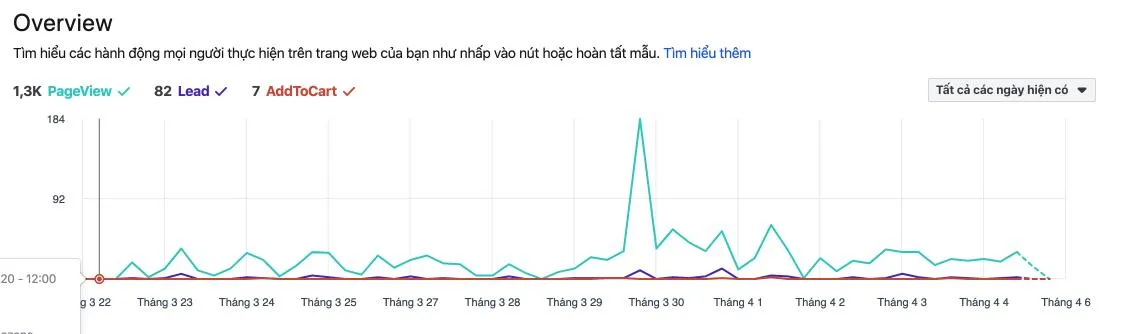 Lợi ích của việc nuôi dưỡng và tối ưu hóa Facebook Pixel
Thực Hành Tối Ưu Hóa và Khắc Phục Lỗi Khi Share Pixel
Ngay cả khi đã chia sẻ thành công, các vấn đề kỹ thuật vẫn có thể phát sinh. Việc hiểu và khắc phục lỗi là cần thiết để duy trì hiệu quả.
Lỗi Thường Gặp Khi Share Pixel và Cách Khắc Phục
Một lỗi phổ biến là đối tác không thể thấy Pixel được chia sẻ. Nguyên nhân thường gặp là do quyền truy cập chưa được cấp chính xác.
Không tìm thấy ID Pixel: Đảm bảo đối tác đã chấp nhận lời mời. Kiểm tra xem ID Business Manager của đối tác đã được nhập chính xác chưa. Yêu cầu đối tác kiểm tra lại phần Nguồn dữ liệu trong BM của họ.
Quyền không đủ: Nếu đối tác chỉ có quyền xem, họ không thể sử dụng Pixel cho quảng cáo. Người sở hữu BM cần nâng cấp quyền truy cập lên Truy cập cơ bản.
Tầm Quan Trọng Của Việc Chia Sẻ Domain Đã Xác Minh
Sau cập nhật iOS 14, việc xác minh tên miền (Domain Verification) trở nên bắt buộc. Nếu bạn chia sẻ Pixel, bạn cần đảm bảo rằng domain đã được xác minh. Domain phải được xác minh trong BM sở hữu Pixel.
Nếu domain chưa được xác minh, Pixel sẽ không thể gửi sự kiện chuyển đổi chính xác. Điều này ảnh hưởng trực tiếp đến hiệu suất chiến dịch. Đảm bảo rằng domain chỉ được xác minh bởi một Business Manager duy nhất.
Tối ưu hóa chuyển đổi (Conversion Optimization) Sau Khi Share Pixel
Khi Pixel được chia sẻ, TKQC của đối tác sẽ bắt đầu ghi nhận dữ liệu mới. Điều quan trọng là phải theo dõi sát sao hiệu suất. Mục tiêu là để đảm bảo quá trình học hỏi của Pixel diễn ra suôn sẻ.
Theo dõi các chỉ số quan trọng như CPA (Chi phí cho mỗi hành động). So sánh hiệu suất giữa trước và sau khi chia sẻ. Điều chỉnh ngân sách và chiến lược nhắm mục tiêu khi cần thiết. Quá trình tối ưu hóa này là liên tục.
Khẳng Định Quyền Sở Hữu và Quản Lý Pixel
Facebook Pixel là một tài sản dữ liệu vô giá đối với bất kỳ doanh nghiệp nào. Việc thành thạo cách share pixel facebook giúp mở rộng quy mô hợp tác marketing mà không mất quyền kiểm soát. Từ việc tạo Pixel, cài đặt chính xác, cho đến việc phân quyền chi tiết cho Tài khoản Quảng cáo hoặc Đối tác, mỗi bước đều cần sự tỉ mỉ. Bằng cách tuân thủ quy trình bảo mật và phân quyền đã nêu, doanh nghiệp sẽ đảm bảo rằng dữ liệu quý giá luôn được sử dụng hiệu quả. Sự kết hợp giữa việc “nuôi dưỡng” chất lượng và chia sẻ thông minh sẽ là chìa khóa để đạt được hiệu suất quảng cáo vượt trội.
Ngày Cập Nhật Tháng 12 2, 2025 by Vinh Vê Vê

Vinh Vê Vê là một nhà sáng lập leon-live.com và là một trong những người tiên phong trong lĩnh vực đánh giá (review) công nghệ với 9 năm kinh nghiệm tại Việt Nam.