Cách quay live stream cho camera ngược: Giải pháp kỹ thuật toàn diện để lật ngược hình ảnh và tối ưu webcast
Livestream đã trở thành công cụ thiết yếu trong giao tiếp doanh nghiệp và tổ chức sự kiện trực tuyến. Tuy nhiên, một vấn đề kỹ thuật phổ biến thường gặp là hình ảnh đầu vào từ camera bị ngược, gây ra sự khó chịu và thiếu chuyên nghiệp cho người xem. Việc xử lý lỗi này là bước quan trọng để đảm bảo chất lượng phát sóng. Bài viết này sẽ hướng dẫn chi tiết các Cách quay live stream cho camera ngược thông qua ba phương pháp cốt lõi: xử lý tại nguồn, xử lý tại đầu ghi/NVR, và xử lý tại phần mềm phát sóng. Chúng tôi cung cấp phân tích chuyên sâu về cơ chế lật hình ảnh, giúp các thương hiệu và doanh nghiệp vừa và nhỏ (SME) tối ưu hóa luồng webcast của mình.
Bản chất và nguyên nhân Camera bị ngược hình trong Livestream
Hình ảnh camera bị ngược xảy ra khi phương hướng của vật thể không khớp với thực tế. Điều này đặc biệt phổ biến trong môi trường livestream chuyên nghiệp, nơi các thiết bị thường được lắp đặt cố định để tối ưu góc nhìn. Việc hiểu rõ bản chất vấn đề giúp chọn được giải pháp kỹ thuật phù hợp nhất.
Sự khác biệt giữa xoay ngang (Flip Horizontal) và xoay dọc (Flip Vertical)
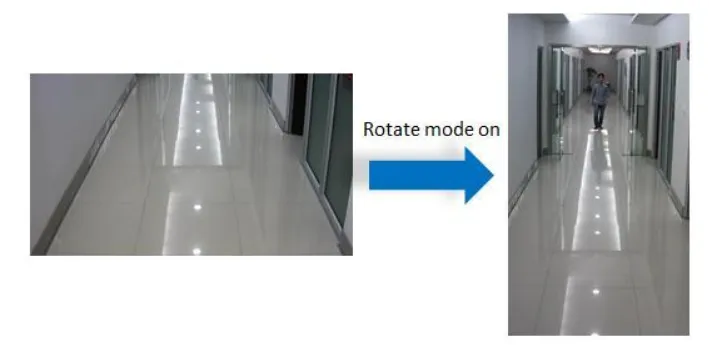
Trong cấu hình camera, chúng ta thường thấy các tùy chọn như Flip Vertical (Lật dọc) và Flip Horizontal (Lật ngang) hoặc Image Reverse. Lật dọc thường được sử dụng khi camera lắp ngược trên trần nhà. Nó xoay hình ảnh 180 độ theo trục ngang. Ngược lại, lật ngang được áp dụng khi bạn cần một hình ảnh đối xứng qua gương (ví dụ: khi sử dụng teleprompter hoặc camera được đặt sau vật thể phản chiếu). Chế độ xoay (Rotate Mode), thường là 90, 180, hoặc 270 độ, cũng được sử dụng để tối ưu hóa việc giám sát các khu vực dài và hẹp, thay vì tỉ lệ màn hình ngang 16:9 truyền thống.
Các nguyên nhân phổ biến dẫn đến hình ảnh ngược
Nguyên nhân chính thường xuất phát từ việc lắp đặt vật lý. Camera giám sát thường được thiết kế để lắp đặt theo một hướng tiêu chuẩn. Khi camera được lắp phía trên trần nhà hoặc dưới gầm bàn để quan sát ngược xuống, hình ảnh mặc định sẽ bị đảo ngược. Một nguyên nhân khác là do lỗi cấu hình phần mềm hoặc firmware. Trong quá trình cài đặt ban đầu, các kỹ thuật viên đôi khi quên kích hoạt tính năng lật ngược hình ảnh (Mirror/Rotate) được tích hợp sẵn trong firmware của camera.
Tùy chọn Flip Vertical trong giao diện cấu hình camera IP Hikvision
Phương pháp 1: Điều chỉnh Xoay hình ảnh tại nguồn Camera (Firmware/Phần cứng)
Điều chỉnh tại nguồn là phương pháp tối ưu nhất vì nó giảm tải xử lý cho các thiết bị trung gian và phần mềm phát sóng. Hầu hết các camera IP và webcam hiện đại đều tích hợp các tính năng xoay hình ảnh này.
Đối với Camera IP chuyên dụng (Ví dụ: Hikvision/Dahua)
Các hãng camera hàng đầu như Hikvision, Vantech, và Dahua đều bổ sung tính năng Rotate Mode hoặc Mirror trong cấu hình. Thao tác này giúp chuyển đổi hình ảnh từ phương ngang sang phương dọc khi cần quan sát các khu vực dọc (chế độ hành lang) hoặc đơn giản là lật ngược hình ảnh 180 độ.
Sử dụng phần mềm quản lý và giao diện Web
Để xử lý hình ảnh camera IP bị ngược, ta cần truy cập vào giao diện cấu hình của camera thông qua mạng nội bộ. Công cụ hỗ trợ là phần mềm tìm kiếm thiết bị như SADP Tool (đối với Hikvision) hoặc trình duyệt web.
Quy trình 4 bước chỉnh trên Camera IP:
-
Truy cập phần mềm SADP: Mở phần mềm SADP đã được cài đặt trên máy tính. Phần mềm này sẽ quét và hiển thị danh sách các camera đang hoạt động trong cùng mạng LAN, kèm theo địa chỉ IP tương ứng.
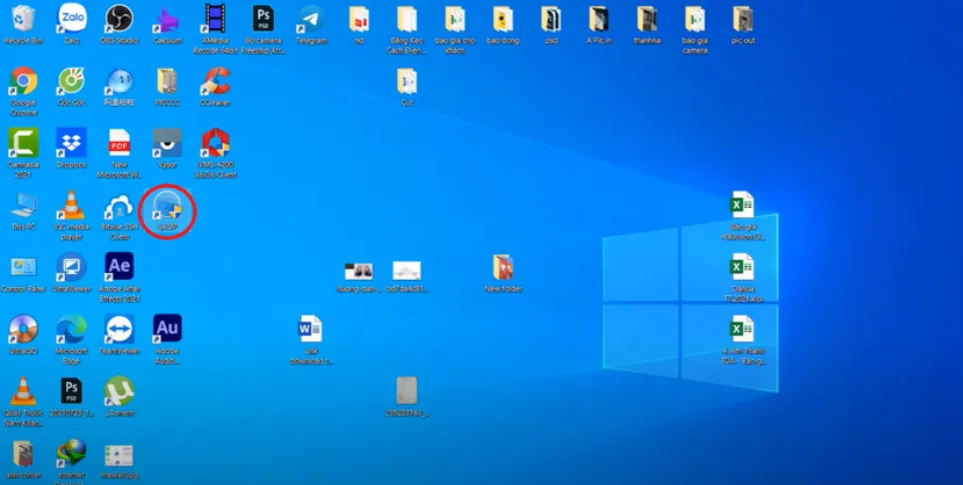 Phần mềm SADP tìm kiếm và hiển thị danh sách các camera Hikvision IP trong mạng nội bộ
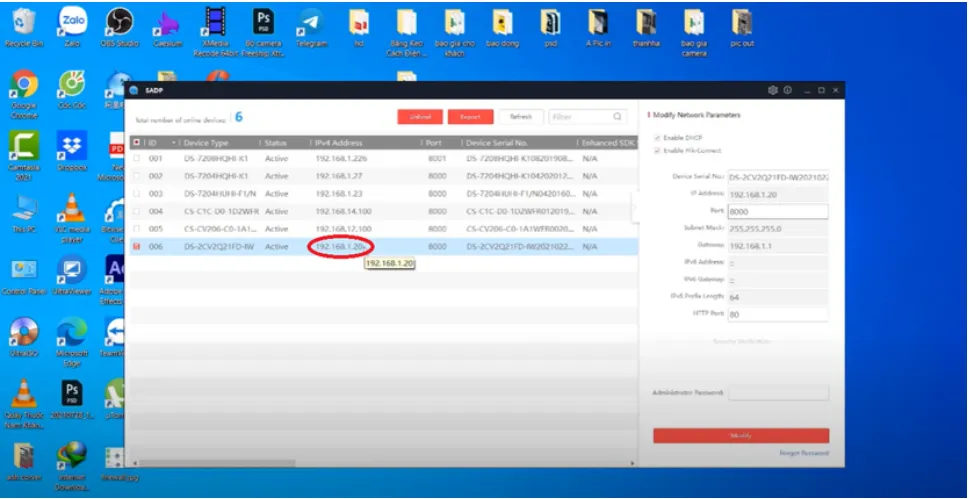
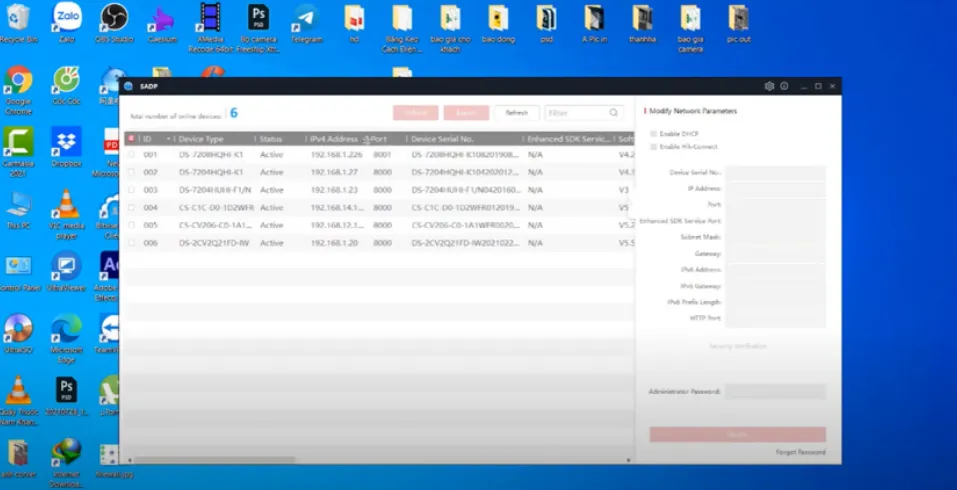 Chi tiết địa chỉ IP và các thông số của camera IP trong phần mềm SADP
 -
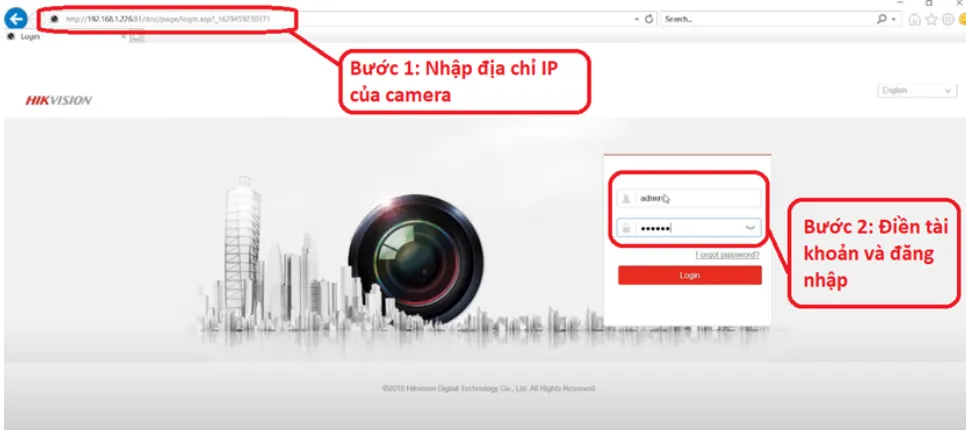
Đăng nhập qua trình duyệt: Lấy địa chỉ IP của camera bị ngược từ SADP và nhập vào thanh địa chỉ của trình duyệt. Lưu ý rằng các trình duyệt hiện đại như Chrome thường không hỗ trợ đầy đủ các plugin ActiveX cần thiết. Do đó, nên sử dụng trình duyệt Internet Explorer để đảm bảo tương thích.
 Giao diện đăng nhập web camera IP Hikvision qua trình duyệt Internet Explorer
 -
Xem hình ảnh trực tiếp: Sau khi điền đúng tên người dùng và mật khẩu của camera, hệ thống sẽ chuyển đến giao diện xem trực tiếp (Live View). Lúc này, hình ảnh camera bị ngược sẽ hiển thị.
 Trang xem trực tiếp Live View của camera IP sau khi đăng nhập
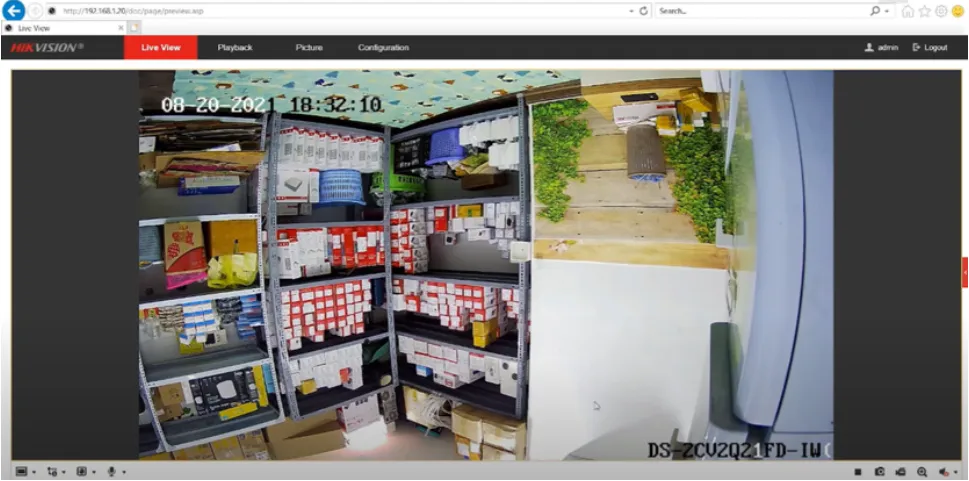 Hình ảnh camera đang bị ngược hiển thị trong giao diện Live View
 -
Điều chỉnh lật hình ảnh: Điều hướng đến mục Configuration (Cấu hình), sau đó chọn Image (Hình ảnh), và cuối cùng là Video Adjustment (Điều chỉnh Video). Tại đây, bạn tìm dòng Mirror (Lật) và chọn chế độ lật phù hợp (thường là Center hoặc Vertical) để lật ngược hình ảnh trở lại bình thường.
Lưu ý: Việc lật hình ảnh tại bước này sẽ thay đổi vĩnh viễn đầu ra video của camera, áp dụng cho mọi hệ thống xem và livestream sử dụng nguồn này.
Đối với Webcam và Camera DSLR/Mirrorless
Các thiết bị này ít khi gặp lỗi ngược hình do được thiết kế để sử dụng theo chiều thuận. Tuy nhiên, nếu bạn sử dụng các camera hành động hoặc lắp chúng ở góc khó, vấn đề có thể xảy ra. Trong trường hợp này, các tùy chọn xoay thường nằm trong menu cài đặt của chính camera (nếu là camera chuyên nghiệp) hoặc trong trình điều khiển của webcam. Nếu không có tùy chọn phần cứng, bạn cần phải xử lý ở cấp độ phần mềm (xem Phương pháp 3).
Phương pháp 2: Xử lý hình ảnh ngược trên Đầu ghi/NVR (Áp dụng cho hệ thống CCTV)
Trong các hệ thống giám sát lớn, camera IP thường được kết nối qua Đầu ghi hình mạng (NVR) hoặc Đầu ghi hình số (DVR). Thiết bị này đóng vai trò xử lý trung tâm và cũng cung cấp tùy chọn lật hình ảnh. Việc lật hình ảnh tại đầu ghi sẽ ảnh hưởng đến luồng xem trực tiếp và các luồng phụ được trích xuất từ đầu ghi để phục vụ livestream hoặc giám sát từ xa.
Cấu hình lật ảnh trực tiếp trên giao diện đầu ghi
Nếu đầu ghi được kết nối trực tiếp với màn hình, bạn có thể thực hiện thao tác này bằng chuột và màn hình.
-
Truy cập đầu ghi: Vào giao diện chính của đầu ghi (sử dụng mật khẩu đã cài đặt).
-
Mở PTZ Control: Phóng to kênh camera cần chỉnh và chọn mục PTZ Control (Điều khiển Xoay/Nghiêng/Thu phóng). Mặc dù camera có thể không có chức năng PTZ, menu này thường chứa các tùy chọn cấu hình nâng cao.
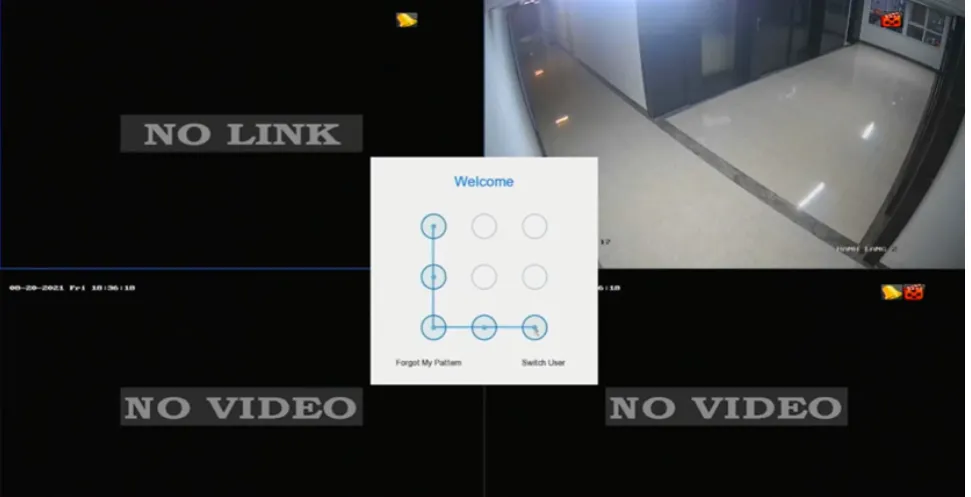 Giao diện màn hình chính của đầu ghi hình kết nối trực tiếp với màn hình
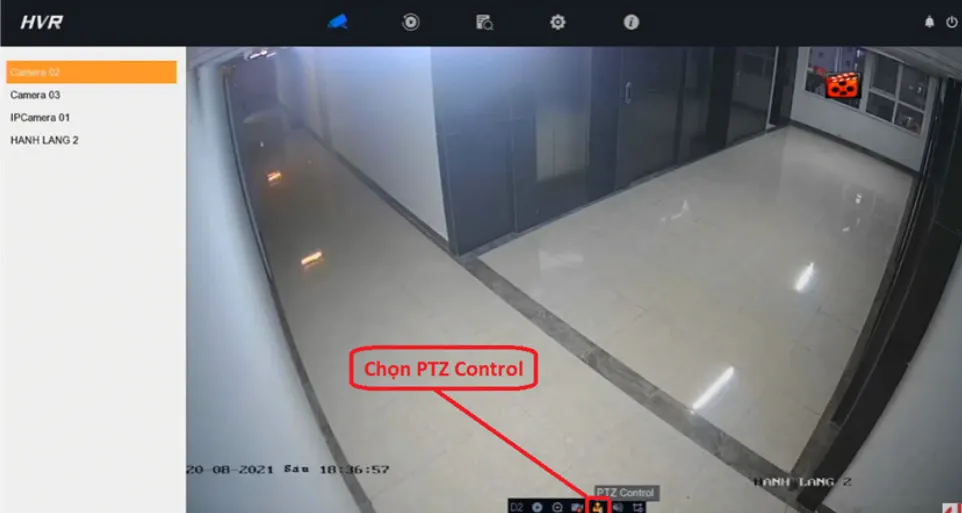 Lựa chọn PTZ Control để truy cập menu điều chỉnh của camera
 -
Điều chỉnh Mirror: Trong menu PTZ, tìm đến MAIN MENU (Menu Chính), sau đó là VIDEO SETTING (Thiết lập Video). Tại dòng MIRROR, điều chỉnh chế độ lật hình ảnh mong muốn để khắc phục tình trạng camera ngược.
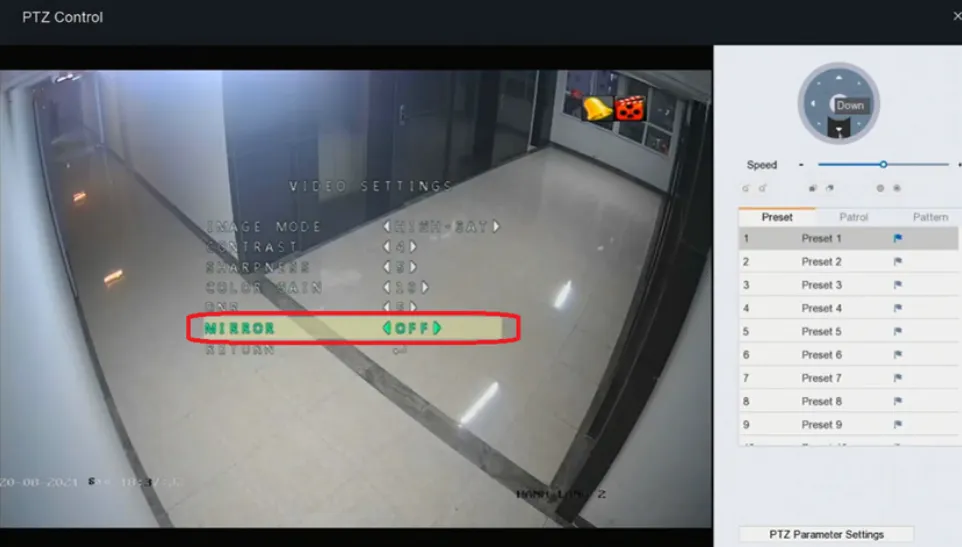 Điều chỉnh chế độ lật hình ảnh tại dòng MIRROR thông qua PTZ control
 -
Lưu và Thoát: Nhấn RETURN rồi SAVE – EXIT để lưu lại các thiết lập và thoát ra.
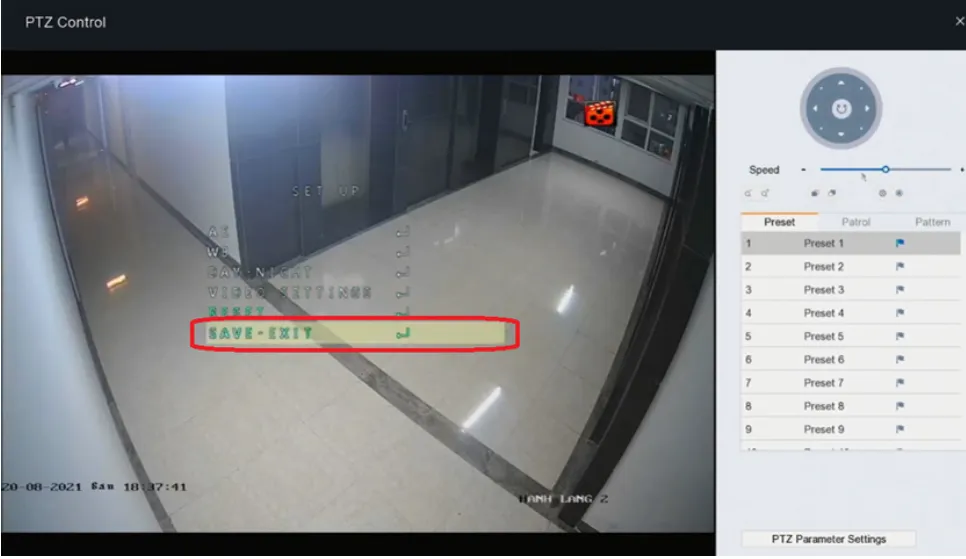 Hoàn tất và lưu các thay đổi cấu hình xoay hình trên đầu ghi trực tiếp
Sử dụng giao diện Web của đầu ghi để chỉnh sửa từ xa
Tương tự như camera IP, bạn có thể điều chỉnh lật hình ảnh thông qua giao diện web của đầu ghi.
-
Đăng nhập đầu ghi qua trình duyệt: Nhập địa chỉ IP của đầu ghi lên trình duyệt Internet Explorer, điền tên và mật khẩu.
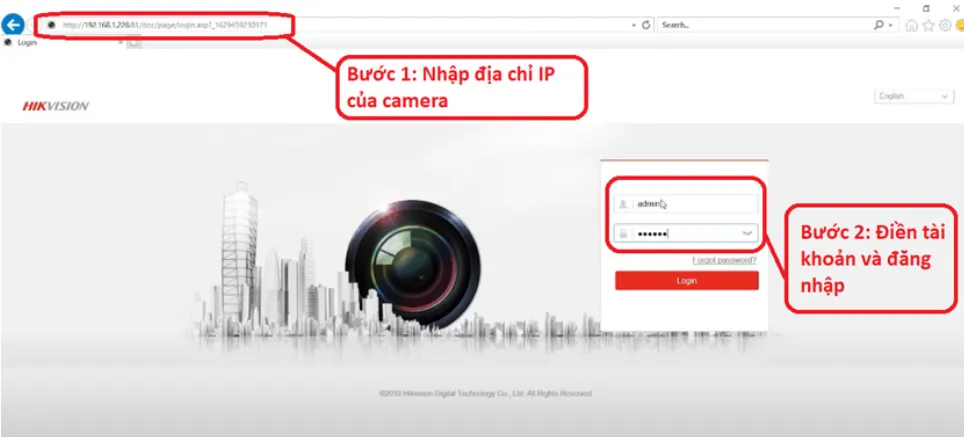 Đăng nhập vào đầu ghi hình (DVR/NVR) bằng địa chỉ IP trên trình duyệt
 -
Truy cập Live View và Cấu hình: Vào mục Live View (Xem trực tiếp), mở kênh camera cần điều chỉnh. Phóng to khung hình để dễ dàng kiểm tra.
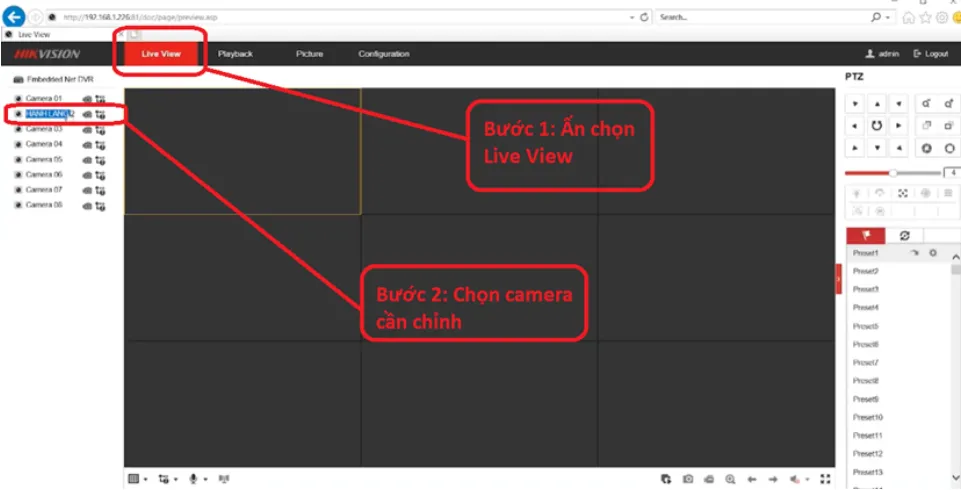 Mục Live View trên giao diện web đầu ghi hình để chọn camera cần điều chỉnh
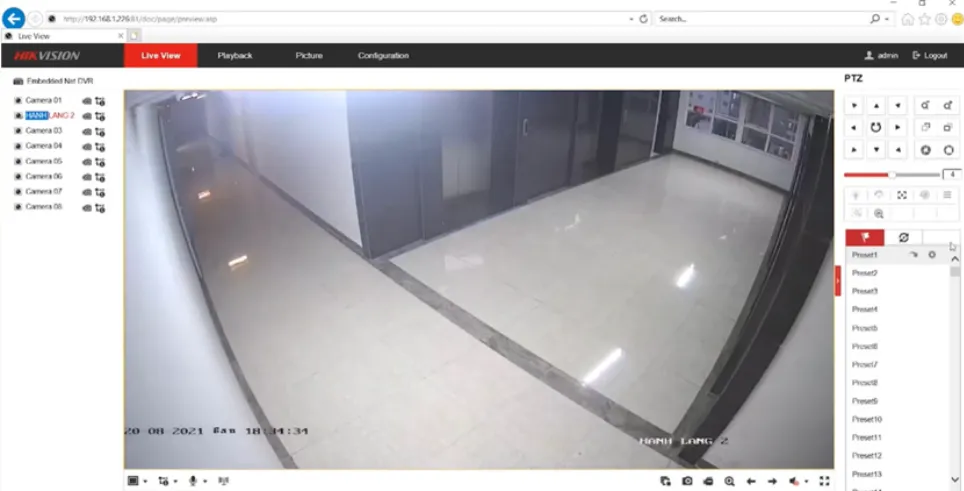 Phóng to kênh camera đang bị ngược để dễ dàng kiểm tra điều chỉnh
 -
Điều chỉnh chế độ lật: Tìm kiếm các tùy chọn cấu hình video hoặc Mirror (Lật) trong phần cài đặt của kênh đó. Thao tác này tương tự như khi điều chỉnh trực tiếp trên màn hình.
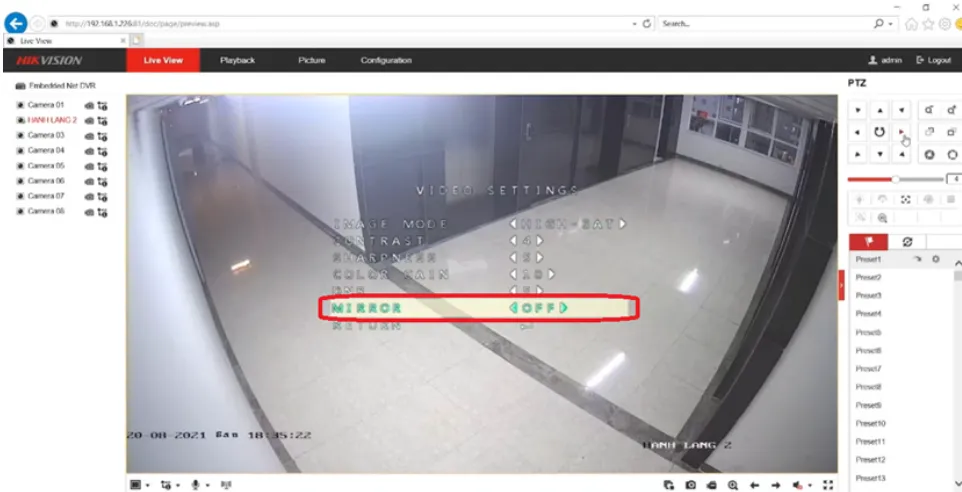 Cấu hình lật hình ảnh tại mục Mirror trong Video Settings của đầu ghi
 -
Lưu lại cấu hình: Cuối cùng, nhấn SAVE để áp dụng thay đổi.
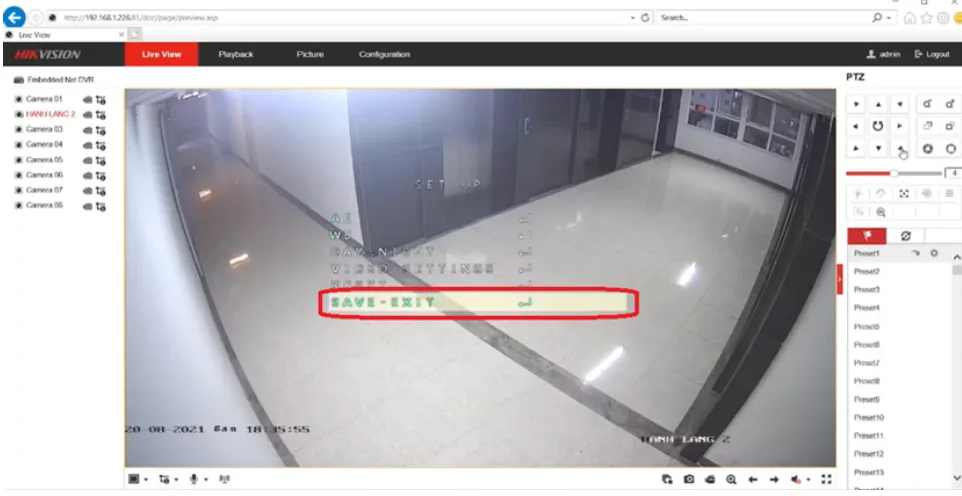 Thao tác lưu lại cấu hình và thoát khỏi phần điều chỉnh đầu ghi
Phương pháp 3: Xử lý hình ảnh ngược bằng Phần mềm Livestream chuyên nghiệp
Nếu camera nguồn hoặc đầu ghi không cung cấp tùy chọn xoay hình, hoặc nếu bạn đang sử dụng webcam đơn giản, giải pháp cuối cùng là áp dụng hiệu ứng xoay (Transform) trong phần mềm phát sóng. Phương pháp này đảm bảo tính linh hoạt cao và không làm thay đổi cấu hình gốc của camera.
Sử dụng OBS Studio để lật hình ảnh (Transform & Flip)
OBS Studio là phần mềm phát trực tiếp miễn phí và phổ biến nhất. Nó cung cấp các công cụ biến đổi (Transform) mạnh mẽ cho mọi nguồn video.
- Thêm nguồn video: Đảm bảo nguồn camera ngược đã được thêm vào một Source (Nguồn) trong OBS (ví dụ: Video Capture Device hoặc NDI Source).
- Truy cập Transform: Nhấp chuột phải vào nguồn video trong danh sách Source, chọn Transform, sau đó chọn Edit Transform (Chỉnh sửa Biến đổi).
- Áp dụng Xoay: Trong cửa sổ Transform, bạn có thể chọn các tùy chọn lật nhanh như Flip Horizontal (Lật ngang) hoặc Flip Vertical (Lật dọc). Đối với hình ảnh bị ngược 180 độ (lắp trên trần), bạn nên lật dọc.
- Xoay tùy chỉnh: Nếu cần xoay 90 hoặc 270 độ, bạn có thể nhập giá trị góc xoay (Rotation) trực tiếp.
Giải pháp này hoạt động trên lớp phần mềm. Dù luồng video thô từ camera vẫn bị ngược, OBS sẽ xử lý và truyền đi hình ảnh đã được căn chỉnh.
Sử dụng vMix và các nền tảng webcast doanh nghiệp
vMix là phần mềm sản xuất video chuyên nghiệp, thường được sử dụng cho các webcast quy mô lớn của SME. Khả năng xử lý hình ảnh của vMix rất mạnh mẽ.
- Input Settings: Khi thêm nguồn camera (Input), vMix cho phép bạn tùy chỉnh các thiết lập ngay lập tức.
- Rotation/Flip: Trong tab Position hoặc Settings của Input, bạn sẽ thấy các tùy chọn Rotation (Xoay) và Flip (Lật).
- Tích hợp nền tảng: Đối với các nền tảng livestream chuyên nghiệp như LeOn-Live, chúng tôi khuyến nghị người dùng xử lý triệt để vấn đề xoay hình ảnh tại nguồn hoặc thông qua phần mềm sản xuất (OBS/vMix) trước khi truyền luồng RTMP/SRT tới máy chủ phát sóng. Việc này đảm bảo tính ổn định và chất lượng cao nhất cho sự kiện trực tuyến.
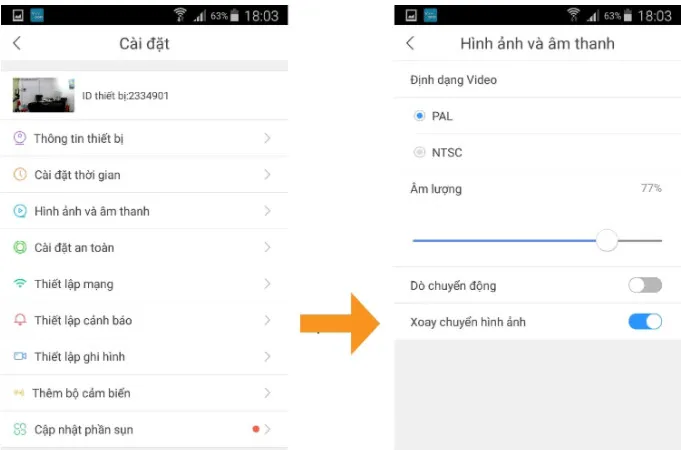 Giao diện phần mềm Hik-connect cho phép xoay hình ảnh camera bị ngược
Tối ưu hóa chất lượng hình ảnh sau khi xoay (Lưu ý kỹ thuật quan trọng)
Việc khắc phục lỗi camera ngược không chỉ dừng lại ở việc lật lại hình ảnh. Để đảm bảo chất lượng phát sóng E-E-A-T cao nhất, cần chú ý đến các yếu tố kỹ thuật liên quan sau khi điều chỉnh.
Ảnh hưởng của việc xoay hình ảnh đến băng thông và độ trễ
Khi hình ảnh được xoay 180 độ (lật dọc), tác động đến hiệu suất xử lý là không đáng kể, đặc biệt nếu việc này được thực hiện ở cấp độ firmware camera hoặc đầu ghi. Tuy nhiên, nếu bạn áp dụng chế độ xoay 90 độ (chế độ dọc/Portrait), nguồn video (thường là 16:9 ngang) sẽ phải thay đổi tỉ lệ khung hình để khớp với định dạng dọc mới. Nếu xử lý ở cấp độ phần mềm phát sóng (OBS/vMix), quá trình này tiêu tốn tài nguyên CPU và GPU, có thể làm tăng độ trễ (latency). Các doanh nghiệp tổ chức hội thảo lớn cần ưu tiên xử lý tại nguồn để giảm thiểu rủi ro này.
Thiết lập tỉ lệ khung hình (Aspect Ratio) sau khi xoay 90/270 độ
Khi xoay hình ảnh 90 hoặc 270 độ, video 16:9 (ngang) sẽ chuyển thành 9:16 (dọc). Nếu mục tiêu của bạn là phát sóng trên các nền tảng di động (ví dụ: TikTok, Instagram), đây là định dạng lý tưởng. Tuy nhiên, nếu bạn đang phát sóng lên nền tảng webcast truyền thống, bạn phải điều chỉnh cài đặt đầu ra của phần mềm phát sóng.
- Nếu lật 180 độ (Ngược): Tỉ lệ khung hình giữ nguyên (16:9 hoặc 4:3).
- Nếu xoay 90/270 độ (Dọc): Cài đặt độ phân giải đầu ra (Output Resolution) trong OBS/vMix nên được chuyển từ 1920×1080 thành 1080×1920, hoặc từ 1280×720 thành 720×1280. Điều này đảm bảo rằng không có dải đen nào xuất hiện và hình ảnh sử dụng tối đa không gian màn hình dọc.
Việc kiểm soát chặt chẽ luồng video từ khâu cấu hình camera đến phần mềm phát sóng là chìa khóa để đạt được chất lượng phát trực tiếp chuyên nghiệp và ổn định.
Phân tích chuyên sâu về các chế độ Mirror và Rotate
Trong thế giới camera IP, các thuật ngữ như Mirror, Rotate, và Flip không hoàn toàn đồng nhất. Hiểu rõ chức năng của từng tùy chọn giúp kỹ thuật viên xử lý lỗi chính xác và nhanh chóng hơn.
Mirror (Phản chiếu)
Chế độ Mirror thường ám chỉ việc lật ngang hình ảnh (Flip Horizontal). Nó tạo ra hình ảnh phản chiếu qua trục dọc, giống như nhìn vào gương. Ứng dụng phổ biến nhất là khi sử dụng camera làm webcam cho người thuyết trình, nơi người nói cần thấy hình ảnh mình như trong gương để dễ dàng đọc chữ hoặc nhìn vào camera.
Rotate (Xoay)
Chế độ Rotate cho phép xoay hình ảnh theo các góc xác định: 90°, 180°, và 270°.
- Xoay 180°: Chính là cách khắc phục cơ bản nhất cho lỗi camera ngược do lắp đặt trên trần. Việc này thường được gọi là
Flip VerticalhoặcImage Reverse. - Xoay 90°/270°: Được gọi là chế độ Hành lang (Corridor Mode) trong giám sát. Nó giúp tận dụng tối đa cảm biến camera 16:9 để giám sát hành lang dài, giảm lãng phí băng thông và không gian lưu trữ cho các khu vực không cần thiết.
Khi tổ chức webcast, việc tận dụng các chế độ này, đặc biệt là chế độ 90/270 độ, có thể mang lại trải nghiệm độc đáo cho các buổi ra mắt sản phẩm hoặc sự kiện thời trang, nơi các nội dung dọc (ví dụ: người mẫu trình diễn, bảng thông tin cao) cần được ưu tiên.
Lựa chọn chiến lược xử lý: Phần cứng vs. Phần mềm
Việc quyết định nên xử lý lỗi camera ngược ở cấp độ phần cứng (camera/đầu ghi) hay phần mềm (OBS/vMix) phụ thuộc vào mục tiêu và cơ sở hạ tầng hiện có.
- Ưu tiên Phần cứng: Nếu camera nguồn là camera giám sát chuyên dụng (CCTV) và được sử dụng thường xuyên trong trạng thái ngược, hãy xử lý tại firmware hoặc đầu ghi. Điều này giúp tối ưu hóa luồng dữ liệu thô ngay từ đầu, giảm công việc cho máy tính phát sóng.
- Ưu tiên Phần mềm: Nếu bạn sử dụng webcam hoặc camera DLSR qua Capture Card, hoặc nếu bạn cần thay đổi tùy chọn xoay linh hoạt cho các cảnh quay khác nhau, xử lý bằng phần mềm phát sóng là lựa chọn tốt nhất. Nó mang lại sự linh hoạt tối đa mà không cần can thiệp vào cấu hình cố định của camera.
Quản lý luồng video hiệu quả, bao gồm việc căn chỉnh hướng hình ảnh, là yếu tố cốt lõi giúp các doanh nghiệp triển khai livestream một cách mượt mà và chuyên nghiệp.
Việc nắm vững các kỹ thuật căn chỉnh hình ảnh là điều kiện tiên quyết để đảm bảo chất lượng phát sóng chuyên nghiệp. Cho dù hình ảnh bị ngược do lắp đặt hay do cấu hình mặc định, người dùng có nhiều lựa chọn để khắc phục, từ cấu hình firmware camera IP, điều chỉnh qua đầu ghi NVR, cho đến việc áp dụng các công cụ biến đổi hình ảnh trong các phần mềm phát trực tiếp. Bằng cách thực hiện đúng các Cách quay live stream cho camera ngược đã nêu, các thương hiệu và SME có thể tự tin triển khai các sự kiện trực tuyến và webcast chất lượng cao, mang lại trải nghiệm xem tốt nhất cho khán giả.
Ngày Cập Nhật Tháng mười một 6, 2025 by Vinh Vê Vê

Vinh Vê Vê là một nhà sáng lập leon-live.com và là một trong những người tiên phong trong lĩnh vực đánh giá (review) công nghệ với 9 năm kinh nghiệm tại Việt Nam.