cách mở thông báo trên facebook: Hướng Dẫn Chi Tiết A-Z Tối Ưu Từng Loại Thông Báo
Trong thời đại số, Quản lý Thông báo trên các nền tảng mạng xã hội là một kỹ năng thiết yếu. Việc bỏ lỡ các cập nhật quan trọng hoặc liên tục bị phân tâm bởi tin nhắn không cần thiết đều ảnh hưởng đến hiệu suất công việc và sức khỏe tinh thần. Bài viết này là hướng dẫn toàn diện về cách mở thông báo trên facebook, giúp bạn kiểm soát hoàn toàn luồng thông tin. Chúng tôi sẽ đi sâu vào các tùy chọn chi tiết từ Thiết bị di động đến máy tính, bao gồm cả thiết lập Thông báo đẩy và tinh chỉnh Cài đặt Quyền riêng tư để mang lại trải nghiệm sử dụng mạng xã hội thông minh và hiệu quả hơn.
Tầm Quan Trọng Của Việc Tinh Chỉnh Thông Báo Facebook: Lấy Lại Quyền Kiểm Soát
Việc kiểm soát thông báo Facebook không chỉ là hành động đơn thuần để tìm kiếm sự yên tĩnh. Đây là một chiến lược quan trọng giúp người dùng lấy lại quyền kiểm soát trải nghiệm của mình trên không gian số. Thông báo quá tải có thể gây ảnh hưởng nghiêm trọng đến khả năng tập trung. Mỗi lần màn hình sáng lên hay tiếng chuông reo đều là một gián đoạn.
Lợi Ích Của Việc Bật Thông Báo Đúng Cách
Quản lý thông báo mang lại nhiều lợi ích thiết thực, đặc biệt đối với những người dùng sử dụng Facebook cho mục đích kinh doanh hoặc chuyên môn. Khi bạn biết cách mở thông báo trên facebook một cách chọn lọc, bạn sẽ không bỏ lỡ các thông báo kịp thời. Điều này bao gồm tương tác quan trọng từ khách hàng hoặc đối tác. Bạn sẽ dễ dàng cập nhật tin tức, sự kiện và những khoảnh khắc đáng nhớ một cách chủ động.
Điều chỉnh cài đặt thông báo còn giúp duy trì kết nối không giới hạn với bạn bè và người thân. Việc nhận thông báo kịp thời về các tương tác, tin nhắn hoặc sự kiện quan trọng sẽ tạo ra trải nghiệm sử dụng tích cực. Người dùng cảm thấy mình luôn được thông báo và không bị cô lập trong thế giới trực tuyến. Mục tiêu là để thông báo trở thành công cụ hỗ trợ, không phải là gánh nặng.
Tác Hại Của Việc Thông Báo Quá Tải
Thông báo liên tục xuất hiện có thể gây phiền nhiễu và làm gián đoạn sự tập trung. Theo nghiên cứu về tâm lý học hành vi, việc lấy lại hoàn toàn sự tập trung sau khi bị gián đoạn có thể mất đến hàng chục phút. Việc tắt hoặc giới hạn các thông báo không quan trọng sẽ loại bỏ những gián đoạn không cần thiết này. Người dùng có thể chủ động kiểm tra Facebook vào thời điểm mong muốn, thay vì bị ứng dụng “điều khiển”.
Bên cạnh đó, mọi thông báo đều kích hoạt các quy trình trên thiết bị di động. Điều này bao gồm đánh thức màn hình, phát âm thanh và sử dụng dữ liệu nền. Nếu không được kiểm soát, thông báo có thể tiêu hao năng lượng pin điện thoại không cần thiết. Quản lý luồng thông báo cũng là một cách để tối ưu hóa tài nguyên thiết bị của bạn.
cách mở thông báo trên facebook Trên Thiết Bị Di Động (Ứng Dụng Facebook)
Thiết bị di động là nơi hầu hết người dùng tương tác với Facebook. Do đó, việc thiết lập thông báo trên ứng dụng là bước quan trọng nhất. Quá trình này cần được thực hiện qua hai cấp độ: trong ứng dụng Facebook và trong cài đặt hệ điều hành (iOS/Android) của điện thoại.
Quy Trình Bật Thông Báo Chung Trên Ứng Dụng
Để bật thông báo chung cho ứng dụng Facebook, bạn cần truy cập vào phần cài đặt của ứng dụng. Đây là nơi bạn kiểm soát hầu hết các loại thông báo.
Trước tiên, mở ứng dụng Facebook trên điện thoại. Chọn biểu tượng ba dấu gạch ngang (Menu) ở góc trên bên phải màn hình chính. Sau đó, tìm và chọn mục Cài đặt & quyền riêng tư, rồi tiếp tục chọn Cài đặt.
Trong giao diện Cài đặt, cuộn xuống và tìm mục Thông báo. Chọn Cài đặt thông báo để đi vào trung tâm điều khiển thông báo chi tiết. Tại đây, bạn sẽ thấy tùy chọn Thông báo đẩy. Hãy đảm bảo rằng tùy chọn này được bật (thường là gạt nút tròn từ trái sang phải) để cho phép thông báo chung cho Facebook.
Cài Đặt Thông Báo Đẩy (Push Notifications) Trong Hệ Thống Điện Thoại
Sau khi bật thông báo trong ứng dụng, bạn cần kiểm tra cài đặt của hệ điều hành. Nếu thông báo bị tắt ở cấp độ hệ thống, bạn sẽ không nhận được bất kỳ Thông báo đẩy nào.
Trên điện thoại Android, bạn cần truy cập vào phần Cài đặt của máy. Sau đó, tìm mục Ứng dụng hoặc Quản lý ứng dụng. Cuộn xuống và tìm ứng dụng Facebook. Trong phần Thông báo của ứng dụng Facebook, đảm bảo rằng tùy chọn Cho phép thông báo hoặc Hiển thị thông báo đang được bật.
Đối với thiết bị iOS (iPhone/iPad), truy cập Cài đặt của máy. Kéo xuống và tìm ứng dụng Facebook. Chọn mục Thông báo và đảm bảo nút gạt Cho phép Thông báo đang ở trạng thái Bật. Bạn cũng có thể tùy chỉnh kiểu thông báo, âm thanh và hiển thị trên màn hình khóa ngay tại đây.
Hướng Dẫn cách mở thông báo trên facebook Trên Trình Duyệt Web (Máy Tính)
Nhiều người dùng truy cập Facebook thông qua trình duyệt web trên máy tính. Trong trường hợp này, việc mở thông báo trên facebook cần được điều chỉnh ở hai nơi: cài đặt Facebook và cài đặt trình duyệt.
Bật Thông Báo Trực Tiếp Từ Cài Đặt Facebook
Tương tự như trên điện thoại, Facebook trên máy tính cũng có trung tâm cài đặt thông báo riêng. Truy cập vào Facebook trên trình duyệt web. Click vào biểu tượng mũi tên xuống (hoặc ảnh đại diện) ở góc trên bên phải, sau đó chọn Cài đặt & quyền riêng tư và chọn Cài đặt.
Trong menu bên trái, chọn Thông báo. Tại đây, bạn có thể kiểm soát các thông báo bạn nhận được qua email, tin nhắn văn bản, hoặc thông báo đẩy trên trình duyệt. Để nhận thông báo trên trình duyệt, tìm mục Thông báo đẩy trên trình duyệt. Đảm bảo rằng tính năng này được bật.
Điều Chỉnh Quyền Thông Báo Trong Cài Đặt Trình Duyệt (Chrome/Firefox)
Dù bạn đã bật thông báo trong Facebook, trình duyệt vẫn cần cấp quyền hiển thị cho trang web. Nếu trình duyệt chặn thông báo, bạn sẽ không thấy chúng.
Đối với trình duyệt Chrome, nhấp vào biểu tượng ba chấm ở góc trên bên phải để vào Cài đặt. Sau đó, chọn Quyền riêng tư và bảo mật, tiếp tục chọn Cài đặt trang web.
Trong phần Cài đặt trang web, tìm và chọn Thông báo. Đảm bảo rằng facebook.com không nằm trong danh sách Chặn gửi thông báo. Nếu nó nằm trong danh sách chặn, hãy nhấp vào ba chấm bên cạnh tên trang web và chọn Cho phép.
Tinh Chỉnh Chuyên Sâu: Quản Lý Các Loại Thông Báo Cụ Thể
Một bài viết toàn diện về cách mở thông báo trên facebook phải đề cập đến việc tinh chỉnh chi tiết từng loại thông báo. Việc này giúp giảm thiểu sự xao nhãng không cần thiết, tập trung vào những tương tác có giá trị. Facebook phân loại thông báo thành nhiều nhóm.
Thông Báo Tương Tác: Bình Luận, Thẻ (Tags), Lượt Thích
Bạn có thể tùy chỉnh sâu thông báo liên quan đến hoạt động của bạn bè và người theo dõi. Trong trung tâm Cài đặt thông báo của Facebook, tìm các mục như Bình luận, Thẻ, và Hoạt động khác.
Ví dụ, đối với Bình luận, bạn có thể chọn nhận thông báo đẩy, email hoặc SMS. Hoặc chỉ nhận thông báo về bình luận cho những bài viết mà bạn đã tham gia. Điều này giúp tránh bị làm phiền bởi các chuỗi bình luận dài không liên quan đến bạn.
Thông Báo Hoạt Động Của Nhóm và Trang (Groups & Pages)
Nếu bạn là thành viên của nhiều Nhóm (Groups) hoặc theo dõi nhiều Trang (Pages), thông báo từ các nguồn này có thể gây quá tải. Trong mục Nhóm hoặc Trang trong trung tâm thông báo, bạn có thể thiết lập tần suất.
Đối với Nhóm, hãy chọn chế độ Nổi bật để chỉ nhận thông báo về những bài đăng quan trọng do Facebook gợi ý. Hoặc chọn Tất cả bài viết để nhận thông báo đầy đủ. Điều chỉnh tùy chọn này giúp bạn kiểm soát dòng chảy thông tin từ cộng đồng mà bạn tham gia.
Tắt Thông Báo Không Cần Thiết
Việc tắt thông báo cho một số tính năng ít quan trọng là chiến lược tốt để duy trì sự tập trung. Trong Cài đặt thông báo, bạn nên cân nhắc tắt các mục sau: Gợi ý bạn bè, Marketplace, và Ngày sinh nhật (nếu bạn không muốn nhận thông báo hàng ngày).
Marketplace thường tạo ra nhiều thông báo dựa trên hoạt động mua sắm hoặc gợi ý sản phẩm không liên quan. Bằng cách tắt nó đi, bạn đã giảm được một nguồn xao nhãng lớn. Đây là bước quan trọng để tối ưu hóa trải nghiệm sử dụng.
Xử Lý Tình Huống Đặc Biệt: cách mở thông báo trên facebook Khi Bị Khóa Tài Khoản
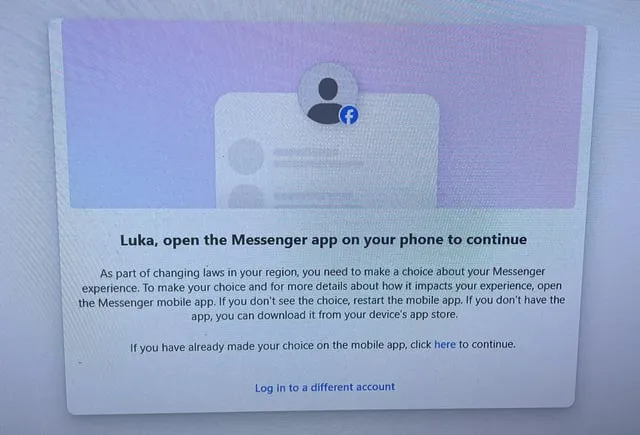
Trong một số trường hợp, tài khoản Facebook có thể bị khóa hoặc bị yêu cầu xác thực bảo mật. Điều này thường xảy ra khi hệ thống phát hiện hành vi đăng nhập bất thường. Khi đó, việc kiểm tra thông báo trở nên phức tạp.
Các Bước Kiểm Tra Thông Báo Khi Bị Yêu Cầu Xác Thực Hai Yếu Tố (2FA)
Nếu tài khoản bị khóa và yêu cầu Xác thực 2 Yếu tố (2FA) hoặc kiểm tra thông báo trên thiết bị khác, bạn cần hành động theo quy trình cụ thể. Đây là tình huống đặc biệt mà thông báo thường không hiển thị bình thường.
Bước đầu tiên là phải hoàn tất quá trình mở khóa tài khoản. Khi Facebook yêu cầu kiểm tra thông báo trên một thiết bị đã đăng nhập, nghĩa là bạn phải chuyển sang thiết bị đó. Bạn không thể nhận thông báo xác thực trên thiết bị đang bị khóa.
Sau khi chuyển sang thiết bị tin cậy (đã đăng nhập trước đó), bạn sẽ nhận được thông báo về nỗ lực đăng nhập bất thường. Thông báo này chứa mã xác nhận hoặc yêu cầu bạn cho phép/từ chối. Hãy chọn cho phép. Điều này sẽ hoàn tất quá trình xác thực và mở khóa tài khoản.
Khôi Phục Quyền Truy Cập Thông Báo Sau Khi Mở Khóa
Sau khi tài khoản đã được mở khóa và truy cập thành công, bạn cần kiểm tra lại cài đặt thông báo. Đôi khi, các cài đặt này có thể bị đặt lại hoặc thay đổi.
Vào lại Cài đặt thông báo trong ứng dụng Facebook. Đảm bảo rằng Thông báo đẩy đã được kích hoạt. Kiểm tra lại cài đặt hệ thống của điện thoại (iOS/Android) để chắc chắn Facebook vẫn được phép gửi thông báo. Quá trình khóa tài khoản có thể ảnh hưởng đến quyền của ứng dụng.
Khắc Phục Sự Cố Thường Gặp
Ngay cả khi đã biết cách mở thông báo trên facebook và thực hiện đúng, người dùng vẫn có thể gặp sự cố. Việc khắc phục những lỗi này yêu cầu kiểm tra từng bước theo trình tự.
Facebook Đã Bật Nhưng Không Có Thông Báo Đẩy
Đây là vấn đề phổ biến nhất. Nếu bạn đã bật thông báo trong cả ứng dụng và hệ thống điện thoại nhưng vẫn không nhận được, hãy kiểm tra các yếu tố sau.
Đầu tiên, hãy kiểm tra xem bạn có đang bật chế độ Không làm phiền (Do Not Disturb) trên điện thoại không. Chế độ này sẽ chặn toàn bộ thông báo đẩy. Thứ hai, kiểm tra cài đặt tối ưu hóa pin của điện thoại. Một số hệ điều hành Android sẽ tự động giới hạn hoạt động nền của ứng dụng, bao gồm cả việc gửi thông báo. Bạn cần tắt chế độ tối ưu hóa pin cho ứng dụng Facebook.
Lỗi Không Nhận Được Thông Báo Email/SMS
Nếu bạn chọn nhận thông báo qua Email hoặc SMS nhưng không nhận được, lỗi có thể nằm ở nhà cung cấp dịch vụ hoặc cài đặt bảo mật.
Đối với Email, hãy kiểm tra thư mục Spam hoặc Thư rác của bạn. Đảm bảo rằng email từ Facebook không bị chặn. Đối với SMS, hãy đảm bảo số điện thoại của bạn trên Facebook là chính xác và đã được xác minh. Nếu vẫn không nhận được, liên hệ với nhà cung cấp dịch vụ di động để kiểm tra xem có bất kỳ dịch vụ chặn tin nhắn tự động nào đang hoạt động không.
Việc nắm vững cách mở thông báo trên facebook là bước cơ bản để thiết lập trải nghiệm sử dụng mạng xã hội thông minh và tập trung. Bằng cách điều chỉnh thông báo theo nhu cầu cá nhân, người dùng có thể tối đa hóa lợi ích kết nối mà Facebook mang lại mà không bị xao nhãng bởi các thông tin không quan trọng. Kiểm soát được luồng thông tin là kiểm soát được thời gian và sự tập trung của chính bạn.
Ngày Cập Nhật Tháng 12 2, 2025 by Vinh Vê Vê

Vinh Vê Vê là một nhà sáng lập leon-live.com và là một trong những người tiên phong trong lĩnh vực đánh giá (review) công nghệ với 9 năm kinh nghiệm tại Việt Nam.